आज कृत्रिम बुद्धिमत्ता वीडियो संपादन और अपस्केलिंग को आसान और अधिक सुविधाजनक बनाती है। एआई वीडियो अपस्केलिंग सुविधाएँ ये टूल्स आपको अपनी पसंदीदा फिल्में बेहतर रेज़ोल्यूशन में देखने में मदद कर सकते हैं। अगर आप सही टूल्स की तलाश में हैं, तो आगे पढ़ें—इस लेख में टिप्स और गाइडेंस भी दी गई है। हम कुछ बेहतरीन वीडियो एडिटिंग टूल्स के बारे में बताएंगे जो एंड्रॉइड, आईफोन और कंप्यूटर पर वीडियो की क्वालिटी बढ़ाने के लिए AI टेक्नोलॉजी का इस्तेमाल करते हैं।
भाग 1. upscaling वीडियो में AI क्या है?
सबसे पहले और सबसे महत्वपूर्ण, एआई या आर्टिफिशियल इंटेलिजेंस एक तकनीकी गैजेट की क्षमता है जैसे कि कंप्यूटर, मोबाइल फोन, और अन्य मानव कार्य को विवेक और मानव बुद्धि के साथ करने के लिए। यह के साथ भी सच है एआई वीडियो अपस्केलिंग. एआई के बिना एक वीडियो एन्हांसर केवल सॉफ्टवेयर या ऐप के टूल को नियंत्रित करने वाले व्यक्ति द्वारा वीडियो को मैन्युअल रूप से रूपांतरित करता है। दूसरी ओर, एंड्रॉइड और अन्य संपादन टूल के लिए एक वीडियो अपस्केलिंग ऐप कार्य को बहुत आसान बना देगा। साथ ही, वीडियो का हर विवरण जो नग्न आंखों से नहीं देखा जाता है, वह भी एन्हांसमेंट का हिस्सा होगा।
भाग 2. पीसी पर एआई का उपयोग करके वीडियो को अपस्केल करने का अभूतपूर्व तरीका
NS AVAide वीडियो कन्वर्टर यह एक शानदार वीडियो अपस्केलिंग टूल है जो AI पर काम करता है, और बस किसी खास एन्हांसमेंट पर क्लिक करने से यह वीडियो पर पूरी तरह से लागू हो जाता है। इतना ही नहीं, यह बेहतरीन सॉफ्टवेयर आपके खराब वीडियो को शोर हटाकर, स्टेबिलाइज़ करके और उसे बेहतर बनाकर आसानी से उच्च गुणवत्ता वाले वीडियो में बदल सकता है। इतना ही नहीं, AI की मदद से वीडियो अपस्केल करते समय आप खूबसूरत फिल्टर, थीम और संगीत भी लगा सकते हैं! आप चाहे जिस तरह का पीसी इस्तेमाल कर रहे हों, चिंता न करें क्योंकि यह सॉफ्टवेयर आपके वीडियो पर पूरी तरह से काम करता है। AVAide वीडियो कन्वर्टर यह मैक, विंडोज और लिनक्स सभी पर पूरी तरह से काम करता है!
इससे ज्यादा और क्या? जैसा कि इसके नाम से पता चलता है, AVAide वीडियो कन्वर्टर शुरुआत में दुनिया भर में सबसे उल्लेखनीय वीडियो कनवर्टर, मूवी मेकर और होममेड डीवीडी रिपर था। वीडियो और ऑडियो फ़ाइलों को एक साथ कम या ज्यादा 400 विभिन्न स्वरूपों में परिवर्तित करने की कल्पना करें। इसके पास मौजूद अल्ट्राफास्ट और हार्डवेयर एक्सेलेरेशन तकनीकों का उल्लेख नहीं है, जो आपके और आपके डिवाइस के लिए बहुत मददगार हैं! वैसे भी, नीचे दिए गए पूर्ण और विस्तृत दिशानिर्देशों का पालन करके इसे आज़माने के लिए स्वतंत्र महसूस करें।
- अपने वीडियो को कई लेकिन तेज तरीकों से बेहतर बनाएं।
- यह आपके डिवाइस को इसकी हार्डवेयर एक्सेलेरेशन तकनीक से सुरक्षित करता है।
- यह एक बेहतरीन 3D, GIF, मूवी और वीडियो कोलाज मेकर है।
- यह सभी लोकप्रिय इनपुट और आउटपुट स्वरूपों का समर्थन करता है।
- सबसे सहज इंटरफ़ेस जो आपके पास कभी भी हो सकता है।
- अद्भुत सुविधाएँ और उपकरण आपका इंतजार कर रहे हैं!

 सुरक्षित डाऊनलोड
स्टेप 1सॉफ्टवेयर डाउनलोड करें
अपने डिवाइस के लिए सॉफ़्टवेयर प्राप्त करें, और इसे कुशलतापूर्वक करने के लिए, ऊपर उपलब्ध डाउनलोड बटन पर क्लिक करें। अपने डिवाइस के लिए लागू होने वाले एक का चयन करें, फिर इसे स्थापित करने के बाद इस एआई वीडियो एन्हांसर को लॉन्च करें।
चरण दोफ़ाइल अपलोड करें
मुख्य इंटरफ़ेस पर, एक्सप्लोर करें उपकरण बॉक्स और चुनें वीडियो एन्हांसर. एक बार जब आप इसे क्लिक करते हैं, तो एक पॉप-अप विंडो दिखाई देगी, जहां आप अपनी वीडियो फ़ाइल को हिट करने पर अपलोड कर सकते हैं प्लस केंद्र में आइकन।

चरण 3एन्हांसमेंट अनुकूलित करें
नई विंडो पर, उन विकल्पों में से चुनें जिन्हें आपको केवल टॉगल करने की आवश्यकता है। विकल्प हैं अपस्केल संकल्प गुणवत्ता को शानदार बनाने के लिए, वीडियो शोर निकालें अपने वीडियो को साफ-सुथरा बनाने का विकल्प, मिलाते हुए कम करें इसे स्थिर करने के लिए, और चमक अनुकूलित करें तथा अंतर अपने वीडियो के लिए सही रोशनी प्राप्त करने के लिए।

चरण 4एआई अपस्केल वीडियो रिज़ॉल्यूशन
इस बार, आपको अपने वीडियो के लिए उचित रिज़ॉल्यूशन पर निर्णय लेने की आवश्यकता है। ऐसा करने के लिए, बस एरो आइकन पर हिट करें संकल्प, फिर अनेक विकल्पों में से चुनें। वही प्रारूप जो आप चाहते हैं।

चरण 5वीडियो सहेजें
यदि आपका वीडियो जाना अच्छा है, तो आगे बढ़ें और क्लिक करें सुधारना बटन। बढ़ाने की प्रक्रिया समाप्त होने तक प्रतीक्षा करें, फिर इसे जांचें


 AVAide वीडियो कन्वर्टर
गुणवत्ता हानि के बिना वीडियो और ऑडियो परिवर्तित करने के लिए सबसे व्यापक मीडिया कनवर्टर।

भाग 3. एआई का उपयोग करके मोबाइल पर वीडियो कैसे बढ़ाएं
मोबाइल पर वीडियो अपस्केल करने के लिए VideoShop का उपयोग करना व्यावहारिक है। यह शानदार एप्लिकेशन हर तरह से बेहतरीन है। यह Android और iPhone के लिए एक वीडियो अपस्केलर है जिसमें सुंदर इफेक्ट्स और फिल्टर, टैग, एनिमेटेड ट्रांजिशन और वीडियो को और भी आकर्षक बनाने के लिए कई अन्य फीचर्स मौजूद हैं। इसके अलावा, यह उन्नत फीचर के तहत उपयोगकर्ताओं को अपने बेहतर किए गए वीडियो में वॉयसओवर और साउंड इफेक्ट्स जोड़ने की सुविधा भी देता है। हालांकि, इसके इंपोर्ट और एक्सपोर्ट करने की प्रक्रिया आपके लिए थोड़ी मुश्किल हो सकती है, जैसा कि कई नए उपयोगकर्ताओं ने अनुभव किया है। इसलिए, आइए नीचे दिए गए चरणों को देखें कि VideoShop वीडियो को बेहतर बनाने में कैसे काम करता है। कृपया ध्यान दें कि ये दिशानिर्देश Android और iPhone पर वीडियो की गुणवत्ता बढ़ाने के लिए लागू होते हैं।
स्टेप 1आपको अपने Android या iPhone पर इस वीडियो अप स्केलर को डाउनलोड और इंस्टॉल करना होगा। फिर इसे लॉन्च करें, और क्लिक करें आयात बटन।
चरण दोअगले पृष्ठ पर उस वीडियो का चयन करें जिसे आपको बढ़ाने की आवश्यकता है, फिर क्लिक करें किया हुआ. वीडियो के सफल आयात के बाद, जाएं और क्लिक करें फ़िल्टर टैब।
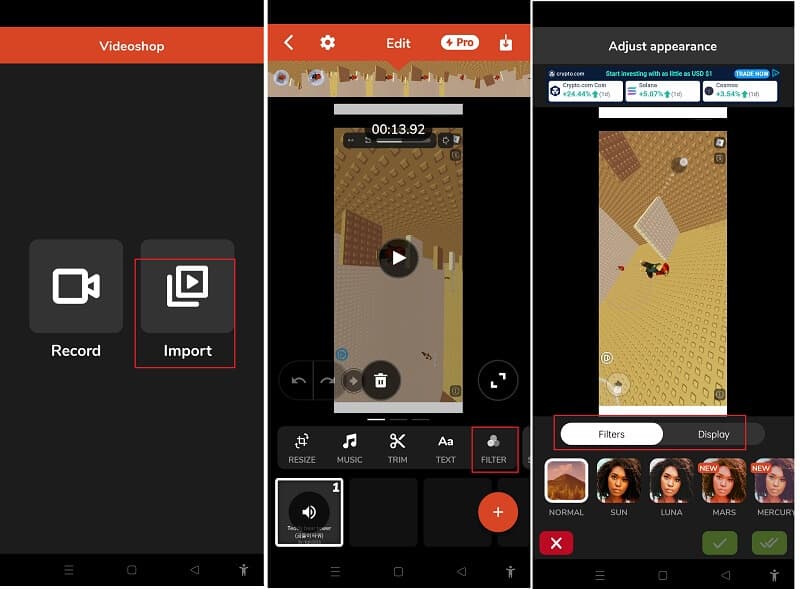
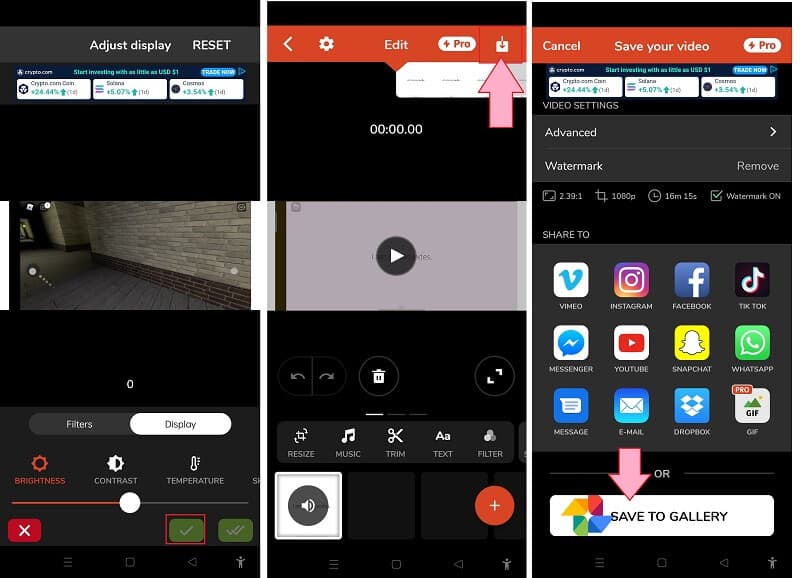
चरण 3नए पृष्ठ से, उपलब्ध अनेक फ़िल्टरों में से चुनें। अगला, क्लिक करें प्रदर्शन अपने वीडियो की चमक और कंट्रास्ट, तीक्ष्णता, संतृप्ति और तापमान को अनुकूलित करने के लिए टैब। फिर, हरे पर क्लिक करें जाँच परिवर्तनों को लागू करने के लिए बटन।
चरण 4अंत में, क्लिक करके नए एन्हांस्ड वीडियो को निर्यात करें निर्यात चिह्न। फिर, क्लिक करें गैलरी में सहेजें विकल्प। और यह है कि एंड्रॉइड और आईफोन पर वीडियो को कैसे बढ़ाया जाए।
भाग 4. एआई वीडियो अपस्कलिंग और टूल्स के बारे में अक्सर पूछे जाने वाले प्रश्न
क्या मैं अपने फोन पर AVAide वीडियो कन्वर्टर का उपयोग करके अपने वीडियो को अपग्रेड कर सकता हूं?
नहीं, इस बीच, AVAide वीडियो कन्वर्टर केवल कंप्यूटर को पूरा करता है। लेकिन लंबे समय में, इसके नवाचार के हिस्से के रूप में, आप निश्चित रूप से अपने फोन के साथ इसका आनंद लेंगे। अगर आप की जरूरत है अपस्केल 480p से 1080p, अधिक विवरण जानने के लिए यहां क्लिक करें।
क्या मैं अपने Android पर फ़ोटो ऐप का उपयोग करके अपने वीडियो को बेहतर बना सकता हूं?
हां। फ़ोटो ऐप भी आपके वीडियो और फ़ोटो को बेहतर बनाने का एक अच्छा टूल है। हालाँकि, अन्य बढ़ाने वाले ऐप्स के विपरीत, फ़ोटो ऐप में सीमित उपकरण हैं।
बिना थर्ड-पार्टी ऐप के iPhone पर वीडियो कैसे बढ़ाएं?
फोटो एलबम पर जाएं, फिर अपनी वीडियो फाइल चुनें और खोलें। उसके बाद, संपादित करें बटन पर क्लिक करें, और उपलब्ध प्रीसेट को अनुकूलित करें। हालाँकि, यह प्रक्रिया किसी तृतीय-पक्ष उपकरण का उपयोग करने जितनी कुशल नहीं है।
यहां दो सरल तरीके दिए गए हैं वीडियो को अपस्केल करने के लिए AI का उपयोग करना विंडोज, मैक, एंड्रॉइड और आईफोन पर उपलब्ध। बेशक, इन दो तरीकों के अलावा, कई अन्य विकल्प भी उपलब्ध हो सकते हैं। हालांकि, ये दो वीडियो एन्हांसमेंट टूल सबसे अच्छा प्रदर्शन देते हैं। इसलिए, अपने वीडियो के लिए एआई अपस्केलिंग का अनुभव करने के लिए इस लेख में दिए गए सुझावों और निर्देशों का पालन करें।
आपका पूरा वीडियो टूलबॉक्स जो दोषरहित गुणवत्ता में रूपांतरण के लिए 350+ प्रारूपों का समर्थन करता है।
वीडियो एन्हांसमेंट
- अपस्केल 1080p से 4K
- अपस्केल 480p से 1080p
- डाउनस्केल 4K से 1080p/720p
- डाउनस्केल 1080p से 480p
- अपस्केल डीवीडी से 1080p/720p
- खराब गुणवत्ता वाले वीडियो को ठीक करें
- एआई वीडियो अपस्केल
- वीडियो की गुणवत्ता बढ़ाएं
- टिकटॉक वीडियो की गुणवत्ता में सुधार करें
- बेस्ट वीडियो एन्हांसर
- आईफोन और एंड्रॉइड के लिए वीडियो एन्हांसर ऐप
- बेस्ट 4K वीडियो एन्हांसर
- एआई अपस्केल वीडियो
- वीडियो की गुणवत्ता साफ करें
- वीडियो को उच्च गुणवत्ता बनाएं
- वीडियो को उज्जवल बनाएं
- बेस्ट ब्लर वीडियो ऐप
- धुंधले वीडियो को ठीक करें
- ज़ूम वीडियो की गुणवत्ता में सुधार करें
- GoPro वीडियो की गुणवत्ता में सुधार करें
- Instagram वीडियो की गुणवत्ता में सुधार करें
- फेसबुक वीडियो की गुणवत्ता में सुधार करें
- Android और iPhone पर वीडियो की गुणवत्ता में सुधार करें
- विंडोज मूवी मेकर में वीडियो की गुणवत्ता में सुधार करें
- प्रीमियर में वीडियो की गुणवत्ता सुधारें
- पुराने वीडियो की गुणवत्ता बहाल करें
- वीडियो की गुणवत्ता तेज करें
- वीडियो को और स्पष्ट करें
- 8K रिज़ॉल्यूशन क्या है
- 4K रिज़ॉल्यूशन: वह सब कुछ जो आपको जानना आवश्यक है [व्याख्या]
- दोषरहित वीडियो रिज़ॉल्यूशन बढ़ाने के 2 अद्भुत तरीके
- वीडियो रिज़ॉल्यूशन कन्वर्टर: एक प्राप्त करने में विचार करने वाली चीजें
- उत्कृष्ट 5K से 8K कनवर्टर आपको याद नहीं करना चाहिए!
- वीडियो से पृष्ठभूमि शोर निकालें: तीन कुशल तरीकों के साथ
- 3 उल्लेखनीय तरीकों का उपयोग करके वीडियो से अनाज कैसे निकालें