जीआईएफ में टेक्स्ट जोड़ना GIFs आपके विज़ुअल्स को और अधिक आकर्षक और दिलचस्प बनाने का एक सरल लेकिन आदर्श तरीका है, चाहे आप मीम्स बना रहे हों, सोशल मीडिया पोस्ट में संदर्भ जोड़ रहे हों या महत्वपूर्ण क्षणों को उजागर कर रहे हों। अपने GIFs पर कैप्शन या टेक्स्ट डालकर या ओवरले करके, आप एक एनिमेटेड लूपिंग GIF को एक कहानी कहने वाले टूल में बदल सकते हैं जो एक सेकंड में हास्य, भावना और जानकारी को व्यक्त करता है। तो, क्या आप अपने GIF फ़ाइलों में प्रभावी ढंग से टेक्स्ट जोड़ने के सर्वोत्तम तरीकों की तलाश कर रहे हैं? तो आपको यह पोस्ट अवश्य पढ़नी चाहिए क्योंकि हमारे पास आपके लिए बेहतरीन ट्यूटोरियल हैं। हम यहां आपको विभिन्न टूल से परिचित करा रहे हैं जिन्हें आप अपने डिवाइस और ब्राउज़र पर उपयोग कर सकते हैं ताकि GIF में टेक्स्ट जोड़ने की प्रक्रिया को आसान बनाया जा सके।
- भाग 1. क्या मैं GIF में टेक्स्ट जोड़ सकता हूँ?
- भाग 2. एनिमेटेड जीआईएफ में टेक्स्ट जोड़ने के लिए सबसे अच्छा टूल
- भाग 3. Giphy का उपयोग करके GIF में टेक्स्ट जोड़ें
- भाग 4. कैनवा पर GIF में टेक्स्ट जोड़ें
- भाग 5. Ezgif का उपयोग करके GIF में टेक्स्ट डालें
- भाग 6. GIFGIFS का उपयोग करके GIF में टेक्स्ट जोड़ें
भाग 1. क्या मैं GIF में टेक्स्ट जोड़ सकता हूँ?
अपनी GIF फ़ाइल में टेक्स्ट जोड़ना संभव है। इसके लिए आपको बस एक बेहतरीन टूल की ज़रूरत है जो आपकी GIF फ़ाइलों को संभालने में आपकी मदद कर सके। तो, अगर आप सबसे भरोसेमंद टूल्स देखना चाहते हैं, तो नीचे दी गई सभी जानकारियों को देख सकते हैं।
| उपकरण | मंच | प्रयोक्ता इंटरफ़ेस | अतिरिक्त सुविधाएं | के लिए सबसे अच्छा |
| AVAide वीडियो कन्वर्टर | विंडोज और मैक | सरल | वीडियो रूपांतरण, संपादन, जीआईएफ निर्माण | ऐसे उपयोगकर्ता जो ऑफलाइन एक्सेस के साथ एक ऑल-इन-वन वीडियो/जीआईएफ एडिटर चाहते हैं। |
| Giphy | ब्राउज़र | सरल | विशाल जीआईएफ लाइब्रेरी, मीम बनाना और साझा करना | सोशल मीडिया के लिए झटपट GIF एडिटिंग और मीम बनाना। |
| Canva | ब्राउज़र | थोड़ा जटिल | संपूर्ण डिज़ाइन सूट, टेम्प्लेट, ब्रांडिंग उपकरण | ऐसे डिज़ाइनर जो पेशेवर टेक्स्ट स्टाइलिंग के साथ आकर्षक, ब्रांडेड जीआईएफ चाहते हैं। |
| एज़्गिफ़ | ब्राउज़र | सरल | जीआईएफ का आकार बदलना, क्रॉप करना, ऑप्टिमाइज़ करना और प्रभाव डालना | उन्नत डिजाइन टूल की आवश्यकता के बिना त्वरित संपादन। |
| GIFGIFS | ब्राउज़र | सरल | हल्का-फुल्का GIF एडिटर, त्वरित निर्यात | ऐसे उपयोगकर्ता जो व्यावहारिक संपादन विकल्पों के साथ एक निःशुल्क, ब्राउज़र-आधारित टूल चाहते हैं। |
भाग 2. एनिमेटेड जीआईएफ में टेक्स्ट जोड़ने के लिए सबसे अच्छा टूल
क्या आप किसी एनिमेटेड GIF में आसानी से टेक्स्ट जोड़ना चाहते हैं? तो हम आपको निम्नलिखित का उपयोग करने की सलाह देंगे। AVAide वीडियो कन्वर्टरइस प्रोग्राम की सबसे बड़ी खूबी यह है कि यह आपको मनचाहा आउटपुट पाने के लिए सभी आवश्यक सुविधाएँ प्रदान करता है। आप अपनी GIF फ़ाइल में टेक्स्ट जोड़ सकते हैं और अपनी पसंद के फ़ॉन्ट रंग, डिज़ाइन, स्थान आदि को सेट कर सकते हैं। आप चाहें तो जितने चाहें उतने टेक्स्ट जोड़ सकते हैं। सबसे अच्छी बात यह है कि आप अपनी अंतिम GIF फ़ाइल को बिना किसी वॉटरमार्क के सेव कर सकते हैं।
इसके अलावा, आप अन्य मीडिया फ़ाइलों के साथ काम करते समय विभिन्न सुविधाओं का उपयोग कर सकते हैं। आप वीडियो क्रॉप कर सकते हैं, GIF में फ़िल्टर लगा सकते हैं, वॉटरमार्क डाल सकते हैं, बैकग्राउंड म्यूज़िक जोड़ सकते हैं, और भी बहुत कुछ। आप अपने वीडियो और ऑडियो को MP4, MKV, AVI, FLV, WMV, MP3, AAC, AC3, WAV, M4A, आदि जैसे विभिन्न फ़ॉर्मेट में ट्रांसकोड भी कर सकते हैं। इसलिए, यदि आपको सर्वश्रेष्ठ ऑडियो, वीडियो और GIF एडिटर की आवश्यकता है, तो AVAide Video Converter निस्संदेह सबसे बेहतरीन प्रोग्राम है।
किसी जीआईएफ में टेक्स्ट कैसे जोड़ें, यह जानने के लिए आप नीचे दिए गए निर्देशों को देख और उनका पालन कर सकते हैं।
स्टेप 1डाउनलोड AVAide वीडियो कन्वर्टर अपने कंप्यूटर पर। आप इसका उपयोग कर सकते हैं। मुफ्त डाउनलोड नीचे दिए गए बटनों का उपयोग करके आप इसे अपने विंडोज या मैक पर एक्सेस कर सकते हैं।

निःशुल्क डाउनलोड विंडोज 7 या बाद के संस्करण के लिए
 सुरक्षित डाऊनलोड
निःशुल्क डाउनलोड Mac OS X 10.13 या बाद के संस्करण के लिए
सुरक्षित डाऊनलोडचरण दोमुख्य इंटरफ़ेस से आगे बढ़ें कनवर्टर अनुभाग पर जाएँ और टैप करें फाइलें जोड़ो अपनी जीआईएफ फाइल जोड़ना शुरू करने का विकल्प।
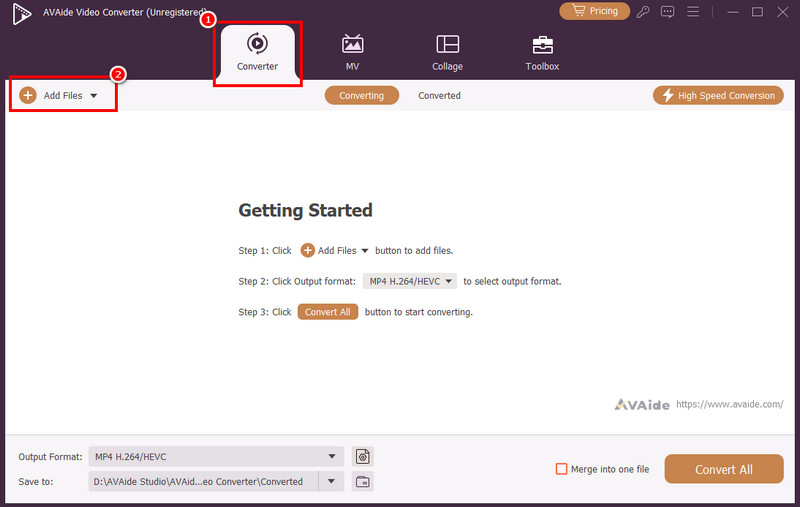
चरण 3GIF जोड़ने के बाद, क्लिक करें संपादित करें फ़ंक्शन। फिर, आगे बढ़ें वाटर-मार्क अनुभाग पर जाएं और क्लिक करें मूलपाठ विकल्प। अब आप अपनी जीआईएफ फाइलों में टेक्स्ट जोड़ना शुरू कर सकते हैं।
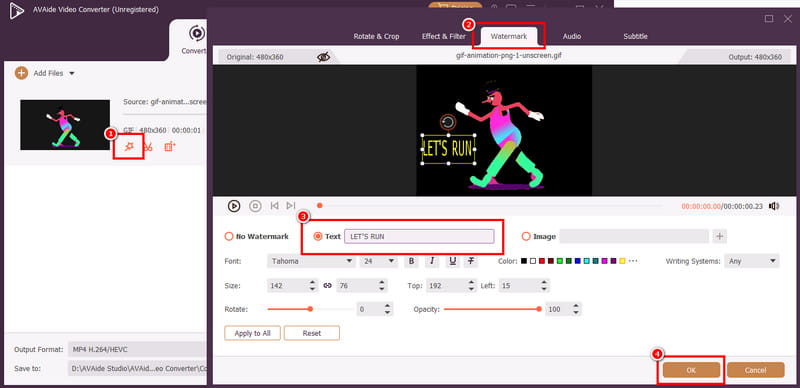
आप अपनी पसंद का फ़ॉन्ट स्टाइल, साइज़, रंग और अन्य विकल्प भी चुन सकते हैं। एक बार हो जाने पर, टैप करें। ठीक है.
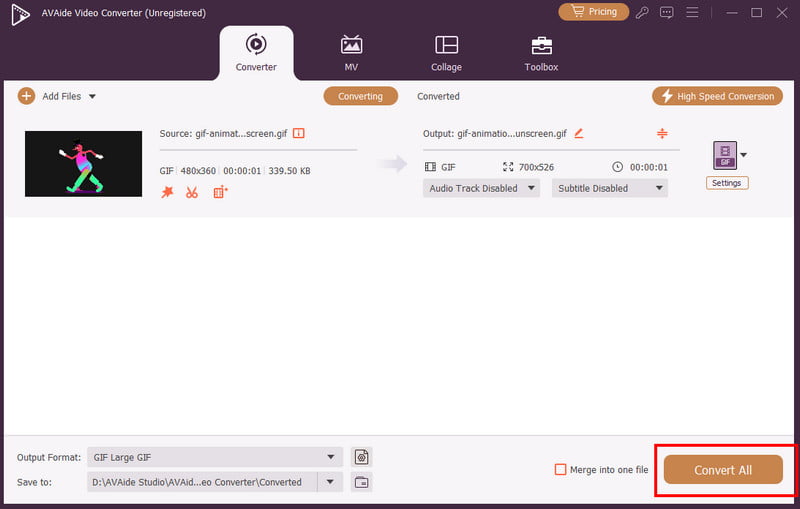
चरण 4अंत में, अब आप टैप कर सकते हैं सभी को रूपांतरित करें अपने कंप्यूटर पर GIF फ़ाइल सेव करना शुरू करने के लिए नीचे दिए गए बटन पर क्लिक करें।
भाग 3. Giphy का उपयोग करके GIF में टेक्स्ट जोड़ें
एक और टूल जो आपको अपनी जीआईएफ फाइल में टेक्स्ट जोड़ने में मदद कर सकता है, वह है... Giphyअगर आप अपनी GIF फ़ाइलों को बेहतर बनाना चाहते हैं, तो यह वेब-आधारित टूल आपके लिए एकदम सही है। इसमें आपकी फ़ाइलों को बेहतर बनाने के लिए सभी आवश्यक सुविधाएँ मौजूद हैं। इस टूल की सबसे अच्छी बात यह है कि इसकी सरलता के कारण आप इसे आसानी से इस्तेमाल कर सकते हैं। हमें इसमें कई फ़ॉन्ट स्टाइल, फ़िल्टर और अन्य सुविधाएँ भी पसंद आईं। बस एक ही समस्या है कि इस्तेमाल के दौरान आपकी स्क्रीन पर कई परेशान करने वाले विज्ञापन दिखाई देते हैं। साथ ही, मुख्य प्रक्रिया शुरू करने से पहले आपको अपना खाता बनाना पड़ता है, जिससे इसमें समय लग सकता है। फिर भी, अगर आपको GIF में टेक्स्ट जोड़ने के लिए किसी टूल की ज़रूरत है, तो Giphy का इस्तेमाल करके देखें।
किसी GIF में तुरंत टेक्स्ट जोड़ने के लिए नीचे दिए गए चरणों का पालन करें।
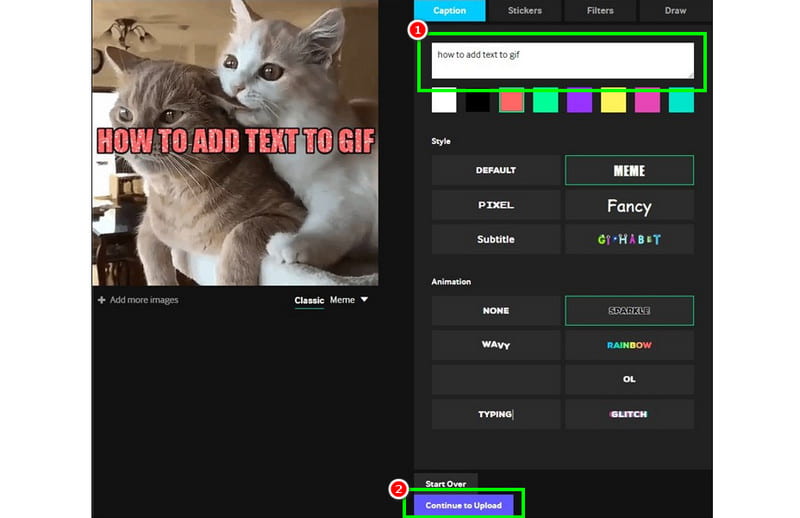
स्टेप 1अपने ब्राउज़र पर जाएं और मुख्य वेबसाइट पर जाएं। Giphyइसके बाद, अपना खाता बनाना शुरू करें।
चरण दोजब कोई दूसरा वेब पेज दिखाई दे, तो उस पर क्लिक करें। सृजन करना जिस GIF फ़ाइल को आप संपादित करना चाहते हैं, उसे अपलोड करना शुरू करने के लिए बटन पर क्लिक करें।
चरण 3अपलोडिंग प्रक्रिया पूरी होने के बाद, यहाँ जाएँ कैप्शन इस सेक्शन में जाएं। फिर, आप वह टेक्स्ट टाइप करना शुरू कर सकते हैं जिसे आप अपने GIF में जोड़ना चाहते हैं। आप अपनी पसंद की स्टाइल और एनिमेशन भी चुन सकते हैं।
चरण 4नीचे वाले इंटरफ़ेस पर जाएं और हिट करें अपलोड करना जारी रखें > Giphy पर अपलोड करें इसे अपने खाते में सहेजने के लिए बटन दबाएँ। एक बार हो जाने पर, आप अपने खाते में टेक्स्ट के साथ अपनी GIF फ़ाइल देख सकते हैं।
भाग 4. कैनवा पर GIF में टेक्स्ट जोड़ें
क्या आप एक पेशेवर स्तर के एडिटर की तलाश में हैं जो आपकी GIF फ़ाइलों को एडिट कर सके? यदि हां, तो आप इसका उपयोग करके देख सकते हैं। Canvaयह टूल न केवल विभिन्न दृश्य प्रस्तुतियों को संपादित करने और बनाने के लिए उत्तम है, बल्कि यह आपको अपने GIF में आसानी से और सुचारू रूप से टेक्स्ट डालने में भी मदद करता है। इस टूल की सबसे बड़ी खूबी यह है कि यह आपके GIF का बेहतर संस्करण बनाने के लिए लगभग सभी आवश्यक सुविधाएँ प्रदान करता है। आप विभिन्न फ़ॉन्ट शैलियों, आकारों और एनिमेशन के साथ टेक्स्ट जोड़ सकते हैं। आप इसके अलावा और भी उपयोगी सुविधाओं का लाभ उठा सकते हैं, जैसे कि... GIF आकार बदलने वालाइसमें क्रॉपर, फ़िल्टर, बैकग्राउंड रिमूवर और बहुत कुछ शामिल है। सबसे अच्छी बात यह है कि आप अपनी GIF को बेहतरीन क्वालिटी में सेव कर सकते हैं, जिससे देखने का अनुभव और भी बेहतर हो जाता है। इसकी एकमात्र कमी यह है कि इस टूल को इस्तेमाल करने के लिए एक अकाउंट की आवश्यकता होती है। अधिक सुविधाओं का उपयोग करने के लिए आपको इसका पेड वर्जन भी खरीदना होगा।
Canva का उपयोग करके GIF पर टेक्स्ट कैसे जोड़ें, यह जानने के लिए नीचे दिए गए विस्तृत निर्देशों का पालन करें।
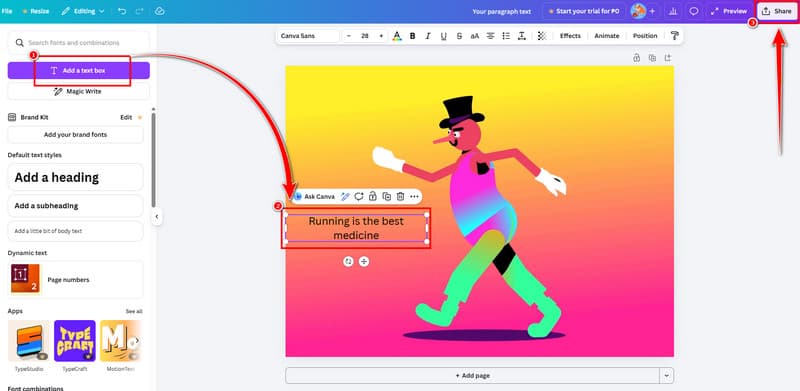
स्टेप 1अपने ब्राउज़र पर जाएं और की मुख्य वेबसाइट पर जाएं Canvaइसके बाद, आप अपना खाता बनाने के लिए साइन अप करना शुरू कर सकते हैं।
चरण दोउसके बाद, क्लिक करें डालना जिस जीआईएफ फाइल पर आप काम करना चाहते हैं, उसे जोड़ने के लिए बटन दबाएं।
चरण 3फ़ाइल अपलोड करने के बाद, अपने GIF में टेक्स्ट जोड़ना शुरू करने के लिए "टेक्स्ट बॉक्स जोड़ें" फ़ंक्शन पर क्लिक करें। आप जितना चाहें उतना टेक्स्ट जोड़ सकते हैं।
चरण 4अंतिम प्रक्रिया के लिए, यहाँ जाएँ साझा करना बटन दबाएं और टैप करें डाउनलोड बचत प्रक्रिया शुरू करने का विकल्प।
भाग 5. Ezgif का उपयोग करके GIF में टेक्स्ट डालें
जब जीआईएफ से निपटने की बात आती है, तो इसमें कोई संदेह नहीं है कि एज़्गिफ़ यह टूल भरोसेमंद टूल्स में से एक है। ऐसा इसलिए है क्योंकि इसे आपके GIF को एडिट करने के लिए डिज़ाइन किया गया है। इस टूल की सबसे अच्छी बात यह है कि यह आपको अपने GIF में आसानी से और तुरंत टेक्स्ट जोड़ने में मदद करता है। यह टूल आपको फॉन्ट स्टाइल, रंग और आकार बदलने की सुविधा भी देता है। साथ ही, आप क्रॉपर, स्प्लिटर, रिसाइज़र, ऑप्टिमाइज़र और अन्य कई फीचर्स का भी इस्तेमाल कर सकते हैं। आप इस टूल का इस्तेमाल कई अन्य कामों के लिए भी कर सकते हैं। MP4 को GIF में बदलेंइससे टूल भरोसेमंद बन जाता है। इसलिए, यदि आप अपने GIF में तुरंत टेक्स्ट जोड़ना चाहते हैं, तो नीचे दिए गए चरणों को देखें।
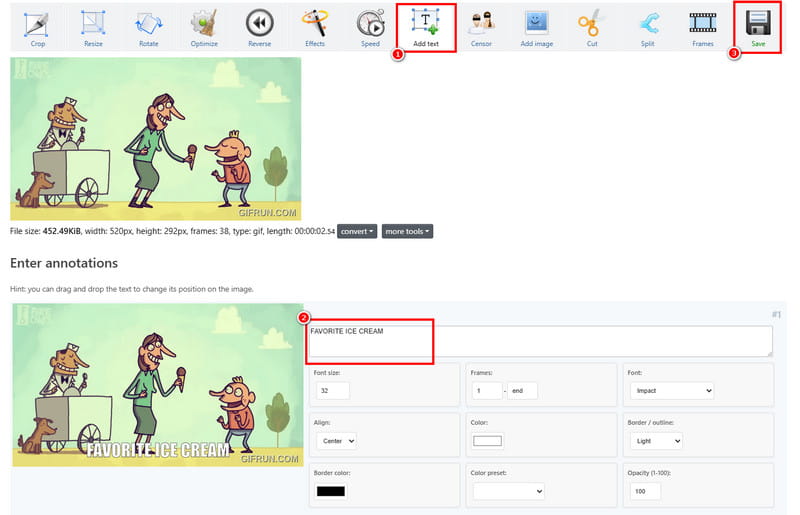
स्टेप 1की मुख्य वेबसाइट पर जाएँ एज़्गिफ़फिर, वेब पेज के शीर्ष पर स्थित "टेक्स्ट जोड़ें" विकल्प पर क्लिक करें।
चरण दोउसके बाद, टिक करें फाइलें चुनें जिस GIF पर आप काम करना चाहते हैं उसे डालने का विकल्प चुनें। उसके बाद, क्लिक करें। डालना नीचे दिए गए बटन।
चरण 3अगली प्रक्रिया के लिए, आप आगे बढ़ सकते हैं पाठ बॉक्स अपने GIF के लिए टेक्स्ट डालने के लिए इस सेक्शन को चुनें।
चरण 4उसके बाद, अब आप हिट कर सकते हैं सहेजें इसे अपने कंप्यूटर पर डाउनलोड करने के लिए बटन दबाएं।
भाग 6. GIFGIFS का उपयोग करके GIF में टेक्स्ट जोड़ें
हमारे अंतिम उपकरण के लिए, हम सुझाव देते हैं कि आप इसका उपयोग करें। GIFGIFS अपनी GIF में टेक्स्ट डालने के लिए इस टूल का इस्तेमाल करें। इसका इंटरफ़ेस सरल और समझने में आसान है, इसलिए यह टूल उपयोग में आसान है। इस टूल की सबसे अच्छी बात यह है कि आप बिना किसी विज्ञापन के अपनी GIF को एडिट कर सकते हैं। साथ ही, बेहतर परिणाम के लिए आप अपनी पसंद का फ़ॉन्ट भी चुन सकते हैं। GIF में टेक्स्ट जोड़ने का तरीका जानने के लिए नीचे दी गई विधि का उपयोग करें।
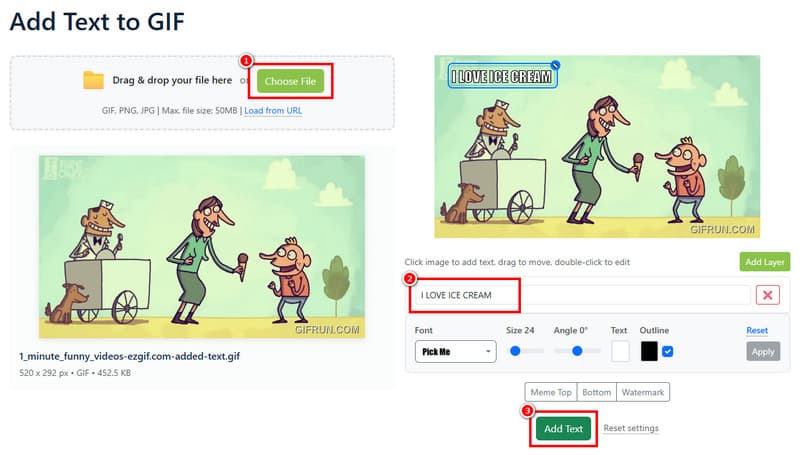
स्टेप 1अपने मुख्य ब्राउज़र पर जाएं और वेबसाइट पर जाएं। GIFGIFS. फिर, क्लिक करें GIF में टेक्स्ट जोड़ें सुविधा पर क्लिक करें। फिर, क्लिक करें फाइलें चुनें जीआईएफ अपलोड करने के लिए।
चरण दोउसके बाद, पर जाएँ पाठ बॉक्स सेक्शन में जाएं और टेक्स्ट डालना शुरू करें। आप अपनी पसंद का क्षेत्र भी चुन सकते हैं जहां आप टेक्स्ट जोड़ना चाहते हैं।
चरण 3एक बार हो जाने पर, क्लिक करें लेख जोड़ें > डाउनलोड बचत प्रक्रिया शुरू करने के लिए बटन दबाएं।
जानने के लिए जीआईएफ में टेक्स्ट कैसे जोड़ेंइसमें कोई संदेह नहीं है कि ऊपर बताए गए सभी तरीके प्रभावी हैं। इसलिए, अपने मनचाहे परिणाम प्राप्त करने के लिए सभी तरीकों का उपयोग करें। साथ ही, यदि आप अपने कंप्यूटर पर GIF फ़ाइलों को प्रोसेस करना पसंद करते हैं, तो हम सुझाव देते हैं कि आप इसका उपयोग करें। AVAide वीडियो कन्वर्टरयह सॉफ्टवेयर यह सुनिश्चित करता है कि आप बेहतरीन एडिटिंग टूल्स की मदद से अपने जीआईएफ में टेक्स्ट जोड़ सकें और उसे बेहतर बना सकें, जिससे यह सबसे भरोसेमंद जीआईएफ एडिटर्स में से एक बन जाता है।
लेखक के बारे में

आपका पूरा वीडियो टूलबॉक्स जो दोषरहित गुणवत्ता में रूपांतरण के लिए 350+ प्रारूपों का समर्थन करता है।
वीडियो संपादित करें