हमारे शोध के अनुसार, बाजार में सौ से अधिक वीडियो प्रारूप हैं। वे विभिन्न उद्देश्यों के लिए विकसित किए गए हैं। MP4 आमतौर पर इस्तेमाल किया जाने वाला वीडियो फॉर्मेट है। यह लगभग दशकों से है, इसलिए लगभग सभी प्लेटफॉर्म और मीडिया प्लेयर इसके अनुकूल हैं। दूसरी ओर, DivX उच्च गुणवत्ता वाले वीडियो को छोटे फ़ाइल आकार में संग्रहीत करने के लिए एक अन्य फ़ाइल स्वरूप है। इंटरनेट के माध्यम से वीडियो वितरित करना या स्थानीय भंडारण को सहेजना एक अच्छा विकल्प है। यह मार्गदर्शिका आपको बताएगी कि कैसे MP4 को DivX में बदलें.
भाग 1: मैक और पीसी पर सर्वश्रेष्ठ कन्वर्टर का उपयोग करके MP4 को DivX में बदलें
जब आप MP4 को DivX में परिवर्तित करना चाहते हैं, तो आपको MP4 फ़ाइल की उच्च गुणवत्ता बनाए रखनी होगी। AVAide MP4 कन्वर्टर MP4 वीडियो को बेहतरीन वीडियो और ऑडियो क्वालिटी में DivX कोडेक में आसानी से कन्वर्ट करने में आपकी मदद कर सकता है। इसके अलावा, आप क्लिपिंग और क्रॉपिंग जैसी कई उपयोगी वीडियो एडिटिंग सुविधाओं का भी इस्तेमाल कर सकते हैं। आप अपने वीडियो को बेहतर बनाने के लिए उसमें कलर ग्रेडिंग या फ़िल्टर भी लगा सकते हैं।
- एक क्लिक से MP4 को सर्वोत्तम गुणवत्ता में DivX में बदलें।
- उच्च गति के साथ बैच रूपांतरण का समर्थन करें।
- DivX रिज़ॉल्यूशन, गुणवत्ता, बिटरेट और अधिक को अनुकूलित करने की अनुमति दें।
- आप इसमें कुछ आसान वीडियो एडिटिंग कर सकते हैं, जैसे ट्रिमिंग, स्प्लिटिंग, क्रॉपिंग और वॉल्यूम एडजस्ट करना।
- AI और उन्नत प्रौद्योगिकी का उपयोग करके DivX वीडियो की गुणवत्ता बढ़ाएँ।

 सुरक्षित डाऊनलोड
मैक और पीसी पर MP4 को DivX में कैसे बदलें
स्टेप 1AVAide MP4 कन्वर्टर डाउनलोड करें
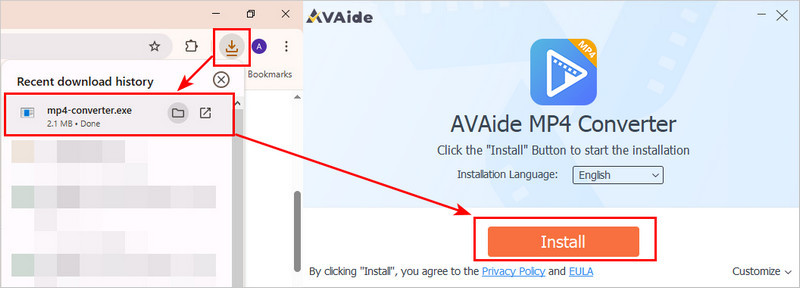
अपने कंप्यूटर सिस्टम के अनुसार, दो लिंक से सॉफ़्टवेयर डाउनलोड करें। AVAide MP4 Converter इंस्टॉल करने के लिए डाउनलोड की गई फ़ाइल पर डबल-क्लिक करें।
चरण दोवीडियो जोड़ें
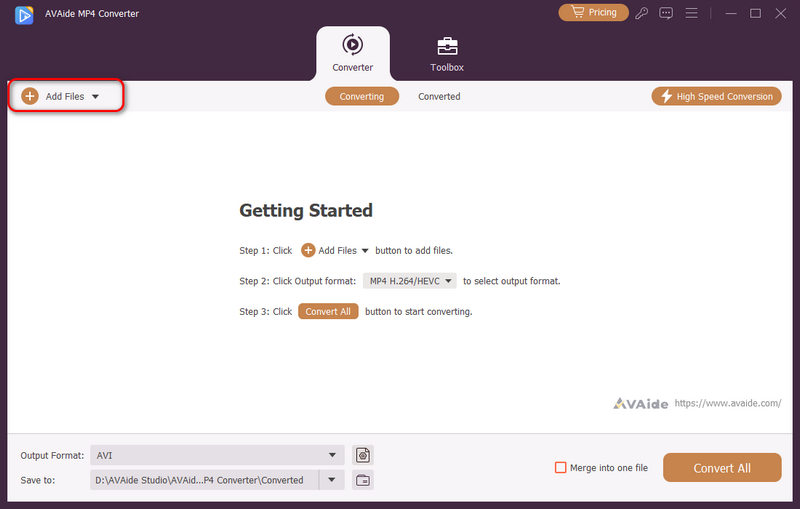
अपने पीसी पर सबसे अच्छा MP4 से DivX कन्वर्टर इंस्टॉल करने के बाद उसे लॉन्च करें। macOS के लिए एक और संस्करण भी उपलब्ध है। फाइलें जोड़ो ऊपरी बाईं ओर मेनू पर जाएं, और चुनें फाइलें जोड़ो या फ़ोल्डर जोड़ें उन वीडियो फ़ाइलों को खोलने के लिए जिन्हें आप कनवर्ट करना चाहते हैं, जैसे MP4.
चरण 3आउटपुट स्वरूप सेट करें
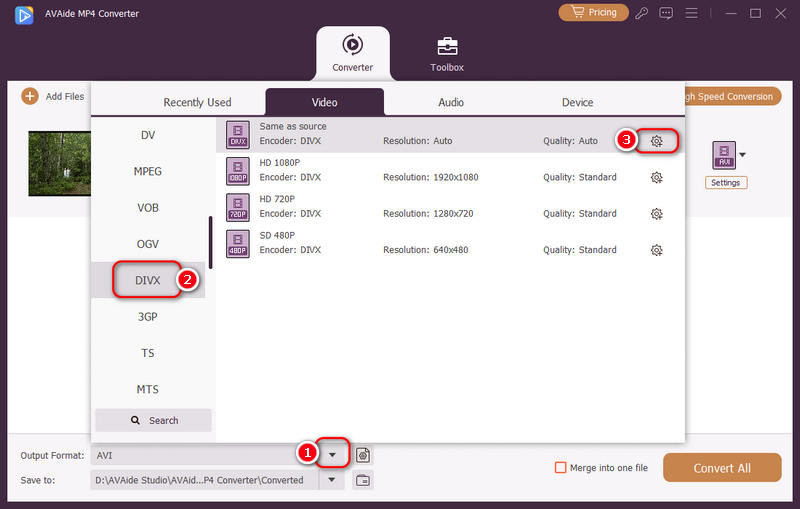
दबाएं आउटपुट स्वरूप प्रोफ़ाइल डायलॉग को ट्रिगर करने के लिए नीचे बाईं ओर स्थित ड्रॉपडाउन बटन पर क्लिक करें। वीडियो टैब पर जाएँ, लक्ष्य आउटपुट फ़ॉर्मेट, जैसे DivX, खोजें और एक उपयुक्त प्रीसेट चुनें। डिफ़ॉल्ट रूप से, वीडियो कनवर्टर ने प्रत्येक पैरामीटर को अनुकूलित किया है। आप उन्हें क्लिक करके बदल सकते हैं। समायोजन बटन।
चरण 4MP4 को DivX में बदलें
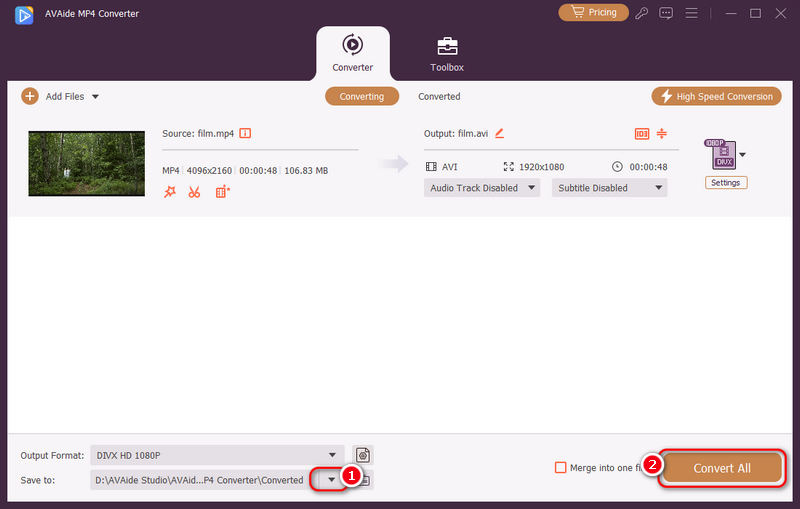
मुख्य इंटरफ़ेस में निचले क्षेत्र का पता लगाएं, और क्लिक करें को बचाए आउटपुट फ़ाइलों को सहेजने के लिए एक विशिष्ट निर्देशिका चुनने के लिए ड्रॉपडाउन बटन पर क्लिक करें। अंत में, पर क्लिक करें सभी को रूपांतरित करें MP4 को DivX में परिवर्तित करने के लिए बटन दबाएँ।
भाग 2: MP4 को DivX ऑनलाइन में कैसे बदलें
MP4 को DivX में ऑनलाइन बदलने के लिए वेब-आधारित वीडियो कनवर्टर ऐप एक और विकल्प हैं। चूंकि वे विश्वसनीय नहीं हैं, इसलिए हम नीचे दो तरीकों की पहचान करते हैं और उन्हें साझा करते हैं।
तरीका 1: कन्वर्टियो पर MP4 को DivX में कैसे बदलें
Convertio आपको कई MP4 फ़ाइलों को प्रति बार प्रत्येक वीडियो के लिए 100MB तक मुफ्त में बदलने में सक्षम बनाता है। इसके अलावा, यह कुछ कस्टम विकल्प प्रदान करता है।
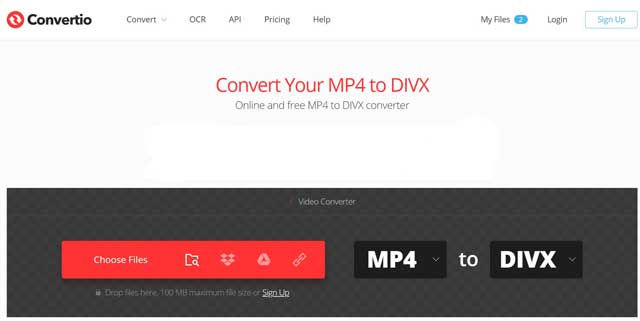
स्टेप 1DivX कनवर्टर के लिए ऑनलाइन MP4 खोलने के लिए https://convertio.co/mp4-divx/ पर पहुंचें।
चरण दोअपने कंप्यूटर, Google ड्राइव, ड्रॉपबॉक्स या URL से MP4 फ़ाइलें अपलोड करें। लक्ष्य प्रारूप विकल्प से DIVX चुनें।
चरण 3MP4 को DivX में ऑनलाइन बदलने के लिए कनवर्ट करें बटन पर क्लिक करें। जब डाउनलोड पृष्ठ दिखाई दे, तो अपनी वीडियो फ़ाइल प्राप्त करें।
तरीका 2: ऑनलाइन कनवर्टर द्वारा DivX को MP4 में कैसे बदलें
ऑनलाइन कनवर्टर एक लंबे समय से ऑनलाइन वीडियो कनवर्टर है। यह उपयोग करने के लिए पूरी तरह से स्वतंत्र है क्योंकि पंजीकरण या भुगतान से संबंधित कोई विकल्प नहीं है। यह आपको 200MB तक के DivX को प्रति रूपांतरण MP4 में बदलने की अनुमति देता है।
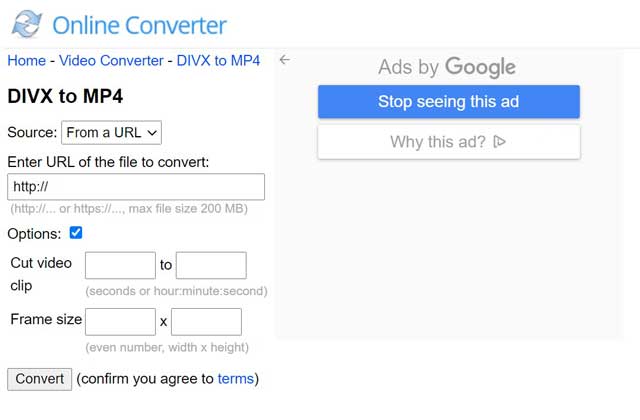
स्टेप 1अपने ब्राउज़र में https://www.onlineconverter.com/divx-to-mp4 खोलें। फिर कन्वर्टर पेज दिखाई देगा।
चरण दोMP4 फ़ाइल अपलोड करें जिसे आप अपने कंप्यूटर या URL से कनवर्ट करना चाहते हैं। वैकल्पिक रूप से, आप वीडियो को काट सकते हैं और केवल एक क्लिप को परिवर्तित कर सकते हैं। विकल्प के बगल में स्थित बॉक्स को चेक करें और इसे अपनी इच्छानुसार सेट करें।
चरण 3कन्वर्ट बटन को हिट करें, और फिर MP4 फ़ाइल को अपने कंप्यूटर पर डाउनलोड करें।
भाग 3: MP4 को DivX में बदलने के अक्सर पूछे जाने वाले प्रश्न
कौन से खिलाड़ी DivX खेल सकते हैं?
Windows Media Player और QuickTime Player दोनों DivX फ़ाइलें नहीं खोल सकते हैं। वैकल्पिक रूप से, आपको DivX देखने के लिए VLC जैसे किसी तृतीय-पक्ष मीडिया प्लेयर का उपयोग करना होगा।
क्या DivX MP4 से बेहतर है?
उत्तर आपकी स्थिति और उद्देश्य से निर्धारित होता है। स्थान बचाने के लिए, DivX एक अच्छा विकल्प है। अगर आप कहीं भी अपने वीडियो चलाना चाहते हैं, तो MP4 एक बेहतर विकल्प है। हालांकि डिवएक्स बेहतर गुणवत्ता प्रदान करता है, लेकिन अंतर बताना मुश्किल है।
डिवएक्स क्या है?
DivX एक प्रकार का वीडियो फ़ॉर्मेट है। यह वीडियो फ़ाइलों को संपीड़ित करता है जिससे वे बहुत छोटी हो जाती हैं और साथ ही अच्छी पिक्चर क्वालिटी भी बनाए रखती हैं। DivX वीडियो को स्टोर करना और चलाना आसान होता है। यह फ़िल्में डाउनलोड करने या लंबे वीडियो को सीडी या डीवीडी में फ़िट करने के लिए लोकप्रिय था। आजकल, यह कम प्रचलित है, लेकिन कुछ डिवाइस और टीवी अभी भी DivX वीडियो चला सकते हैं।
MP4 को DivX में क्यों परिवर्तित करें?
MP4 को DivX में बदलने का सबसे बड़ा फ़ायदा यह है कि वीडियो छोटा होगा, लेकिन MP4 फ़ाइल को उसी आकार में कंप्रेस करने की तुलना में उसकी क्वालिटी बेहतर रहेगी। हालाँकि, DivX फ़ाइलें चलाने के लिए सुनिश्चित करें कि आपके पास पुराना डिवाइस हो, क्योंकि DivX, MP4 से कम संगत है।
इस गाइड में MP4 को DivX में बदलने के तीन तरीके बताए गए हैं। हालाँकि MP4 ज़्यादातर डिवाइस और प्लेयर्स के लिए उपलब्ध है, DivX का आकार छोटा होता है। बेशक, आप वेब-आधारित वीडियो कन्वर्टर ऐप्स के ज़रिए ऑनलाइन भी यह काम कर सकते हैं। हालाँकि, हमारा सुझाव है कि आप इसे आज़माएँ। AVAide MP4 कन्वर्टरयह न केवल उपयोग में आसान है, बल्कि वीडियो गुणवत्ता की रक्षा करने में भी सक्षम है।
उच्च आउटपुट गुणवत्ता के साथ किसी भी वीडियो प्रारूप को MP4 में बदलने के लिए एक बहुक्रियाशील MP4 कनवर्टर।
डिवएक्स में कनवर्ट करें