EXR या ओपन EXR एक कंटेनर फ़ॉर्मेट है जिसमें हाई डायनेमिक रेंज (HDR) इमेज होती है। यह फ़ॉर्मेट CGI, VFX और फ़ोटोग्राफ़ी के लिए विस्तृत रंग सरगम और बेहतरीन विवरण प्रदान करता है। हालाँकि, व्यापक रूप से संगत इमेज फ़ॉर्मेट के विपरीत, EXR ख़ास है, और इसका व्यूइंग टूल भी। आपने सही पढ़ा। यह कहना सुरक्षित है कि विभिन्न उपकरणों और प्लेटफ़ॉर्म के साथ इसकी संगतता का अभाव है। ऐसे में, JPG फ़ॉर्मेट बेहतर है। JPG फ़ॉर्मेट को अक्सर इसकी व्यापक संगतता और छोटे फ़ाइल आकार के लिए जाना जाता है। अगर आप सोशल मीडिया, रोज़मर्रा के व्यूइंग और सोशल मीडिया के लिए इमेज को ऑप्टिमाइज़ करते हुए विज़ुअल क्वालिटी बनाए रखना चाहते हैं, तो आपको सही EXR से JPG कनवर्टरयह मार्गदर्शिका आपकी मदद करेगी, इसलिए पोस्ट का शेष भाग पढ़ें।
भाग 1: EXR प्रारूप क्या है?
EXR फ़ॉर्मेट एक रास्टर इमेज फ़ाइल फ़ॉर्मेट है जिसे इंडस्ट्रियल लाइट एंड मैजिक द्वारा पेशेवर डिजिटल इमेजिंग और विज़ुअल इफ़ेक्ट्स के लिए विकसित और अनुरक्षित किया गया है। यह कई इमेज लेयर्स और डीप डेटा को सपोर्ट करता है, जो वॉल्यूमेट्रिक इफ़ेक्ट्स के लिए है। इसके अलावा, यह कई कम्प्रेशन मेथड्स के साथ आता है, जिनमें लॉसी और लॉसलेस शामिल हैं। लॉसी के लिए, यह B44, DWAA/DWAV, और ZIP, और लॉसलेस के लिए PIZ को सपोर्ट करता है। यह फ़ॉर्मेट आपको क्वालिटी और फ़ाइल साइज़ को कुशलतापूर्वक संतुलित करने की अनुमति देता है। चूँकि यह गहरी परछाइयों, ब्राइटनेस लेवल और बारीक विवरणों को संरक्षित करने में सक्षम है, इसलिए कलाकार इसका उपयोग VFX वर्कफ़्लो, एनिमेशन और CGI के लिए करते हैं। इसके अलावा, EXR को हाई डायनेमिक रेंज (HDR) डेटा स्टोर करने के लिए डिज़ाइन किया गया है, जो 32-बिट और 16-बिट फ़्लोटिंग-पॉइंट पिक्सेल डेप्थ को सपोर्ट करता है - इसमें कोई आश्चर्य की बात नहीं है कि इसकी बेहतरीन रंग सटीकता और चमक के लिए इसकी मांग है।
अगर आप अपनी EXR फ़ाइलें खोलना चाहते हैं, तो आपको EXR एक्सटेंशन सपोर्ट करने वाले कई सॉफ़्टवेयर इंस्टॉल करने होंगे। जैसा कि हम जानते हैं, सभी इमेज व्यूअर EXR फ़ाइलें नहीं खोल सकते। कुछ ही टूल हैं जो इसे खोल सकते हैं। फिर भी, हमने इस तरह की ज़रूरत को हल करने का एक तरीका ढूंढा है। आप EXR फ़ाइलों को तुरंत JPG में बदल सकते हैं। यह कैसे किया जाता है, यह जानने के लिए इस लेख के अगले भाग देखें।
भाग 2: फ़ोटोशॉप से EXR को JPG में कैसे बदलें
अगर आप उद्योग में अग्रणी रैस्टर ग्राफ़िक्स एडिटर में रुचि रखते हैं, तो Adobe Photoshop से बेहतर और कुछ नहीं है। यह प्रोग्राम कलाकारों, डिज़ाइनरों और फ़ोटोग्राफ़रों द्वारा उन्नत इमेज मैनिपुलेशन के लिए विश्वसनीय है। इसके अलावा, यह EXR जैसे उच्च-बिट-डेप्थ फ़ॉर्मेट को आसानी से संभालने और अपने शक्तिशाली HDR सपोर्ट के लिए जाना जाता है। इसके अलावा, उपयोगकर्ता Photoshop का उपयोग करके एक्सपोज़र, कम्प्रेशन और कलर ग्रेडिंग पर सटीक नियंत्रण रख सकते हैं। चाहे आप फ़ोटोग्राफ़ी, डिजिटल आर्ट या विज़ुअल इफ़ेक्ट पर काम कर रहे हों, आप अपनी इमेज फ़ाइलों में महत्वपूर्ण विवरणों का त्याग किए बिना EXR को JPG में बदल सकते हैं। इसलिए, यह उन प्रोजेक्ट्स के लिए आदर्श है जहाँ फ़ाइल का आकार और संगतता प्राथमिकताएँ हैं। चरण-दर-चरण रूपांतरण मार्गदर्शिका के लिए, नीचे दिए गए निर्देशों का पालन करें।
स्टेप 1सबसे पहले, अपने कंप्यूटर पर फ़ोटोशॉप डाउनलोड और इंस्टॉल करें। फिर इसे लॉन्च करें और फ़ाइल > खुला हुआइसके बाद, उस EXR फ़ाइल को चुनें जिसे आप संपादित करना चाहते हैं। इसके अलावा, आप EXR फ़ाइल को सीधे ऐप में ड्रैग और ड्रॉप भी कर सकते हैं।
चरण दोयदि आप चाहें, तो निर्यात करने से पहले अपनी EXR फ़ाइल में समायोजन कर सकते हैं। छवि > समायोजन गतिशील रेंज को ठीक करने के लिए.
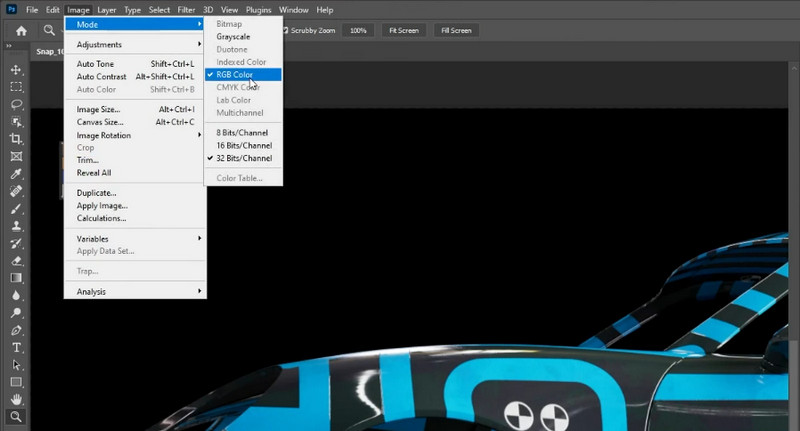
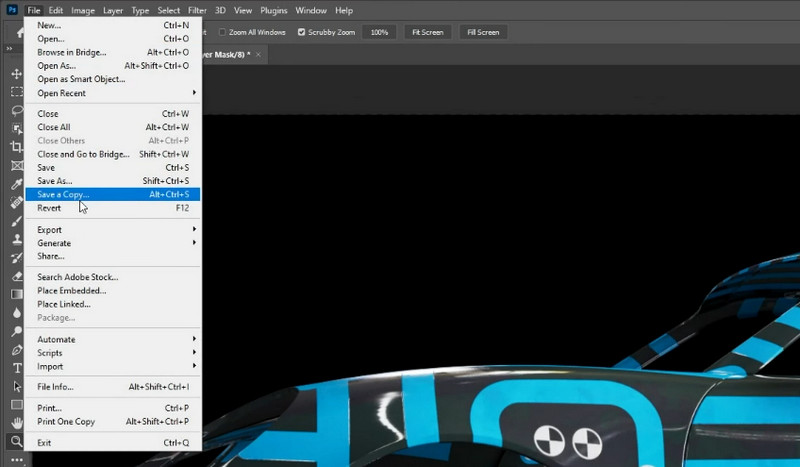
चरण 3जब आप फ़ाइल को परिवर्तित करने के लिए तैयार हों, तो नेविगेट करें फ़ाइल > प्रतिलिपि सहेजें और चुनें जेपीईजी ड्रॉपडाउन में फ़ॉर्मैट की सूची से चुनें। आप गुणवत्ता को 1 से 100 के बीच संशोधित कर सकते हैं। गुणवत्ता जितनी ज़्यादा होगी, फ़ाइल का आकार उतना ही बड़ा होगा।
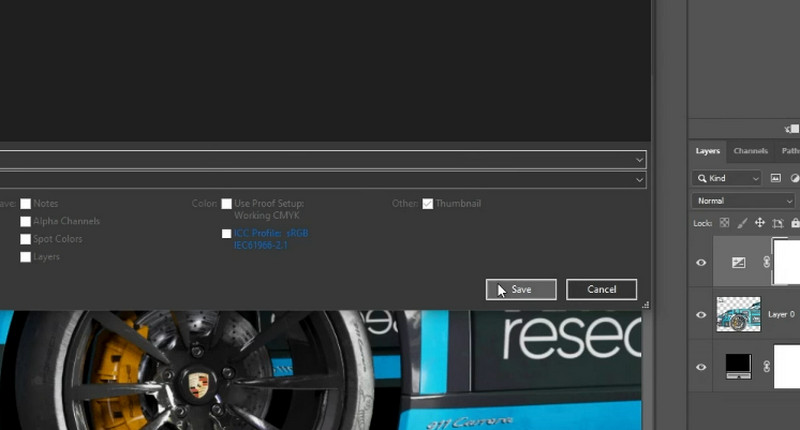
चरण 4एक बार अंतिम रूप देने के बाद, क्लिक करें सहेजें रूपांतरण के साथ आगे बढ़ने के लिए बटन दबाएँ। बाद में, आप JPG रिज़ॉल्यूशन बढ़ाएँ जब आप परिणामों से संतुष्ट नहीं हों।
भाग 3: GIMP के साथ EXR को JPG में कैसे बदलें
फ़ोटोशॉप के मुफ़्त और ओपन-सोर्स विकल्प के लिए, GNU इमेज मैनिपुलेशन प्रोग्राम आपके लिए है। इसी तरह, यह ऐप फ़ॉर्मेट रूपांतरण और इमेज एडिटिंग के लिए शक्तिशाली टूल प्रदान करता है। यह EXR फ़ाइलों को पूरी तरह से सपोर्ट करता है और उन्हें विश्वसनीय तरीके से JPG इमेज फ़ाइलों में बदलने में सक्षम है। हालाँकि इसमें प्रीमियम सॉफ़्टवेयर की उन्नत HDR सुविधाएँ नहीं हैं, यह टूल उन उपयोगकर्ताओं के लिए एकदम सही है जिन्हें प्रेजेंटेशन, वेब या रोज़मर्रा के इस्तेमाल के लिए एक मुफ़्त प्रोग्राम की ज़रूरत है। EXR को JPG में बदलने का तरीका जानने के लिए नीचे दिए गए ट्यूटोरियल का पालन करें।
स्टेप 1अपने डिवाइस पर GIMP इंस्टॉल करें और लॉन्च करें। फिर, प्रोग्राम का उपयोग करके EXR फ़ाइल खोलें। फ़ाइल > खुला हुआप्रोग्राम आपको समायोजित करने के लिए संकेत देगा HDR आयात सेटिंग्स यदि अपलोड की गई फ़ाइल 32-बिट है। आप चुन सकते हैं अवधारणात्मक गामा या पतला हल्का, आपकी आवश्यकताओं के आधार पर।
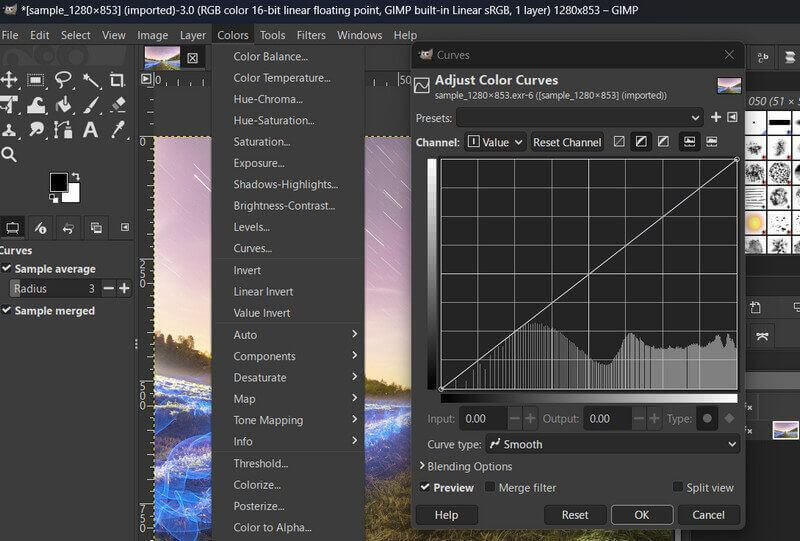
चरण दोरूपांतरण से पहले एक्सपोज़र और कंट्रास्ट को ठीक करने के लिए, उपयोग करें रंग की > स्तरों या रंग की > घटताइसके अलावा, यदि छवि गहरी/हल्की दिखती है तो आप रंग को सही कर सकते हैं रंग की > खुलासा.
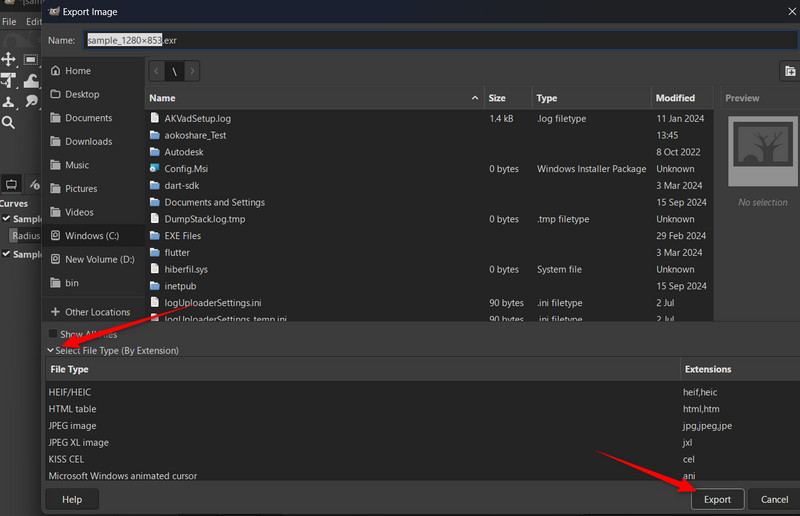
चरण 3इस बार, नेविगेट करें फ़ाइल > निर्यात के रूप में और एक डायलॉग बॉक्स दिखाई देगा। डायलॉग बॉक्स में, अपनी फ़ाइल के लिए एक नाम दर्ज करें और जेपीजी आउटपुट फ़ॉर्मेट के रूप में। इसी तरह, आप ज़्यादा विवरण बनाए रखने के लिए क्वालिटी स्लाइडर को एडजस्ट कर सकते हैं।
चरण 4अंततः, हिट निर्यात जब आप सेटिंग्स से संतुष्ट हो जाएँ, तो अगली विंडो में पुष्टि करें।
भाग 4: XnConverter के साथ EXR को JPG में कैसे बदलें
अगर आपको एक हल्का लेकिन शक्तिशाली बैच इमेज प्रोसेसर चाहिए, तो आप XConvert पर भी भरोसा कर सकते हैं। इस प्रोग्राम की ख़ासियत इसकी अद्भुत EXR से JPG रूपांतरण क्षमता है, जो गुणवत्ता बनाए रखते हुए भी बेहतरीन है। इसके अलावा, यह एक और काम बेहद कुशलता से कर सकता है। वह है कम जटिल इंटरफ़ेस में बड़ी मात्रा में इमेज को परिवर्तित और हल्का प्रोसेस करना। इसके अलावा, यह EXR के उच्च डायनेमिक रेंज डेटा को भी संभाल सकता है, यानी रूपांतरण के दौरान यह पूर्ण 32-बिट फ़्लोटिंग पॉइंट सपोर्ट बनाए रख सकता है।
स्टेप 1XnConvert को इसकी आधिकारिक वेबसाइट से डाउनलोड करें और इसे लॉन्च करें। इसके बाद, उन EXR फ़ाइलों को जोड़ें जिन्हें आप कनवर्ट करना चाहते हैं। फाइलें जोड़ो या अपनी लक्ष्य फ़ाइलों को खींचें और छोड़ें.
चरण दोइस बिंदु पर, पर जाएँ उत्पादन टैब पर क्लिक करें और आउटपुट फॉर्मेट को इस पर सेट करें जेपीजी. आप गुणवत्ता को निम्न प्रकार से भी समायोजित कर सकते हैं 90% सलाह दी जाती है। एक ओर, आप यह भी कर सकते हैं JPG/JPEG और PNG को बड़ा करें इस उपकरण का उपयोग कर।
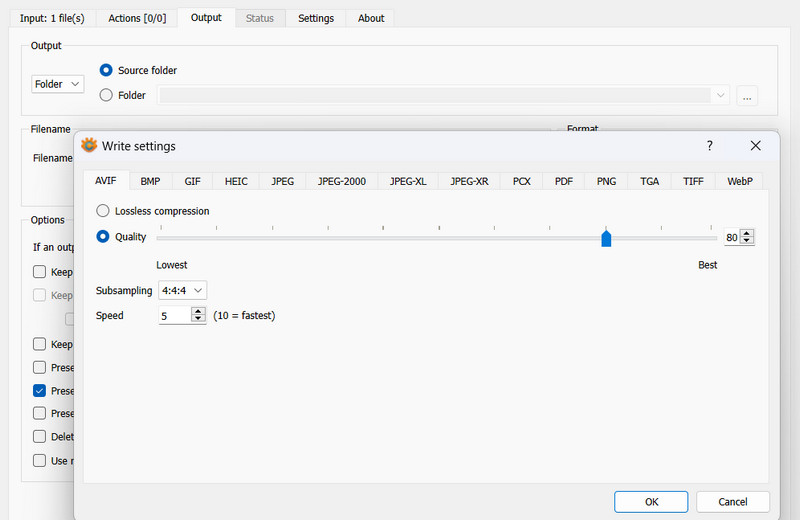
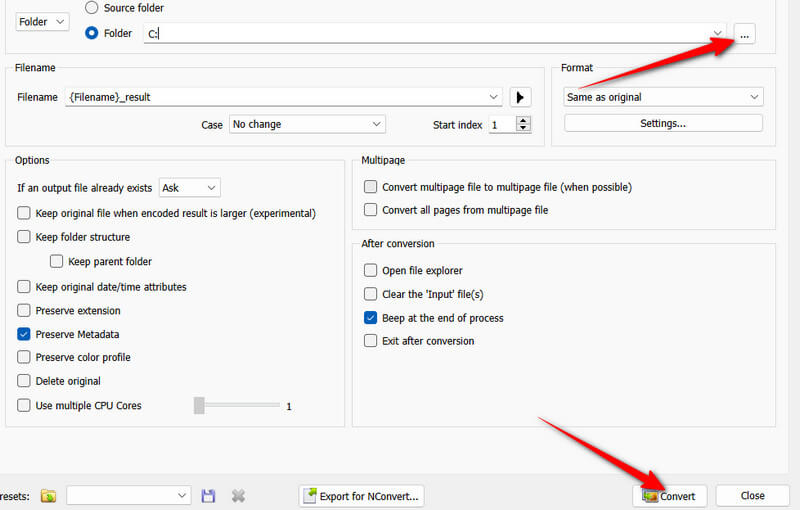
चरण 3फिर, हिट करें अंडाकार परिवर्तित फ़ाइलों को सहेजने के लिए स्थान चुनने हेतु बटन पर क्लिक करें। सभी परिवर्तित JPG फ़ाइलें इसी स्थान पर सहेजी जाएँगी।
चरण 4अंत में, क्लिक करें धर्मांतरित बटन दबाएं और इसके समाप्त होने तक प्रतीक्षा करें।
भाग 5: मुफ़्त ऑनलाइन बैच द्वारा सर्वोत्तम तरीका
यदि आप गुणवत्ता से समझौता किए बिना छवियों को परिवर्तित करने के लिए एक निःशुल्क, ऑनलाइन समाधान की तलाश कर रहे हैं, AVAide छवि कनवर्टर यह एकदम सही विकल्प है। यह टूल एक उपयोगकर्ता-अनुकूल इंटरफ़ेस के साथ आता है जो सीधे वेब से चलता है। यह आपको बिना किसी इंस्टॉलेशन के और बस कुछ ही क्लिक में एक साथ कई इमेज प्रोसेस करने की सुविधा देता है। AVAide स्पष्टता बनाए रखने के लिए स्मार्ट एल्गोरिदम का उपयोग करता है, जो इसे सामान्य उपयोगकर्ताओं और डिज़ाइनरों, दोनों के लिए आदर्श बनाता है। PNG फ़ोटो के लिए, यह पारदर्शिता बनाए रखेगा। यह अन्य टूल्स के साथ मिलकर आपके काम को सहजता से करने में मदद करता है। नीचे दिए गए गाइड का पालन करके जानें कि यह टूल कैसे काम करता है।
स्टेप 1अपने कंप्यूटर पर ब्राउज़र खोलें और प्रोग्राम के आधिकारिक पृष्ठ पर जाएँ।
चरण दोएक बार जब आप पेज पर पहुंच जाएं, तो सीधे जाएं आउटपुट स्वरूप का चयन करें और उसकी ड्रॉपडाउन सूची पर क्लिक करें। फिर, अपना मनचाहा फ़ॉर्मैट चुनें, जैसे जेपीजी, जीआईएफ, तथा पीएनजी.
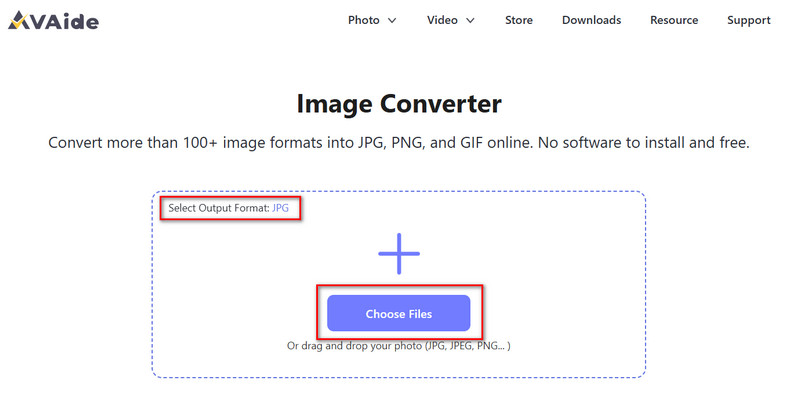
चरण 3प्रारूप चुनने के बाद, क्लिक करें फ़ाइलों का चयन करें बटन पर क्लिक करें और कनवर्ट करने के लिए अपनी फ़ोटो चुनें। फ़ाइलें जोड़ने के बाद, वे अपने आप कनवर्ट हो जाएँगी।
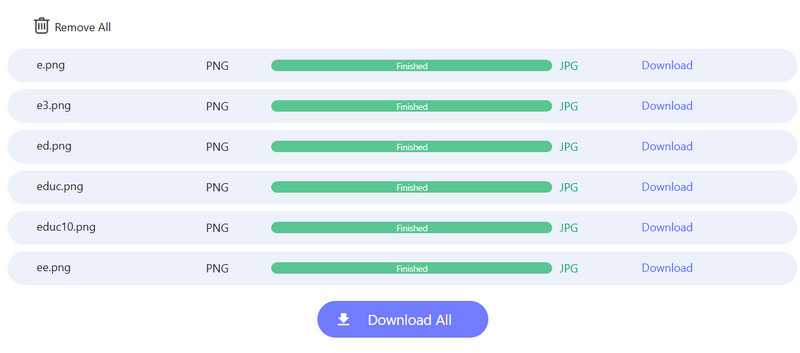
चरण 4एक बार रूपांतरण हो जाने पर, क्लिक करें सभी डाउनलोड उन्हें सहेजने के लिए बटन.
अब आपको अपनी EXR फ़ाइलें खोलने में कोई परेशानी नहीं होगी क्योंकि आपने इस समाधान में महारत हासिल कर ली है। अब आप जानते हैं EXR फ़ाइलों को JPG में कैसे बदलें और किसी भी मानक इमेज व्यूअर का उपयोग करके अपनी फ़ाइलों तक आसानी से पहुँचें। आप अपनी EXR फ़ाइलों को विश्वसनीय रूप से रूपांतरित करने के लिए शक्तिशाली सॉफ़्टवेयर और मुफ़्त विकल्पों में से चुन सकते हैं। बिना किसी झंझट के रूपांतरण के लिए, इन टूल्स को एक मुफ़्त ऑनलाइन कनवर्टर के साथ जोड़ें और बिना इंस्टॉलेशन और पंजीकरण के तुरंत परिणाम देखें।

आप अपनी तस्वीर को किसी भी छवि प्रारूप से लोकप्रिय JPG, PNG, या GIF में बिना किसी गुणवत्ता हानि के आसानी से परिवर्तित कर सकते हैं।
अभी प्रक्रिया करें