"मैं अपने कैनन कैमरे का उपयोग करके अपने परिवार और दोस्तों के साथ कई पलों को कैद करता हूँ। हालाँकि, इसे दूसरों के साथ साझा करते समय मुझे कई कठिनाइयों का सामना करना पड़ा। कई बार ऐसा भी होता है कि मैं इमेज व्यूअर सॉफ़्टवेयर का उपयोग करते समय फ़ोटो नहीं देख पाता हूँ। क्या कोई मेरी मदद कर सकता है?"
अगर आप भी ऐसी ही स्थिति में हैं, तो चिंता न करें। कई फ़ोटोग्राफ़र, कुशल और नौसिखिए, जब भी कैनन कैमरे से कैप्चर की गई फ़ोटो देखना और शेयर करना चाहते हैं, तो उन्हें इस परेशानी का सामना करना पड़ता है। इसलिए, अगर आप अपनी समस्या का समाधान करना चाहते हैं, तो सबसे अच्छी बात यह है कि अपनी CR2 फ़ाइल को ऐसे इमेज फ़ॉर्मेट में बदलें जो ज़्यादा प्ले करने योग्य और सुलभ हो, जैसे JPG। शुक्र है, यह लेख आपको अपने Canon RAW (CR2) फ़ोटो को JPG फ़ॉर्मेट में बदलने की सभी प्रक्रियाएँ सिखाएगा। इसके साथ, आप छवियों को अपने दोस्तों के साथ शेयर कर सकते हैं और उन्हें विभिन्न इमेज-व्यूइंग प्लेटफ़ॉर्म पर देख सकते हैं। इसलिए, इस पोस्ट से सारी जानकारी पढ़ें और जानें कि कैसे CR2 को JPG में बदलें.
- भाग 1. CR2 को JPG में बदलने के कारण
- भाग 2. CR2 को सर्वोत्तम गुणवत्ता के साथ JPG में बदलें
- भाग 3. RawTheraphee का उपयोग करके मैक और विंडोज पर CR2 को JPG में बदलें
- भाग 4. फास्टस्टोन इमेज व्यूअर का उपयोग करके विंडोज 10/11 पर CR2 को JPG में कैसे बदलें
- भाग 5. iLoveIMG का उपयोग करके CR2 को ऑनलाइन JPG में कैसे बदलें
भाग 1. CR2 को JPG में बदलने के कारण
अपने CR2 को JPG फॉर्मेट में बदलने के विभिन्न तरीकों पर जाने से पहले, यह समझना बेहतर है कि आपको यह प्रक्रिया क्यों करनी है। CR2 को JPEG में बदलने के लिए एक बेहतरीन कनवर्टर का उपयोग करने के कई कारणों के लिए नीचे दी गई जानकारी देखें।
व्यापक अनुकूलता
CR2 फ़ाइलें केवल Canon डिवाइस पर ही चलाई जा सकती हैं। इसके साथ ही, इस बात की संभावना है कि आप अन्य डिवाइस या इमेज-व्यूइंग प्लेटफ़ॉर्म का उपयोग करते समय फ़ोटो नहीं खोल पाएँगे। इसलिए, CR2 फ़ाइल को JPG फ़ॉर्मेट में बदलने की सलाह दी जाती है क्योंकि यह फ़ॉर्मेट सबसे लोकप्रिय इमेज फ़ॉर्मेट में से एक है जो बेहतरीन गुणवत्ता प्रदान कर सकता है और सभी प्लेटफ़ॉर्म पर चलाया जा सकता है।
छोटी फ़ाइल का आकार
CR2 फ़ाइलों का फ़ाइल आकार बड़ा होता है। यदि आप छोटी फ़ाइल चाहते हैं तो आप छवि को JPG फ़ॉर्मेट में बदल सकते हैं। यह फ़ॉर्मेट आदर्श है, खासकर यदि आप अपने डिवाइस पर अधिक फ़ाइलें एकत्र करना चाहते हैं।
तेज़ लोडिंग समय
चूंकि JPG फ़ाइल का आकार छोटा होता है, इसलिए वेबसाइट और फोटो गैलरी में छवि तेजी से लोड हो सकती है।
आसान संपादन
अगर आप अपनी तस्वीरों को आसानी से एडिट करना चाहते हैं, तो सबसे पहले अपनी CR2 इमेज को JPG फॉर्मेट में बदलना सबसे अच्छा है। ऐसा इसलिए है क्योंकि कुछ एडिटर CR2 फॉर्मेट को सपोर्ट नहीं करते हैं। अगर आप कुछ एडजस्टमेंट करना चाहते हैं, तो JPG को एडिट करना भी आसान है।
अब जब आपके पास अपनी CR2 फ़ाइलों को परिवर्तित करने के लिए पर्याप्त कारण हैं, तो आप निम्नलिखित अनुभागों को पढ़कर CR2 को JPG में परिवर्तित करने की सर्वोत्तम प्रक्रियाओं का पता लगा सकते हैं।
भाग 2. CR2 को सर्वोत्तम गुणवत्ता के साथ JPG में बदलें
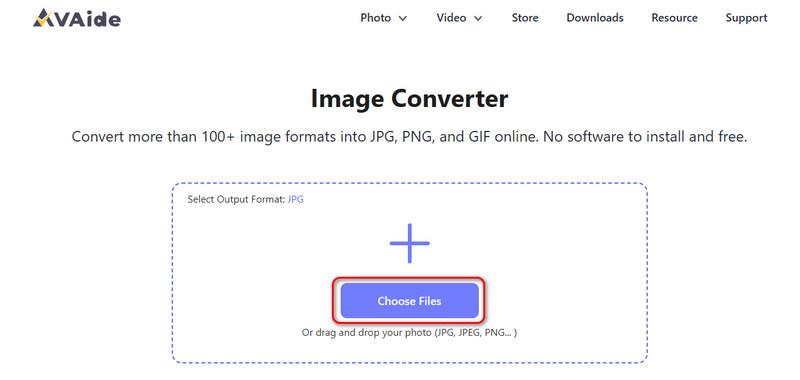
क्या आप सबसे अच्छे CR2 से JPG कनवर्टर की तलाश में हैं? उस स्थिति में, AVAide छवि कनवर्टर यह आपके लिए सबसे अच्छा ऑनलाइन टूल है। यह आपकी CR2 फ़ाइल को तेज़ी से और आसानी से JPG में बदल सकता है। साथ ही, आप एक साथ कई CR2 फ़ाइलों को JPG में बदल सकते हैं। यह PNG और GIF जैसे आउटपुट फ़ॉर्मेट को भी सपोर्ट करता है। त्वरित रूपांतरण के बाद, आप अपनी JPG इमेज को तेज़ी से डाउनलोड कर सकते हैं। CR2 से JPG रूपांतरण के बाद यह सर्वोत्तम इमेज क्वालिटी बनाए रखेगा। अब, आप CR2 को JPG में मुफ़्त ऑनलाइन बदलने के लिए नीचे दी गई विस्तृत गाइड देख सकते हैं।
स्टेप 1AVAide Image Converter की आधिकारिक वेबसाइट पर जाएँ। आप देख सकते हैं कि आउटपुट फ़ॉर्मेट डिफ़ॉल्ट रूप से JPG पर सेट है। क्लिक करें फ़ाइलों का चयन करें अपनी CR2 इमेज अपलोड करने के लिए बटन पर क्लिक करें। आप एक साथ कई CR2 इमेज अपलोड कर सकते हैं।
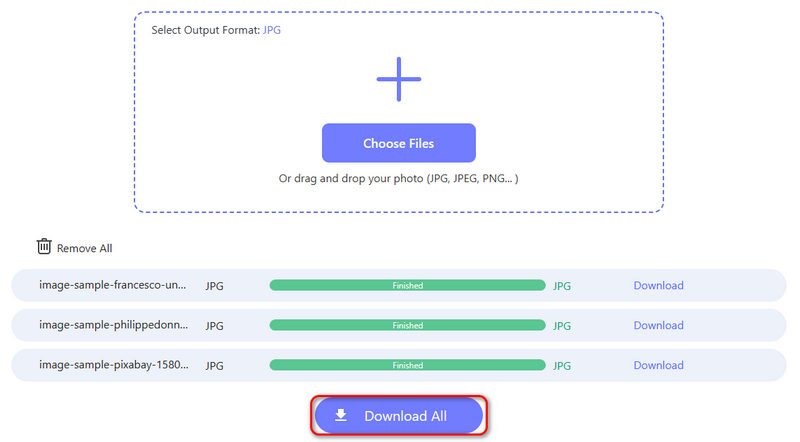
चरण दोयह CR2 से JPG इमेज कन्वर्टर आपकी CR2 इमेज को अपने आप JPG फॉर्मेट में बदल देगा। फिर, आप क्लिक कर सकते हैं सभी डाउनलोड JPG छवियों को अपने कंप्यूटर पर सहेजने के लिए बटन दबाएं।
भाग 3. RawTheraphee का उपयोग करके मैक और विंडोज पर CR2 को JPG में बदलें
यदि आप सीखना चाहते हैं कि अपने विंडोज और मैक पर CR2 को JPG में कैसे परिवर्तित करें, तो आप इसका उपयोग कर सकते हैं रॉथेरैफीयह प्रोग्राम सबसे प्रभावी कन्वर्टर्स में से एक है क्योंकि आप अपनी CR2 फ़ाइलों को विभिन्न आउटपुट फ़ॉर्मेट में बदल सकते हैं। यह भी कर सकता है अपनी छवि की गुणवत्ता बढ़ाएँ, जो इसे एक शक्तिशाली फोटो कनवर्टर बनाता है। इसके अलावा, कनवर्ट करने के अलावा, आप फ़ोटो को बेहतर बनाने के लिए भी प्रोग्राम का उपयोग कर सकते हैं। यह विभिन्न सुविधाएँ प्रदान करता है, जैसे कि इमेज क्रॉपर, कलर एडजस्टर, हैंड टूल, और बहुत कुछ। यहाँ एकमात्र कमी यह है कि रॉथेरेपी का UI भ्रमित करने वाला है, जो इसे सभी उपयोगकर्ताओं के लिए अनुपयुक्त बनाता है। सॉफ़्टवेयर संसाधन-गहन भी है, जो केवल उच्च-स्पेक डेस्कटॉप के लिए उपयुक्त है। लेकिन फिर भी, यदि आप सीखना चाहते हैं कि CR2 फ़ाइल को JPG में कैसे बदला जाए, तो नीचे दिया गया ट्यूटोरियल देखें।
स्टेप 1डाउनलोड करो और इंस्टॉल करो रॉथेरैफी अपने विंडोज और मैक कंप्यूटर पर। फिर, आप उस CR2 फ़ाइल को खोल सकते हैं जिसे आप कनवर्ट करना चाहते हैं।
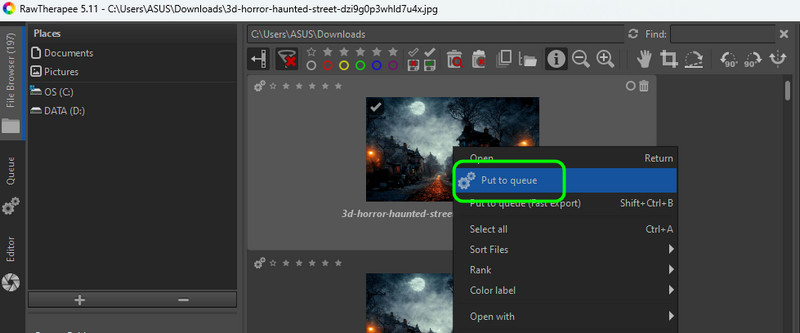
चरण दोउसके बाद, CR2 फोटो पर राइट-क्लिक करें और चुनें कतार में लगाओ विकल्प चुनें। एक बार हो जाने पर, अगले चरण पर आगे बढ़ें।
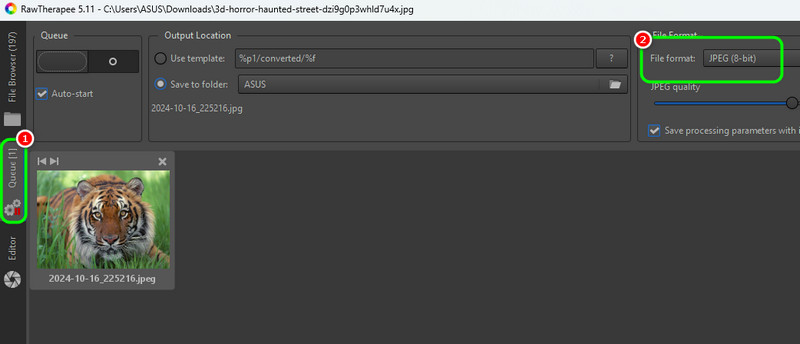
चरण 3बाएं इंटरफ़ेस से, क्लिक करें कतार अनुभाग पर जाएँ। फिर, आगे बढ़ें फाइल प्रारूप विकल्प और चुनें जेपीजी प्रारूप।
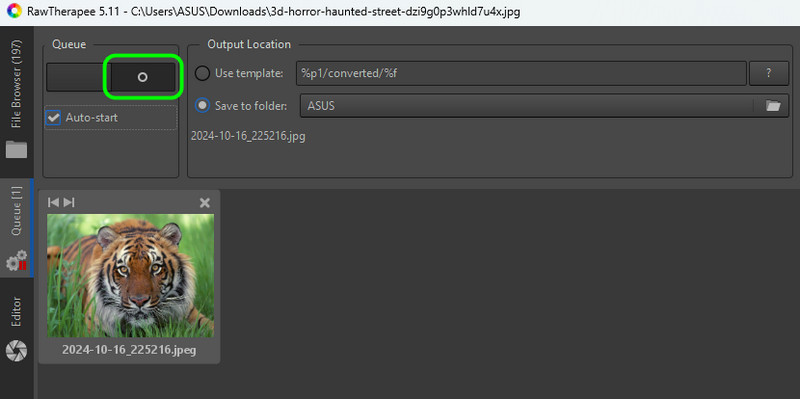
चरण 4अंतिम प्रक्रिया के लिए, दबाएं घेरा CR2 से JPG रूपांतरण प्रक्रिया शुरू करने के लिए बटन दबाएँ। उसके बाद, आप पहले से ही अपने कंप्यूटर पर परिवर्तित फ़ाइल देख सकते हैं।
भाग 4. फास्टस्टोन इमेज व्यूअर का उपयोग करके विंडोज 10/11 पर CR2 को JPG में कैसे बदलें
क्या आप सीखना चाहते हैं कि विंडोज 10 और 11 पर CR2 से JPG में चित्रों को कैसे परिवर्तित किया जाए? यदि हां, तो आप इसका उपयोग कर सकते हैं फास्टस्टोन इमेज व्यूअरयह सॉफ़्टवेयर सभी छवियों को आसानी से खोलने के लिए सबसे अच्छे फ़ोटो-व्यूइंग टूल में से एक है। इसकी रूपांतरण प्रक्रिया भी प्रभावी है, जो इसे सबसे विश्वसनीय कन्वर्टर्स में से एक बनाती है। आप इस टूल का उपयोग करके भी सभी छवियों को आसानी से खोल सकते हैं। छवि का आकार बदलें, छवि का रंग समायोजित करें, चित्रों को धुंधला करना आदि। यदि आप CR2 फ़ाइलों को परिवर्तित करने के लिए इस प्रोग्राम का उपयोग करना चाहते हैं तो निर्देशों की जांच करें।
स्टेप 1डाउनलोड करें फास्टस्टोन इमेज व्यूअर सॉफ्टवेयर। फिर, एक बार जब आप प्रोग्राम लॉन्च करते हैं, तो उस CR2 को ब्राउज़ करें जिसे आप JPG के रूप में सहेजना चाहते हैं।
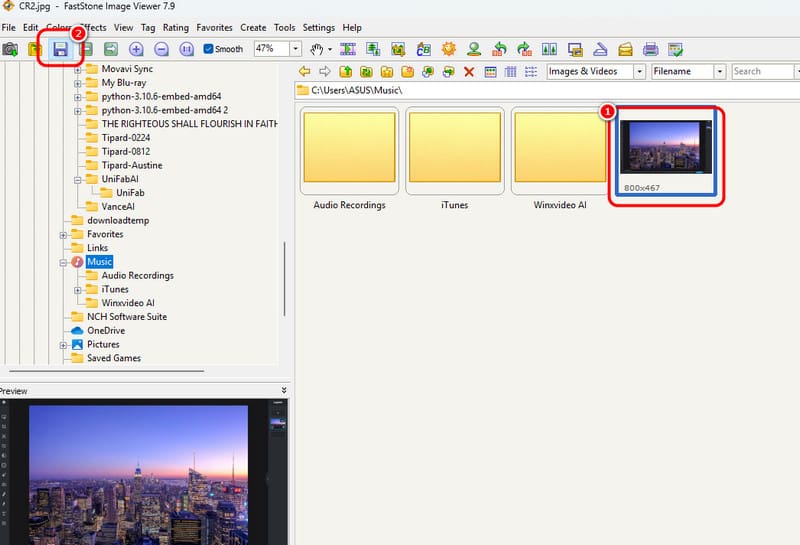
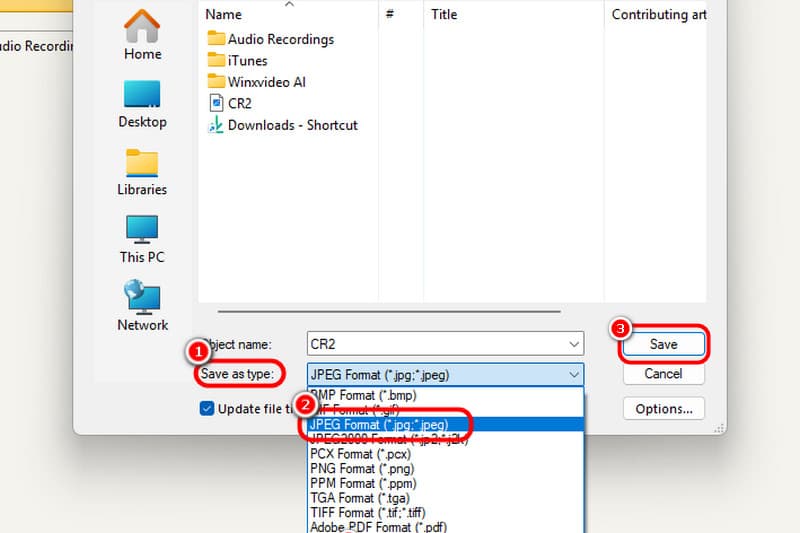
चरण दोCR2 फ़ाइल पर क्लिक करने के बाद, शीर्ष इंटरफ़ेस पर जाएँ और क्लिक करें सहेजें बटन पर क्लिक करें। इसके बाद, आपकी स्क्रीन पर एक छोटी विंडो दिखाई देगी।
चरण 3दबाएं टाइप के रुप में सहेजें बटन दबाएँ और JPG फ़ॉर्मेट चुनें। परिवर्तित फ़ाइल को रखने के लिए, दबाएँ सहेजें अंतिम प्रक्रिया के लिए बटन दबाएं।
भाग 5. iLoveIMG का उपयोग करके CR2 को ऑनलाइन JPG में कैसे बदलें
CR2 को JPG में ऑनलाइन बदलने के लिए, आप iLoveIMG का उपयोग कर सकते हैं। यह वेब-आधारित कनवर्टर आपको अपने CR2 को JPG में तेज़ रूपांतरण गति से ट्रांसकोड करने देता है। साथ ही, यह एक सरल डिज़ाइन भी प्रदान कर सकता है, जिससे आप बिना किसी परेशानी के प्रक्रिया से गुज़र सकते हैं। यहाँ एकमात्र समस्या यह है कि विज्ञापन स्क्रीन पर होते हैं और अच्छे प्रदर्शन के लिए एक मजबूत इंटरनेट कनेक्शन की आवश्यकता होती है। रूपांतरण प्रक्रिया शुरू करने के लिए, नीचे दी गई विधि देखें।
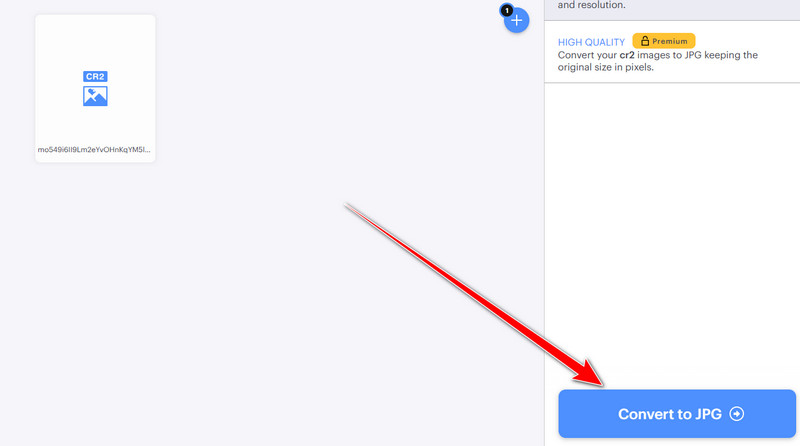
स्टेप 1टूल तक पहुंचने के बाद, क्लिक करें छवियाँ चुनें CR2 फ़ाइल अपलोड करने के लिए। आप CR2 को JPG में थोक में बदलने के लिए कई छवियाँ भी जोड़ सकते हैं।

चरण दोअपलोडिंग प्रक्रिया के बाद, क्लिक करें JPG में बदलें बटन दबाएं। फिर, परिवर्तित छवि को अपने डिवाइस पर चलाने के लिए डाउनलोड करें।
आप सीखने के लिए इस लेख से सरल ट्यूटोरियल का पालन कर सकते हैं CR2 को JPG में कैसे बदलें सफलतापूर्वक। आपको इस बारे में भी पर्याप्त जानकारी मिलेगी कि आपको अपनी CR2 फ़ाइलों को क्यों परिवर्तित करने की आवश्यकता है। इसके अलावा, यदि आप अपनी छवियों को सर्वोत्तम गुणवत्ता के साथ परिवर्तित करना चाहते हैं, तो उपयोग करें AVAide वीडियो कन्वर्टरयह ऑफ़लाइन कनवर्टर आपको CR2 को JPG प्रारूपों में असाधारण गुणवत्ता के साथ परिवर्तित करने की सुविधा देता है, जिससे बेहतर देखने का अनुभव प्राप्त होता है।

आप अपनी तस्वीर को किसी भी छवि प्रारूप से लोकप्रिय JPG, PNG, या GIF में बिना किसी गुणवत्ता हानि के आसानी से परिवर्तित कर सकते हैं।
अभी प्रक्रिया करें