अगर आपको Adobe Illustrator फ़ाइल को PNG इमेज में बदलना है, तो आप बिलकुल सही जगह पर आए हैं। जैसा कि हम जानते हैं, PNG उन बहुमुखी इमेज फ़ॉर्मैट में से एक है जो उच्च-गुणवत्ता वाले निर्यात प्रदान करता है। यह न केवल उच्च गुणवत्ता में इमेज निर्यात कर सकता है, बल्कि आपको पारदर्शिता सुविधा का भी लाभ उठाने देता है। यह सुविधा विशेष रूप से उन लोगो या उत्पादों के लिए उपयोगी है जिन्हें संपादन की आवश्यकता होती है। हालाँकि, चूँकि AI फ़ाइलें वेक्टर-आधारित होती हैं और उन्हें देखने के लिए समर्पित सॉफ़्टवेयर की आवश्यकता होती है, इसलिए जब आपको रूपांतरण का सही तरीका नहीं पता होता है, तो उन्हें PNG में बदलना मुश्किल हो सकता है। इस गाइड में, आप शीर्ष फ़ॉर्मैट के बारे में जानेंगे। इलस्ट्रेटर से PNG कन्वर्टर्स और इनमें से प्रत्येक उपकरण कैसे काम करता है।
भाग 1: AI फ़ाइल क्या है?
AI फ़ाइल फ़ॉर्मेट, Adobe Illustrator का एक मालिकाना वेक्टर-आधारित फ़ॉर्मेट है जिसका उपयोग चित्र, जटिल ग्राफ़िक्स और लोगो डिज़ाइन करने के लिए किया जाता है। PNG या JPEG के विपरीत, AI फ़ाइलें छवियों को पिक्सेल के बजाय गणितीय पथों के रूप में संग्रहीत करती हैं। इसके साथ, आप गुणवत्ता की चिंता किए बिना स्केलिंग को बढ़ा या घटा सकते हैं। इसमें गुणवत्ता खोए बिना अपनी मूल गुणवत्ता बनाए रखने की क्षमता है। इसलिए, डिज़ाइनर इसका उपयोग ब्रांडिंग सामग्री, डिजिटल कलाकृति और अन्य मल्टीमीडिया कार्यों के लिए करते हैं जहाँ सटीकता और लचीलापन महत्वपूर्ण है।
इस फ़ॉर्मेट का एक प्रमुख लाभ यह है कि यह संपादन योग्य वेक्टर तत्वों, टेक्स्ट और परतों जैसी विशेषताओं को संरक्षित कर सकता है। डिज़ाइनरों को आसानी से समायोजन पर पूर्ण नियंत्रण प्राप्त होगा। इसके अतिरिक्त, व्यवसाय पेशेवर डिज़ाइन कार्यों के लिए AI फ़ाइलों पर निर्भर करते हैं। AI फ़ॉर्मेट का एकमात्र दोष इसकी सार्वभौमिक संगतता का अभाव है। इसे खोलने और संपादित करने के लिए Adobe Illustrator जैसे विशेष सॉफ़्टवेयर की आवश्यकता होती है। इसलिए, आपको इसे उन सहयोगियों या क्लाइंट्स के साथ साझा करने में कठिनाई होगी जिनके पास Illustrator तक पहुँच नहीं है।
यहीं पर PNG रूपांतरण काम आता है। PNG व्यापक रूप से समर्थित रास्टर इमेज हैं जो उच्च रिज़ॉल्यूशन और पारदर्शिता बनाए रखती हैं। AI से PNG कनवर्टर का उपयोग करके, आप विभिन्न प्लेटफ़ॉर्म और उपकरणों पर पहुँच सुनिश्चित करते हुए दृश्य गुणवत्ता बनाए रख सकते हैं।
भाग 2: एडोब इलस्ट्रेटर में AI को PNG में कैसे बदलें
एडोब इलस्ट्रेटर का उपयोग करके AI को PNG में परिवर्तित करने से आपको AI फ़ाइल के जीवंत रंग, पारदर्शिता और स्पष्ट किनारों को बनाए रखते हुए एक गुणवत्तापूर्ण रूपांतरण प्राप्त करने में मदद मिलेगी। इस टूल का एक महत्वपूर्ण कार्य PNG और JPG जैसे कई प्रारूपों में ग्राफ़िक्स निर्यात करना है, जो प्लेटफ़ॉर्म और उपकरणों के साथ व्यापक रूप से संगत हैं। इसके अलावा, यह एक प्रसिद्ध वेक्टर ग्राफ़िक सॉफ़्टवेयर है जो उपयोगकर्ताओं को स्केलेबल आर्टवर्क, चित्र और लोगो बनाने की अनुमति देता है। एडोब इलस्ट्रेटर को PNG के रूप में सहेजने की चरण-दर-चरण प्रक्रिया जानने के लिए, नीचे दिए गए ट्यूटोरियल पर एक नज़र डालें:
स्टेप 1अपने कंप्यूटर पर Adobe Illustrator डाउनलोड करके शुरुआत करें। अगर यह आपके पीसी पर पहले से मौजूद है, तो ऐप लॉन्च करके आगे बढ़ें।
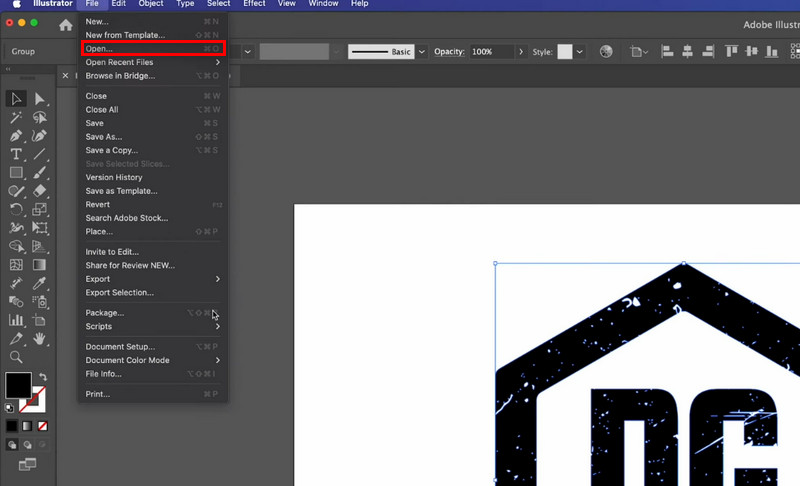
चरण दोइसके बाद, उस AI फ़ाइल को खोलें जिसे आप कनवर्ट करना चाहते हैं फ़ाइल > खुला हुआ और अपनी कलाकृति का चयन करें। इसके अलावा, आप बस क्लिक कर सकते हैं Ctrl/Cmd + O अपनी AI फ़ाइल को खोलने और ब्राउज़ करने के लिए कुंजी संयोजन।
चरण 3फ़ाइल लोड हो जाने के बाद, उसका निरीक्षण करें और यह सुनिश्चित करते हुए कि सभी तत्व ठीक से व्यवस्थित हैं, कुछ समायोजन करने का प्रयास करें। आप यह भी जाँच सकते हैं कि आर्टबोर्ड आपके इच्छित आउटपुट आकार से मेल खाता है या नहीं। यदि आप चाहें, तो आप यह भी कर सकते हैं इलस्ट्रेटर में छवि का आकार बदलें.
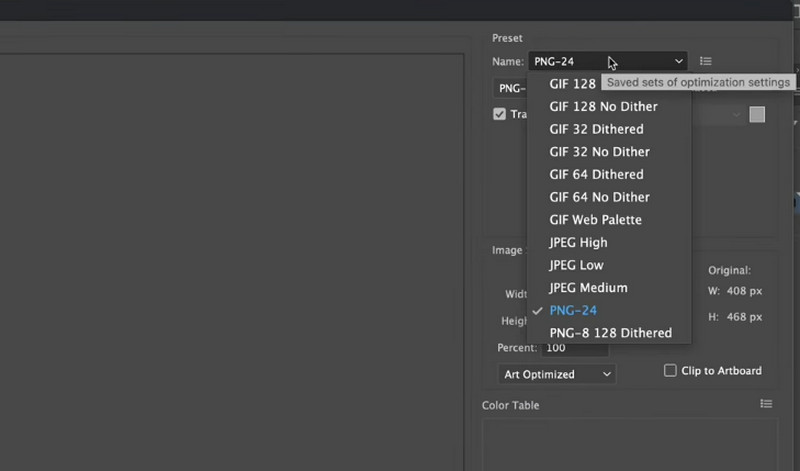
चरण 4जब सब कुछ सेट हो जाए, तो निर्यात विकल्पों तक पहुँचने के लिए निम्न लिंक पर जाएँ: फ़ाइल > निर्यात > वेब के लिए सहेजें (विरासत). फिर, एक विंडो दिखाई देगी। प्रीसेट इंटरफ़ेस के दाईं ओर स्थित अनुभाग खोलें नाम ड्रॉपडाउन और चुनें पीएनजी लक्ष्य प्रारूप के रूप में चुनें। अंत में, क्लिक करें सहेजें निचले दाएं कोने में बटन।
भाग 3: फ़ोटोशॉप से AI को PNG में कैसे बदलें
जहाँ Adobe Illustrator AI फ़ाइलों का मूल स्रोत है, वहीं Adobe Photoshop वेक्टर-आधारित कलाकृतियों को उच्च-गुणवत्ता वाली PNG छवियों में बदलने के लिए उन्नत फ़ंक्शन और टूल प्रदान करता है। इसी तरह, Photoshop एक उद्योग-अग्रणी रास्टर ग्राफ़िक्स संपादक है जहाँ आप ढेरों सुविधाओं का उपयोग कर सकते हैं, मुख्य रूप से अनुकूलन, पारदर्शिता और छवियों की गुणवत्ता पर नियंत्रण। चाहे आप सोशल मीडिया, क्लाइंट प्रेजेंटेशन या किसी वेबसाइट के लिए ग्राफ़िक्स तैयार कर रहे हों, यह टूल पेशेवर परिणामों की गारंटी देता है। हालाँकि, यदि आप इस प्रोग्राम का उपयोग करने में नए हैं, तो आपको इसे इस्तेमाल करने में कुछ समय लग सकता है। इसलिए, यह उन्नत और पेशेवर उपयोगकर्ताओं के लिए आदर्श है। फिर भी, आइए हम आपको AI फ़ाइल को PNG में सेव करने की प्रक्रिया बताते हैं।
स्टेप 1वही तरीका: ऐप के आधिकारिक वेबपेज से उसका इंस्टॉलर लें और उसे अपने कंप्यूटर पर इंस्टॉल करें। इसके बाद, ऐप लॉन्च करें। अगर आपके पास पहले से ही ऐप है, तो उसे लॉन्च करें और प्रोग्राम का इस्तेमाल शुरू करें।
चरण दोइस बार, अपनी AI फ़ाइल को एडिटर में लोड करें। फ़ाइल > खुला हुआ और उस AI फ़ाइल को ब्राउज़ करें जिसे आप संपादित करना चाहते हैं।
चरण 3दिखाई देने वाले डायलॉग बॉक्स में, इमेज फ़ाइल की संपादन क्षमता बनाए रखने के लिए "स्मार्ट ऑब्जेक्ट में कनवर्ट करें" चुनें। फिर, प्रिंट के लिए रिज़ॉल्यूशन 300 PPI या वेब के लिए 72 PPI पर सेट करें। साथ ही, एक उपयुक्त रंग मोड चुनना सुनिश्चित करें, जो डिजिटल के लिए RGB है। फिर, आवश्यकतानुसार AI फ़ाइल में परतों को कई तत्वों के साथ व्यवस्थित करें।
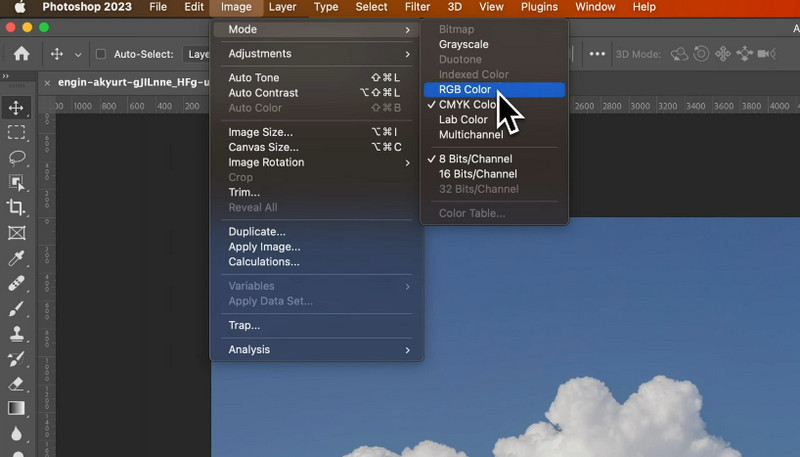
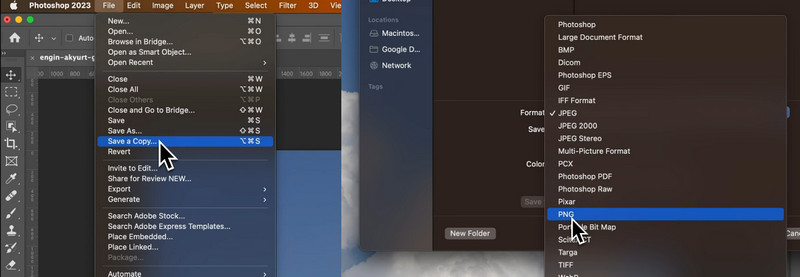
चरण 4रूपांतरित करने के लिए, यहां जाएं फ़ाइल > एक प्रतिलिपि सहेजें और चुनें पीएनजी डायलॉग बॉक्स में आउटपुट फ़ॉर्मैट के रूप में। इस टूल की खासियत यह है कि आप इलस्ट्रेटर छवियों को JPEG में परिवर्तित करें उसी प्रक्रिया का उपयोग करके आसानी से।
भाग 4: AI को PNG में मुफ़्त ऑनलाइन कैसे बदलें
बोनस के रूप में, AVAide छवि कनवर्टर यह आपको किसी भी इमेज फॉर्मेट को मुफ्त में और बिना किसी इंस्टॉलेशन के PNG में बदलने की सुविधा देता है। यह प्रोग्राम JPG, TIFF, GIF, BMP आदि को सपोर्ट करता है। यह बिना रजिस्ट्रेशन के सीधे आपके वेब ब्राउज़र से काम करता है। आपको बस अपलोड, कन्वर्ट और डाउनलोड करना है। इसके अलावा, यह टूल बैच कन्वर्ज़न फ़ीचर को सपोर्ट करता है जिससे यूज़र्स एक साथ कई फ़ाइलें अपलोड और प्रोसेस कर सकते हैं। आप इसका इस्तेमाल लोगो पैक या मार्केटिंग सामग्री तैयार करते समय कर सकते हैं, क्योंकि यह पारदर्शिता और उच्च इमेज क्वालिटी भी बनाए रखता है। अगर आप .ai को PNG में बदलना चाहते हैं, तो नीचे दिए गए ट्यूटोरियल को फॉलो करें।
स्टेप 1सबसे पहले, आपको अपने कंप्यूटर पर किसी भी ब्राउज़र का उपयोग करके प्रोग्राम की आधिकारिक वेबसाइट पर जाना होगा। एड्रेस बार में टूल का नाम टाइप करें और दबाएँ। दर्ज इसे खोजने के लिए अपने कीबोर्ड पर क्लिक करें।
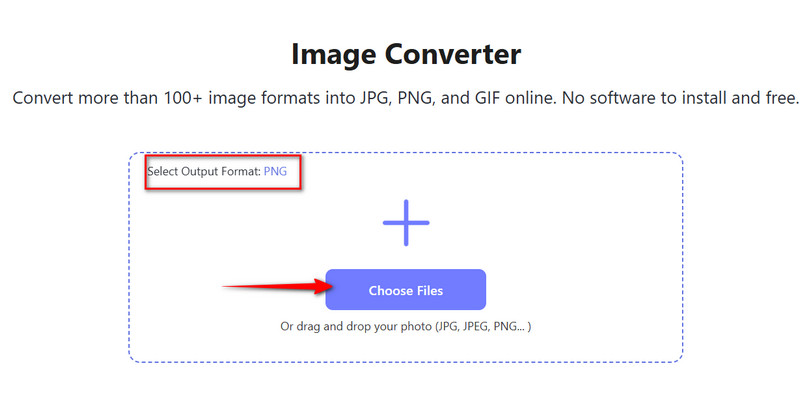
चरण दोअगर यह नीचे दिए गए इंटरफ़ेस जैसा दिखता है, तो आपको पता चल जाएगा कि आप सही पेज पर पहुँच गए हैं। यहाँ से, आप अपनी पसंद के अनुसार एक्सपोर्ट फ़ॉर्मेट बदल सकते हैं। आप इनमें से चुन सकते हैं जेपीजी, पीएनजी, या जीआईएफ.
चरण 3लक्ष्य प्रारूप चुनने के बाद, फ़ाइलों का चयन करें बटन पर क्लिक करें और अपनी इच्छित छवियों को ब्राउज़ करें जिन्हें आप परिवर्तित करना चाहते हैं। वैकल्पिक रूप से, आप छवि फ़ाइलों को लोड करने के लिए उन्हें इंटरफ़ेस में खींचकर छोड़ सकते हैं।
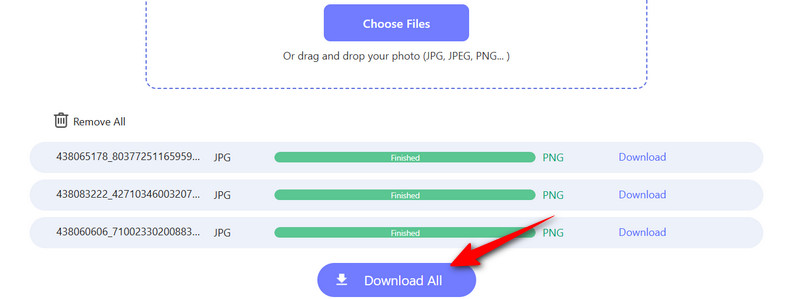
चरण 4अपलोड करने के तुरंत बाद, टूल अपलोड की गई फ़ाइलों को स्वचालित रूप से परिवर्तित कर देगा। अंत में, क्लिक करें सभी डाउनलोड परिवर्तित फ़ोटो प्राप्त करने और उन्हें अपने स्थानीय डिवाइस पर सहेजने के लिए बटन पर क्लिक करें।
आपने अभी सीखा है एडोब इलस्ट्रेटर फ़ाइल को PNG के रूप में कैसे सेव करें दिए गए ट्यूटोरियल का उपयोग करें। अगर आप पहले से ही Adobe Illustrator और Photoshop के वातावरण के अभ्यस्त हैं, तो इसमें आपको कुछ ही मिनट लगेंगे। दूसरी ओर, जब आप इन्हें पहली बार इस्तेमाल करेंगे, तो सीखने में थोड़ी मुश्किल हो सकती है। फिर भी, रूपांतरण करने के ये सबसे अच्छे और प्रभावी तरीके हैं। इसके अलावा, अपने तेज़, दैनिक रूपांतरणों के लिए, ऑनलाइन टूल पर विचार करें और एक कुशल वर्कफ़्लो के लिए इसे अन्य प्रोग्रामों के साथ जोड़ें।

आप अपनी तस्वीर को किसी भी छवि प्रारूप से लोकप्रिय JPG, PNG, या GIF में बिना किसी गुणवत्ता हानि के आसानी से परिवर्तित कर सकते हैं।
अभी प्रक्रिया करें