M2TS एक हाई-डेफिनिशन वीडियो कंटेनर फॉर्मेट है जो MPEG-2 ट्रांसपोर्ट स्ट्रीम पर आधारित है। MP4 और MKV जैसे सामान्य फॉर्मेट की तुलना में, यह उच्च बिटरेट और लगभग दोषरहित ऑडियो-विजुअल गुणवत्ता पर जोर देता है, जिसके कारण कई मीडिया प्लेयर्स में इसका नेटिव सपोर्ट सीमित है। परिणामस्वरूप, अतिरिक्त कोडेक या फॉर्मेट रूपांतरण की अक्सर आवश्यकता होती है। यह लेख पाँच M2TS विशेषताओं पर प्रकाश डालता है। शीर्ष M2TS खिलाड़ी यह डेस्कटॉप और मोबाइल उपकरणों के लिए है और सही विकल्प चुनने में आपकी मदद करने के लिए बुनियादी प्लेबैक चरणों की रूपरेखा प्रस्तुत करता है।
भाग 1. Windows और Mac के लिए M2TS फ़ाइल प्लेयर
एवीएड ब्लू-रे प्लेयर
आपके डिवाइस पर फ़ाइलों को सुचारू रूप से चलाने में आपकी मदद करने के लिए, हम आपके लिए सर्वश्रेष्ठ M2TS प्लेयर की अनुशंसा करते हैं। पूरी तरह से चित्रित और शक्तिशाली उपकरण के रूप में, AVAide ब्लू-रे प्लेयर डीवीडी और M2TS, MP4, VOB, WMV, MP3, आदि सहित सभी मीडिया प्रारूपों का समर्थन करता है। और आप इसे मेनू और मूल रिज़ॉल्यूशन के साथ ब्लू-रे डिस्क और आईएसओ फाइल चलाने के लिए लागू कर सकते हैं। वीडियो चलाने के अलावा, यह टूल यह भी सुनिश्चित करता है कि आप प्लेलिस्ट और वीडियो प्रभाव को वैयक्तिकृत करने जैसे अपने वीडियो पर उन्नत संचालन करें। इस सॉफ़्टवेयर की सहायता से, आप अपनी M2TS फ़ाइलों के सुगम प्लेबैक का आनंद ले सकते हैं।

निःशुल्क डाउनलोड विंडोज 7 या बाद के संस्करण के लिए
 सुरक्षित डाऊनलोड
निःशुल्क डाउनलोड Mac OS X 10.13 या बाद के संस्करण के लिए
सुरक्षित डाऊनलोडस्टेप 1AVAide ब्लू-रे प्लेयर को अपने कंप्यूटर पर डाउनलोड और इंस्टॉल करें।
चरण दोउसके बाद चुनो खुली फाइल अपनी M2TS फ़ाइलें चलाने के लिए।

अब आपके वीडियो धाराप्रवाह रूप से चलाए जा सकते हैं। आप क्लिक कर सकते हैं नियंत्रण, ऑडियो, वीडियो, तथा उपकरण प्लेबैक गति, फ्रेम आकार, ऑडियो ट्रैक आदि को समायोजित करने के लिए, और अपने वीडियो को रोशन करें.

विंडोज मीडिया प्लेयर
विंडोज के साथ आने वाले वीडियो प्लेयर के रूप में, विंडोज मीडिया प्लेयर न केवल कई प्रारूपों में वीडियो चलाने का समर्थन करता है बल्कि वीडियो प्रारूपों को संपादित और परिवर्तित करने के लिए भी इसका उपयोग किया जा सकता है। आप अतिरिक्त प्लग-इन डाउनलोड किए बिना अपनी फ़ाइलें खोलने के लिए Windows 10 या अन्य Windows सिस्टम के लिए M2TS प्लेयर के रूप में इस टूल का उपयोग कर सकते हैं।
- पेशेवरों
- इसमें एक अंतर्निर्मित प्लेयर है जिसे सीखना बहुत आसान है।
- प्लेबैक के दौरान न्यूनतम सीपीयू और मेमोरी का उपयोग।
- विंडोज सिस्टम के साथ स्थिर अनुकूलता।
- दोष
- इसके लिए एम2टीएस डिकोडर की अतिरिक्त स्थापना की आवश्यकता है।
- उच्च बिटरेट वाले वीडियो के प्लेबैक में रुकावट या फ्रेम ड्रॉप की समस्या आ सकती है।
- इसमें सटीक टाइमलाइन जंपिंग जैसे उन्नत नियंत्रणों का अभाव है।
यहां विस्तृत चरण-दर-चरण निर्देश दिए गए हैं।
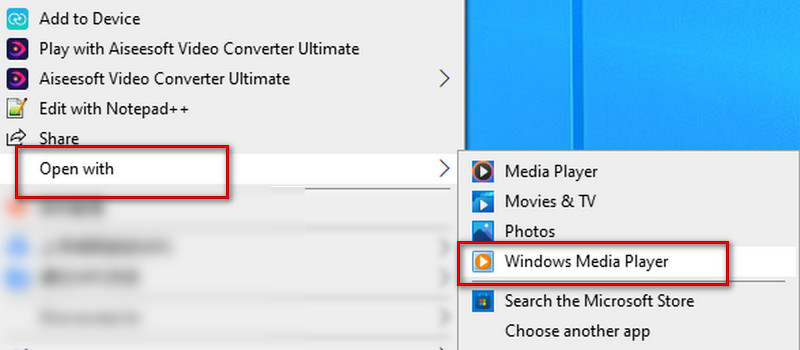
स्टेप 1अपने कंप्यूटर के डेस्कटॉप पर अपनी फ़ाइल पर राइट-क्लिक करें, और चुनें के साथ खोलें मेनू।
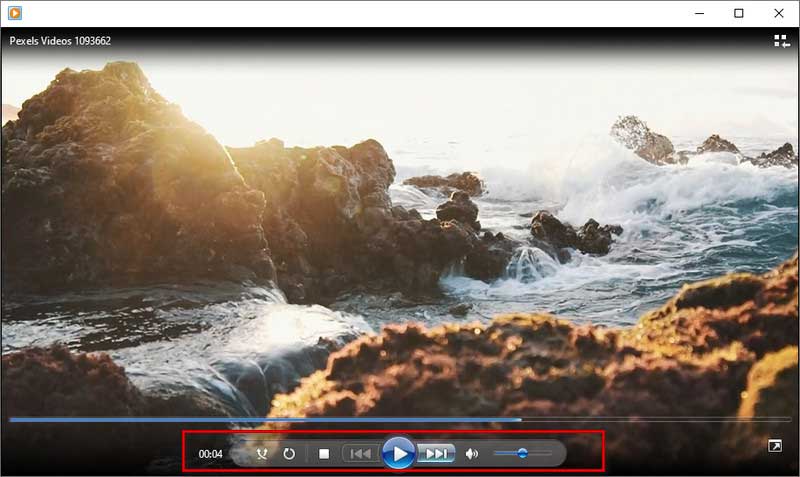
आप प्लेबैक स्क्रीन के नीचे, फास्ट-फॉरवर्ड, या पिछले मेनू में प्लेबैक शुरू या बंद कर सकते हैं। और वॉल्यूम स्तर को आपकी आवश्यकता के अनुसार समायोजित किया जा सकता है।
वीएलसी प्लेयर
वीएलसी प्लेयर भी वीडियो प्लेबैक के लिए एक बहुत ही उपयोगी टूल है। आप इसे वीडियो प्लेबैक और एडिटिंग से संबंधित बहुत सारी सामग्री में देख सकते हैं। इस M2TS प्लेयर का उपयोग Windows और Mac दोनों पर किया जा सकता है। इसी तरह, यह लगभग सभी लोकप्रिय प्रारूपों में वीडियो चला सकता है और कुछ वीडियो रूपांतरण कर सकता है।
- पेशेवरों
- M2TS फाइलों के सीधे प्लेबैक के लिए अंतर्निर्मित पूर्ण डिकोडर।
- यह कई एन्कोडिंग और कंटेनरों के साथ संगत है।
- एम्बेडेड ऑडियो ट्रैक और सबटाइटल को मैन्युअल रूप से स्विच करने का समर्थन करता है।
- दोष
- व्यावसायिक ब्लू-रे डिस्क के इंटरैक्टिव मेनू को पूरी तरह से पार्स करने में असमर्थ।
- DRM-सुरक्षित M2TS फ़ाइलों को चलाने के लिए आमतौर पर अतिरिक्त लाइब्रेरी कॉन्फ़िगरेशन की आवश्यकता होती है।
M2TS वीडियो चलाने के लिए इसका उपयोग करने के विस्तृत चरण यहां दिए गए हैं।
स्टेप 1अपने कंप्यूटर पर वीएलसी प्लेयर डाउनलोड और इंस्टॉल करें।
चरण दोक्लिक मीडिया ऊपरी बाएँ कोने पर, फिर चुनें खुली फाइल अपना लक्ष्य वीडियो खोजने के लिए।
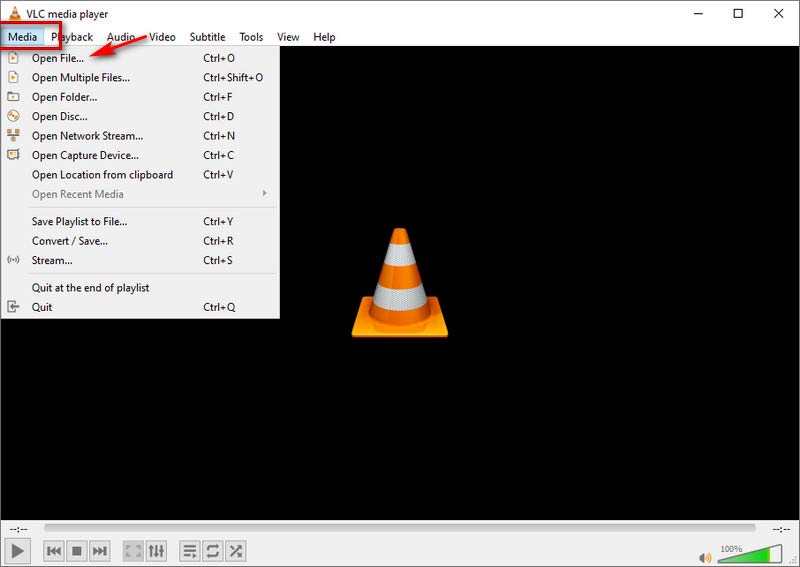
फिर आपका वीडियो अपने आप चलने लगेगा।
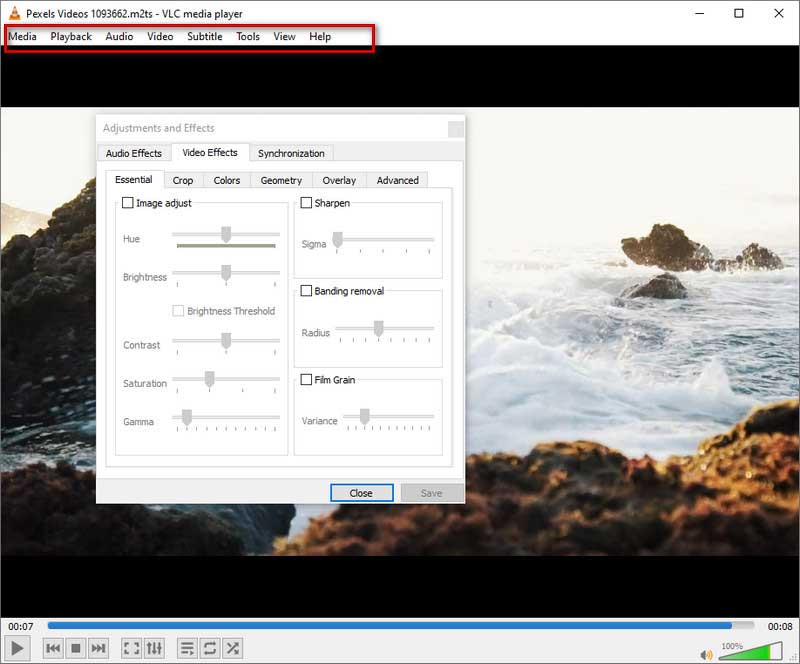
यदि आप कुछ साधारण प्लेबैक सेटिंग्स करना चाहते हैं, तो कृपया ऊपर दिए गए मेनू में बटन पर क्लिक करें। आप उपयोग कर सकते हैं प्लेबैक प्लेबैक गति सेट करने के लिए, ऑडियो ऑडियो ट्रैक के लिए वीडियो स्क्रीन आकार के लिए, उपशीर्षक उपशीर्षक के लिए, उपकरण कंट्रास्ट और चमक आदि के लिए।
भाग 2. Android और iPhone के लिए M2TS फ़ाइल प्लेयर
वीएलसी प्लेयर
डेस्कटॉप संस्करण के अलावा, आप VLC प्लेयर को Android या iPhone डिवाइस पर एक निःशुल्क M2TS प्लेयर के रूप में भी उपयोग कर सकते हैं। इसका उपयोग करना बेहद आसान है और यह 4K रिज़ॉल्यूशन तक के वीडियो प्लेबैक को सपोर्ट करता है। इसके अलावा, यह M2TS प्लेबैक को कस्टमाइज़ करने के लिए कई उन्नत सेटिंग्स प्रदान करता है, जैसे कि विशिष्ट टाइमस्टैम्प पर जाना, ऑडियो डिवाइस का चयन करना, सबटाइटल फ़ाइलें जोड़ना आदि।
- पेशेवरों
- M2TS फाइलों के सीधे प्लेबैक के लिए अंतर्निर्मित पूर्ण डिकोडर।
- यह कई एन्कोडिंग और कंटेनरों के साथ संगत है।
- एम्बेडेड ऑडियो ट्रैक और सबटाइटल को मैन्युअल रूप से स्विच करने का समर्थन करता है।
- दोष
- व्यावसायिक ब्लू-रे डिस्क के इंटरैक्टिव मेनू को पूरी तरह से पार्स करने में असमर्थ।
- DRM-सुरक्षित M2TS फ़ाइलों को चलाने के लिए आमतौर पर अतिरिक्त लाइब्रेरी कॉन्फ़िगरेशन की आवश्यकता होती है।
स्टेप 1अपने फोन में वीएलसी प्लेयर ऐप डाउनलोड और इंस्टॉल करें।
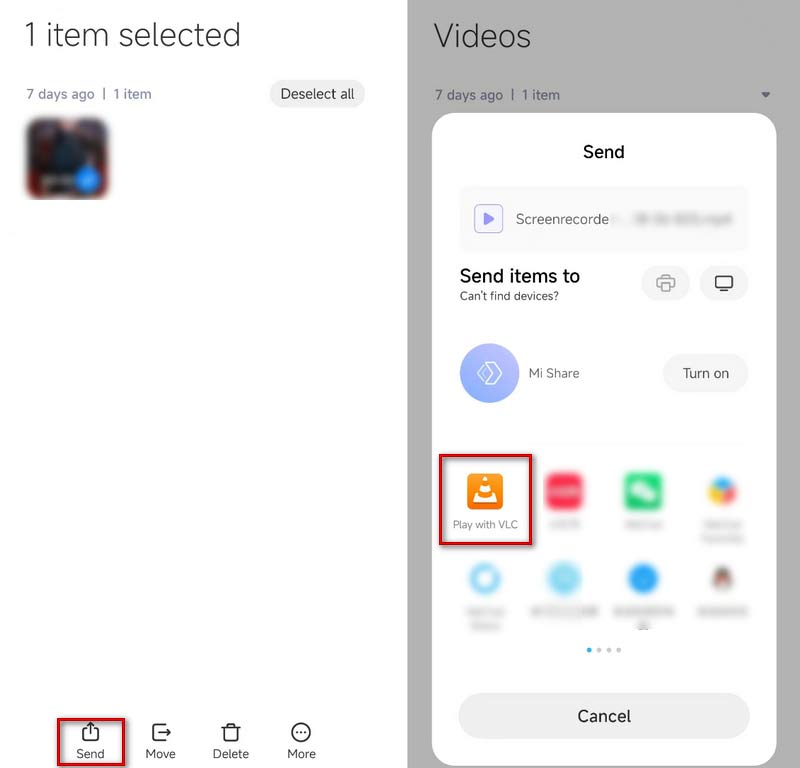
चरण दोउस वीडियो का चयन करें जिसमें आप खेलना चाहते हैं फ़ाइलें प्रबंधक और चुनें भेजना या साझा करना, आपके डिवाइस के प्रकार पर निर्भर करता है।
चरण 3चुनना वीएलसी के साथ खेलो, और आपके वीडियो स्वचालित रूप से चलाए जाएंगे।
केएमपीप्लेयर
KMPlayer एक और मुफ्त M2TS प्लेयर है जो Android और iPhone फोन पर काम करता है। इसमें आपको परेशान करने के लिए बिना किसी विज्ञापन के उपयोगकर्ता के अनुकूल इंटरफेस है। यह फ़ाइलों के लगभग सभी स्वरूपों के प्लेबैक का समर्थन करता है। इसके अलावा, KMPlayer एक बुकमार्क, क्लाउड फ़ंक्शन, गति नियंत्रण, त्वरित बटन, मिरर मोड, ऑडियो तुल्यकारक, पुरस्कार आदि सहित विभिन्न सुविधाएँ प्रदान करता है।
- पेशेवरों
- उच्च बिटरेट वाले वीडियो के लिए अत्यधिक अनुकूल।
- ऑडियो ट्रैक और सबटाइटल पर लचीला नियंत्रण।
- इसमें व्यापक चित्र, ऑडियो और सिंक्रोनाइज़ेशन सेटिंग्स उपलब्ध हैं।
- दोष
- कुछ फाइलों में ऑडियो-विजुअल असंतुलन की समस्या हो सकती है।
- मुफ़्त संस्करण में विज्ञापन शामिल हैं।
- इसका इंटरफेस और मेनू संरचना अपेक्षाकृत जटिल है।
यहां वीडियो चलाने के चरण दिए गए हैं।
स्टेप 1अपने फ़ोन पर KMPlayer डाउनलोड और इंस्टॉल करें, और इसे खोलें।
चरण दोआपके फ़ोन वीडियो सीधे इसमें दिखाए जाएंगे हाल ही में जोड़े गए वीडियो मेन्यू। जिसे आप खेलना चाहते हैं उसे टैप करें। या आप अपने वीडियो में पा सकते हैं आंतरिक सूची।
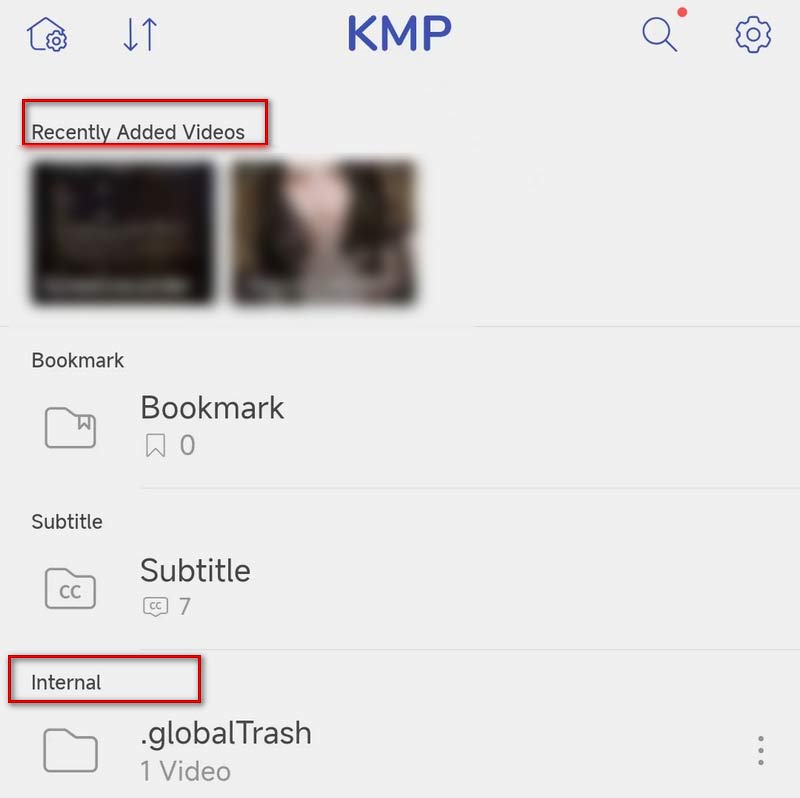
फिर आपका वीडियो अपने आप प्ले हो जाएगा।
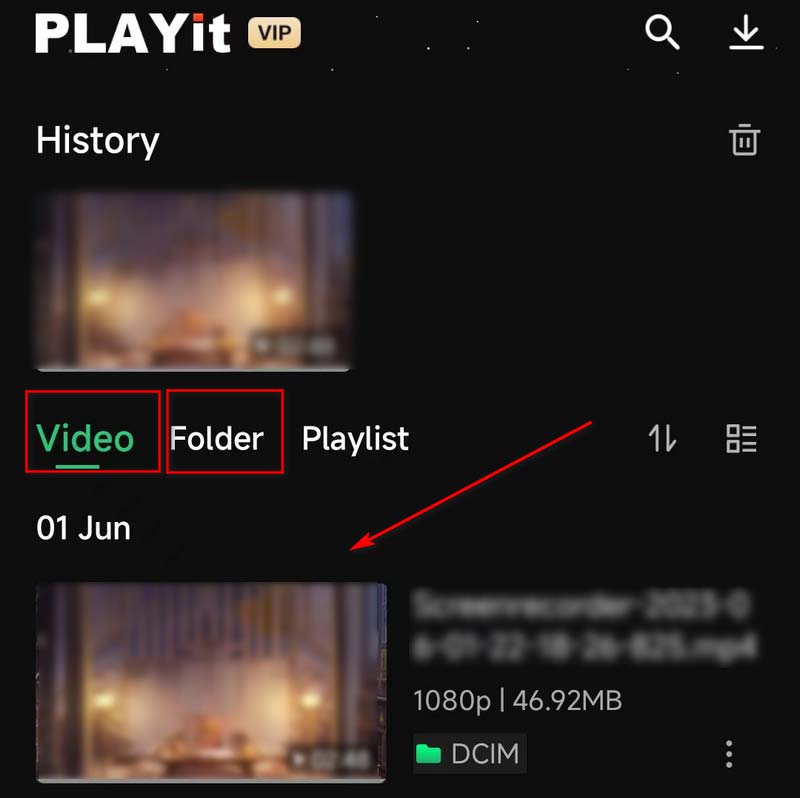
Playit-ऑल इन वन वीडियो प्लेयर
Playit Android फोन और iPhone के लिए एक बहुमुखी वीडियो प्लेयर है। यह स्वचालित रूप से आपके स्थानीय वीडियो की पहचान करेगा ताकि आप M2TS वीडियो चलाने के लिए उनका उपयोग कर सकें। वीडियो चलाने के अलावा, इसे एक के रूप में भी इस्तेमाल किया जा सकता है M2TS से MP3 कन्वर्टर वीडियो से ऑडियो निकालने के लिए। इसे इस्तेमाल करना आसान बनाने के लिए, आप कुछ शॉर्टकट जेस्चर सेट कर सकते हैं।
- पेशेवरों
- यह एंड्रॉइड डिवाइस पर स्थिर रूप से चलता है।
- यह स्थानीय वीडियो फाइलों को स्वचालित रूप से स्कैन करता है।
- दोष
- कई ऑडियो ट्रैक, एम्बेडेड सबटाइटल या ब्लू-रे सबटाइटल को पहचानने और उनके बीच स्विच करने के लिए सीमित समर्थन।
- BDMV डायरेक्टरी या ब्लू-रे मेनू को पार्स नहीं किया जा सकता।
स्टेप 1Playit को अपने फोन में डाउनलोड और इंस्टॉल करें।
चरण दोइसे खोलें, और आपके वीडियो इसके अंतर्गत दिखाए जाएंगे वीडियो मोड, या आप अपनी फ़ाइलों को फ़ोल्डर तरीका।
चरण 3अपने लक्षित वीडियो पर टैप करें, और आपका वीडियो चलना शुरू हो जाएगा।
भाग 3. M2TS को अधिक संगत बनाएं - M2TS को MP4 या MOV में बदलें
यदि इन तरीकों में से कोई भी आपकी समस्या का समाधान नहीं करता है, या यदि आप M2TS प्रारूप का समर्थन नहीं करने वाले उपकरणों पर M2TS फ़ाइलों को चलाना चाहते हैं, तो हम अनुशंसा करते हैं कि आप वीडियो को और अधिक प्रारूप में बदलने में मदद करने के लिए सबसे अच्छे टूल, AVAide वीडियो कन्वर्टर का उपयोग करें। आसान प्लेबैक के लिए लोकप्रिय वीडियो प्रारूप। AVAide वीडियो कन्वर्टर सबसे व्यापक वीडियो कनवर्टर है जो 300+ फ़ाइल स्वरूपों का समर्थन करता है। एक सरल और सुरुचिपूर्ण यूजर इंटरफेस के साथ, आप गुणवत्ता खोए बिना विभिन्न स्वरूपों के बीच कुशलतापूर्वक परिवर्तित कर सकते हैं।
निःशुल्क डाउनलोड विंडोज 7 या बाद के संस्करण के लिए
सुरक्षित डाऊनलोडनिःशुल्क डाउनलोड Mac OS X 10.13 या बाद के संस्करण के लिए
सुरक्षित डाऊनलोडयहां वे चरण दिए गए हैं जिनका आप अनुसरण कर सकते हैं।
स्टेप 1अपने कंप्यूटर पर AVAide वीडियो कन्वर्टर डाउनलोड और इंस्टॉल करें। चुनना कनवर्टर इंटरफ़ेस पर।
चरण दोचुनना फाइलें जोड़ो अपना वीडियो अपलोड करने के लिए, या अपनी फ़ाइल को सीधे खींचें और छोड़ें।

चरण 3क्लिक सभी को में बदलें ड्रॉप-डाउन सूची में अपना लक्ष्य प्रारूप चुनने के लिए।

चरण 4क्लिक सहेजें अपनी कनवर्ट की गई फ़ाइलों को सहेजने के लिए एक फ़ोल्डर चुनने के लिए। उसके बाद चुनो सभी को रूपांतरित करें रूपांतरण की प्रक्रिया शुरू करने के लिए।

भाग 4. M2TS प्लेयर के अक्सर पूछे जाने वाले प्रश्न
M2TS का संकल्प क्या है?
सामान्यतया, M2TS प्रारूप 720p से 1080i की परिभाषा सीमा का समर्थन करता है। यह प्रारूप MPEG-2 पर आधारित है और इसमें मुख्य रूप से ब्लू-रे डिस्क और AVCHD, हार्ड-ड्राइव और अन्य उपकरणों पर हाई-डेफिनिशन वीडियो शामिल हैं।
क्या M2TS की गुणवत्ता MP4 से बेहतर है?
M2TS MPEG-2 पर आधारित है, जबकि MP4 MPEG-4 के मानक को लागू करता है। M2TS प्रारूप का फ़ाइल आकार काफी बड़ा है क्योंकि यह अधिक मेमोरी और उच्च-गुणवत्ता वाले वीडियो को संग्रहीत करता है। इसलिए MP4 की तुलना में, M2TS में उच्च वीडियो गुणवत्ता है, लेकिन यह अधिक संग्रहण स्थान भी लेता है।
M2t और M2TS में क्या अंतर है?
MTS और M2TS के बीच कोई कार्यात्मक अंतर नहीं है, और M2TS को MTS से प्राप्त संस्करण के रूप में देखा जा सकता है। MTS और M2TS फाइलें AVCHD वीडियो फॉर्मेट से जुड़ी हाई-डेफिनिशन फाइलें हैं। जब आप कोई वीडियो रिकॉर्ड करते हैं, तो आपकी फ़ाइल MTS स्वरूप में सहेजी जाएगी। लेकिन अगर आप अपनी फ़ाइल को किसी कंप्यूटर या सीडी में ले जाते हैं, तो यह अपना स्वरूप बदलकर M2TS कर देगा।
मैं अपने टीवी पर M2TS फ़ाइलें कैसे चलाऊँ?
यदि आप अपने टीवी पर M2TS वीडियो चलाना चाहते हैं, तो आप इसे USB ड्राइव में कॉपी कर सकते हैं और फिर USB ड्राइव को टीवी के पोर्ट में लगा सकते हैं। जब आप टीवी चालू करते हैं तो आप अपनी फ़ाइलें USB ड्राइव फ़ोल्डर में पा सकते हैं। या आप फ़ाइल स्वरूप को DVD या अन्य लोकप्रिय स्वरूपों में कनवर्ट कर सकते हैं और इसे अपने टीवी पर चला सकते हैं।
क्या मैं YouTube पर MTS/M2TS फ़ाइलें अपलोड कर सकता हूँ?
YouTube M2TS और MTS स्वरूपों का समर्थन नहीं करता है। इसलिए आप केवल अप्रत्यक्ष रूप से YouTube पर M2TS वीडियो अपलोड कर सकते हैं। आप अपनी फ़ाइलों को अन्य YouTube समर्थित वीडियो प्रारूपों में कनवर्ट करने और फिर उन्हें अपलोड करने के लिए AVAide वीडियो कन्वर्टर का उपयोग कर सकते हैं। YouTube अब MOV, MPEG-1, MPEG-2, MPEG-4, MP4, MPG, AVI, WMV, MPEG-PS, FLV, 3GPP, WebM, DNxHR, ProRes, CineForm, और HEVC (h265) जैसे प्रारूपों का समर्थन करता है।
इस लेख में शीर्ष पांच शीर्षों का विवरण दिया गया है। सर्वश्रेष्ठ M2TS खिलाड़ीप्रत्येक समाधान के साथ चरण-दर-चरण मार्गदर्शिकाएँ और फायदे-नुकसान दिए गए हैं ताकि आप M2TS प्लेबैक संबंधी समस्याओं का समाधान कर सकें। चाहे आप कंप्यूटर का उपयोग कर रहे हों या मोबाइल डिवाइस का, आपको अपनी आवश्यकताओं के अनुरूप समाधान मिल जाएगा। इसके अलावा, यदि आप M2TS फ़ाइलों को अधिक संगत प्रारूपों में परिवर्तित करना चाहते हैं, तो हम एक उत्कृष्ट कनवर्टर की अनुशंसा करते हैं। यह उच्च गुणवत्ता वाले रूपांतरण को सुनिश्चित करता है और M2TS फ़ाइलों को आसानी से ऐसे प्रारूपों में परिवर्तित करता है जो निर्बाध रूप से चलते हैं।
ब्लू-रे, डीवीडी, 4K UHD, और अन्य वीडियो/ऑडियो फ़ाइलों को चलाने के लिए पूर्ण विशेषताओं वाला मल्टीमीडिया प्लेयर।