अगर आपके पास फुजीफिल्म का डिजिटल कैमरा है, तो आप ढेर सारी तस्वीरें लेना चाहेंगे। इसका मतलब है कि आपकी तस्वीरें बेहतरीन क्वालिटी की होंगी, और एडिटिंग और प्रिंटिंग के लिए तो और भी बढ़िया होंगी। हालांकि, आपको RAF इमेज फाइल फॉर्मेट ढूंढना पड़ सकता है, जो कई फुजीफिल्म कैमरों में इस्तेमाल होता है। यह फॉर्मेट ज़्यादातर कैमरों में सपोर्टेड नहीं है, और इसे शेयर करना मुश्किल हो सकता है। सबसे अच्छा तरीका है इसे कन्वर्ट करना। आरएएफ से पीएनजीऔर यह लेख आपको रूपांतरण के लिए अनुशंसित उपकरणों के बारे में मार्गदर्शन करेगा।
भाग 1: आरएएफ फाइल क्या है?
फोटोग्राफी में, तस्वीरें लेना और उन्हें सहेजना उनकी गुणवत्ता निर्धारित करने में महत्वपूर्ण भूमिका निभाता है। इस संदर्भ में, फुजीफिल्म कैमरे में RAF फाइल फॉर्मेट एक उपयुक्त विकल्प है। RAF को फुजीफिल्म RAW के नाम से भी जाना जाता है। यह एक ऐसा फाइल फॉर्मेट है जिसमें कैमरे के सेंसर मैट्रिक्स द्वारा कैप्चर किए गए असंसाधित इमेज डेटा को स्टोर किया जाता है, ताकि एडोब लाइटरूम जैसे फोटो एडिटर्स में आगे की एडिटिंग के लिए तैयार किया जा सके। एक और महत्वपूर्ण बात यह है कि इसे इस तरह विकसित किया गया है कि यह मनुष्यों द्वारा देखी जाने वाली चीजों की नकल करता है, जिसमें रंगों और प्रकाश पर विशेष ध्यान दिया जाता है। इसका मतलब है कि RAF फाइलों को विशेष RAW इमेज एडिटर्स का उपयोग करके आसानी से ऑप्टिमाइज़ और एडिट किया जा सकता है।
लेकिन अगर RAF एक बेहतरीन इमेज फॉर्मेट है, तो इसे PNG में क्यों बदलना चाहिए? असल में, RAF अपने कोडेक की वजह से व्यापक रूप से समर्थित नहीं है। अगर आप अपनी फाइलों को अलग-अलग डिवाइस और प्लेटफॉर्म पर शेयर करना चाहते हैं, तो यह एक बाधा है। दूसरी ओर, अपनी तस्वीरों को PNG में बदलने से आपको ऑपरेटिंग सिस्टम और एडिटिंग टूल्स में बेहतर कम्पैटिबिलिटी का फायदा मिलता है। साथ ही, कंप्रेशन से क्वालिटी में कोई कमी नहीं आती, जिससे आपकी RAF इमेज की मूल डिटेल्स बरकरार रहती हैं। फिर भी, अपनी तस्वीरों को सुरक्षित रखने के लिए आपको एक अच्छे कन्वर्टिंग टूल की आवश्यकता होगी। इस लेख के अगले भाग में आपको सबसे अच्छे कन्वर्टर्स के बारे में बताया जाएगा।
भाग 2: RAF को PNG में मुफ्त ऑनलाइन बदलने का सबसे आसान तरीका
यदि आप मूल गुणवत्ता खोए बिना RAF लोगो का PNG संस्करण चाहते हैं, AVAide छवि कनवर्टर AVAide Image Converter आपकी पहली पसंद होनी चाहिए। यह ऑनलाइन इमेज कन्वर्टर शक्तिशाली रूपांतरण के लिए विकसित किया गया है, जो GIF, BMP, TIFF और अन्य 100 से अधिक इमेज फॉर्मेट को सपोर्ट करता है। इस टूल की मदद से RAF फ़ाइल को न केवल PNG में, बल्कि JPG और GIF में भी आसानी से बदला जा सकता है। इसे तेज़ गति से रूपांतरण प्रक्रिया के लिए डिज़ाइन किया गया है, साथ ही यह फ़ोटो की मूल गुणवत्ता को भी बनाए रखता है। इसके अलावा, इसके लिए किसी सॉफ़्टवेयर को इंस्टॉल करने की आवश्यकता नहीं है और यह उपयोग करने के लिए निःशुल्क है। इसका मतलब यह भी है कि आप बिना किसी सीमा के एक साथ कई फ़ाइलों को परिवर्तित कर सकते हैं। AVAide Image Converter एक बेहतरीन विकल्प है, जो आपके पसंदीदा वेब ब्राउज़र पर आसानी से इमेज रूपांतरण की सुविधा प्रदान करता है। आप नीचे दिए गए चरणों का पालन करके इस शानदार टूल का उपयोग शुरू कर सकते हैं:
स्टेप 1AVAide इमेज कन्वर्टर की ऑनलाइन वेबसाइट पर जाएं। आउटपुट स्वरूप का चयन करें, चुनें पीएनजी आउटपुट इमेज फॉर्मेट के रूप में।

चरण दोRAF फ़ाइल अपलोड करने के लिए क्लिक करें फ़ाइलों का चयन करें बटन। आप बॉक्स में फ़ाइलों को खींचकर और छोड़कर भी अधिक फ़ाइलें जोड़ सकते हैं।

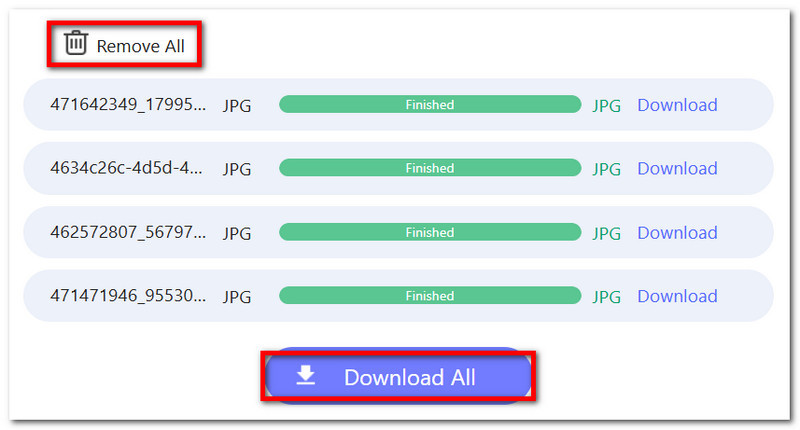
चरण 3यह प्रक्रिया त्वरित होगी, और PNG फ़ाइलें डाउनलोड के लिए तैयार हैं। आप क्लिक कर सकते हैं। डाउनलोड प्रत्येक फ़ाइल को अलग-अलग डाउनलोड करने के लिए एक बटन दिया गया है।

चरण 4सभी RAF फ़ाइलों को PNG में परिवर्तित करने के बाद, आप क्लिक करके उन सभी को एक साथ निर्यात कर सकते हैं। सभी डाउनलोड आप बटन पर क्लिक करके फ़ाइलों को मैन्युअल रूप से भी हटा सकते हैं। सभी हटाएं बटन।
भाग 3: एडोब लाइटरूम में RAF को PNG में कैसे बदलें
एडोब लाइटरूम आपके RAF फ़ाइलों को पेशेवर फ़ोटो में बदलने के लिए सबसे शक्तिशाली टूल में से एक है। फ़ोटोशॉप के विपरीत, लाइटरूम को आपके वर्कफ़्लो की दक्षता बढ़ाने और आपको सर्वोत्तम परिणाम प्रदान करने के उद्देश्य से विकसित किया गया है। यह बड़ी मात्रा में चित्रों को संभालने के लिए भी बनाया गया है, जो शौकिया फोटोग्राफरों के लिए आदर्श है जो खींची गई छवियों को आसानी से संपादित करना चाहते हैं। दूसरी ओर, RAF राउंडेल को PNG में बदलना लाइटरूम के लिए अपेक्षाकृत आसान होगा, क्योंकि यह रूपांतरण के लिए पेशेवर फ़ाइल स्वरूपों का समर्थन करता है। एसवीजी से पीएनजीहालांकि, यह बताना ज़रूरी है कि इसे सीखना थोड़ा मुश्किल है और लाइटरूम मुफ़्त नहीं है, इसलिए यह आपकी जेब पर भी भारी पड़ सकता है। लेकिन अगर आप एडोब लाइटरूम का इस्तेमाल करना अच्छी तरह जानते हैं, तो RAF फ़ाइलों को कन्वर्ट करने के लिए नीचे दिए गए चरणों का पालन करें:
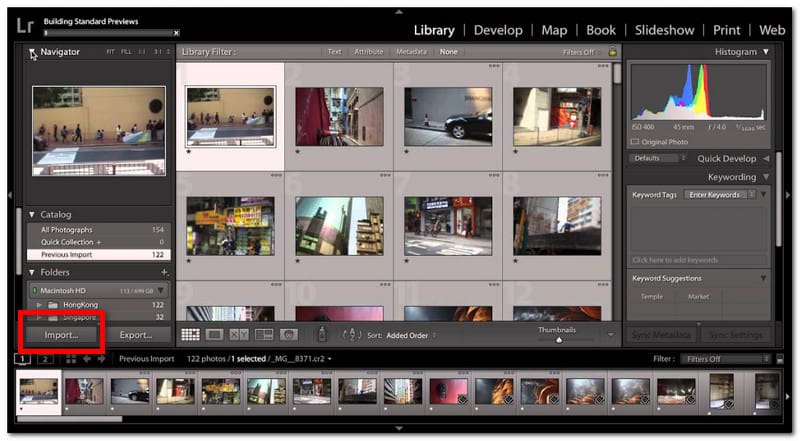
स्टेप 1एडोब लाइटरूम खोलें और क्लिक करें आयात अपनी स्क्रीन के निचले बाएँ भाग से, अपने फ़ोल्डर से RAF फ़ाइल अपलोड करें।
चरण दोआप चाहें तो एडोब लाइटरूम के फ़ीचर्स का इस्तेमाल करके फ़ोटो को एडिट कर सकते हैं। आप एक्सपोज़र, रंग, शार्पनेस, हाइलाइट्स और शैडो को एडजस्ट कर सकते हैं। अन्यथा, सॉफ़्टवेयर PNG में बदलने के बाद डिफ़ॉल्ट RAW प्रोफ़ाइल को ही रखेगा।
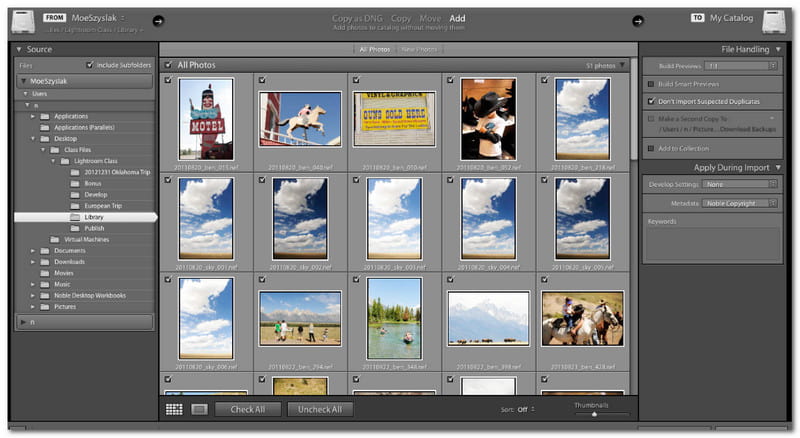
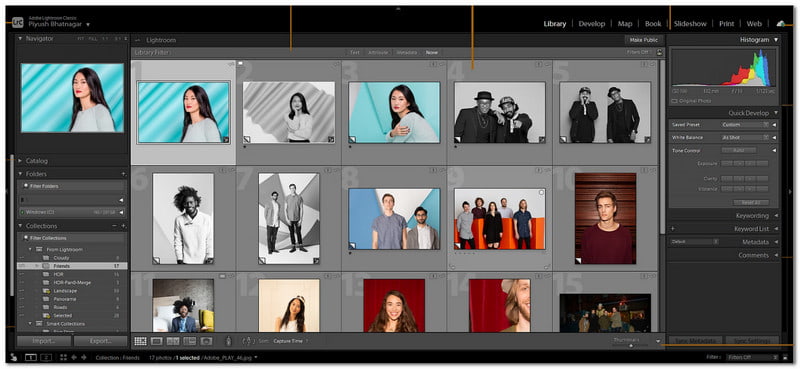
चरण 3संपादन के बाद, इस पर स्विच करें पुस्तकालय मॉड्यूल। अपलोड की गई फ़ोटो पर राइट-क्लिक करें, फिर अपने माउस को उस पर ले जाएं। निर्यात. चुनना निर्यात करना…
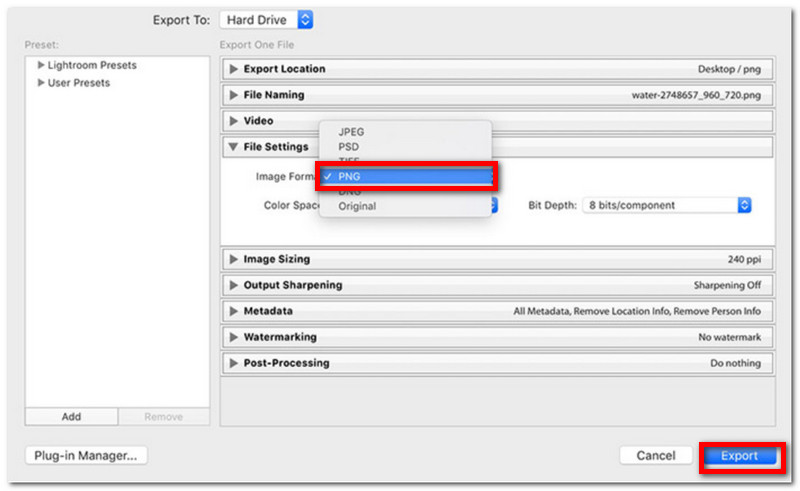
चरण 4एक्सपोर्ट विंडो से, चुनें पीएनजी आउटपुट फॉर्मेट के रूप में। कलर स्पेस और बिट डेप्थ जैसे कुछ विकल्पों को भी समायोजित किया जा सकता है। एक बार हो जाने पर, उस फ़ोल्डर को निर्दिष्ट करें जहाँ आप परिवर्तित फ़ाइलों को संग्रहीत करना चाहते हैं, फिर क्लिक करें। निर्यात करना।
भाग 4: RawTherapee का उपयोग करके RAF को PNG में कैसे परिवर्तित करें
RawTherapee को देखें तो यह RAF फ़ाइलों को PNG में बदलने का एक शानदार तरीका है। लेकिन Adobe के विपरीत, यह विकल्प मुफ़्त और ओपन-सोर्स है, जो पेशेवर स्तर की तस्वीरें बनाने के लिए बनाया गया है। इसमें नॉइज़ रिडक्शन, व्हाइट बैलेंस और कलर एडजस्टर जैसी बेहतरीन एडिटिंग सुविधाएँ मौजूद हैं, और यह कई फ़ाइलों की बैच प्रोसेसिंग को भी सपोर्ट करता है। दूसरी ओर, RawTherapee अन्य डिजिटल कैमरों के इमेज फॉर्मेट जैसे ARW (Sony), CR2/CR3 (Canon) और NEF (Nikon) को भी सपोर्ट करता है। यह एडिटिंग और कन्वर्टिंग के लिए भी सबसे अच्छा है। TGA से PNG क्योंकि संपादन से मूल फ़ाइल में कोई बदलाव नहीं होता। इसके अलावा, RawTherapee मुफ़्त में उपलब्ध है और Windows, Linux और macOS पर चलता है। तो चलिए, RawTherapee का उपयोग करके RAF फ़ाइल को PNG में परिवर्तित करने का तरीका जानते हैं:
स्टेप 1अपने कंप्यूटर पर Rawtherapee डाउनलोड करें। सफलतापूर्वक इंस्टॉल होने के बाद, सॉफ़्टवेयर लॉन्च करें और RAF फ़ाइल अपलोड करें।
चरण दोचूंकि अधिकांश आरएएफ छवियां सपाट दिखती हैं, इसलिए एक्सपोज़र, हाइलाइट आदि को समायोजित करने के लिए टूल के संपादन विकल्पों का उपयोग करने की सलाह दी जाती है।
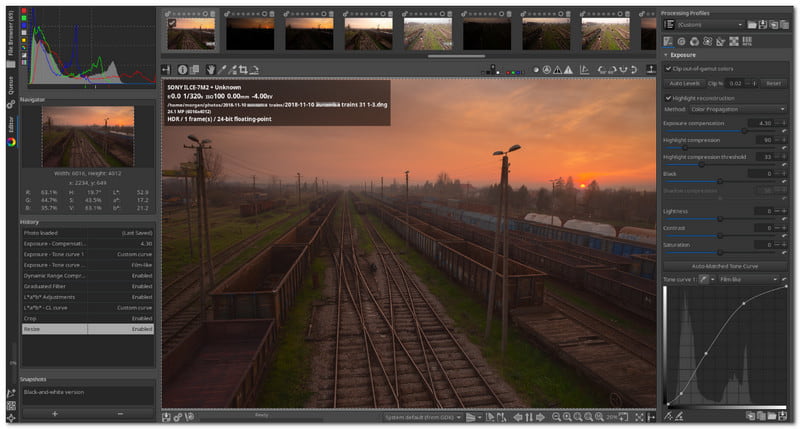
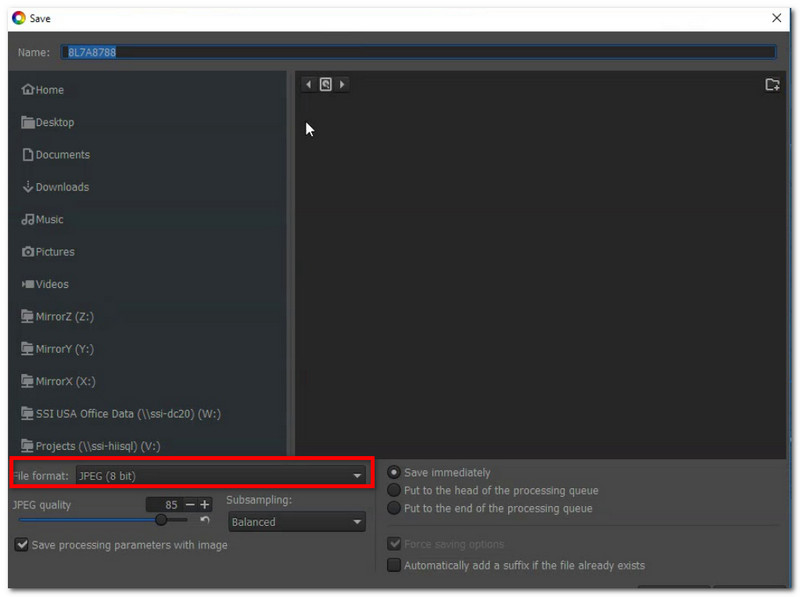
चरण 3संपादन के बाद, क्लिक करें वर्तमान छवि सहेजें स्क्रीन के निचले भाग में स्थित डिस्क आइकन से बटन दबाएँ। सेव ऐज़ डायलॉग बॉक्स से, PNG और वांछित बिट डेप्थ चुनें। क्लिक करें। ठीक है माल बाहर भेजना।
यह बहुत अच्छा सौदा है RAF को PNG में बदलेंविशेषकर यदि आप चाहते हैं कि प्रोसेसिंग के बाद भी आपकी तस्वीरों की गुणवत्ता एक जैसी रहे। इसीलिए यह लेख आपको रूपांतरण के लिए सबसे अनुशंसित टूल प्रदान करता है, ताकि आप बिना किसी चिंता के आउटपुट फॉर्मेट को PNG में बदल सकें। AVAide इमेज कन्वर्टर एक आदर्श कन्वर्टर है जिसकी हर कोई अपेक्षा कर सकता है। यह न केवल मुफ़्त और उपयोग में आसान है, बल्कि इसमें छवि गुणवत्ता में कोई कमी न आने देने वाला एक उत्कृष्ट एल्गोरिदम भी है। आपको रूपांतरण के लिए जटिल सॉफ़्टवेयर सीखने की ज़रूरत नहीं है। AVAide के साथ, बस अपनी छवियों को अपलोड करें और उन्हें तुरंत वांछित फॉर्मेट में परिवर्तित करें।

आप अपनी तस्वीर को किसी भी छवि प्रारूप से लोकप्रिय JPG, PNG, या GIF में बिना किसी गुणवत्ता हानि के आसानी से परिवर्तित कर सकते हैं।
अभी प्रक्रिया करें