वीडियो एडिटिंग का एक सबसे अनिवार्य पहलू क्लिप्स को मर्ज करना है। यही कारण है कि हममें से कई लोग वीडियो एडिटिंग टूल्स का इस्तेमाल न केवल ट्रिमिंग या एन्हांसिंग के लिए करते हैं, बल्कि वीडियो मर्जिंग जैसे छोटे-मोटे कामों में भी करते हैं। लेकिन कभी-कभी, आप ट्रांसकोडिंग एप्लिकेशन का उपयोग करना चाहेंगे। वीडियो को संयोजित करने के लिए हैंडब्रेक का उपयोग करेंकिसी अन्य वीडियो एडिटर को इंस्टॉल किए बिना वीडियो को कन्वर्ट और एडिट करना संभव है। सवाल यह है कि क्या यह संभव है? आप सही जगह पर हैं, और यह लेख आपको विंडोज या मैकओएस पर वीडियो को संयोजित करने के अन्य तरीकों के बारे में मार्गदर्शन करेगा।
भाग 1. क्या मैं हैंडब्रेक पर वीडियो मर्ज कर सकता हूँ?
इसका सीधा जवाब है नहीं। HandBrake को वीडियो को कई तरह के फॉर्मेट और कोडेक में बदलने के लिए डिज़ाइन किया गया है। इसमें डीइंटरलेसिंग, चैप्टर मार्कर और कम गुणवत्ता वाले वीडियो को रीस्टोर करने जैसी कई सुविधाएं भी मुफ्त में उपलब्ध हैं। समस्या यह है कि इसके कई उपयोगों के बावजूद, इस ट्रांसकोडिंग टूल में अभी तक वीडियो को एक फाइल में संयोजित करने का विकल्प नहीं है। आधिकारिक वेबसाइट पर अभी भी इस नए फंक्शन पर काम चल रहा है, जिससे भविष्य में उपयोगकर्ता ऐसा कर सकेंगे, लेकिन HandBrake को वीडियो को संयोजित करने में अभी कुछ समय लगेगा। फिर भी, आप इस मुफ्त टूल का पूरा लाभ उठा सकते हैं, चाहे आप Windows, Mac या Linux का उपयोग कर रहे हों।
भाग 2. हैंडब्रेक समर्थित/असमर्थित सुविधाओं की सूची
HandBrake किसी भी वीडियो फ़ाइल के लिए एक बेहतरीन वीडियो ट्रांसकोडर है। लेकिन अन्य टूल्स की तरह, इसमें भी कुछ समर्थित और कुछ असमर्थित सुविधाएँ हैं, जिनमें वीडियो को संयोजित करने की क्षमता भी शामिल है। इसलिए, निम्नलिखित सूची आपको यह समझने में मदद करेगी कि HandBrake वीडियो संपादन के लिए किन सुविधाओं का समर्थन करता है और किनका नहीं:
समर्थित सुविधाएँ:
- वीडियो और ऑडियो को व्यापक रूप से समर्थित आउटपुट फॉर्मेट और कोडेक में परिवर्तित करें।
- वीडियो फाइलों को निम्न, मानक और उच्च गुणवत्ता वाले रूपांतरणों में ट्रांसकोड करने का विकल्प।
- यह डीवीडी और ब्लू-रे वीडियो जैसी कॉपी सुरक्षा के बिना फाइलों को प्रोसेस करने में सक्षम है।
- उपशीर्षक और अध्याय चिह्नक डालें।
- वीडियो एडिटिंग से संबंधित कुछ अवधारणाएं हैं जैसे कि डीइंटरलेसिंग, डीब्लॉकिंग, कलरस्पेस और स्केलिंग।
- उन्नत हार्डवेयर-त्वरित वीडियो एन्कोडिंग।
- सीडी से अलग-अलग टाइटल या चैप्टर एक्सपोर्ट करने में सक्षम।
असमर्थित सुविधाएँ:
- कॉपी सुरक्षा को हटाना समर्थित नहीं है।
- कई वीडियो फाइलों को एक में मर्ज करना।
- मिक्स्ड-इन सबटाइटल और फ्रेमरेट वीडियो जैसे आधुनिक कंटेनर विकल्पों का समर्थन नहीं करता है।
- यह वीएचएस, लेजरडिस्क आदि जैसी एनालॉग मीडिया फाइलों को हैंडल नहीं कर सकता।
- यह केवल डॉल्बी विज़न प्रोफाइल को मानक HDR10 में परिवर्तित कर सकता है, न कि उनके डायनामिक मेटाडेटा को संरक्षित कर सकता है।
भाग 3. वीडियो को संयोजित करने के अन्य विकल्प
1. AVAide वीडियो कन्वर्टर
वीडियो फ़ाइलों को संयोजित करने के लिए हैंडब्रेक के विकल्प की तलाश कर रहे हैं? ऑल-इन्क्लूसिव का उपयोग करें AVAide वीडियो कन्वर्टर यह सभी प्रकार के वीडियो के लिए उपयुक्त है। इसका मुख्य काम वीडियो को कन्वर्ट करना है, लेकिन आप इसके वीडियो एडिटिंग टूल्स का भरपूर इस्तेमाल करके वीडियो मर्जिंग का भी लाभ उठा सकते हैं। इसके टूलबॉक्स में आपको वीडियो स्टेबलाइजर, वीडियो मर्जर, एन्हांसर, मेटाडेटा एडिटर, कंप्रेसर आदि जैसे कई उपयोगी फीचर्स मिलेंगे। वीडियो कन्वर्टर में फिल्टर, फ्रेम और साउंड जैसे हाई-एंड एलिमेंट्स भी मौजूद हैं, जिन्हें आप अपने वीडियो में जोड़ सकते हैं। इसके अलावा, यह 300 से अधिक फॉर्मेट और प्रीसेट को सपोर्ट करता है, जिससे MP4, VOB, MKV आदि फॉर्मेट में वीडियो को मर्ज करना आसान हो जाता है। इसकी प्रोसेसिंग स्पीड 30 गुना है, जिससे आप पलक झपकते ही वीडियो एक्सपोर्ट कर सकते हैं।
AVAide वीडियो कन्वर्टर को 4K रिज़ॉल्यूशन वाली पेशेवर स्तर की फिल्मों को बिना गुणवत्ता खोए कन्वर्ट करने के लिए डिज़ाइन किया गया है। यह HandBrake का सबसे अच्छा विकल्प है क्योंकि इसमें वे सभी महत्वपूर्ण एडिटिंग सुविधाएँ मौजूद हैं जिनकी आपको आवश्यकता हो सकती है। AVAide वीडियो कन्वर्टर की मदद से आप YouTube और Vimeo जैसे किसी भी प्लेटफॉर्म पर डाउनलोड करने के लिए बेहतरीन वीडियो बना सकते हैं! Windows या macOS पर इस बेहतरीन कन्वर्टर को डाउनलोड करके इसका मुफ़्त संस्करण आज़माएँ।
स्टेप 1HandBrake की तरह MKV फ़ाइलों को संयोजित करने के लिए, अपने डिवाइस पर AVAide Video Converter डाउनलोड और इंस्टॉल करें। एप्लिकेशन खोलें और उस फ़ोल्डर में जाएं। उपकरण बॉक्स इंटरफ़ेस के ऊपरी भाग में मेनू।

निःशुल्क डाउनलोड विंडोज 7 या बाद के संस्करण के लिए
 सुरक्षित डाऊनलोड
निःशुल्क डाउनलोड Mac OS X 10.13 या बाद के संस्करण के लिए
सुरक्षित डाऊनलोडचरण दोको चुनिए वीडियो विलय विकल्प चुनें और एप्लिकेशन में पहला वीडियो जोड़ें। फिर, क्लिक करें। जोड़ें एक या अधिक वीडियो को संयोजित करने के लिए आयात करने हेतु बटन।
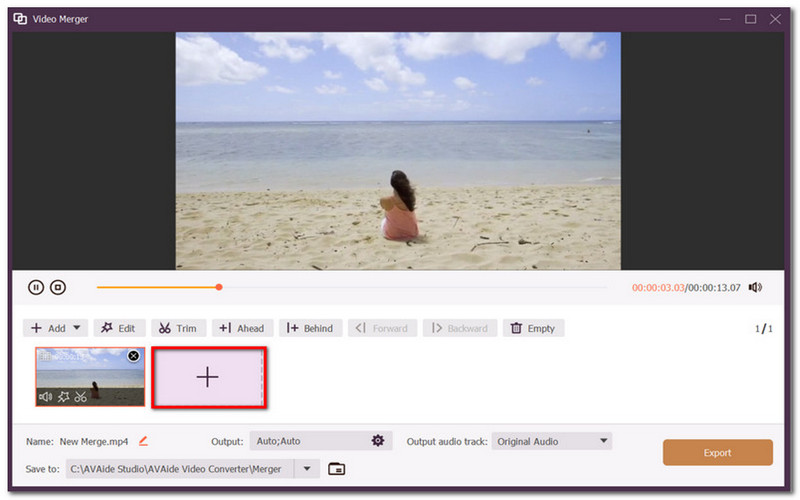
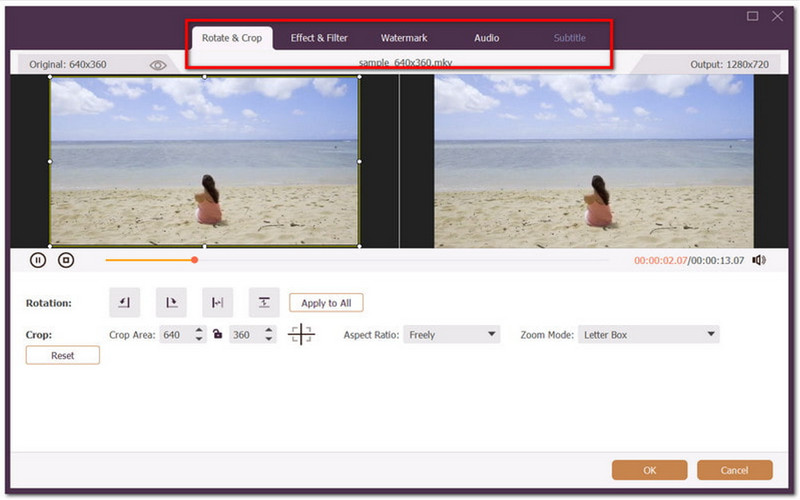
चरण 3आप क्रॉप, ट्रिम कर सकते हैं और टेक्स्ट व संगीत जैसे तत्व जोड़ सकते हैं। इसके अलावा, आप आउटपुट सेटिंग्स, जैसे कि रिज़ॉल्यूशन, फॉर्मेट आदि को बदल सकते हैं।
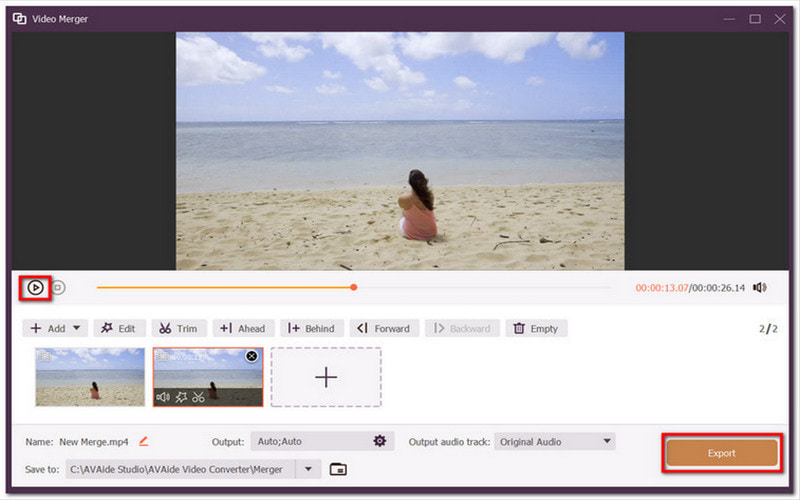
चरण 4दबाएं खेल वीडियो देखने के लिए बटन पर क्लिक करें। निर्यात संयुक्त वीडियो को सहेजने के लिए।
2. कैपकट
CapCut, HandBrake के साथ MP4 फ़ाइलों को संयोजित करने का एक सुविधाजनक विकल्प है। इसका उपयोगकर्ता-अनुकूल इंटरफ़ेस कई बेहतरीन इफ़ेक्ट और एडिटिंग विकल्पों से लैस है। इस वीडियो एडिटर के साथ वीडियो मर्ज करना बेहद आसान है, जिससे आप एक साथ कई फ़ाइलें जोड़ सकते हैं, और इससे भी बेहतर, उन्हें पुनर्व्यवस्थित, ट्रिम और सिनेमैटिक ट्रांज़िशन जोड़ सकते हैं। CapCut अपने अधिकांश फ़ीचर मुफ़्त में प्रदान करता है, लेकिन इसके विज्ञापन और पॉप-अप परेशान करने वाले हैं। उपयोगकर्ताओं को इसके लिए प्रो संस्करण की आवश्यकता होगी। CapCut वॉटरमार्क हटाएँ.
स्टेप 1एप्लिकेशन को अपने डिवाइस पर डाउनलोड करें। CapCut खोलें और अपनी लोकल ड्राइव से पहला वीडियो इम्पोर्ट करें।
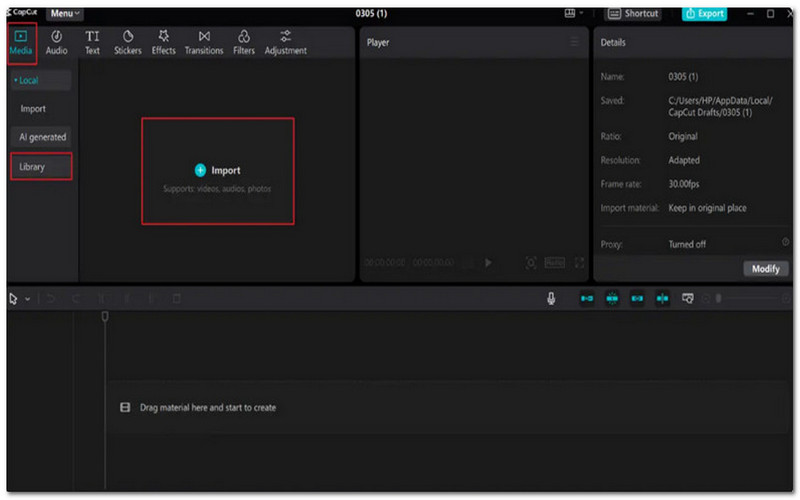
चरण दोएक बार जब पहला वीडियो एडिटिंग इंटरफेस में सफलतापूर्वक आ जाए, तो आप अन्य वीडियो को ड्रैग और ड्रॉप कर सकते हैं जिन्हें आप संयोजित करना चाहते हैं।
चरण 3फ़िल्टर, ट्रांज़िशन और टेक्स्ट जोड़कर अपने वीडियो को एडिट करना जारी रखें। आप इसकी ऑडियो सेटिंग्स का भी उपयोग कर सकते हैं, जहाँ आप नॉइज़ रिडक्शन या ऑडियो एन्हांसमेंट लागू कर सकते हैं।
चरण 4दबाएं खेल संयुक्त वीडियो का पूर्वावलोकन करने के लिए बटन पर क्लिक करें। फिर, क्लिक करें निर्यात बचाने के लिए बटन।
3. ऑनलाइन वीडियो कटर
वीडियो फ़ाइलों को संयोजित करने के लिए HandBrake जैसा एक और विकल्प Online Video Cutter है। यह एक ऑनलाइन टूल है जो Google Chrome, Microsoft Edge और अन्य सर्च इंजनों पर आसानी से वीडियो मर्ज करने की सुविधा प्रदान करता है। इसमें कई उपयोगी फीचर्स भी हैं, जिनका उपयोग आप क्रॉप करने, ट्रिम करने और अन्य उन्नत विकल्पों जैसे कि आवाज़ हटाना, नॉइज़ रिडक्शन आदि के लिए कर सकते हैं। Online Video Cutter, HandBrake का एक बेहतरीन विकल्प है, खासकर यदि आप अपने डिवाइस पर कोई सॉफ़्टवेयर इंस्टॉल नहीं करना चाहते और केवल वीडियो को जल्दी से मर्ज करना चाहते हैं। लेकिन ध्यान रखें कि इसकी कुछ सीमाएँ भी हैं, जैसे कि केवल 50MB की वीडियो फ़ाइल साइज़ की सुविधा।
स्टेप 1वेब ब्राउज़र खोलें और 123Apps द्वारा Online Video Cutter खोजें। क्लिक करें फ़ाइलों का चयन करें पहला वीडियो आयात करने के लिए बटन।
चरण दोएक बार जब आप संपादन विंडो में प्रवेश कर लें, तो वहां जाएं फ़ाइलें बाईं ओर के मेनू पैनल में मेनू पर क्लिक करें, और फिर आप इच्छित वीडियो आयात और जोड़ सकते हैं।
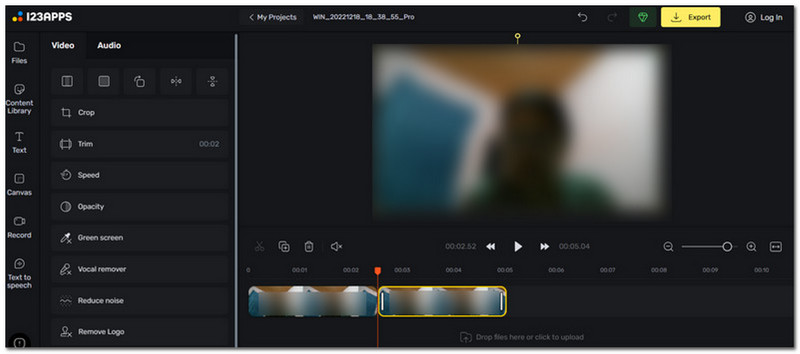
चरण 3इस टूल के अन्य एडिटिंग विकल्पों का उपयोग करें, जैसे क्रॉपिंग, स्पीड एडजस्ट करना आदि। वीडियो के फ़ाइल साइज़ का ध्यान रखें, क्योंकि सब्सक्रिप्शन के बिना इसे डाउनलोड नहीं किया जा सकता।
चरण 4अपने काम का पूर्वावलोकन करें, फिर क्लिक करें निर्यात इंटरफ़ेस के ऊपरी दाएं कोने में स्थित बटन।
यह जानकर दुख हुआ कि HandBrake वीडियो को संयोजित नहीं कर सकता।कई खूबियों के साथ डिज़ाइन किए जाने के बावजूद, यह ट्रांसकोडर अभी तक वीडियो मर्ज करने में सक्षम नहीं है। अच्छी बात यह है कि CapCut और Online Video Cutter जैसे सरल वीडियो संयोजन के लिए विकल्प मौजूद हैं। लेकिन अगर आपको HandBrake जैसा ही कोई तुलनीय कनवर्टर चाहिए, तो AVAide Video Converter चुनना सबसे अच्छा है। इसके आकर्षक इंटरफ़ेस और ढेर सारे एडिटिंग विकल्पों के साथ, आप कुछ ही क्लिक में वीडियो को कन्वर्ट, मर्ज और एडिट करना शुरू कर सकते हैं। इसे हिलते-डुलते वीडियो के लिए सर्वश्रेष्ठ वीडियो स्टेबलाइज़र भी माना जाता है! आपको Windows और macOS पर इस बेहतरीन कनवर्टर को आज़माने के लिए इसका मुफ़्त संस्करण डाउनलोड करने की सलाह दी जाती है।
आपका पूरा वीडियो टूलबॉक्स जो दोषरहित गुणवत्ता में रूपांतरण के लिए 350+ प्रारूपों का समर्थन करता है।
वीडियो संपादित करें