20वीं सदी की शुरुआत से ही, मनुष्य अपने घरों में आराम से बैठकर टेलीविजन और रिकॉर्ड किए गए वीडियो देखना पसंद करते रहे हैं। उस समय, वीडियो और तस्वीरें अक्सर नीरस काले और सफेद रंगों में होती थीं। आजकल, ये काले और सफेद, ग्रेस्केल और विभिन्न क्लासिक वीडियो रंग आपके मोबाइल डिवाइस या कंप्यूटर पर भी उपलब्ध हैं। यदि आप अपने वीडियो और तस्वीरों के पुराने दिनों की यादों को ताज़ा करना चाहते हैं, तो... विंटेज मूवी प्रभाव यह फ़िल्टर उस विशिष्ट टोन को प्राप्त करने के लिए उपयुक्त है। चूंकि यह फ़िल्टर अभी भी आपके मीडिया फ़ाइलों में शास्त्रीय और भावपूर्ण संवेदनाएं उत्पन्न करने के लिए एक लोकप्रिय प्रभाव है, इसलिए हम आपको इसे आसानी से लागू करना सिखाएंगे। विंटेज फ़िल्टर को लागू करने के विभिन्न तरीकों को पूरी तरह से समझने के लिए नीचे दिए गए गाइड और टूल पढ़ें।
भाग 1. विंटेज इफ़ेक्ट क्या है और इसका उपयोग कहाँ किया जाता है
विंटेज इफ़ेक्ट एक ऐसा दृश्य प्रभाव है जो बीते दशकों की पुरानी तस्वीरों, वीडियो या डिज़ाइनों की झलक और एहसास देता है। इस शैली में अक्सर फीके रंग, सेपिया या गर्म टोन, दानेदार बनावट, विग्नेट और हल्का धुंधलापन जैसे तत्व शामिल होते हैं, जो पुरानी यादों और शाश्वतता का एहसास दिलाते हैं। यह प्रभाव वीडियो प्रेमियों और फ़ोटोग्राफ़रों के बीच दर्शकों को रेट्रो या पुरानी यादों से जोड़ने के लिए काफ़ी लोकप्रिय है। आप विंटेज दृश्य प्रभाव का उपयोग विभिन्न रचनात्मक परियोजनाओं में कर सकते हैं, जिनमें मीडिया पोस्ट, प्रोजेक्ट वीडियो, फ़ोटोग्राफ़ी आदि शामिल हैं। यह उन वीडियो प्रेमियों के लिए विशेष रूप से कारगर है जो प्रामाणिकता, विरासत या क्लासिक सौंदर्य को दर्शाना चाहते हैं।
भाग 2. AVAide पर वीडियो में विंटेज इफ़ेक्ट कैसे जोड़ें
जब हम आपकी वीडियो फाइलों पर विंटेज मूवी इफेक्ट्स लगाने की बात करते हैं, तो हमें उस ऐप को नहीं भूलना चाहिए जिसने प्रोजेक्ट वीडियो पर इफेक्ट्स जोड़ने को सामान्य बनाने का मार्ग प्रशस्त किया। AVAide वीडियो कन्वर्टरयह कंप्यूटर सॉफ्टवेयर, जो मैक और विंडोज पर उपलब्ध है, नौसिखिया और पेशेवर उपयोगकर्ताओं के लिए एक बेहद उपयोगी वीडियो एडिटिंग टूल है। इसके सहज डिज़ाइन और बटनों की मदद से उपयोगकर्ता अपने प्रोजेक्ट वीडियो को अपलोड करने के कुछ ही मिनटों में आसानी से विंटेज इफेक्ट्स लगा सकते हैं। इसके अलावा, इसमें पहले से ही प्रीसेट फिल्टर मौजूद हैं, जिससे आपको अलग-अलग वीडियो शेड्स और रंगों को एडिट करने की ज़रूरत नहीं पड़ेगी, और आप मनचाहा विंटेज इफेक्ट पा सकते हैं। इतना ही नहीं, ये इफेक्ट्स मुफ्त हैं, और ऐप में मौजूद ढेर सारे विंटेज फिल्टर का इस्तेमाल करने के लिए आपको अलग-अलग इफेक्ट्स खरीदने की ज़रूरत नहीं है। अपनी मीडिया फाइलों में विंटेज इफेक्ट्स जोड़ने का तरीका जानने के लिए नीचे दिए गए चरणों को पढ़ें।

निःशुल्क डाउनलोड विंडोज 7 या बाद के संस्करण के लिए
 सुरक्षित डाऊनलोड
निःशुल्क डाउनलोड Mac OS X 10.13 या बाद के संस्करण के लिए
सुरक्षित डाऊनलोडस्टेप 1AVAide वीडियो कनवर्टर प्राप्त करें
फ़ोटो में विंटेज इफ़ेक्ट जोड़ने का पहला चरण है अपने डिवाइस पर AVAide Video Converter डाउनलोड और इंस्टॉल करना। यह ऐप विंडोज और मैक डिवाइस के साथ संगत है। बस क्लिक करें। मुफ्त डाउनलोड ऊपर दिए गए बटन पर क्लिक करें जो आपके डिवाइस के ऑपरेटिंग सिस्टम के अनुकूल है। इंस्टॉलेशन निर्देशों का पालन करें और ऐप के मुख्य इंटरफ़ेस तक पहुंचें।
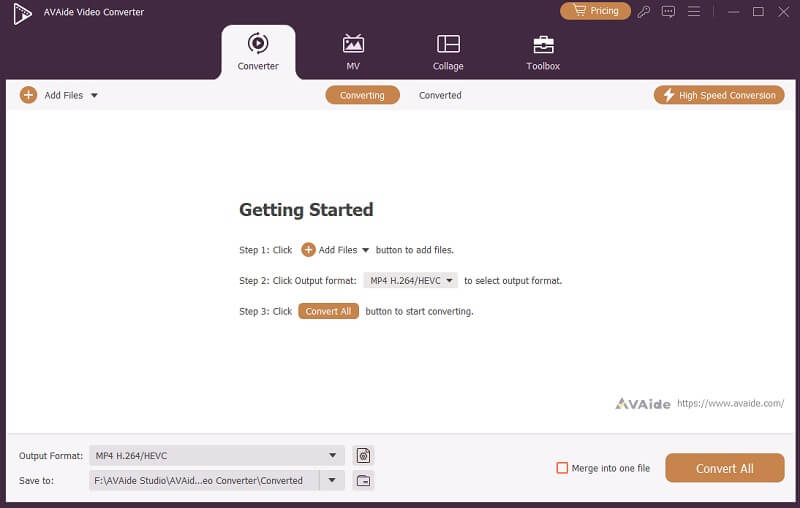
चरण दोप्रोजेक्ट वीडियो जोड़ें
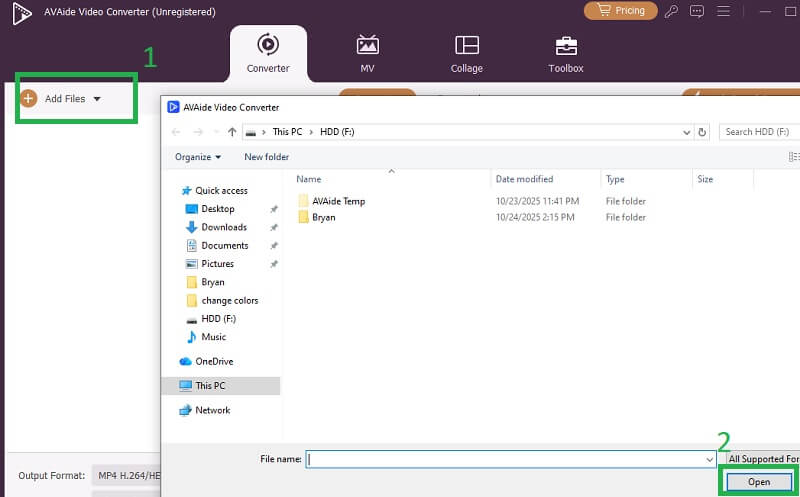
टूल के ऊपरी बाएँ भाग पर क्लिक करें फाइलें जोड़ो बटन दबाएं। इससे आपके डिवाइस पर एक फ़ोल्डर खुल जाएगा, जिसमें आप प्रोजेक्ट वीडियो खोज सकते हैं। फ़ाइल चुनें और संपादन के लिए वीडियो जोड़ने के लिए 'ओपन' बटन दबाएं।
चरण 3विंटेज इफ़ेक्ट लागू करें
अंत में, क्लिक करें संपादित करें प्रोजेक्ट वीडियो के लिए पैरामीटर सेट तक पहुंचने के लिए बटन दबाएं। प्रभाव और फ़िल्टर ऐप में पहले से इंस्टॉल किए गए फ़िल्टरों की सूची देखने का विकल्प। यदि आप अपने वीडियो में बेहतर विंटेज और नॉस्टैल्जिक अनुभव चाहते हैं, तो हम निम्नलिखित विकल्प का उपयोग करने की सलाह देते हैं। मेमोरी फ़िल्टर, फिल्म विक्रेता, तथा स्लेटी प्रभाव। क्लिक करें ठीक है और सभी को परिवर्तित करें प्रक्रिया को समाप्त करने के लिए.
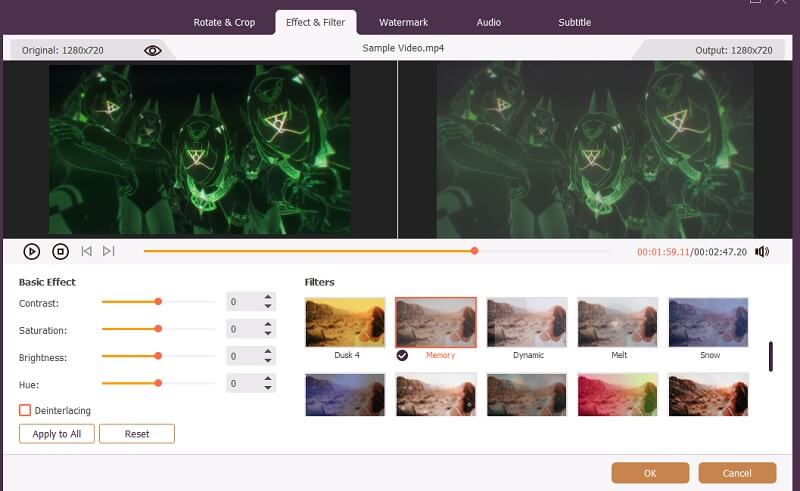
- ऐप में प्रीसेट और फ़िल्टर मौजूद हैं, फिर भी आप अपने वीडियो के कॉन्ट्रास्ट, ब्राइटनेस, सैचुरेशन और ह्यू को एडजस्ट कर सकते हैं। अपने प्रोजेक्ट वीडियो में रंगों की सही मात्रा सेट करने के लिए प्रत्येक पैरामीटर पर स्लाइडर का उपयोग करें।
भाग 3. Pixlr पर विंटेज फोटो इफ़ेक्ट कैसे जोड़ें
Pixlr सबसे लोकप्रिय क्लाउड-आधारित विंटेज इफेक्ट टूल में से एक है, जो उपयोगकर्ताओं को उनकी मीडिया फ़ाइलों के लिए बुनियादी संपादन सुविधाएँ प्रदान करता है। इस मीडिया संपादन टूल में AI संपादन तकनीक और AI जनरेशन एन्हांसमेंट शामिल हैं। फ़िल्टर भी प्रीसेट हैं; आपको बस अपनी पसंद का फ़िल्टर चुनना है। फिर भी, Pixlr का सबसे लोकप्रिय उपयोग इसके विभिन्न रंग पैरामीटर हैं। इसके बिल्ट-इन फ़िल्टर का उपयोग करने के बजाय, अपने वीडियो या फ़ोटो के टोन, ब्राइटनेस, कॉन्ट्रास्ट और ह्यू को एडजस्ट करें। यह फ़ोटोशॉप की तरह काम करता है, लेकिन हल्के मोड में। आपको याद दिला दें कि Pixlr की संपादन सुविधाओं का उपयोग करने के लिए सदस्यता शुल्क देना पड़ता है, हालांकि आप हमेशा इसके 7-दिन के ट्रायल पीरियड का लाभ उठा सकते हैं। Pixlr में विंटेज फ़ोटो इफेक्ट को संपादित करने का तरीका जानने के लिए नीचे दिए गए गाइड का पालन करें।
स्टेप 1अपने वेब ब्राउज़र का उपयोग करके Pixlr खोलें - कोई भी ब्राउज़र चलेगा। इसके मुख्य इंटरफ़ेस पर जाएं और अपने ईमेल का उपयोग करके साइन अप करें।
चरण दोएक बार जब आपको इंटरफ़ेस तक पहुंच मिल जाए, तो क्लिक करें फ़ाइल उस इमेज या वीडियो को अपलोड करें जिस पर आप विंटेज इफ़ेक्ट लगाना चाहते हैं।
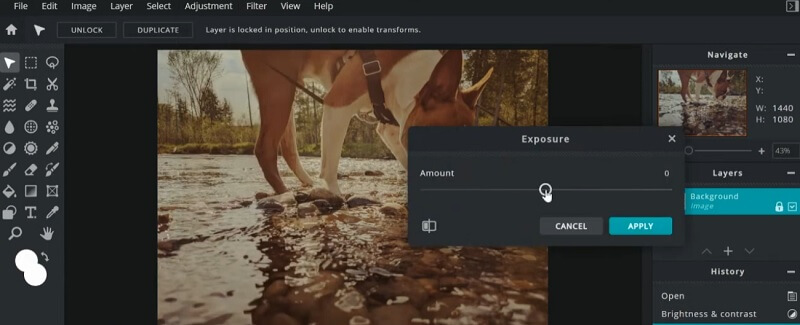
चरण 3अंत में, पर क्लिक करें समायोजन टैब पर जाएं, ब्राइटनेस और कॉन्ट्रास्ट विकल्प चुनें। एक पॉप-अप विंडो खुलेगी जिसका उपयोग आप फोटो की ब्राइटनेस और कॉन्ट्रास्ट को एडजस्ट करने के लिए कर सकते हैं। यही प्रक्रिया फोटो पर भी दोहराएं। तापमान टिंट, खुलासा, और अधिक।
भाग 4. विंटेज प्रभाव जोड़ने के लिए अन्य ऑनलाइन उपकरण
चूंकि Pixlr आपके वीडियो या तस्वीरों को संपादित करने और उन पर विंटेज स्टाइल लागू करने के लिए एक सदस्यता-आधारित टूल है, इसलिए हमने कुछ वैकल्पिक टूल एकत्र किए हैं जिनका उपयोग आप नॉस्टैल्जिक प्रभाव लागू करने के लिए कर सकते हैं।
1. क्लिडियो
क्लिडियो एक हल्का-फुल्का ऑनलाइन टूल है जो वीडियो एडिटिंग और विंटेज पिक्चर इफेक्ट्स जोड़ने के लिए ढेर सारी सुविधाएँ प्रदान करता है। अलग-अलग प्रीसेट पर कुछ क्लिक करके आप मनचाहा नॉस्टैल्जिक फिल्टर पा सकते हैं। आप इसके प्रीव्यूअर का उपयोग करके आउटपुट की तुलना कर सकते हैं और ऑनलाइन एडिटिंग टूल के लिए बनाए गए इसके खास फिल्टर्स में से चुन सकते हैं। इस टूल में एक और सुविधा भी है। एआई अपस्केल वीडियो एनहांसर फीचर आपके वीडियो आउटपुट को और बेहतर बनाता है। चूंकि यह एक ऑनलाइन एडिटिंग टूल है, इसलिए आपको कोई सॉफ्टवेयर इंस्टॉल करने की आवश्यकता नहीं है। यह कम क्षमता वाले प्रोसेसर और डिवाइस वाले उपयोगकर्ताओं के लिए उपयुक्त है। विंटेज इफेक्ट्स को लागू करने के लिए क्लिडियो कैसे काम करता है, इसके बारे में नीचे और जानें।
स्टेप 1अपना ब्राउज़र खोलें और Clideo खोजें। इसके इंटरफ़ेस को एक्सेस करके देखें। फाइलें चुनें बटन।
चरण दोजिस प्रोजेक्ट वीडियो को आप एडिट करना चाहते हैं या जिस पर इफेक्ट्स लगाना चाहते हैं, उसे अपलोड करें।
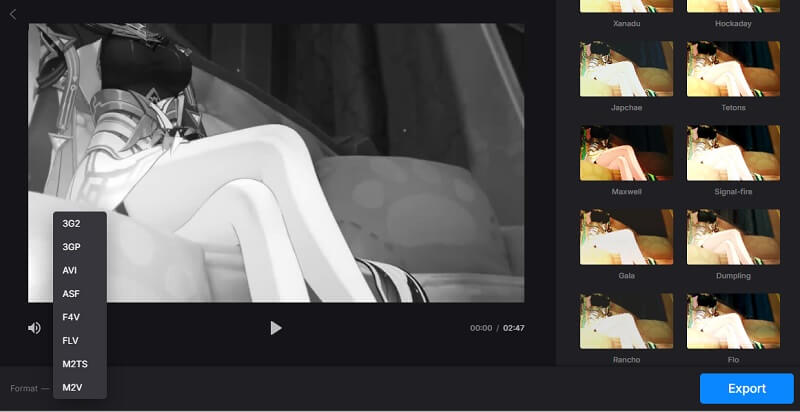
चरण 3ऐप के अंदर वीडियो फ़िल्टर चुनें। क्लिक करें निर्यात फ़ाइल को सहेजने के लिए.
2. क्लिपचैम्प
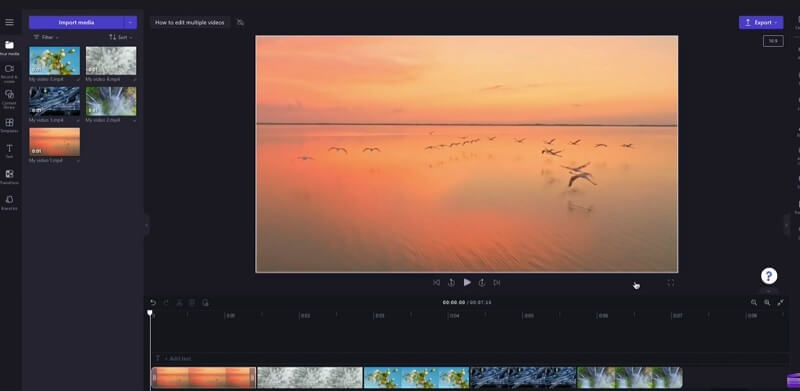
Clipchamp उपयोगकर्ताओं को अपने वीडियो में विंटेज इफ़ेक्ट जोड़ने में मदद करने के लिए कई सुविधाएँ प्रदान करता है, जिससे विंटेज कैमरा इफ़ेक्ट और रेट्रो लुक प्राप्त करना आसान हो जाता है। यह एक ऑनलाइन टूल है जो ऐप के भीतर संपादन करने के लिए एक टाइमलाइन सेक्शन प्रदान करता है। Clipchamp आपको कई फ़िल्टरों को एक साथ उपयोग करने, फ़िल्म ग्रेन ओवरले करने और अन्य सुविधाएँ प्रदान करता है। वीडियो को रोशन करेंविंटेज लुक को बढ़ाने के लिए क्लिपचैम्प कॉन्ट्रास्ट, ह्यू और सैचुरेशन जैसे कई विकल्प उपलब्ध कराता है। इसके उपयोगकर्ता के अनुकूल इंटरफ़ेस और रीयल-टाइम प्रीव्यू की सुविधा के साथ, यह टूल बिना किसी उन्नत संपादन कौशल के भी किसी भी व्यक्ति के लिए अपने वीडियो में प्रामाणिक विंटेज प्रभाव जोड़ना आसान बनाता है। नीचे दिए गए चरणों का पालन करके आप क्लिपचैम्प का उपयोग करके अपने वीडियो को संपादित करना और विंटेज प्रभाव लागू करना सीख सकते हैं।
स्टेप 1अपने वेब ब्राउज़र में Clipchamp की आधिकारिक वेबसाइट खोजें।
चरण दोलॉग इन करें अपने व्यक्तिगत वीडियो देखने के लिए अपने ईमेल या माइक्रोसॉफ्ट खाते का उपयोग करें। क्लिक करें वीडियो आयात करें अपनी प्रोजेक्ट फ़ाइल जोड़ने के लिए। अपलोड होने के बाद, इसे ड्रैग करके यहाँ रखें। समय पैनल।
चरण 3फ़िल्टर टैब पर जाएं, जहां आपको कई तरह के प्रीसेट विंटेज फ़िल्टर मिलेंगे। इनमें से किसी भी फ़िल्टर को लगाने से आपकी फुटेज तुरंत बदल जाएगी।
जोड़ना विंटेज प्रभाव अपनी मीडिया फ़ाइलों में यह प्रभाव जोड़ना पुरानी यादों को ताज़ा करने और आपकी तस्वीरों या वीडियो को एक कालातीत और क्लासिक रूप देने का एक रचनात्मक तरीका है। इस लेख में प्रस्तुत उपकरणों की मदद से, आप निश्चित रूप से अपने प्रोजेक्ट वीडियो पर इस प्रभाव को आसानी से लागू कर सकते हैं। इसके अलावा, इस गाइड में बताए गए चरणों का पालन करके, आप अपनी इच्छित आउटपुट के अनुसार विभिन्न फ़िल्टरों के साथ प्रयोग और खेल सकते हैं। यह आप पर निर्भर है कि आप अपने वीडियो में पुरानी यादों को ताज़ा करने वाला प्रभाव कैसे ला सकते हैं, इसके लिए अपनी तकनीकों को खोजें और उनमें नवाचार लाएं।
आपका पूरा वीडियो टूलबॉक्स जो दोषरहित गुणवत्ता में रूपांतरण के लिए 350+ प्रारूपों का समर्थन करता है।
वीडियो संपादित करें