वीडियो टैबलेट में स्टोर नहीं होता, बल्कि डीवीडी के डिस्क प्लेयर में स्टोर होता है। वीडियो को आसानी से चलाने के लिए आईपैड को विशेष कोडेक, रेज़ोल्यूशन और फ़ाइल कंटेनर की आवश्यकता होती है। इसी तकनीकी खामी के कारण उपयोगकर्ता हमेशा प्रयास करते रहते हैं। डीवीडी को आईपैड पर रिप करें फ़ाइलों को सीधे कॉपी करने के बजाय, इसे उचित प्रारूप में करना होगा, कॉपी सुरक्षा का उपयोग करना होगा, और ऐसा करने के बाद, इसे स्थानांतरित करना होगा। हम पहले यह परीक्षण करेंगे कि क्या संभव है, फिर कुछ विश्वसनीय रिपिंग विधियों का वर्णन करेंगे, और अंत में फ़ाइल स्थानांतरण निर्देश देंगे।
भाग 1: क्या आप डीवीडी को अपने आईपैड पर रिप कर सकते हैं?
जी हां, आप डीवीडी को अपने आईपैड पर रिप कर सकते हैं, लेकिन कुछ विशेष तकनीकी और कानूनी शर्तों के तहत ही। क्या मैं डीवीडी को अपने आईपैड पर रिप कर सकता हूं? हां, बशर्ते आप डीवीडी को ऐसे वीडियो फॉर्मेट में बदल दें जिसे आईओएस सपोर्ट करता हो, जैसे कि H.264 या H.265 एन्कोडिंग के साथ MP4। आईपैड डीवीडी या डीवीडी फाइल स्ट्रक्चर को सीधे नहीं पढ़ सकते, इसलिए रिपिंग और कन्वर्जन आवश्यक है।
दो मुख्य बातों को समझना ज़रूरी है। पहली बात, कई व्यावसायिक डीवीडी कॉपी-प्रोटेक्टेड होती हैं, जिन्हें अनलॉक करना आपके देश या क्षेत्र के अनुसार सीमित या अवैध हो सकता है। डीवीडी रिपिंग केवल उन्हीं डीवीडी पर की जानी चाहिए जो आपकी अपनी हों और जिन्हें आप कानूनी रूप से व्यक्तिगत उपयोग के लिए कॉपी कर सकते हों। दूसरी बात, वीडियो को आईपैड पर आसानी से चलाने के लिए उचित रिज़ॉल्यूशन, बिटरेट और ऑडियो फॉर्मेट में कोड किया जाना चाहिए।
डीवीडी के सही तरीके से परिवर्तित हो जाने के बाद, फाइंडर, आईट्यून्स या वायरलेस सिंकिंग विधियों का उपयोग करके वीडियो को आईपैड में स्थानांतरित किया जा सकता है। अगला भाग इस रूपांतरण को सुरक्षित और प्रभावी ढंग से करने के सिद्ध तरीकों की व्याख्या करता है।
भाग 2: डीवीडी को आईपैड में रिप करने के 3 सिद्ध तरीके
1. AVAide डीवीडी रिपर
AVAide डीवीडी रिपर यह एक सुविधाजनक एप्लिकेशन है जिसका उपयोग आप डीवीडी को आईपैड-पठनीय फ़ाइलों में परिवर्तित करने के लिए सुरक्षित और आसान समाधान के रूप में कर सकते हैं। यह लगभग सभी डीवीडी को स्वीकार करता है, यहां तक कि एन्क्रिप्टेड डीवीडी को भी, जिससे बार-बार होने वाली रीडिंग त्रुटियों को रोकने में मदद मिलती है। सॉफ्टवेयर विभिन्न आउटपुट फॉर्मेट भी प्रदान करता है, लेकिन इसमें इनबिल्ट आईपैड प्रीसेट हैं जिससे फाइलें स्वचालित रूप से आईओएस प्लेबैक के साथ संगत हो जाती हैं।
हार्डवेयर एक्सेलरेशन के कारण रिपिंग स्पीड तेज़ है, और इंटरफ़ेस इतना सरल है कि एक क्लिक में प्रक्रिया पूरी हो जाती है। तकनीकी जटिलताओं के बिना डीवीडी को आईपैड पर रिप करने का तरीका ढूंढ रहे उपयोगकर्ताओं के लिए, यह टूल विशेष रूप से बनाया गया और भरोसेमंद लगता है।
स्टेप 1AVAide DVD Ripper को आधिकारिक वेबसाइट से डाउनलोड करें और इसे अपने Windows या Mac कंप्यूटर पर इंस्टॉल करें। सेटअप प्रक्रिया में निर्देश दिए गए हैं और आप इसे एक मिनट में पूरा कर सकते हैं।

निःशुल्क डाउनलोड विंडोज 7 या बाद के संस्करण के लिए
 सुरक्षित डाऊनलोड
निःशुल्क डाउनलोड Mac OS X 10.13 या बाद के संस्करण के लिए
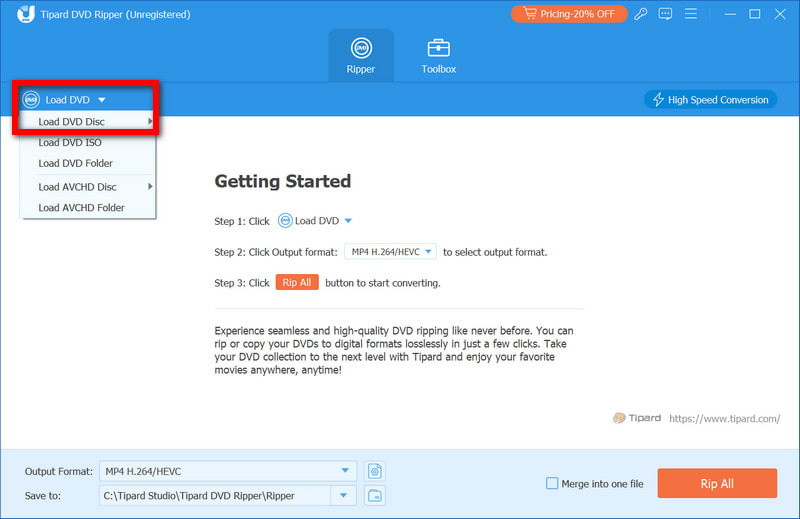
सुरक्षित डाऊनलोडचरण दोप्रोग्राम लॉन्च करें और अपनी डीवीडी को ड्राइव में डालें। डीवीडी लोड करेंऔर सॉफ्टवेयर डिस्क को स्कैन करेगा और उपलब्ध सभी वीडियो सामग्री को स्वचालित रूप से प्राप्त कर लेगा।
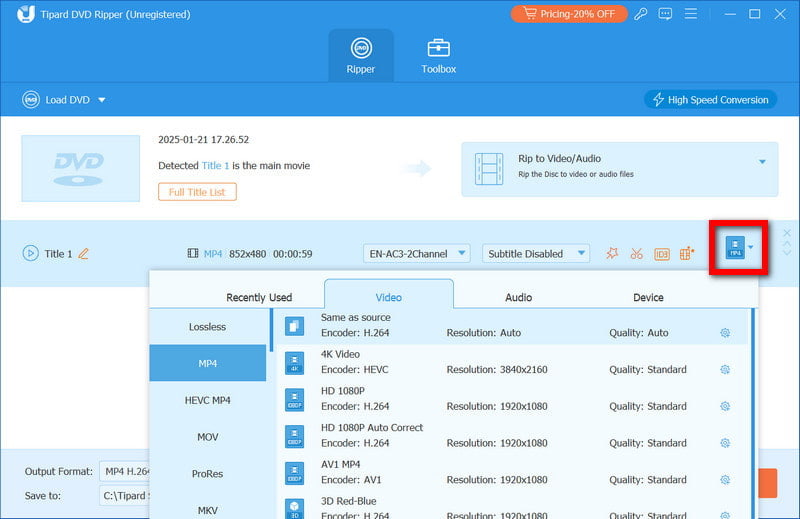
चरण 3खोलें आउटपुट स्वरूप मेनू में जाकर मनचाहा फॉर्मेट या डिवाइस प्रीसेट चुनें। iPad प्रीसेट चुनने से यह सुनिश्चित होता है कि वीडियो को मैन्युअल रूप से ट्यून किए बिना iOS प्लेबैक आवश्यकताओं के अनुरूप चलाया जा सके।
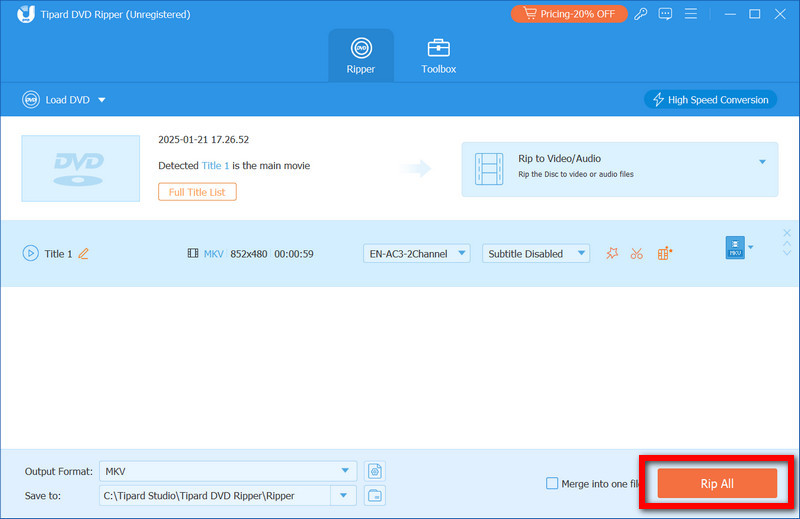
चरण 4क्लिक रिप ऑल डीवीडी को कन्वर्ट करना शुरू करने के लिए, जीपीयू एक्सेलरेशन चालू होने पर, वीडियो और ऑडियो की गुणवत्ता बरकरार रखते हुए प्रक्रिया तेज़ी से चलती है। एक बार पूरा होने पर, आपकी फाइलें ट्रांसफर और प्ले करने के लिए तैयार हैं।
2. हैंडब्रेक
handbrake यह ओपन सोर्स और मुफ़्त है, एक बेदाग वीडियो ट्रांसकोडर जिसके लंबे समय से उपयोगकर्ता और तकनीकी विशेषज्ञ मौजूद हैं। यह घर पर बनाई गई या असुरक्षित डीवीडी को रिप करने के लिए सबसे उपयुक्त है, और यह एन्कोडिंग सेटिंग्स पर बेहतरीन नियंत्रण प्रदान करता है। हालांकि यह उतना उपयोगकर्ता-अनुकूल नहीं है, लेकिन वीडियो गुणवत्ता, रिज़ॉल्यूशन और कम्प्रेशन को बदलने के लिए इसका इंटरफ़ेस लचीला है। जो लोग हैंडब्रेक का उपयोग करके डीवीडी को आईपैड में रिप करना सीख रहे हैं, उनके लिए यह विकल्प अच्छा है, बशर्ते आप प्रीसेट का पालन करने और लंबे रूपांतरण समय को संभालने में सहज हों।
स्टेप 1अपने कंप्यूटर पर HandBrake डाउनलोड और इंस्टॉल करें, फिर डीवीडी को अपने डिस्क ड्राइव में डालें।
चरण दोHandBrake ऐप खोलें और स्रोत के रूप में DVD चुनें। प्रोग्राम डिस्क की संरचना को स्कैन करेगा।
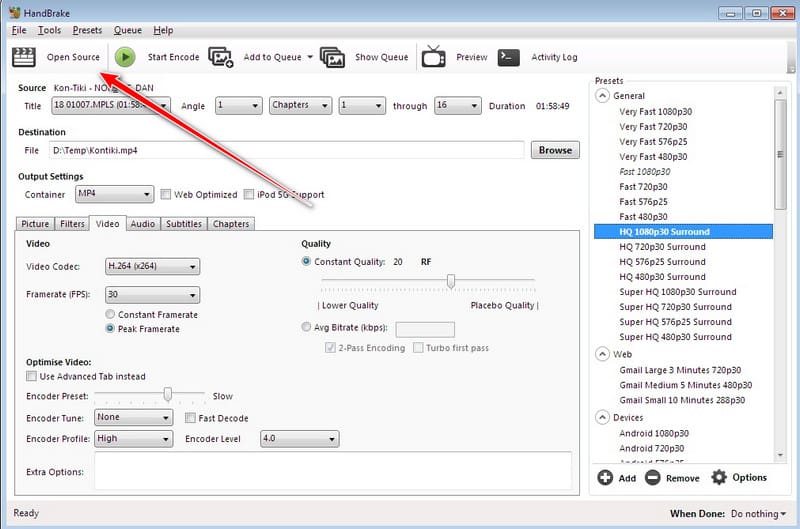
चरण 3संगत वीडियो और ऑडियो सेटिंग्स लागू करने के लिए डिवाइस सूची से एक iPad प्रीसेट चुनें।
चरण 4गंतव्य फ़ोल्डर चुनें और क्लिक करें एनकोड शुरू करेंरूपांतरण के बाद, वीडियो फ़ाइल को आपके iPad में स्थानांतरित किया जा सकता है।
- जब आप इसका उपयोग करना सीख रहे हों हैंडब्रेक का उपयोग करके डीवीडी को रिप करें आईपैड पर हैंडब्रेक का उपयोग करते समय, ध्यान रखें कि हैंडब्रेक अतिरिक्त सॉफ़्टवेयर के बिना अधिकांश एन्क्रिप्टेड डीवीडी का समर्थन नहीं करता है, और परिणाम स्रोत डिस्क पर निर्भर करते हैं।
3. विनएक्स डीवीडी रिपर
WinX डीवीडी रिपर यह सॉफ्टवेयर डीवीडी को आईपैड पर चलाने के लिए कन्वर्ट करने का एक अच्छा विकल्प है क्योंकि यह भरोसेमंद है। यह अधिकांश डीवीडी को पढ़ सकता है, यहां तक कि एन्क्रिप्टेड कमर्शियल डिस्क को भी, जिससे प्लेबैक की आम समस्याएं दूर हो जाती हैं। यह सॉफ्टवेयर आईपैड के लिए पहले से ही सेट है, यानी आपको तकनीकी सेटिंग्स को मैन्युअल रूप से बदलने की आवश्यकता नहीं है। हार्डवेयर एक्सेलरेशन से कन्वर्जन की गति सुनिश्चित होती है और वीडियो और ऑडियो की उच्च गुणवत्ता बनी रहती है। यदि आप जानना चाहते हैं कि डीवीडी को अपने आईपैड पर कैसे रिप करें, तो WinX DVD Ripper एक सरल और भरोसेमंद समाधान प्रदान करता है।
स्टेप 1अपने विंडोज या मैक कंप्यूटर पर WinX DVD Ripper इंस्टॉल करें, फिर प्रोग्राम खोलें।
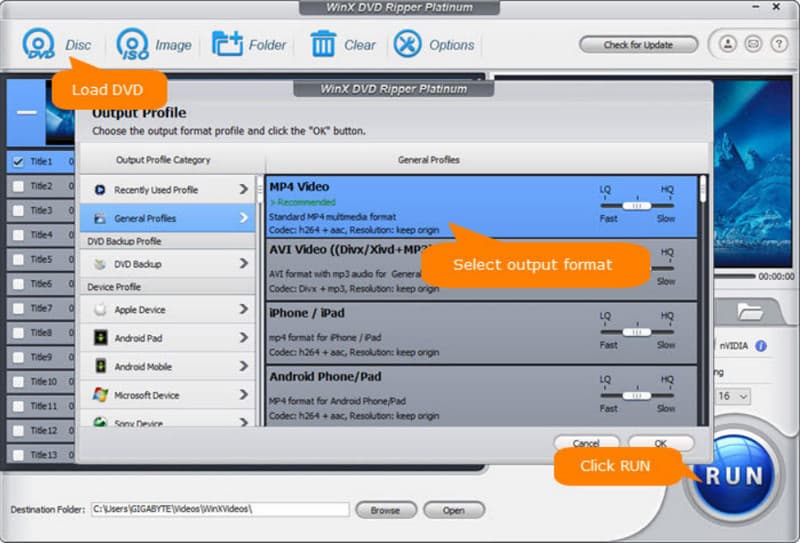
चरण दोअपनी डीवीडी को ड्राइव में डालें और क्लिक करें। डीवीडी डिस्क फिल्म लोड करने के लिए बटन दबाएं। सॉफ्टवेयर स्वचालित रूप से शीर्षक और अध्याय का पता लगा लेगा।
चरण 3आउटपुट प्रोफाइल सूची से एक iPad प्रीसेट चुनें। इससे यह सुनिश्चित होगा कि वीडियो आपके डिवाइस के लिए सही फॉर्मेट में है।
चरण 4परिवर्तित फ़ाइल को सहेजने के लिए एक फ़ोल्डर चुनें, फिर क्लिक करें दौड़ना वीडियो को रिप करना शुरू करें। एक बार पूरा हो जाने पर, वीडियो आपके iPad पर प्लेबैक के लिए ट्रांसफर करने के लिए तैयार है।
भाग 3: परिवर्तित डीवीडी को आईपैड में कैसे स्थानांतरित करें
डीवीडी को आईपैड में बदलने के लिए सॉफ़्टवेयर का उपयोग करने के बाद, अगला चरण वीडियो फ़ाइल को अपने आईपैड में स्थानांतरित करना है ताकि आप इसे कभी भी देख सकें। इसके कई तरीके हैं, और सबसे अच्छा तरीका इस बात पर निर्भर करता है कि आप मैक या विंडोज कंप्यूटर का उपयोग कर रहे हैं।
विधि 1: आईट्यून्स का उपयोग करना
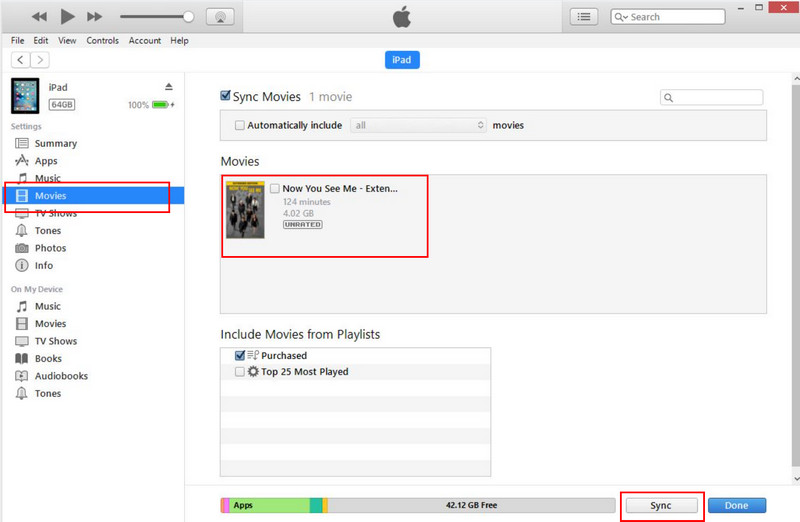
स्टेप 1अपने कंप्यूटर पर iTunes खोलें और USB केबल का उपयोग करके अपने iPad को कनेक्ट करें। क्लिक करें युक्ति iTunes में बटन दबाएं और वहां जाएं चलचित्र या टीवी शो अनुभाग।
चरण दोअपनी परिवर्तित डीवीडी फ़ाइल को लाइब्रेरी में ड्रैग और ड्रॉप करें। क्लिक करें साथ - साथ करना फ़ाइल को अपने iPad में स्थानांतरित करें। सिंक होने के बाद, आप फ़िल्म देखने के लिए अपने iPad पर वीडियो या टीवी ऐप खोल सकते हैं।
विधि 2: फाइंडर का उपयोग करना
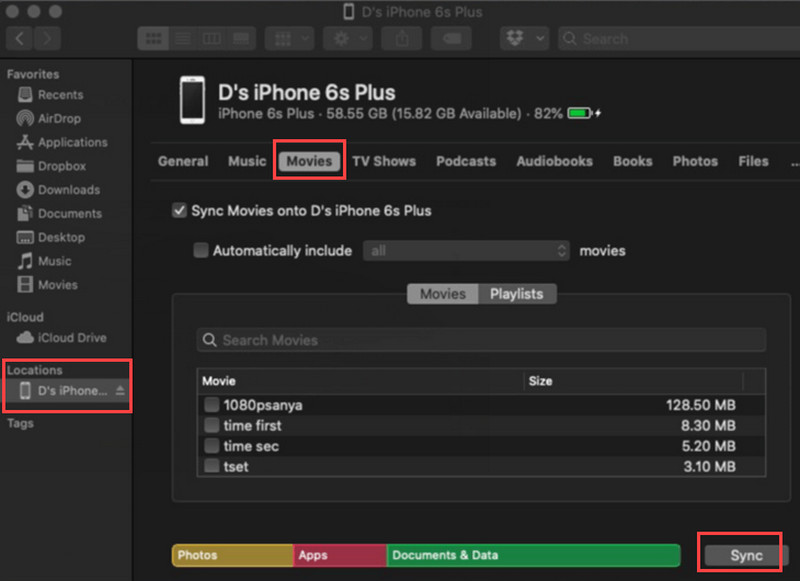
स्टेप 1अपने iPad को USB केबल से अपने Mac से कनेक्ट करें और खोलें खोजकअपने पर क्लिक करें ipad स्थानों के अंतर्गत।
चरण दोदबाएं चलचित्र टैब दबाएं और अपनी परिवर्तित डीवीडी फ़ाइल को सूची में खींचें।
चरण 3क्लिक साथ - साथ करना वीडियो को ट्रांसफर करें। इसके बाद, टीवी या अपने आईपैड पर वीडियो ऐप चालू करके देखें कि फिल्म वहां मौजूद है या नहीं।
विधि 3: क्लाउड या वायरलेस ट्रांसफर का उपयोग करना
स्टेप 1परिवर्तित डीवीडी फ़ाइल को iCloud ड्राइव, Google ड्राइव या ड्रॉपबॉक्स जैसी क्लाउड सेवा पर अपलोड करें।
चरण दोअपने आईपैड पर, संबंधित ऐप खोलें और फ़ाइल डाउनलोड करें।

चरण 3वीडियो को फाइल्स ऐप या किसी संगत वीडियो प्लेयर का उपयोग करके खोलें।
आईपैड के लिए डीवीडी रिप करने के लिए सैकड़ों प्रोग्राम उपलब्ध हैं, लेकिन iPad के लिए DVD रिप करने का सबसे अच्छा प्रोग्राम इस गाइड में हमने इसी प्रकार के उपकरणों के बारे में बताया है। ये उपकरण तेज़, भरोसेमंद और उपयोग में आसान हैं, और अपनी पसंदीदा फ़िल्मों को स्थानांतरित करना भी आसान है। दिए गए चरणों का पालन करके आप अपने iPad पर बिना किसी तकनीकी परेशानी के उच्च गुणवत्ता में फ़िल्में देख सकते हैं। सही सॉफ़्टवेयर से DVD को डिवाइस में स्थानांतरित करने का अनुभव और भी सुगम हो जाएगा।
वीडियो और ऑडियो की उच्च गुणवत्ता को बनाए रखते हुए डीवीडी को आईपैड के अनुकूल प्रारूपों में शीघ्रता से परिवर्तित करें।
रिप ब्लू-रे और डीवीडी