मोबाइल पर शॉर्ट वीडियो एडिटिंग के लिए InShot बेहद लोकप्रिय है, लेकिन पीसी उपयोगकर्ताओं के लिए इसका कोई आधिकारिक डेस्कटॉप संस्करण उपलब्ध नहीं है। क्या इसका मतलब यह है कि आप इसका उपयोग नहीं कर सकते? पीसी के लिए इनशॉट या फिर कोई बेहतरीन विकल्प मौजूद ही नहीं है? इसका जवाब बिल्कुल "नहीं" है। यह गाइड सबसे अच्छे विकल्पों को संकलित करती है, ताकि आप चाहे लैपटॉप पर एडिटिंग कर रहे हों या डेस्कटॉप पर, उच्च गुणवत्ता वाली सामग्री को अधिक कुशलता और सहजता से बना सकें।
भाग 1: क्या पीसी के लिए इनशॉट उपलब्ध है?
चलिए सीधे मुद्दे पर आते हैं: विंडोज 10/11 या मैक के लिए कोई आधिकारिक इनशॉट डेस्कटॉप ऐप उपलब्ध नहीं है। इनशॉट को विशेष रूप से मोबाइल उपकरणों (आईओएस और एंड्रॉइड) के लिए बनाया गया है, इसलिए आपको किसी भी ऐप स्टोर पर "पीसी के लिए इनशॉट डाउनलोड" का सीधा विकल्प नहीं मिलेगा।
लेकिन चिंता की कोई बात नहीं है - इसका मतलब यह नहीं है कि कंप्यूटर पर एडिटिंग करते समय आपको InShot के शक्तिशाली टूल्स को छोड़ना पड़ेगा। आप डेस्कटॉप पर ऐप एक्सेस करने के लिए एक आसान तरीका अपना सकते हैं, या फिर InShot जैसे किसी वीडियो एडिटर को पीसी के लिए इस्तेमाल कर सकते हैं। दोनों ही विकल्प आपको कंप्यूटर पर बेहतरीन एडिटिंग का अनुभव देंगे।
भाग 2: पीसी पर इनशॉट का उपयोग कैसे करें
InShot मोबाइल वीडियो एडिटिंग के लिए एक बेहतरीन विकल्प है, लेकिन डेस्कटॉप पर इसकी अनुकूलता को लेकर कई उपयोगकर्ता हमेशा से ही परेशान रहे हैं। क्या InShot पीसी के लिए उपलब्ध है? हालांकि, आधिकारिक डेस्कटॉप संस्करण उपलब्ध न होने के बावजूद, आप अपने पीसी पर InShot का उपयोग कर सकते हैं। इसका उपयोग करना आसान है और इसके लिए किसी तकनीकी कौशल की आवश्यकता नहीं है!
InShot को Android एमुलेटर के माध्यम से चलाएं
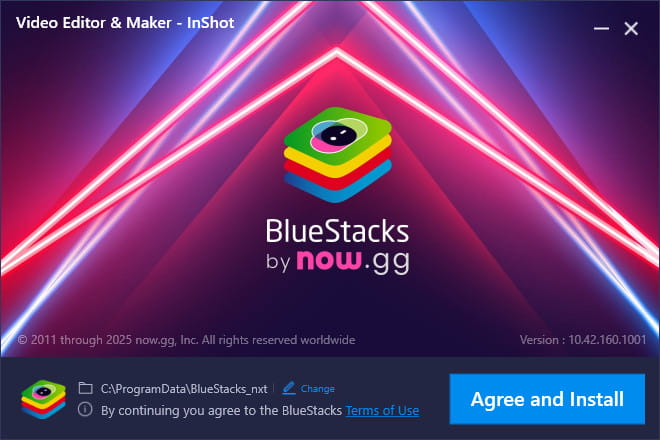
एंड्रॉइड एमुलेटर आपके पीसी पर एक "वर्चुअल फोन" की तरह होता है - यह आपको सीधे अपने डेस्कटॉप पर मोबाइल ऐप्स चलाने की सुविधा देता है। ब्लूस्टैक्स सबसे लोकप्रिय है, और यह आपको पीसी पर इनशॉट चलाने में मदद कर सकता है; यहाँ एक चरण-दर-चरण मार्गदर्शिका दी गई है:
स्टेप 1Bluestacks को इसकी आधिकारिक वेबसाइट से डाउनलोड करें, किसी भी अनधिकृत तृतीय-पक्ष लिंक से दूर रहें!
चरण दोइसे इंस्टॉल करें, फिर अपने Google खाते से साइन इन करें।
चरण 3"InShot" खोजें और क्लिक करें इंस्टॉल.
चरण 4एक बार इंस्टॉल हो जाने के बाद, InShot लॉन्च करें - अब आप पीसी फाइलों को इसमें ड्रैग और ड्रॉप कर सकते हैं, अपने सभी पसंदीदा टूल से एडिट कर सकते हैं और हमेशा की तरह वीडियो एक्सपोर्ट कर सकते हैं।
अगर आपको InShot की खूबियां वाकई पसंद हैं और आप कोई नया सॉफ्टवेयर नहीं आजमाना चाहते, तो यह एक बढ़िया विकल्प है। लेकिन इसमें कुछ कमियां भी हैं जिन पर ध्यान देना जरूरी है:
- कम क्षमता वाले पीसी पर मामूली रुकावट और प्रतिक्रिया समय में देरी
- इससे अतिरिक्त भंडारण स्थान की आवश्यकता होती है।
- माउस और कीबोर्ड का संचालन असुविधाजनक है।
- फुल-स्क्रीन डिस्प्ले की अनुकूलता खराब है।
BlueStacks 5 के लिए न्यूनतम सिस्टम आवश्यकताएँ:
- ऑपरेटिंग सिस्टम: माइक्रोसॉफ्ट विंडोज 7 और उससे ऊपर, मैकओएस 11 (बिग सुर) या उससे ऊपर।
- प्रोसेसर: इंटेल, एएमडी या एप्पल सिलिकॉन प्रोसेसर।
- रैम: कम से कम 4 जीबी।
- एचडीडी: 10 जीबी खाली डिस्क स्थान।
- आपके कंप्यूटर पर एडमिनिस्ट्रेटर होना आवश्यक है। माइक्रोसॉफ्ट या चिपसेट विक्रेता द्वारा जारी किए गए ग्राफिक्स ड्राइवर अपडेटेड होने चाहिए।
भाग 3: पीसी के लिए इनशॉट के 5 विकल्प
डेस्कटॉप वीडियो एडिटर विशेष रूप से कंप्यूटर के लिए डिज़ाइन किए गए हैं, इसलिए वे एमुलेटर की तुलना में तेज़, अधिक स्थिर और सुचारू रूप से चलते हैं। वे बड़ी वीडियो फ़ाइलों को बेहतर ढंग से संभालते हैं और उनमें लैग या क्रैश होने की संभावना कम होती है। साथ ही, वे कई उन्नत सुविधाएँ प्रदान करते हैं, जैसे मल्टी-ट्रैक टाइमलाइन, AI टूल और त्वरित HD या 4K निर्यात। सबसे अच्छी बात यह है कि आपको धीमी गति या संगतता समस्याओं के बारे में चिंता करने की आवश्यकता नहीं होगी।
हमने नीचे दिए गए सभी टूल्स का परीक्षण किया और उन्हें निम्नलिखित मानदंडों के आधार पर मूल्यांकित किया: उपयोग में आसानी, सुविधाओं की पूर्णता, निःशुल्क उपलब्धता और प्रदर्शन। प्रत्येक टूल की अपनी खूबियाँ हैं और यह अलग-अलग उपयोगों के लिए सबसे उपयुक्त है। पीसी के लिए InShot के 5 उपयोगी विकल्प यहाँ दिए गए हैं:
1. AVAide वीडियो कन्वर्टर
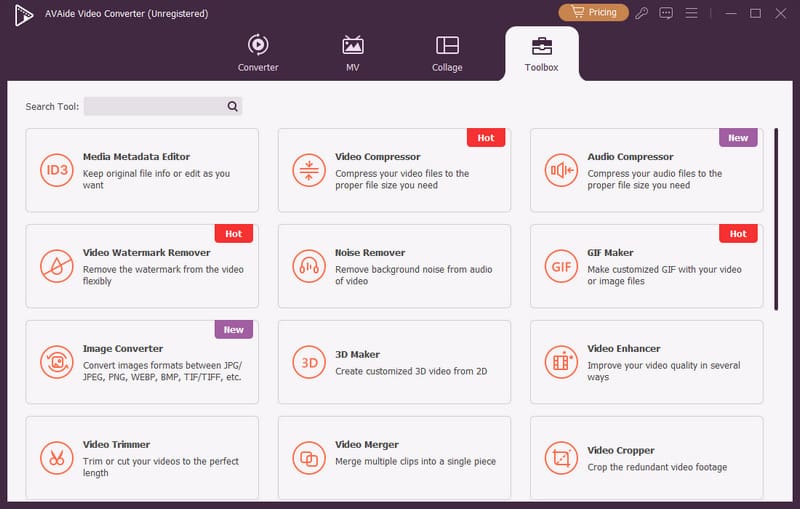
AVAide वीडियो कन्वर्टर यह InShot की हर विशेषता से मेल खाता है - जिससे यह पीसी के लिए InShot के विकल्पों में से वीडियो एडिटर्स में शीर्ष पसंद बन जाता है। इसमें शक्तिशाली और उपयोग में आसान टूल मौजूद हैं और यह दोनों पर काम कर सकता है। विंडोज और मैकआप फुटेज काट सकते हैं, कई क्लिप्स को मर्ज कर सकते हैं, शानदार इफेक्ट्स या सबटाइटल्स जोड़ सकते हैं, अपने वीडियो को किसी भी फॉर्मेट में बदल सकते हैं या वॉटरमार्क हटा सकते हैं। और यह बिल्कुल मुफ्त है! आप अपनी इच्छानुसार वीडियो एडिट कर सकते हैं!
- कुछ ही सेकंडों में 3-चरणों में वीडियो रूपांतरण।
- वीडियो को जल्दी से स्टाइल करने के लिए विभिन्न MV मोड उपलब्ध हैं।
- मल्टी-क्लिप लेआउट के लिए क्रिएटिव कोलाज टूल।
- वीडियो एडिटिंग के लिए शक्तिशाली टूलबॉक्स।

 सुरक्षित डाऊनलोड
2. वीएसडीसी वीडियो एडिटर
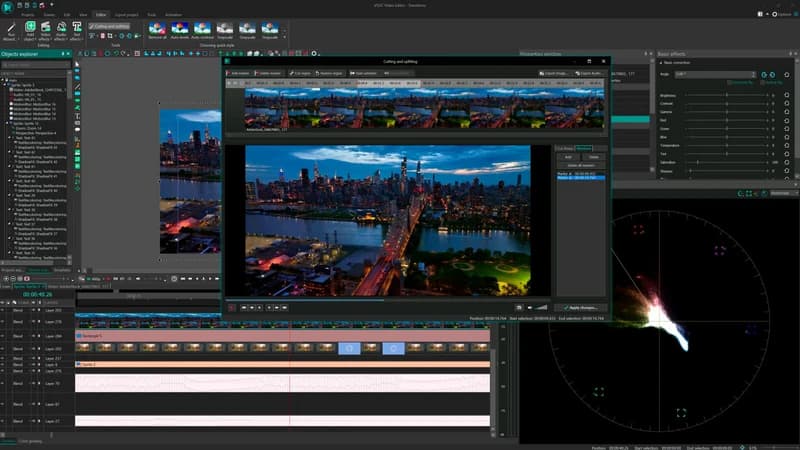
विश्व स्तर पर सबसे लोकप्रिय एडिटिंग सॉफ्टवेयर में से एक, VSDC वीडियो एडिटर के 5 मिलियन से अधिक उपयोगकर्ता हैं। यह केवल इसके लिए उपलब्ध है। खिड़कियाँInShot for PC के मुकाबले यह इतना बेहतर क्यों है? इसका जवाब यह है कि इस मुफ्त मल्टीमीडिया पीसी वीडियो एडिटर में लगभग सभी आवश्यक उपकरण मौजूद हैं। यह क्लिप को ट्रिम करने, काटने और घुमाने जैसे बुनियादी कार्यों के साथ-साथ नीचे दिए गए उन्नत संपादन कार्यों की सुविधा भी प्रदान करता है:
- सभी लोकप्रिय वीडियो/ऑडियो फॉर्मेट और कोडेक को सपोर्ट करता है।
- हरे रंग की पृष्ठभूमि को हटाने के लिए शक्तिशाली क्रोमा की टूल।
- एक्शन कैमरों के लिए जीपीएस टेलीमेट्री उपकरण।
- कम क्षमता वाले पीसी पर भी सुचारू रूप से चलता है।
लेकिन VSDC वीडियो एडिटर का इंटरफेस जटिल है और शुरुआती लोगों के लिए इसे चलाना मुश्किल है।
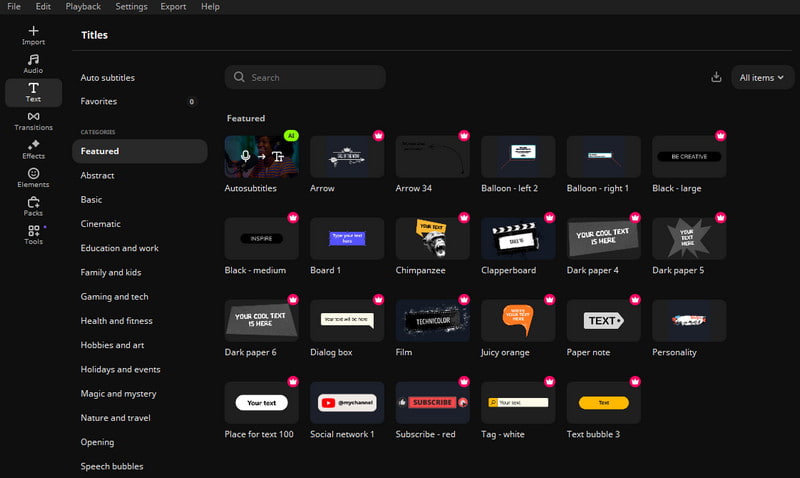
3. मोवावी वीडियो एडिटर
Movavi वीडियो एडिटर उपलब्ध है खिड़कियाँ, Mac, एंड्रॉइड और आईओएसआप फुटेज को जल्दी से काट सकते हैं, क्लिप को क्रॉप कर सकते हैं, रंगों को बेहतर बना सकते हैं और गति को समायोजित कर सकते हैं। इसमें समय बचाने वाले AI टूल भी शामिल हैं - जैसे कि स्वचालित सबटाइटल बनाना और बैकग्राउंड शोर को हटाना। यह सैकड़ों फिल्टर, ट्रांजिशन, टाइटल और ओवरले भी प्रदान करता है, जिससे यह पीसी के लिए एक शक्तिशाली InShot विकल्प बन जाता है।
- शुरुआती लोगों के लिए उपयोग में आसान संपादन उपकरण
- आपके वीडियो को बेहतर बनाने के लिए ढेर सारे इफेक्ट्स और टेम्प्लेट्स उपलब्ध हैं।
- वन-क्लिक एआई फीचर्स समय लेने वाली प्रक्रियाओं को कम करते हैं।
लेकिन कई कार्यों के लिए भुगतान करना पड़ता है, जबकि मुफ्त संस्करण में बहुत सीमित विकल्प ही उपलब्ध हैं।
4. शॉटकट
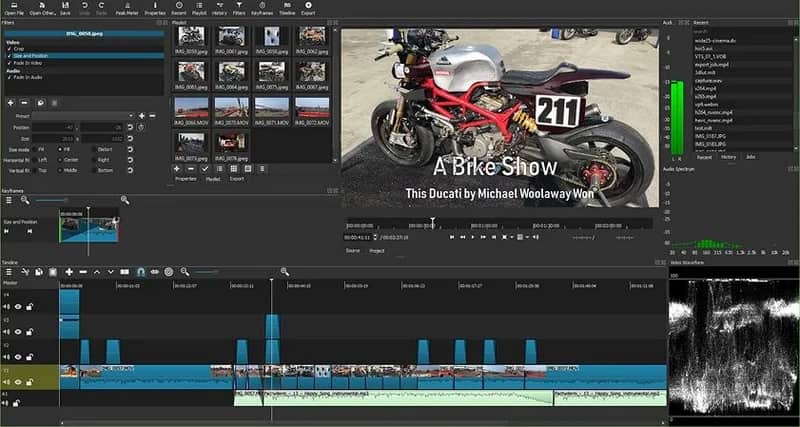
Shotcut एक निःशुल्क, ओपन-सोर्स वीडियो एडिटर है जो उपलब्ध है। खिड़कियाँ, मैक और लिनक्सहालांकि इसका इंटरफ़ेस शुरुआती लोगों के लिए जटिल और मुश्किल भरा हो सकता है, लेकिन यह मध्यम और उन्नत उपयोगकर्ताओं के बीच एक लोकप्रिय विकल्प है। पीसी के लिए InShot के एक सामान्य विकल्प के रूप में, Shotcut कई प्रारूपों में 4K वीडियो का समर्थन करता है और इसमें ऑडियो संपादन के लिए उपकरण शामिल हैं। वीडियो रिकॉर्डिंग, ट्रांज़िशन और विज़ुअल इफ़ेक्ट।
- उन्नत वीडियो संपादन टूल और सुविधाओं का समर्थन करता है
- यह एक निःशुल्क और ओपन-सोर्स सॉफ्टवेयर है जिसमें कोई छिपी हुई लागत नहीं है।
- 4K वीडियो सहित व्यापक प्रारूप।
लेकिन Shotcut उन्नत संपादकों के लिए उपयुक्त है, शुरुआती लोगों को इसका उपयोग करने की सलाह नहीं दी जाती है।
5. हिटफिल्म एक्सप्रेस
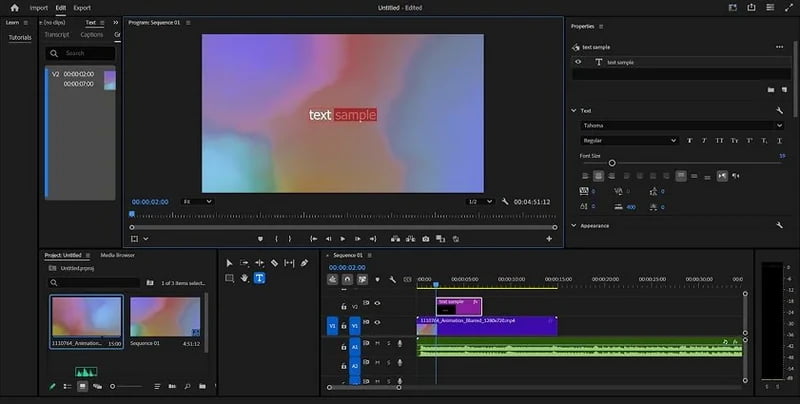
Hitfilm Express निम्नलिखित पर चल सकता है: मैक और विंडोजइसमें संक्षिप्त और उपयोग में आसान इंटरफ़ेस के साथ-साथ संपादन के लिए ढेर सारी सुविधाएँ मौजूद हैं। सोशल मीडिया के शौकीनों, गेमर्स और कंटेंट क्रिएटर्स के लिए, यह सॉफ्टवेयर पीसी पर InShot की तरह काम करने के लिए एक बेहतरीन विकल्प है।
- सोशल मीडिया प्रेमियों, कंटेंट क्रिएटर्स और गेमर्स के लिए विशेष रूप से तैयार किया गया।
- उपयोगकर्ता के अनुकूल इंटरफेस और उपयोग में आसान।
- मैक के साथ संगत और iMovie का विकल्प।
लेकिन आपको ऐड-ऑन स्टोर से अतिरिक्त सुविधाएं खरीदनी होंगी।
| सॉफ़्टवेयर | समर्थित ओएस | उपयोग में आसानी | निःशुल्क संस्करण | के लिए सबसे अच्छा |
| AVAide वीडियो कन्वर्टर | खिड़कियाँ Mac | आसान | मुफ़्त | शुरुआती |
| वीएसडीसी वीडियो संपादक | खिड़कियाँ | जटिल | मुफ़्त | उन्नत उपयोगकर्ता |
| Movavi वीडियो संपादक | खिड़कियाँ Mac एंड्रॉयड आईओएस | आसान | सीमित | एआई टूल्स के साथ तेज़ एडिटिंग |
| शॉटकट | खिड़कियाँ Mac लिनक्स | विकसित | निःशुल्क एवं ओपन-सोर्स | मध्यवर्ती और उन्नत उपयोगकर्ता |
| हिटफिल्म एक्सप्रेस | खिड़कियाँ Mac | आसान | सीमित | कंटेंट क्रिएटर्स और गेमर्स |
हालाँकि InShot का पीसी के लिए कोई आधिकारिक डेस्कटॉप संस्करण नहीं है, इसका मतलब यह नहीं है कि आपको वीडियो एडिटिंग छोटे स्क्रीन पर ही करनी होगी। इस गाइड का पालन करके, आपने कई विकल्पों का पता लगा लिया है। पीसी पर इनशॉटAVAide वीडियो कन्वर्टर जैसे सही विकल्प के साथ, आप और भी कई संभावनाएं खोल सकते हैं, जैसे कि... एक गीत वीडियो बनाना चाहे संगीत सामग्री हो। आप चाहे जो भी उपकरण इस्तेमाल करें, बस रचना प्रक्रिया का आनंद लें – हम आपके शानदार काम का इंतजार कर रहे हैं!
आपका पूरा वीडियो टूलबॉक्स जो दोषरहित गुणवत्ता में रूपांतरण के लिए 350+ प्रारूपों का समर्थन करता है।
वीडियो संपादित करें