


क्या आप अपने पसंदीदा वीडियो डाउनलोड करना चाहते हैं, चाहे आप किसी भी वेबसाइट का इस्तेमाल करें? यह पोस्ट सभी यूज़र्स को किसी भी वेबसाइट से वीडियो जल्दी डाउनलोड करने का सबसे अच्छा तरीका बताएगी। हमने कई तरीके बताए हैं, जैसे ऑनलाइन टूल्स से वीडियो डाउनलोड करना, क्रोम एक्सटेंशन का इस्तेमाल करना, और भी बहुत कुछ। अगर आप एक ही बार में सारी जानकारी पाना चाहते हैं, तो इस पोस्ट का हिस्सा बनने की आपकी एक वजह है। तो, सभी बेहतरीन तरीके जानने के लिए इस ट्यूटोरियल को पढ़ें। किसी भी वेबसाइट से वीडियो डाउनलोड करें.
भाग 1. ऑनलाइन डाउनलोडर के साथ किसी भी वेबसाइट से वीडियो डाउनलोड करें
1. मुफ्त ऑनलाइन वीडियो डाउनलोडर के साथ वेबसाइट से वीडियो डाउनलोड करें
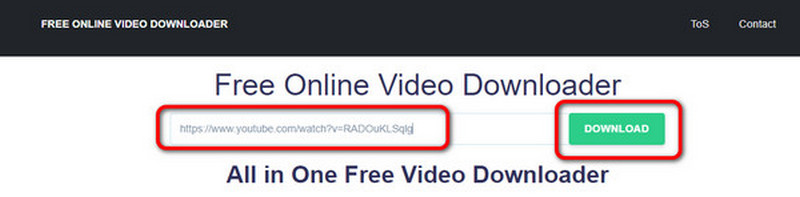
यदि आप अपने वीडियो को जल्दी से डाउनलोड करना चाहते हैं, तो इसका उपयोग करें मुफ़्त ऑनलाइन वीडियो डाउनलोडरयह ऑनलाइन टूल आपको लिंक डालकर अपना वीडियो डाउनलोड करने देता है। इसके साथ, आप बिना किसी परेशानी के अपने कंप्यूटर पर अपना वीडियो प्राप्त कर सकते हैं। अच्छी बात यह है कि आप टूल के सभी कार्यों को नेविगेट कर सकते हैं क्योंकि इसका UI समझने योग्य और सीधा है। इसके अलावा, टूल आपको अपनी ज़रूरतों के आधार पर सभी मापदंडों को बदलने के लिए वीडियो टैग डेटा को संपादित करने देता है। साथ ही, आप किसी भी वेबसाइट से वीडियो प्राप्त कर सकते हैं, जैसे कि डेलीमोशन, यूट्यूब, फेसबुक, इंस्टाग्राम, और बहुत कुछ। इसलिए, किसी वेबसाइट से कोई भी वीडियो डाउनलोड करने के लिए, नीचे दिए गए चरणों को देखें।
स्टेप 1सबसे पहले, किसी भी वेबसाइट से वह वीडियो URL प्राप्त करें जिसे आप डाउनलोड करना चाहते हैं। उसके बाद, फ्री ऑनलाइन वीडियो डाउनलोडर तक पहुँचें। फिर, टेक्स्ट बॉक्स से वीडियो लिंक पेस्ट करें और क्लिक करें डाउनलोड.
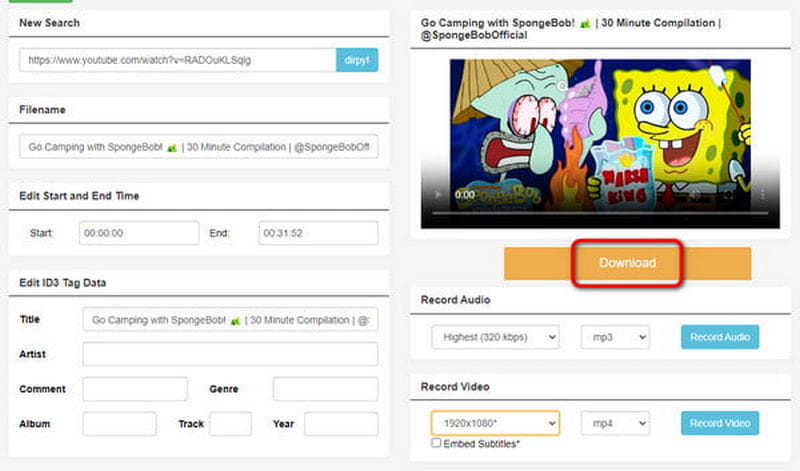
चरण दोआपकी स्क्रीन पर एक और वेबपेज दिखाई देगा। आप फ़ाइल का नाम, टैग डेटा और अन्य पैरामीटर संपादित कर सकते हैं। क्लिक करें डाउनलोड वीडियो को पूरी तरह से अपने कंप्यूटर पर सेव करने के लिए.
2. वीडियो डाउनलोडर के साथ वेबसाइट से वीडियो डाउनलोड करें
वीडियो डाउनलोडर एक और विश्वसनीय उपकरण है जो आपको किसी भी वेबसाइट से वीडियो डाउनलोड करने में मदद कर सकता है। आप इस उपकरण पर भरोसा कर सकते हैं क्योंकि यह विभिन्न वेबसाइटों से भी निपट सकता है, खासकर जब आप जिस वीडियो लिंक को डाउनलोड करना चाहते हैं उसे प्राप्त करना और कॉपी करना। इसमें वीडियो डाउनलोड करने का एक सरल तरीका भी है, जो इसे सभी उपयोगकर्ताओं के लिए उपयुक्त बनाता है। इस उपकरण का एकमात्र दोष यह है कि कई बार ऐसा होता है जब उपकरण वीडियो को सही तरीके से डाउनलोड नहीं करता है, खासकर जब आपके पास खराब इंटरनेट कनेक्शन होता है। यदि आप इस उपकरण की क्षमता को आज़माना चाहते हैं, तो किसी भी वेबसाइट से कोई भी वीडियो डाउनलोड करने का तरीका जानने के लिए नीचे दिए गए चरणों को देखें।
स्टेप 1किसी भी वेबसाइट पर जाएं और वीडियो का लिंक कॉपी करें। फिर, आप निम्नलिखित प्रक्रिया पर आगे बढ़ सकते हैं।
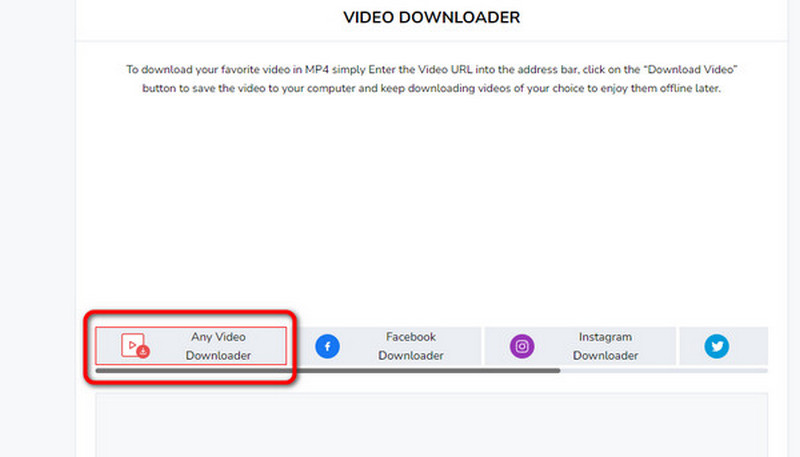
चरण दोदबाएं कोई भी वीडियो डाउनलोडर से कार्य करें वीडियो डाउनलोडर मुख्य वेबपेज पर क्लिक करें। उसके बाद, आपकी स्क्रीन पर एक और वेबपेज दिखाई देगा।
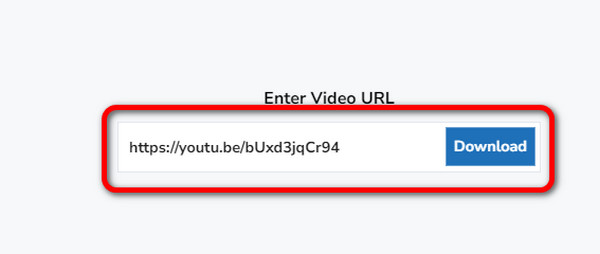
चरण 3अंतिम चरण के लिए कॉपी किए गए वीडियो लिंक को टेक्स्ट बॉक्स में पेस्ट करें। फिर, क्लिक करें डाउनलोड बटन दबाएं। ऐसा करने के बाद, वीडियो आपके डिवाइस पर आ जाएगा।
3. SSVid के साथ वेबसाइट से वीडियो डाउनलोड करें
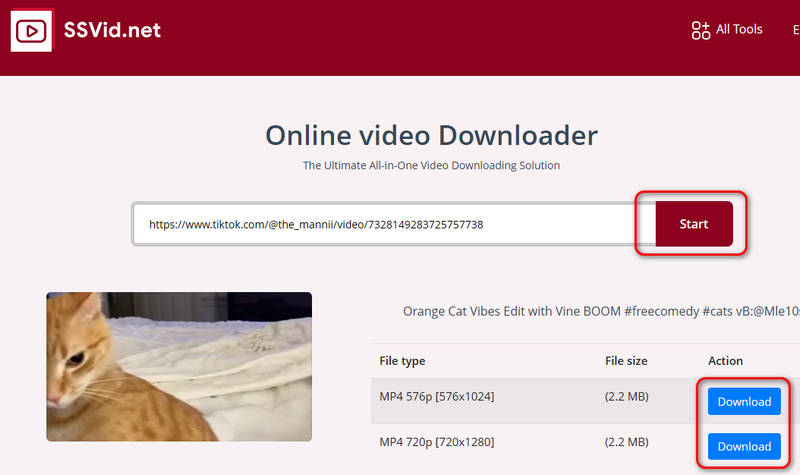
SSVid भी एक लोकप्रिय ऑनलाइन टूल है जो किसी भी वेबसाइट का वीडियो आसानी से डाउनलोड करने में आपकी मदद कर सकता है। आपको इस ऑनलाइन डाउनलोडर में वीडियो पेज का URL पेस्ट करना होगा, फिर यह वीडियो का विश्लेषण करेगा और वेबसाइट का वीडियो डाउनलोड कर देगा। यह आपको TikTok, SoundCloud, LinkedIn और कई अन्य ट्रेंडिंग वीडियो प्लेटफ़ॉर्म से वीडियो डाउनलोड करने में मदद कर सकता है। जानें कि आप SSVid से किसी भी वेबसाइट से वीडियो कैसे डाउनलोड कर सकते हैं। आप यह भी कर सकते हैं फेसबुक वीडियो डाउनलोड करें.
स्टेप 1SSVid की आधिकारिक वेबसाइट पर जाएँ। फिर, अपने पसंदीदा वीडियो के वेबपेज URL लिंक को कॉपी और पेस्ट करें। उदाहरण के लिए, आप TikTok वीडियो के वेबपेज का URL पेस्ट कर सकते हैं।
चरण दोफिर, क्लिक करें शुरू वीडियो निकालने के लिए बटन दबाएँ। कुछ देर बाद, आप वेबसाइट का वीडियो अपने कंप्यूटर पर डाउनलोड कर सकते हैं।
भाग 2. क्रोम एक्सटेंशन के साथ किसी भी वेबसाइट से वीडियो डाउनलोड करें
1. वीडियो डाउनलोडर प्लस एक्सटेंशन का उपयोग करके वेबसाइट से वीडियो डाउनलोड करें
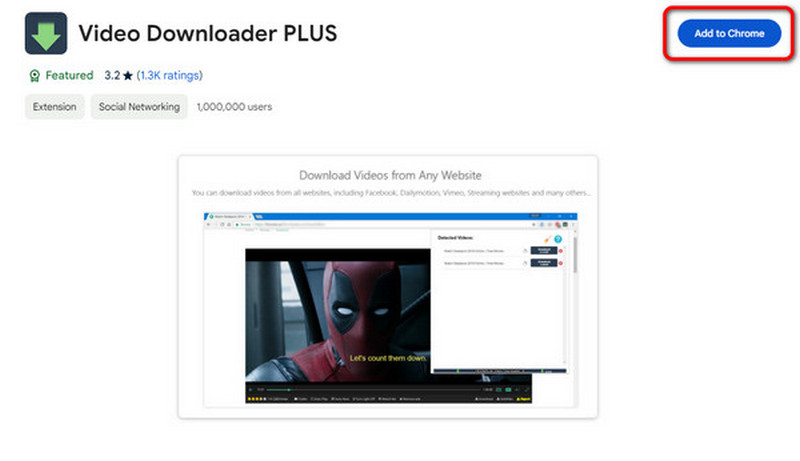
NS वीडियो डाउनलोडर प्लस किसी भी वेबसाइट से वीडियो डाउनलोड करने के लिए आपको मिलने वाले सबसे अच्छे क्रोम एक्सटेंशन में से एक है। यह टूल इस्तेमाल करने में आसान और मुफ़्त है, जो इसे ऑनलाइन एक अच्छा वीडियो डाउनलोडर बनाता है। इसके अलावा, यह आपको अपनी पसंद के अनुसार एक फ़ॉर्मेट और वीडियो क्वालिटी चुनने देता है। लेकिन रुकिए, और भी बहुत कुछ है। वीडियो डाउनलोडर प्लस दूसरे डाउनलोडर की तुलना में वीडियो को तेज़ी से डाउनलोड कर सकता है, इसलिए आप इसे डाउनलोड करने के तुरंत बाद अपना वीडियो प्राप्त कर सकते हैं। अगर आपको लगता है कि इस टूल की ज़रूरत है, तो आइए किसी भी वेबसाइट से मुफ़्त में वीडियो डाउनलोड करें।
स्टेप 1अपने ब्राउज़र पर जाएं और एक्सेस करें वीडियो डाउनलोडर प्लस एक्सटेंशन पर क्लिक करें। फिर, क्लिक करें क्रोम में जोड़ इसे अपने एक्सटेंशन में सम्मिलित करने के लिए.
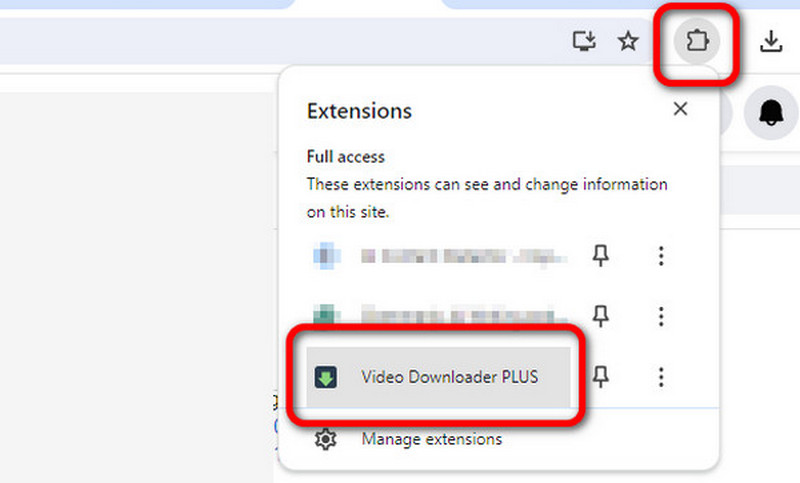
चरण दोउसके बाद, आप जिस वीडियो को डाउनलोड करना चाहते हैं, उसे डाउनलोड कर सकते हैं। फिर, वेबपेज के ऊपरी कोने पर जाएँ, क्लिक करें विस्तार बटन और चुनें वीडियो डाउनलोडर प्लस.
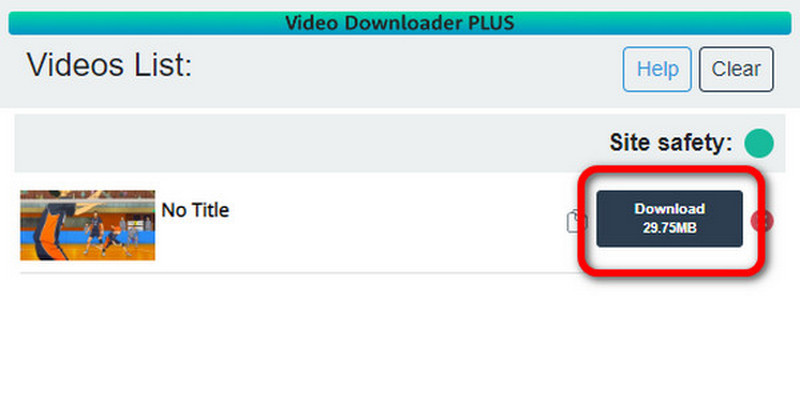
चरण 3उसके बाद, आपको एक्सटेंशन पर वीडियो दिखाई देगा। क्लिक करें डाउनलोड वीडियो डाउनलोड करना शुरू करने के लिए। उसके बाद, आप पूरी तरह से तैयार हैं। अब आप अपने कंप्यूटर पर डाउनलोड किया गया वीडियो चला सकते हैं।
2. वीडियो डाउनलोड हेल्पर एक्सटेंशन का उपयोग करके वेबसाइट से वीडियो डाउनलोड करें
यदि आप अभी भी किसी भी वेबसाइट से वीडियो डाउनलोड करने के लिए किसी अन्य क्रोम एक्सटेंशन की खोज कर रहे हैं, तो इसे न चूकें। वीडियो डाउनलोड हेल्पर. हमारे द्वारा चर्चा किए गए अन्य एक्सटेंशन की तरह, इसमें एक सरल और तेज़ डाउनलोडिंग प्रक्रिया है। यह मुफ़्त भी है, इसलिए आपको अपने पसंदीदा वीडियो डाउनलोड करने के लिए पैसे खर्च करने की ज़रूरत नहीं है। यह टूल 1080p तक के विभिन्न वीडियो फ़ॉर्मेट और रिज़ॉल्यूशन का भी समर्थन कर सकता है। इसलिए, किसी भी वेबसाइट से स्ट्रीमिंग वीडियो डाउनलोड करने के लिए, नीचे दिए गए विवरण देखें।
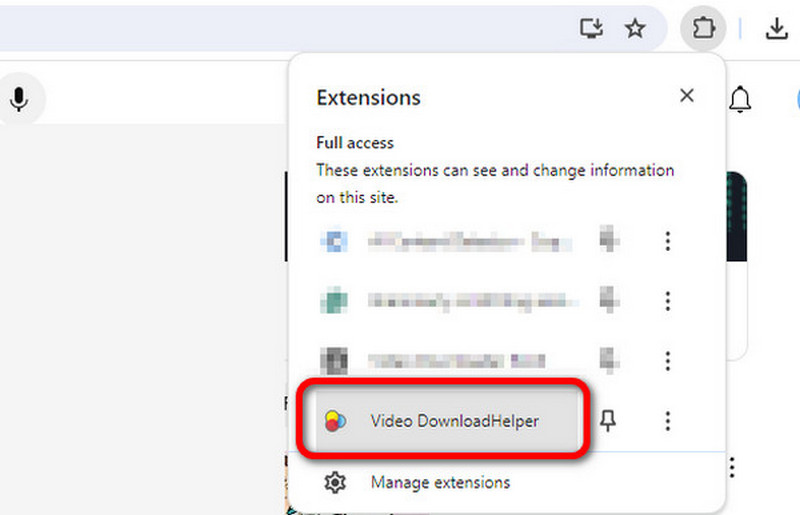
स्टेप 1वीडियो डाउनलोड हेल्पर एक्सटेंशन जोड़ने के बाद, आप अपने इच्छित वीडियो के साथ किसी भी वेबसाइट पर जा सकते हैं।
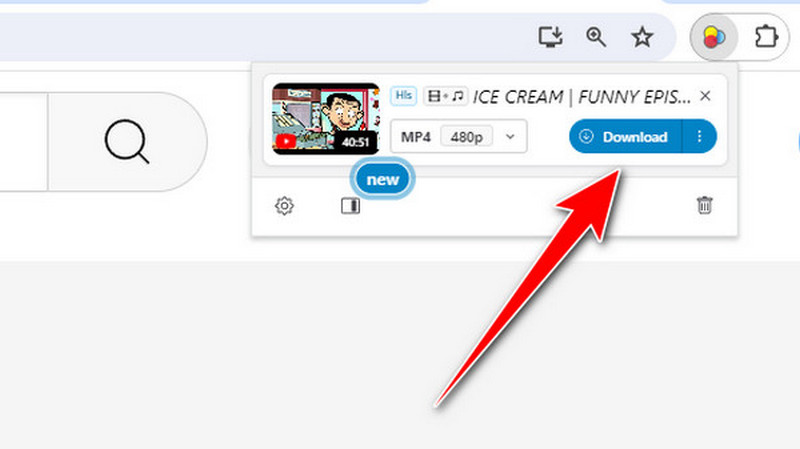
चरण दोफिर, पर जाएँ विस्तार अनुभाग पर जाएँ और चुनें वीडियो डाउनलोड हेल्पर एक्सटेंशन का चयन करने के बाद, आपको वह वीडियो दिखाई देगा जिसे आप डाउनलोड करना चाहते हैं।
चरण 3अंत में, क्लिक करें डाउनलोड वीडियो डाउनलोड करना शुरू करने के लिए बटन दबाएं।
3. वीडियो डाउनलोडर प्रोफेशनल एक्सटेंशन का उपयोग करके वेबसाइट से वीडियो डाउनलोड करें
वीडियो डाउनलोडर प्रोफेशनल भी एक बेहद लोकप्रिय और शक्तिशाली एक्सटेंशन है जो किसी भी वेबसाइट से वीडियो डाउनलोड कर सकता है। यह आपके मौजूदा वेबपेज का तेज़ी से विश्लेषण करके वीडियो को तुरंत निकाल सकता है। फिर, आप वेबसाइट का वीडियो आसानी से डाउनलोड कर सकते हैं। इस एक्सटेंशन से किसी भी वेबसाइट से वीडियो डाउनलोड करने का तरीका जानें।
स्टेप 1अपने Chrome में Video Downloader Professional जोड़ने के लिए Chrome वेब स्टोर पर जाएं.
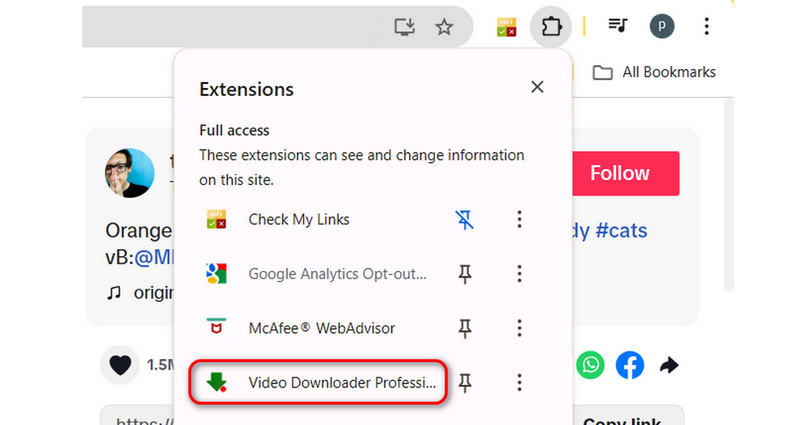
चरण दोअपने पसंदीदा वीडियो वेबपेज पर जाएँ। फिर, ऊपरी दाएँ कोने में "वीडियो डाउनलोडर प्रोफेशनल" पर क्लिक करके उसे चालू करें। हो सकता है कि आपको इसे ढूँढने के लिए एक्सटेंशन सूची खोलनी पड़े।
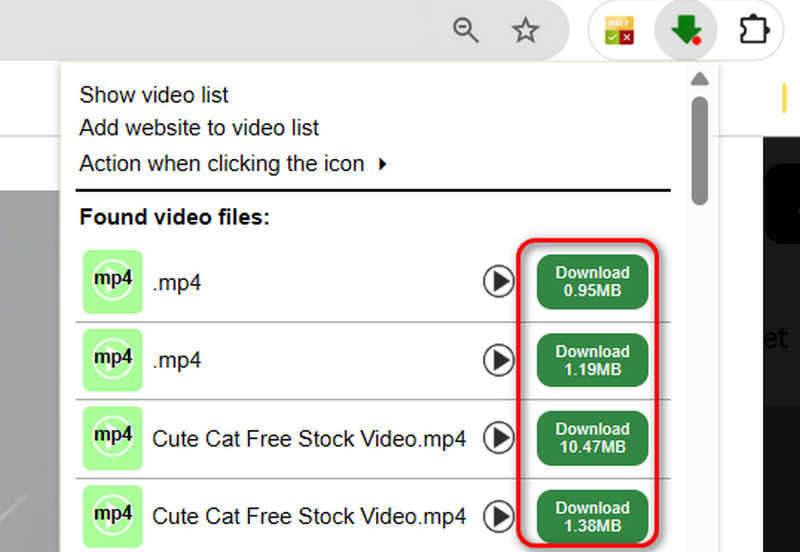
चरण 3यह वेबसाइट से डाउनलोड किए जा सकने वाले सभी वीडियो तुरंत निकाल लेगा। बस अपनी पसंद का वीडियो चुनें और क्लिक करें। डाउनलोड वीडियो डाउनलोड करने के लिए बटन पर क्लिक करें।
भाग 3. किसी भी वेबसाइट से सर्वोत्तम वीडियो गुणवत्ता में वीडियो रिकॉर्ड करें
डाउनलोड करने के अलावा, वीडियो प्राप्त करने का एक और सुविधाजनक तरीका है: स्क्रीन रिकॉर्डिंग। इसलिए, यदि आप सबसे अच्छी स्क्रीन रिकॉर्डिंग प्रक्रिया सीखना चाहते हैं, तो इस अनुभाग में आपकी सबसे अच्छी जानकारी है। हम आपको अपनी स्क्रीन पर वीडियो रिकॉर्ड करना सिखाएँगे। AVAide स्क्रीन रिकॉर्डरयह एक ऑफ़लाइन प्रोग्राम है जो बिना किसी समस्या के आपके कंप्यूटर स्क्रीन को रिकॉर्ड करने में सक्षम है। साथ ही, यह स्क्रीन को रिकॉर्ड करने के कई तरीके प्रदान करता है। आप अपनी पूरी स्क्रीन को रिकॉर्ड करने के लिए फ़ुल-स्क्रीन विकल्प का उपयोग कर सकते हैं। साथ ही, आप स्क्रीन को कस्टमाइज़ करने के लिए कस्टम का उपयोग कर सकते हैं। साथ ही, जो बात इसे अद्वितीय बनाती है वह यह है कि यह आपको प्रीव्यू सेक्शन में अपने रिकॉर्ड किए गए वीडियो को संपादित करने की सुविधा भी देता है। आप कटर, ट्रिमर, स्प्लिटर, मेटाडेटा एडिटर आदि जैसे विभिन्न फ़ंक्शन का उपयोग करके वीडियो को बेहतर बना सकते हैं। इसलिए, यदि आप प्रोग्राम की कार्यक्षमताओं को और अधिक जानना चाहते हैं, तो हम इसे तुरंत उपयोग करने का सुझाव देते हैं। आप वीडियो रिकॉर्ड करने के लिए नीचे दिए गए सरल चरणों का उपयोग कर सकते हैं।
स्टेप 1दबाएं मुफ्त डाउनलोड अपने कंप्यूटर पर प्रोग्राम को आसानी से एक्सेस करने के लिए बटन दबाएँ। फिर, रिकॉर्डिंग प्रक्रिया शुरू करें।

निःशुल्क डाउनलोड विंडोज 7 या बाद के संस्करण के लिए
 सुरक्षित डाऊनलोड
निःशुल्क डाउनलोड Mac OS X 10.13 या बाद के संस्करण के लिए
सुरक्षित डाऊनलोडचरण दोआप चुन सकते हैं भरा हुआ इंटरफ़ेस दिखाई देने पर संपूर्ण स्क्रीन रिकॉर्ड करने का विकल्प। यदि आप स्क्रीन को कस्टमाइज़ करना चाहते हैं, तो चुनें रीति विकल्प चुनें। सुनिश्चित करें कि आप अपने इच्छित ऑनलाइन वीडियो का पूरा स्केल कैप्चर कर रहे हैं।
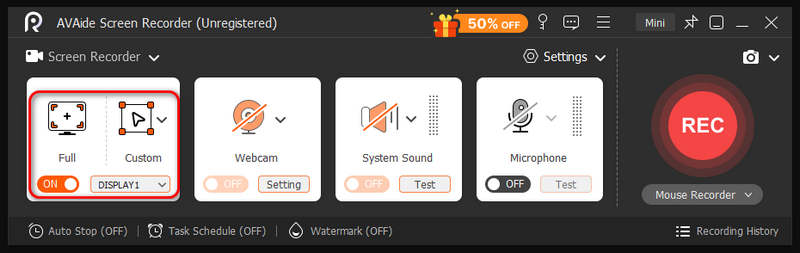
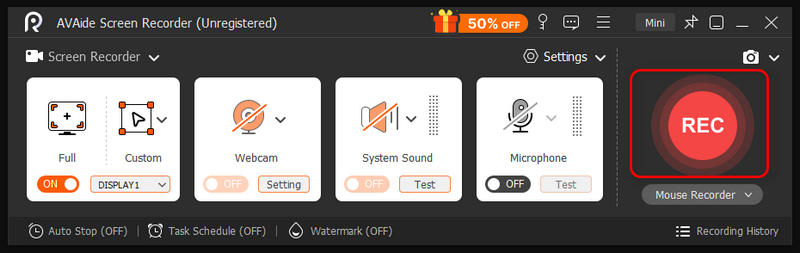
चरण 3उसके बाद, क्लिक करें आरईसी वेबसाइट पर अपने मनचाहे वीडियो की रिकॉर्डिंग शुरू करने के लिए बटन दबाएँ। सुनिश्चित करें कि आपका वीडियो सेट है क्योंकि रिकॉर्डिंग 3 सेकंड की उलटी गिनती के बाद शुरू होगी। अगर आपकी रिकॉर्डिंग पूरी हो गई है, तो क्लिक करें लाल बटन।
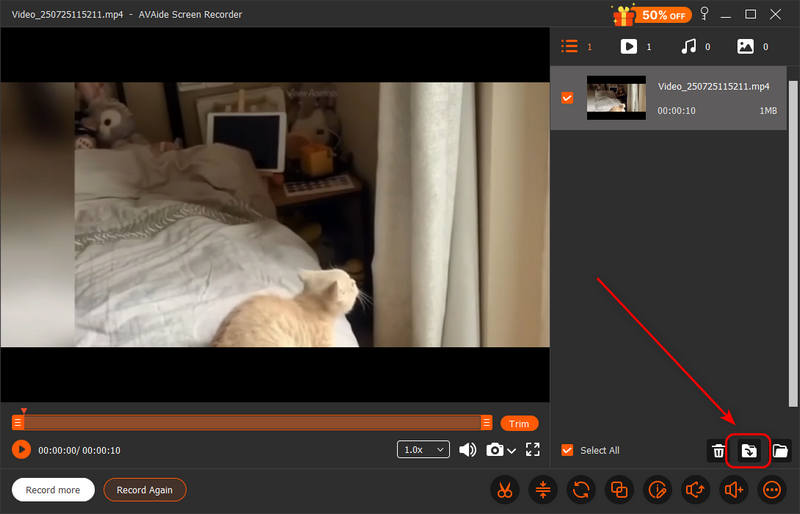
चरण 4से पहले का इस सेक्शन में, आप रिकॉर्ड किए गए वीडियो की जाँच कर सकते हैं। आप अपनी पसंद के अनुसार वीडियो को संपादित भी कर सकते हैं। वेबसाइट से वीडियो को अपने कंप्यूटर पर सेव करने के लिए, क्लिक करें। निर्यात बटन।
प्रति किसी भी वेबसाइट से कोई भी वीडियो डाउनलोड करें, आपको यह पूरी सामग्री पढ़नी चाहिए। हमने आपके मुख्य लक्ष्य को प्राप्त करने के लिए कई तरीके प्रदान किए हैं जिन्हें आप जाँच सकते हैं। साथ ही, यदि आप रिकॉर्डिंग करके वीडियो प्राप्त करना चाहते हैं, तो AVAide स्क्रीन रिकॉर्डर का उपयोग करें। यह ऑफ़लाइन रिकॉर्डर आपको अपना वांछित परिणाम प्राप्त करने के लिए सभी आवश्यक फ़ंक्शन दे सकता है, जिससे सॉफ़्टवेयर मज़बूत और विश्वसनीय बन जाता है।
अपने कंप्यूटर पर स्क्रीन, ऑडियो, वेब कैमरा, गेमप्ले, ऑनलाइन मीटिंग, साथ ही iPhone/Android स्क्रीन रिकॉर्ड करें।
स्क्रीन रिकॉर्डिंग
- विंडोज़ पर स्क्रीन रिकॉर्ड
- इंस्टाग्राम लाइव रिकॉर्ड करें
- टुबी से वीडियो रिप करें
- YouTube वीडियो को MP3 में बदलें
- Fansly से वीडियो डाउनलोड करें
- JW प्लेयर वीडियो डाउनलोड करना
- बिलिबिली वीडियो डाउनलोड करें
- Patreon वीडियो डाउनलोड करें
- SpankBang वीडियो डाउनलोड करें
- डिस्कॉर्ड वीडियो डाउनलोड करें
- DoodSream वीडियो डाउनलोड करें


