जेपीजी इमेज का इस्तेमाल हर जगह होता है। हालांकि जेपीजी फाइलें आमतौर पर रॉ फाइलों से छोटी होती हैं, फिर भी हाई-रिज़ॉल्यूशन वाली तस्वीरें काफी जगह घेर सकती हैं। तो ऐसे में आपको क्या करना चाहिए? जेपीजी संपीड़ित करेंइस गाइड में हम फ़ाइल का आकार कम करने के विभिन्न तरीके दिखाएंगे। इसलिए, कृपया नीचे स्क्रॉल करें और वह तरीका चुनें जो आपके लिए सबसे सुविधाजनक हो।
- भाग 1: जेपीजी फ़ाइल क्या है?
- भाग 2: जेपीजी को कंप्रेस करना क्यों आवश्यक है
- भाग 3: गुणवत्ता में कमी किए बिना जेपीजी को कंप्रेस करने का सबसे अच्छा तरीका
- भाग 4: iLoveIMG के माध्यम से JPG फ़ाइलों को कैसे संपीड़ित करें (ऑनलाइन)
- भाग 5: पेंट (विंडोज) के माध्यम से जेपीजी फ़ाइल को कैसे संपीड़ित करें
- भाग 6: प्रीव्यू के साथ जेपीजी फ़ाइल को कंप्रेस कैसे करें (मैक)
- भाग 7: कर्टेल (लिनक्स) का उपयोग करके जेपीजी फ़ाइल को कैसे संपीड़ित करें
- भाग 8: फोटो और चित्रों को संपीड़ित करने वाले सॉफ़्टवेयर का उपयोग करके जेपीजी फ़ाइल को कैसे संपीड़ित करें (आईफोन)
- भाग 9: फोटो कंप्रेसर और रिसाइजर का उपयोग करके जेपीजी को कैसे कंप्रेस करें (एंड्रॉइड)
भाग 1: जेपीजी फ़ाइल क्या है?
जेपीजी इमेज को कंप्रेस करने से पहले, यह जानना ज़रूरी है कि जेपीजी फ़ाइल क्या होती है। जेपीजी और जेपीईजी एक ही इमेज फ़ाइल फ़ॉर्मेट हैं। इनकी गुणवत्ता या उपयोग में कोई अंतर नहीं है। जेपीजी पुराने विंडोज सिस्टम से आया है जिसमें केवल तीन अक्षर ही लिखे जा सकते थे। जेपीईजी जॉइंट फोटोग्राफिक एक्सपर्ट्स ग्रुप का पूरा नाम है। यह फ़ॉर्मेट फ़ाइल का आकार कम करने के लिए लॉसी कंप्रेशन का उपयोग करता है।
भाग 2: जेपीजी को कंप्रेस करना क्यों आवश्यक है
जेपीजी फ़ाइलों को कंप्रेस करने से फ़ाइल का आकार कम हो जाता है जबकि गुणवत्ता उच्च बनी रहती है, पेज तेज़ी से लोड होते हैं, एसईओ बेहतर होता है और डिवाइस या सर्वर पर स्टोरेज स्पेस बचता है। छोटी फ़ाइलें ईमेल, चैट या ऑनलाइन अपलोड करने में भी आसान होती हैं। कंप्रेशन से फ़ोन, टैबलेट और पुराने कंप्यूटरों पर परफॉर्मेंस भी बेहतर होती है।
भाग 3: गुणवत्ता में कमी किए बिना जेपीजी को कंप्रेस करने का सबसे अच्छा तरीका
AVAide छवि कंप्रेसर यह प्लेटफॉर्म कुछ ही सेकंडों में JPG इमेज को 50-80% तक कंप्रेस कर सकता है, साथ ही इमेज की क्वालिटी को साफ और शार्प बनाए रखता है। यह बल्क कंप्रेशन को सपोर्ट करता है, जिससे आप एक साथ कई इमेज को छोटा कर सकते हैं। यह प्लेटफॉर्म पूरी तरह से ऑनलाइन है और इस्तेमाल करने के लिए बिल्कुल फ्री है। साइन-अप करने की कोई जरूरत नहीं है। आप इमेज अपलोड करें, कुछ पल इंतजार करें और तुरंत छोटी इमेज डाउनलोड कर लें। आसान, तेज और भरोसेमंद!
प्रमुख विशेषताऐं:
- सुरक्षित संपीड़न जो आपकी फाइलों की सुरक्षा करता है।
- एक क्लिक में संपीड़न, त्वरित और स्वचालित परिणाम।
- एक बार में अधिकतम 40 छवियां अपलोड करें, प्रति फ़ाइल अधिकतम 5 मेगाबाइट।
- यह जेपीजी, पीएनजी, बीएमपी और अन्य कई इमेज फॉर्मेट को सपोर्ट करता है।
नीचे जानिए कि गुणवत्ता खोए बिना जेपीजी को कैसे कंप्रेट किया जाता है:
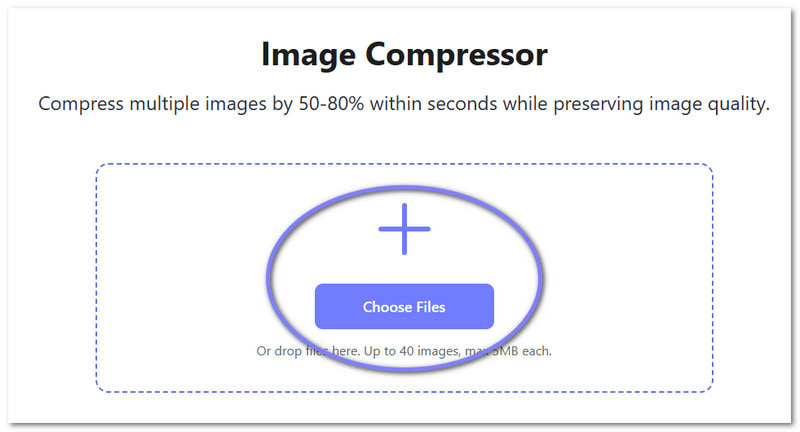
स्टेप 1अपना पसंदीदा ब्राउज़र खोलें और AVAide इमेज कंप्रेसर की आधिकारिक वेबसाइट पर जाएं। पेज जल्दी लोड हो जाता है और स्क्रीन साफ़ दिखाई देती है, इसलिए आप बिना साइन अप किए तुरंत काम शुरू कर सकते हैं।
चरण दोदबाएं फ़ाइलों का चयन करें बटन दबाएं या अपनी जेपीजी इमेज को अपलोडिंग एरिया में पिक एंड ड्रॉप करें। आप एक बार में चालीस इमेज तक अपलोड कर सकते हैं। वाकई समय की बहुत बचत होती है, है ना?
चरण 3अपलोड करने के तुरंत बाद, AVAide इमेज कंप्रेसर स्वचालित रूप से आपकी JPG छवियों को कंप्रेस करना शुरू कर देगा। आपको इसका परिणाम स्क्रीन पर दिखाई देगा। उदाहरण के लिए, 485.19 KB की छवि घटकर 30.49 KB की हो जाएगी, जबकि 547.57 KB की फ़ाइल सिकुड़कर 204.38 KB की हो जाएगी।

चरण 4जब आप परिणामों से संतुष्ट हो जाएं, तो क्लिक करें। सभी डाउनलोड बटन दबाएं। आपकी संपीड़ित जेपीजी छवियां आपके स्थानीय फ़ोल्डर में सहेजी जाएंगी। बस इतना ही। आपने कुछ आसान चरणों में गुणवत्ता में कोई कमी किए बिना जेपीजी फ़ाइलों को संपीड़ित कर लिया!

भाग 4: iLoveIMG के माध्यम से JPG फ़ाइलों को कैसे संपीड़ित करें (ऑनलाइन)
iLoveIMG उन वेबसाइटों में से एक है शीर्ष छवि कम्प्रेसर यह आपको ऑनलाइन जेपीजी फ़ाइलों को कंप्रेस करने की सुविधा देता है। यह आपको एक साथ कई छवियों का आकार कम करने की अनुमति देता है, जिससे यह बैच कंप्रेशन के लिए एकदम सही है। यह यह भी दिखाता है कि आपकी फ़ाइलें कितने प्रतिशत छोटी हो जाती हैं, जिससे आपको अपनी बचत का पता चलता है।
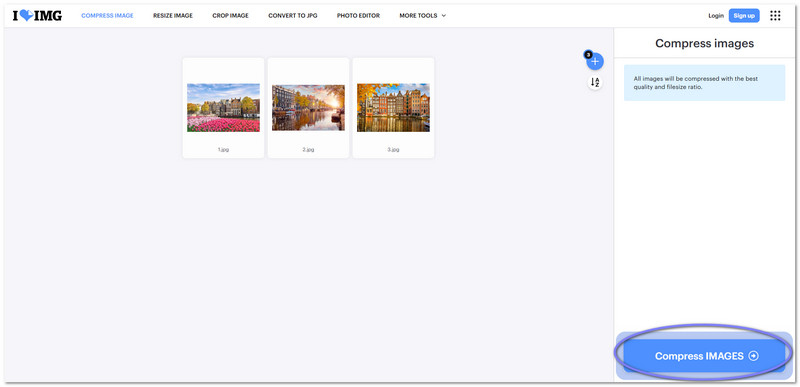
स्टेप 1iLoveIMG वेबसाइट पर जाएं। क्लिक करें छवियाँ चुनें या फिर अपनी जेपीजी फाइलों को ड्रैग और ड्रॉप करें। आप एक साथ एक से अधिक इमेज जोड़ सकते हैं।
चरण दोजब आपकी सभी छवियां लोड हो जाएं, तो क्लिक करें छवियों को संपीड़ित करें बटन दबाएं। प्लेटफ़ॉर्म फ़ाइल का आकार स्वचालित रूप से कम करना शुरू कर देगा।
चरण 3कृपया संपीड़न पूरा होने तक प्रतीक्षा करें। आप देख सकते हैं कि आपने कितने प्रतिशत स्थान बचाया है।
चरण 4यदि आप परिणाम से संतुष्ट हैं, तो क्लिक करें संपीड़ित छवियों को डाउनलोड करें छोटी फाइलों को अपने डिवाइस में सेव करने के लिए।
भाग 5: पेंट (विंडोज) के माध्यम से जेपीजी फ़ाइल को कैसे संपीड़ित करें
विंडोज़ पेंट जेपीजी फ़ाइल को कंप्रेस करने में भी आपकी मदद कर सकता है। आप अपनी इमेज खोलकर उसकी चौड़ाई, ऊंचाई या प्रतिशत को एडजस्ट करके उसका आकार बदल सकते हैं। यह तरीका शुरुआती लोगों के लिए बहुत उपयोगी है क्योंकि यह विंडोज़ में पहले से मौजूद है।
स्टेप 1अपनी जेपीजी इमेज पर राइट-क्लिक करें और चुनें के साथ खोलें > रँगना इसे खोलने के लिए.
चरण दोक्लिक आकार के नीचे घर टैब। आपको यह दिखाई देगा आकार बदलें और तिरछा करें खिड़की।
चरण 3आप जिस प्रतिशत को चाहते हैं उसे दर्ज करें क्षैतिज तथा खड़ा बॉक्स। उदाहरण के लिए, टाइप करें 50 छवि का आकार आधा करने के लिए। सही का निशान लगाएँ। आकृति अनुपात को बनाए रखने ताकि छवि खिंच न जाए। फिर, क्लिक करें। ठीक है.
चरण 4आकार बदलने के बाद, क्लिक करें फ़ाइल > सहेजें अपनी संपीड़ित जेपीजी छवि को सहेजने के लिए। आप यह भी चुन सकते हैं के रूप रक्षित करें मूल छवि को बनाए रखने के लिए।

भाग 6: प्रीव्यू के साथ जेपीजी फ़ाइल को कंप्रेस कैसे करें (मैक)
मैक कंप्यूटरों पर, प्रीव्यू एक अंतर्निर्मित प्रोग्राम है जो जेपीजी छवियों को संपीड़ित कर सकता है। यह आपको फ़ाइल का आकार कम करने के लिए छवि के आयाम, रिज़ॉल्यूशन और पिक्सेल को बदलने की अनुमति देता है। यह दिखाता है कि फ़ाइल का आकार कितना बदलता है, जो भंडारण की योजना बनाने में सहायक होता है।
नीचे दिए गए पूर्वावलोकन के साथ जेपीजी फ़ाइल को संपीड़ित करने का तरीका जानें:
स्टेप 1अपनी जेपीजी फ़ाइल ढूंढें और उसे खोलने के लिए उस पर डबल क्लिक करें। पूर्वावलोकन.
चरण दोक्लिक उपकरण > आकार समायोजित करें मेनू बार से आकार बदलने के विकल्प खोलने के लिए क्लिक करें।
चरण 3अपनी इच्छित साइज़ चुनें। आप इसे बदल सकते हैं। उपयुक्त पूर्व निर्धारित आयामों के लिए, पिक्सल सटीक पिक्सेल गणना के लिए, या समायोजित करें संकल्पफ़ाइल का नया आकार और प्रतिशत परिवर्तन प्रदर्शित किया जाएगा।
चरण 4एक बार हो जाने पर, क्लिक करें फ़ाइल > के रूप रक्षित करें एक नई संपीड़ित प्रति बनाने के लिए। इसे एक नया नाम दें और क्लिक करें। सहेजें अपनी मूल फ़ाइल को सुरक्षित रखने के लिए।

भाग 7: कर्टेल (लिनक्स) का उपयोग करके जेपीजी फ़ाइल को कैसे संपीड़ित करें
कर्टेल एक लिनक्स प्रोग्राम है जो आपको जेपीजी फ़ाइलों को मुफ्त में कंप्रेस करने की सुविधा देता है। यह आपको लॉसलेस या लॉसी कंप्रेशन के बीच चयन करने की अनुमति देता है और यदि आप चाहें तो मेटाडेटा को भी सुरक्षित रख सकते हैं। यह बल्क इमेज प्रोसेसिंग को सपोर्ट करता है, इसलिए एक साथ कई फ़ोटो को कंप्रेस किया जा सकता है। यह आपको मूल और नई फ़ाइल का आकार और बचाई गई जगह भी दिखाता है।
स्टेप 1अपने लिनक्स कंप्यूटर पर कर्टेल प्रोग्राम लॉन्च करें। कृपया प्रोग्राम के पूरी तरह खुलने का इंतजार करें ताकि आप मुख्य इंटरफ़ेस देख सकें।
चरण दोआपको जिस प्रकार के संपीड़न की आवश्यकता है, उसे चुनें। दोषरहित यदि आप छवि की स्पष्टता को बरकरार रखना चाहते हैं, तो चुनें। हानिपूर्ण यदि आप छोटी फ़ाइल का आकार चाहते हैं और स्पष्टता में थोड़ा सा बदलाव स्वीकार्य है।
चरण 3अब, उन जेपीजी फ़ाइलों का चयन करें जिन्हें आप संपीड़ित करना चाहते हैं। आप उन्हें फ़ाइल प्रबंधक से चुन सकते हैं या सीधे उन्हें चुनकर मुख्य डिस्प्ले पर ड्रॉप कर सकते हैं।
चरण 4जैसे ही आप जेपीजी इमेज अपलोड करेंगे, प्रोग्राम उन्हें अपने आप कंप्रेस करना शुरू कर देगा। कंप्रेस होने के बाद, आपको एक सारांश दिखाई देगा जिसमें फ़ाइल का नाम, मूल और नया आकार, और बचाई गई जगह की जानकारी होगी। फिर आप कंप्रेस की गई इमेज को अपने कंप्यूटर में सेव कर सकते हैं।

भाग 8: फोटो और चित्रों को संपीड़ित करने वाले सॉफ़्टवेयर का उपयोग करके जेपीजी फ़ाइल को कैसे संपीड़ित करें (आईफोन)
यह मोबाइल ऐप आपके iPhone पर JPG फ़ाइलों को कंप्रेस करने में मदद करता है। यह फ़ाइल का आकार कम करते हुए फ़ोटो को साफ़ रखता है, यहाँ तक कि 90% या उससे भी अधिक तक। यह कंप्रेस करने से पहले बचाई गई जगह का अनुमान भी देता है। कंप्रेस की गई छवियाँ आपकी लाइब्रेरी और एक विशेष एल्बम में आसानी से पहुँच के लिए सहेजी जाती हैं। JPG के अलावा, आप इसका उपयोग अन्य कार्यों के लिए भी कर सकते हैं। PNG को कंप्रेस करें, HEIC और HEIF इमेज फाइलें।
स्टेप 1न्यू मार्केटिंग लैब, इंक. द्वारा विकसित कंप्रेस फोटो और पिक्चर्स ऐप को ऐप स्टोर से डाउनलोड करें।
चरण दोऐप खोलें और दबाएं संपीड़ित करने के लिए फ़ोटो चुनेंफिर, उन जेपीजी छवियों को चुनें जिन्हें आप छोटा करना चाहते हैं। समय बचाने के लिए आप एक साथ कई छवियां चुन सकते हैं।
चरण 3समायोजित तस्वीर की गुणवत्ता तथा फोटो आयाम नीचे दिए गए स्लाइडर्स का उपयोग करके संपीड़न सेटिंग्सस्लाइडर को हिलाने से पता चलेगा कि इमेज का आकार कैसे बदलेगा। फ़ाइल का आकार जितना कम करना चाहते हैं, उसके अनुसार स्लाइडर सेट करें।
चरण 4समायोजन करने के बाद, दबाएँ संकुचित करें बटन दबाएं। कंप्रेस फोटो और पिक्चर्स बटन दबाने से आपकी जेपीजी इमेज का फाइल साइज कम हो जाएगा। एक बार कंप्रेस हो जाने पर, आप छोटी इमेज को अपने फोन में सेव कर सकते हैं या सीधे शेयर कर सकते हैं।
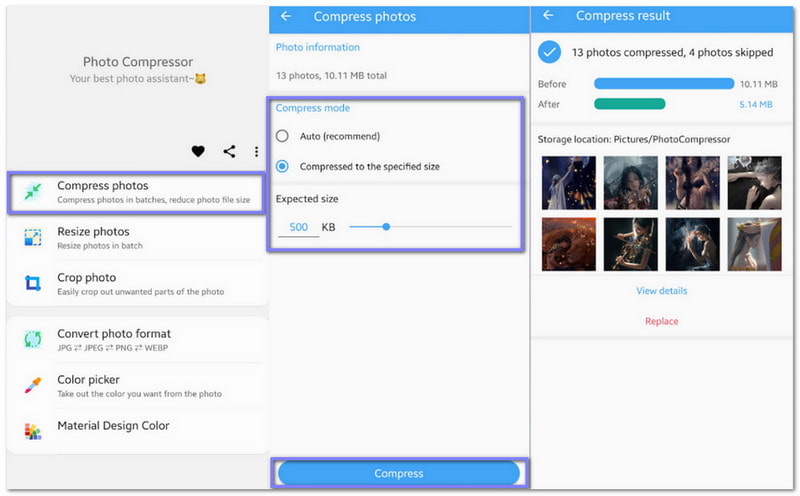
भाग 9: फोटो कंप्रेसर और रिसाइजर का उपयोग करके जेपीजी को कैसे कंप्रेस करें (एंड्रॉइड)
यह एंड्रॉइड ऐप जेपीजी छवियों को उनकी स्पष्टता को लगभग बरकरार रखते हुए तेजी से कंप्रेस करने में आपकी मदद करता है। यह स्मार्ट कंप्रेशन तकनीक का उपयोग करके बिना किसी दृश्य हानि के फ़ाइल का आकार कम करता है। आप एक साथ एक या कई फ़ोटो को कंप्रेस कर सकते हैं, जिससे समय की बचत होती है। आवश्यकता पड़ने पर आप फ़ाइल का सटीक आकार भी निर्धारित कर सकते हैं।
अपने एंड्रॉइड फोन का उपयोग करके जेपीजी फाइलों को कंप्रेस करना सीखने के लिए नीचे दिए गए गाइड का पालन करें:
स्टेप 1गूगल प्ले स्टोर पर जाएं और वांग युफेन द्वारा निर्मित फोटो कंप्रेसर और रिसाइजर इंस्टॉल करें।
चरण दोनल फ़ोटो संपीड़ित करें एक बार विकल्प खुल जाने पर, उनमें से उन JPG छवियों का चयन करें जिन्हें आप छोटा करना चाहते हैं। चयन करने के बाद, क्लिक करें। अगला आगे बढ़ने के लिए बटन दबाएं।
चरण 3आप छवियों को कैसे संपीड़ित करना चाहते हैं, यह चुनें। सही विकल्प पर टिक करें। ऑटो स्वचालित संपीड़न का विकल्प या चयन करें निर्दिष्ट आकार में संपीड़ित यदि आप एक विशिष्ट फ़ाइल आकार चाहते हैं, तो यह आपको अंतिम छवि आकार पर नियंत्रण प्रदान करता है।
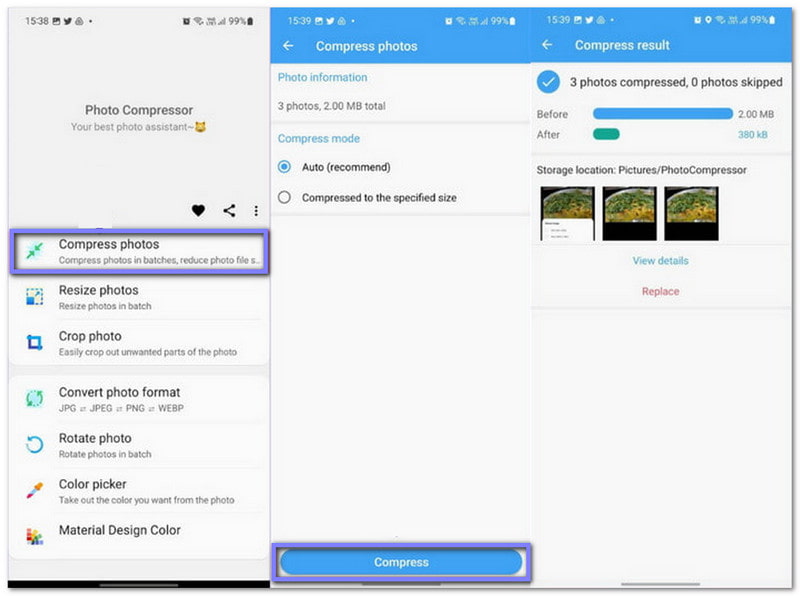
चरण 4प्रेस संकुचित करें प्रक्रिया शुरू करने के लिए। संपीड़न के बाद, आप पहले और बाद की छवियों के आकार की तुलना कर सकते हैं और छोटी फ़ाइलों को अपने डिवाइस में सहेज सकते हैं। बस हो गया!
एक बात तो निश्चित है: सीखना जेपीजी फ़ाइल को कैसे संपीड़ित करें इसके कई फायदे हैं। चाहे आपको सोशल मीडिया, ईमेल या अपनी वेबसाइट के लिए इसकी आवश्यकता हो, छोटी छवियां सब कुछ तेज और आसान बना देती हैं।
अच्छी बात यह है कि अब आप जानते हैं कि यह कैसे करना है। बेशक, गुणवत्ता खोए बिना अपने जेपीजी को कंप्रेस करना हमेशा बेहतर होता है। इसके लिए, AVAide छवि कंप्रेसर यह सबसे अच्छा विकल्प है। इसे इस्तेमाल करने में आपको कुछ भी खर्च नहीं करना पड़ेगा!

ऑनलाइन इमेज की गुणवत्ता को बनाए रखते हुए कुछ सेकंड में उसका फ़ाइल आकार कम करें। हम JPG, PNG, WEBP, GIF, और बहुत कुछ का समर्थन करते हैं।
अभी प्रक्रिया करेंचित्र संपादन