AVI सबसे ज़्यादा इस्तेमाल किए जाने वाले वीडियो फ़ॉर्मेट में से एक है। यह आपको बेहतरीन वीडियो क्वालिटी दे सकता है, जिससे आप वीडियो प्लेबैक के दौरान कंटेंट का आनंद ले सकते हैं। हालाँकि, कई बार आप वीडियो को सुरक्षित रखना चाहते हैं, खासकर अगर उसमें आपके दोस्तों, परिवार, किसी ख़ास व्यक्ति, या किसी और के साथ बिताई गई पुरानी यादें हों। अगर आप अपनी AVI फ़ाइलों का एक संग्रह बनाना चाहते हैं, तो सबसे अच्छा तरीका है कि उन्हें DVD में बदल दिया जाए। इसलिए, अगर आप जानना चाहते हैं कि अपनी AVI फ़ाइल को DVD में कैसे बदला जाए, तो आप बिल्कुल सही जगह पर हैं। इस लेख में, हम उन विभिन्न तरीकों पर विस्तार से चर्चा करेंगे जिनका इस्तेमाल करके आप अपना काम बखूबी कर सकते हैं। अगर कुछ और नहीं है, तो इस गाइड को देखें और कन्वर्ट करना सीखें। AVI से डीवीडी.
भाग 1. निःशुल्क सॉफ़्टवेयर का उपयोग करके AVI को DVD में परिवर्तित करें
यदि आप AVI को DVD में बदलना चाहते हैं, तो सबसे अच्छा मुफ्त सॉफ्टवेयर जिस पर आप भरोसा कर सकते हैं वह है टिपार्ड डीवीडी निर्माताइस प्रोग्राम के साथ, आप यह सुनिश्चित कर सकते हैं कि आपको मनचाहा परिणाम मिले। सबसे अच्छी बात यह है कि AVI से DVD बनाने की प्रक्रिया सरल है क्योंकि इस सॉफ़्टवेयर का यूज़र इंटरफ़ेस साफ़ और सहज है। इसके अलावा, यह प्रोग्राम विभिन्न अनुकूलन योग्य मेनू टेम्पलेट प्रदान कर सकता है। इससे आप असाधारण वीडियो गुणवत्ता वाला एक आकर्षक वीडियो प्राप्त कर सकते हैं। यह यह भी सुनिश्चित करता है कि बर्निंग प्रक्रिया के बाद कोई वॉटरमार्क नहीं बनेगा। इसके अलावा, आप इस प्रक्रिया के दौरान विभिन्न सुविधाओं का भी उपयोग कर सकते हैं। आप वीडियो को क्रॉप, ट्रिम, प्रभाव, फ़िल्टर आदि जोड़ सकते हैं। इसलिए, यदि आप एक मुफ़्त AVI से DVD रूपांतरण सॉफ़्टवेयर चाहते हैं, तो Tipard DVD Creator का उपयोग करें।
नीचे दिए गए सरल चरणों का पालन करें और अपने AVi को DVD में बदलना शुरू करें।
स्टेप 1डाउनलोड टिपार्ड डीवीडी निर्माता अपने कंप्यूटर पर इसे इंस्टॉल करें। इंस्टॉलेशन प्रक्रिया के बाद, डीवीडी बनाने की प्रक्रिया शुरू करने के लिए इसे लॉन्च करें।

निःशुल्क डाउनलोड विंडोज 7 या बाद के संस्करण के लिए
 सुरक्षित डाऊनलोड
निःशुल्क डाउनलोड Mac OS X 10.13 या बाद के संस्करण के लिए
सुरक्षित डाऊनलोडनोट: सुनिश्चित करें कि आपकी खाली डीवीडी पहले ही आपके कंप्यूटर में डाली जा चुकी है।
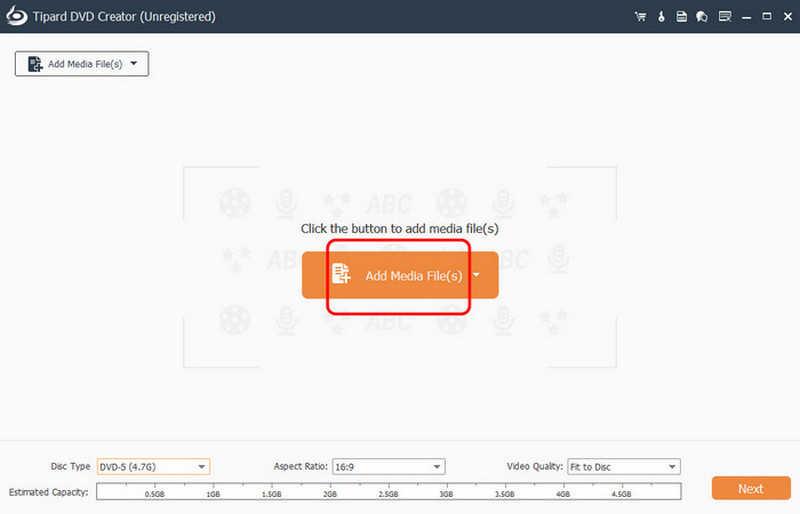
चरण दोसॉफ़्टवेयर लॉन्च करने के बाद, चुनें डीवीडी विकल्प। तब दबायें फाइलें जोड़ो उस AVI फ़ाइल को जोड़ना शुरू करने के लिए जिसे आप DVD में बदलना चाहते हैं।
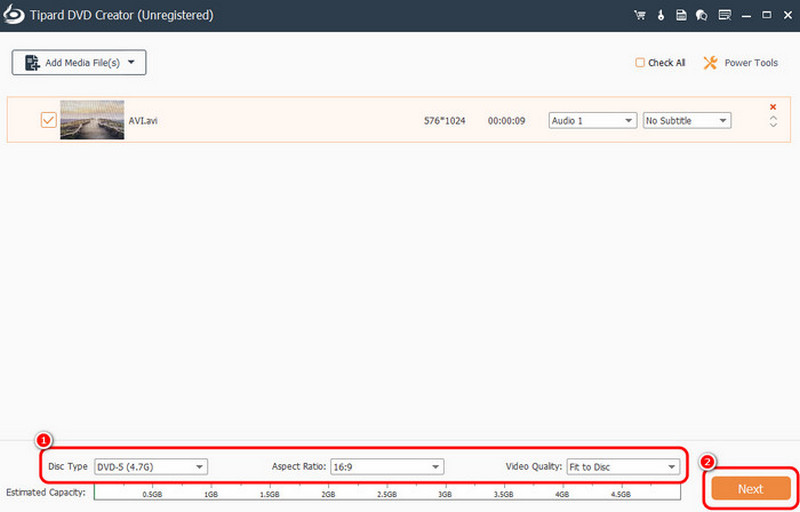
चरण 3फिर, आप अपनी पसंदीदा डिस्क प्रकार, आस्पेक्ट रेशियो और क्वालिटी चुन सकते हैं। ऐसा करने के बाद, बॉक्स पर टिक करें। अगला नीचे दिए गए बटन।
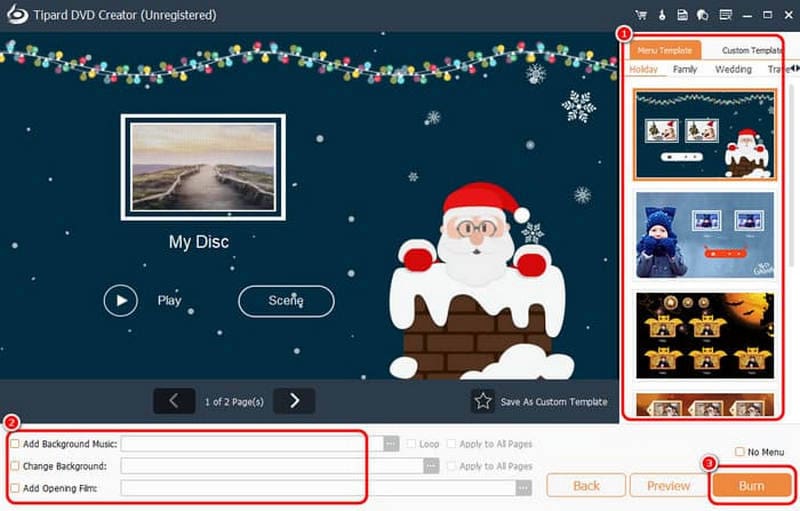
चरण 4अब आप अपने पसंदीदा मेनू टेम्प्लेट चुन सकते हैं और उन्हें कस्टमाइज़ कर सकते हैं। आप बैकग्राउंड भी जोड़ या बदल सकते हैं, ओपनिंग फ़िल्म डाल सकते हैं, और भी बहुत कुछ कर सकते हैं। इसके बाद, टैप करें जलाना अंतिम प्रक्रिया के लिए आगे बढ़ने हेतु बटन दबाएं।
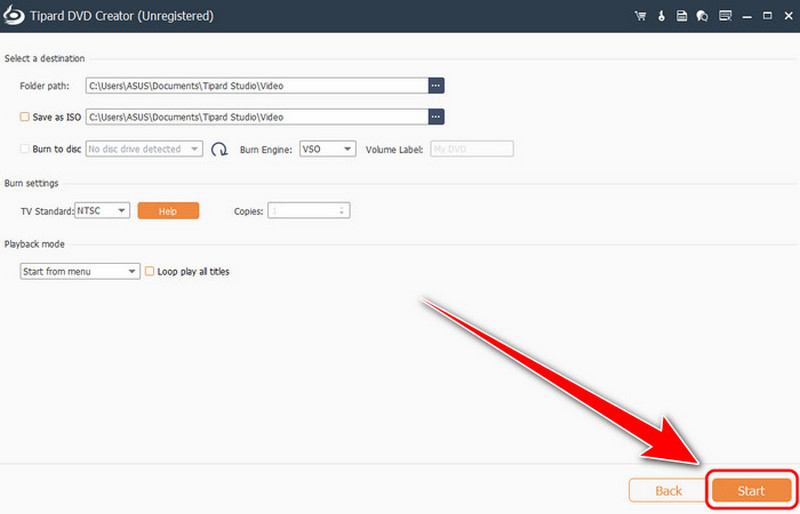
चरण 5अंत में, टिक करें शुरू अपनी AVI फ़ाइल को DVD में बदलने के लिए बटन दबाएँ। इस प्रक्रिया के बाद, अब आपके पास अपनी AVI फ़ाइल की सामग्री वाली DVD हो सकती है।
भाग 2. बेहतरीन गुणवत्ता वाले सशुल्क सॉफ़्टवेयर का उपयोग करके AVI को DVD में बदलें
क्या आप AVI को DVD में बदलने के लिए सशुल्क सॉफ़्टवेयर का उपयोग करना पसंद करते हैं? ऐसे में, हम आपको निम्नलिखित सॉफ़्टवेयर का उपयोग करने की सलाह देते हैं: DVDFabयह सॉफ़्टवेयर आपके कंप्यूटर पर उपलब्ध सबसे शक्तिशाली डीवीडी क्रिएटर्स में से एक है। हमें यहाँ जो पसंद आया वह यह है कि भले ही यह पेशेवर स्तर के सॉफ़्टवेयरों में से एक है, फिर भी आप इसके सरल UI की बदौलत सभी सुविधाओं को आसानी से नेविगेट कर सकते हैं। इसकी बर्निंग प्रक्रिया भी तेज़ है, जो इसे उपयोगकर्ताओं के लिए और भी बेहतर बनाती है। आप आकर्षक परिणाम के लिए अपने आउटपुट में एक मेनू भी जोड़ सकते हैं। इसकी एकमात्र कमी यह है कि यह सॉफ़्टवेयर थोड़ा महंगा है। इसके लिए उच्च-स्तरीय कंप्यूटर की भी आवश्यकता होती है क्योंकि इसमें संसाधनों की बहुत अधिक खपत होती है। अगर आपको लगता है कि यह प्रोग्राम उपयुक्त नहीं है, तो बेहतर होगा कि आप इसका उपयोग करें। DVDFab विकल्प. लेकिन यदि आप इसका उपयोग AVI फ़ाइलों को DVD में परिवर्तित करने के लिए करना चाहते हैं, तो नीचे दिए गए चरणों को देखें।
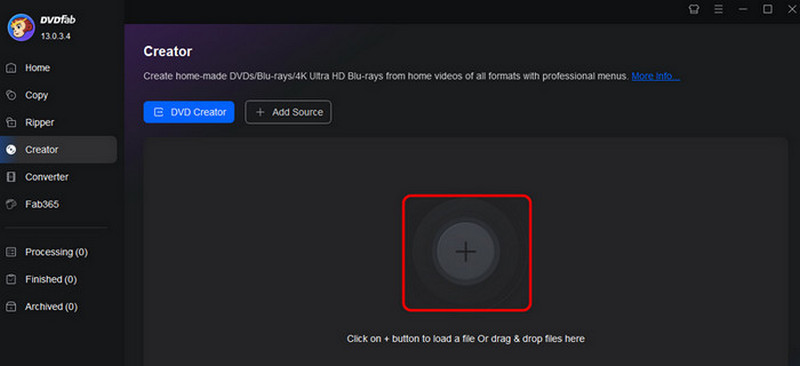
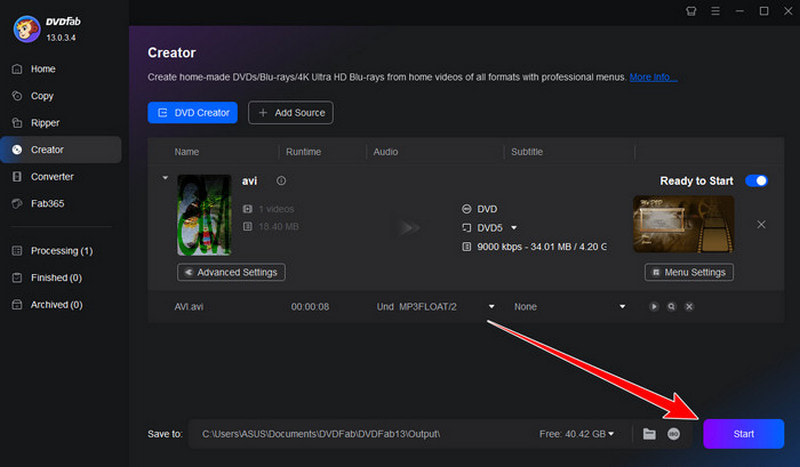
स्टेप 1डाउनलोड करें और इंस्टॉल करें DVDFab अपने कंप्यूटर पर प्रोग्राम खोलें। फिर, निर्माता अनुभाग, टैप करें प्लस AVI फ़ाइल डालने के लिए प्रतीक.
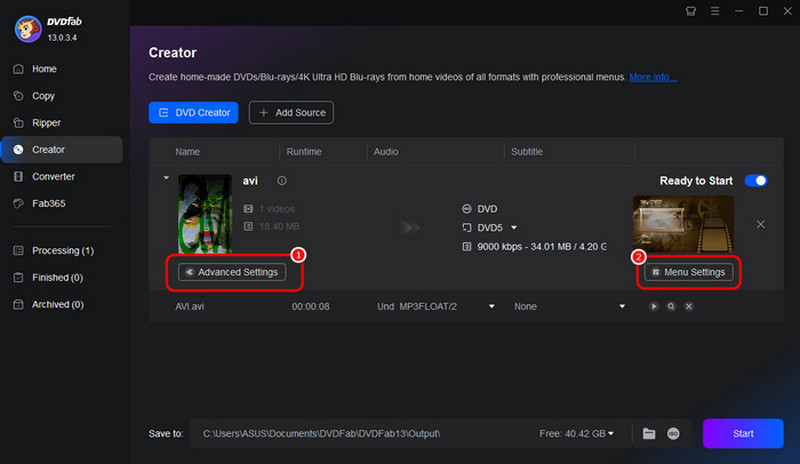
चरण दोआप जा सकते हैं एडवांस सेटिंग वॉल्यूम लेबल, आउटपुट और गुणवत्ता समायोजित करने के लिए अनुभाग पर जाएँ। आप आगे भी जा सकते हैं मेनू सेटिंग्स अपनी फ़ाइल में मेनू सम्मिलित करने के लिए.
चरण 3अंतिम प्रक्रिया के लिए, आप क्लिक कर सकते हैं शुरू अपने AVI को DVD में ट्रांसकोड करना शुरू करने के लिए नीचे दिए गए बटन पर क्लिक करें।
भाग 3. AVI को DVD में बदलने का ऑनलाइन तरीका
आप अपने ब्राउज़र का इस्तेमाल करके AVI फ़ाइल को DVD में भी बदल सकते हैं। Zamzar सबसे बेहतरीन ऑनलाइन कन्वर्टर्स में से एक है जिसका आप इस्तेमाल कर सकते हैं। तेज़ रूपांतरण प्रक्रिया के लिहाज़ से, इसमें कोई शक नहीं कि यह टूल आदर्श है। अच्छी बात यह है कि फ़ाइलों को ट्रांसकोड करने की प्रक्रिया सरल है। यह वीडियो प्लेबैक को बेहतर बनाने के लिए वीडियो की गुणवत्ता भी सुनिश्चित करता है। आप अपनी AVI फ़ाइलों को अन्य फ़ॉर्मेट में बदलने के लिए भी इस टूल का इस्तेमाल कर सकते हैं। आप कन्वर्ट कर सकते हैं AVI से MP4, AVI से MOV, AVI से MP3, और भी बहुत कुछ। यहाँ एकमात्र कमी यह है कि वांछित परिणाम प्राप्त करने के लिए आपके पास तेज़ इंटरनेट कनेक्शन होना आवश्यक है। इसलिए, AVI फ़ाइलों को DVD में बदलने की प्रक्रिया शुरू करने के लिए, नीचे दिए गए निर्देश देखें।
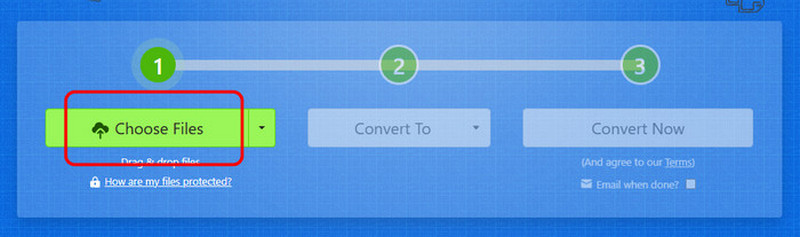
स्टेप 1अपने ब्राउज़र से, ज़मज़ार की मुख्य वेबसाइट पर जाएँ। फिर, जिस AVI फ़ाइल को आप कनवर्ट करना चाहते हैं उसे अपलोड करने के लिए "फ़ाइलें चुनें" बटन पर क्लिक करें।
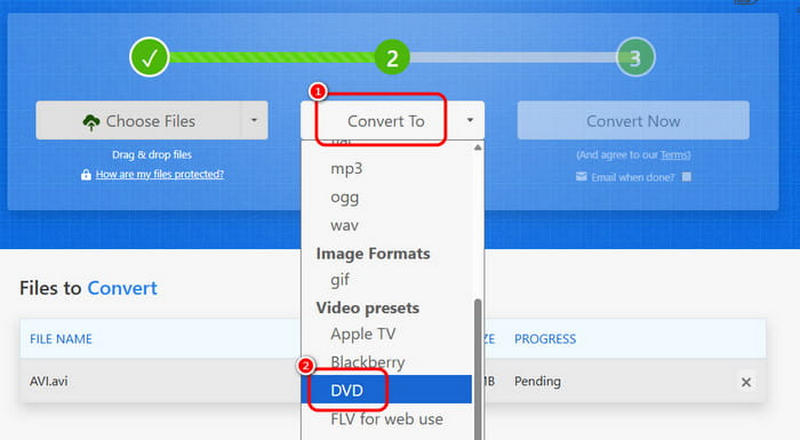
चरण दोउसके बाद, पर जाएँ में बदलो अनुभाग पर जाएँ और चुनें डीवीडी विकल्प को अपने आउटपुट प्रारूप के रूप में चुनें।
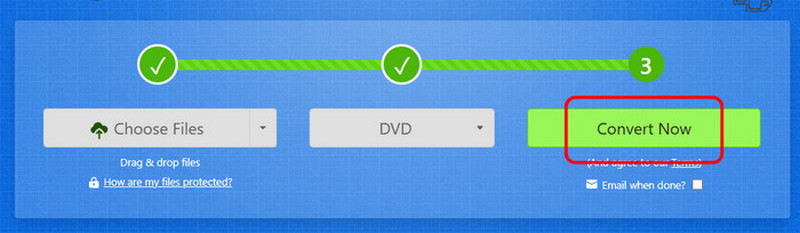
चरण 3अंतिम प्रक्रिया के लिए, क्लिक करें धर्मांतरित अपनी फ़ाइलों को ट्रांसकोड करना शुरू करने के लिए बटन दबाएँ। फिर, रूपांतरण के बाद, टैप करें डाउनलोड इसे अपने डिवाइस पर सेव करने के लिए.
भाग 4. बिना बर्न किए डीवीडी प्लेयर पर डीवीडी चलाएं
क्या आप अपनी डीवीडी को बिना बर्निंग प्रक्रिया के सीधे अपने कंप्यूटर पर देखना चाहते हैं? यह संभव है, बशर्ते आपके पास सही डीवीडी प्लेयर हो। डीवीडी को सुचारू रूप से चलाने के लिए नीचे दिए गए निर्देशों का पालन करें।
विधि 1: AVAide ब्लू-रे प्लेयर का उपयोग करके DVD चलाएँ
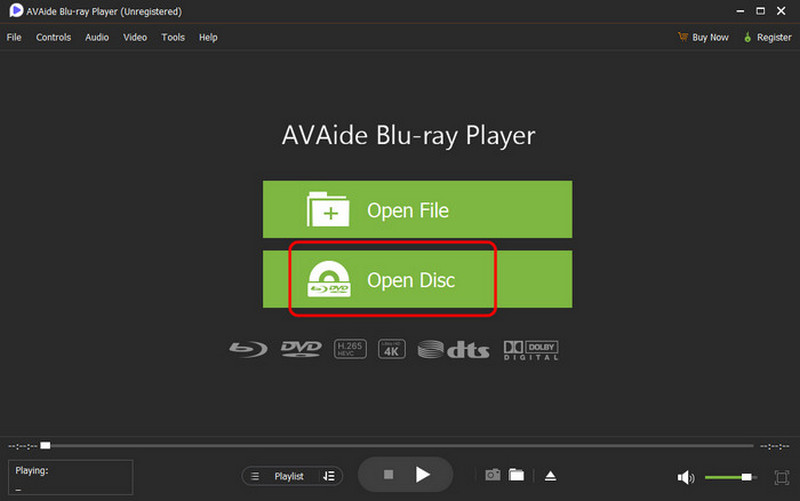
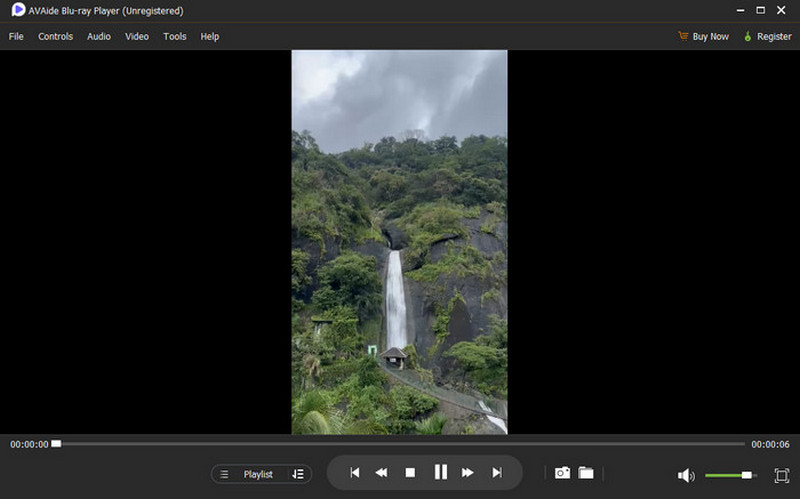
AVAide ब्लू-रे प्लेयर यह आपके कंप्यूटर पर उपलब्ध सबसे शक्तिशाली मल्टीमीडिया प्लेयर्स में से एक है। इसके सरल लेआउट के साथ, आप आसानी से अपनी डीवीडी डाल और चला सकते हैं। सबसे अच्छी बात यह है कि आपको बेहतर व्यूइंग अनुभव मिलता है क्योंकि यह सॉफ्टवेयर 4K तक के उच्च-गुणवत्ता वाले वीडियो को सपोर्ट करता है। यह विभिन्न प्लेबैक नियंत्रण भी प्रदान करता है, जैसे कि आगे, पीछे, अगला, पिछला, प्ले, पॉज़, स्टॉप, आदि। तो, अपनी डीवीडी चलाना शुरू करने के लिए, नीचे दिए गए चरणों को देखें।
स्टेप 1डाउनलोड करो और इंस्टॉल करो AVAide ब्लू-रे प्लेयर अपने कंप्यूटर पर इसे इंस्टॉल करें। फिर, डीवीडी प्लेबैक प्रक्रिया शुरू करने के लिए इसे इंस्टॉल करें। सुनिश्चित करें कि आपकी डीवीडी पहले से ही आपके कंप्यूटर में लगी हुई है।
निःशुल्क डाउनलोड विंडोज 7 या बाद के संस्करण के लिए
सुरक्षित डाऊनलोडनिःशुल्क डाउनलोड Mac OS X 10.13 या बाद के संस्करण के लिए
सुरक्षित डाऊनलोडचरण दोमुख्य इंटरफ़ेस से, क्लिक करें डिस्क खोलें जिस डीवीडी को आप चलाना चाहते हैं उसे जोड़ना शुरू करने के लिए विकल्प चुनें।
चरण 3अब आप अपनी डीवीडी से सामग्री देख/प्ले कर सकते हैं। आप नीचे दिए गए सभी प्लेबैक नियंत्रणों का भी उपयोग कर सकते हैं, जैसे कि प्ले, पॉज़, स्टॉप, नेक्स्ट, प्रीवियस, आदि।
विधि 2: VLC मीडिया प्लेयर का उपयोग करके DVD चलाएँ
VLC मीडिया प्लेयर यह उन मुफ़्त और ओपन-सोर्स मीडिया प्लेयर्स में से एक है जिनका इस्तेमाल आप डीवीडी चलाने के लिए कर सकते हैं। बस कुछ ही क्लिक से, आपको मनचाहा परिणाम मिल सकता है। इसके अलावा, आप क्रॉपर, प्लेबैक स्पीड कंट्रोलर, इफेक्ट्स वगैरह जैसी और भी कई सुविधाओं का इस्तेमाल कर सकते हैं। इससे आप वीडियो को बेहतर बना सकते हैं, जिससे प्लेबैक के दौरान कंटेंट का आनंद ले सकते हैं। बस एक ही समस्या है कि मीडिया प्लेयर का यूज़र इंटरफ़ेस पुराना लग रहा है, जिससे यह कुछ यूज़र्स को पसंद नहीं आ रहा है। लेकिन अगर आप डीवीडी चलाने के लिए इस सॉफ़्टवेयर का इस्तेमाल करना चाहते हैं, तो नीचे दिए गए निर्देशों को देखें।
स्टेप 1सबसे पहले आपको इसे डाउनलोड और इंस्टॉल करना होगा। VLC मीडिया प्लेयर अपने डिवाइस पर डिस्क डालें। फिर, सुनिश्चित करें कि आपने डिस्क को अपने कंप्यूटर में पहले ही डाल दिया है।
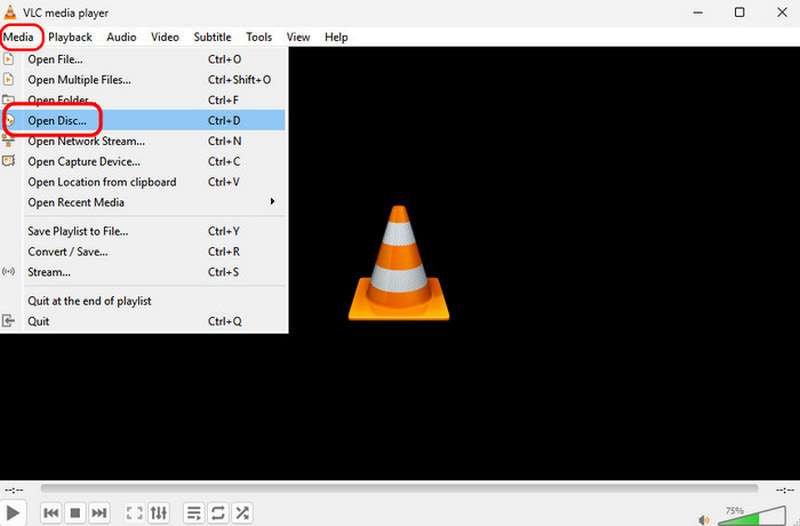
चरण दोउसके बाद, मुख्य इंटरफ़ेस से, टिक करें मीडिया अनुभाग और मारा डिस्क खोलें विकल्प।
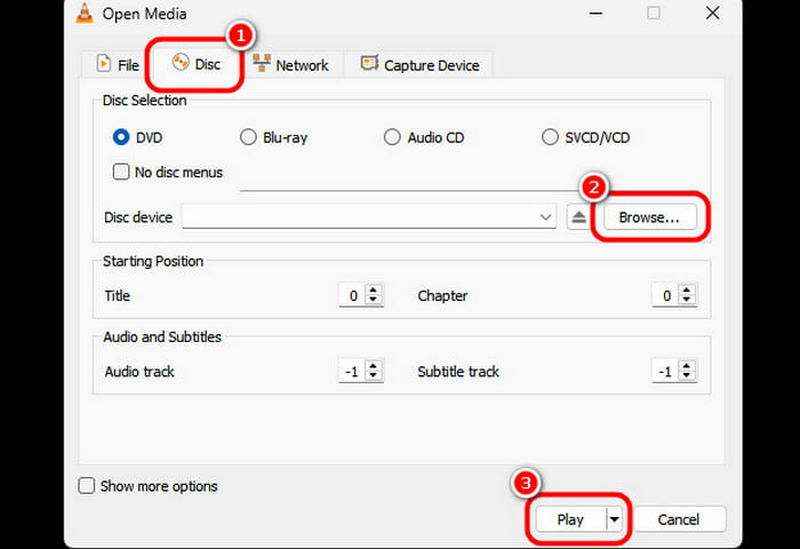
चरण 3के लिए आगे बढ़ें डिस्क सेक्शन में जाकर DVD चुनें। फिर, ब्राउज़ अपने फ़ोल्डर से डीवीडी अटैच करना शुरू करने के लिए विकल्प पर टैप करें। हो जाने पर, खेल अपनी डीवीडी देखना शुरू करने के लिए.
यह जानने के लिए कि AVI को DVD में ट्रांसकोड करें फ़ाइल को सफलतापूर्वक कॉपी करने के लिए, आप इस गाइड में दिए गए सभी निर्देशों की जाँच कर सकते हैं। इन ऑनलाइन और ऑफलाइन तरीकों से, आप यह सुनिश्चित कर सकते हैं कि आपको मनचाहा परिणाम मिले। इसलिए, अगर आप AVI को DVD में बदलना चाहते हैं, तो आप Tipard DVD Creator का इस्तेमाल कर सकते हैं क्योंकि यह आपको ज़रूरी सभी सुविधाएँ प्रदान करता है। दूसरी ओर, अगर आप अपनी DVD को बिना बर्न किए अपने कंप्यूटर पर चलाना चाहते हैं, तो इसका इस्तेमाल करना सबसे अच्छा होगा। AVAide ब्लू-रे प्लेयरइस प्लेयर के साथ, आप अपनी डीवीडी को असाधारण गुणवत्ता के साथ देख सकते हैं।
ब्लू-रे, डीवीडी, 4K UHD, और अन्य वीडियो/ऑडियो फ़ाइलों को चलाने के लिए पूर्ण विशेषताओं वाला मल्टीमीडिया प्लेयर।