यदि आप विंडोज 10 उपयोगकर्ता हैं और चाहते हैं विंडोज 10 पर डीवीडी कॉपी करेंजी हां, यह बिल्कुल संभव है। एक डीवीडी को दूसरी डीवीडी पर कॉपी करने का सीधा तरीका है, और आप इसे बैकअप के लिए अपने कंप्यूटर में भी सेव कर सकते हैं, जो इस गाइड में बताया गया है। इस गाइड में आपको डीवीडी को दूसरी डीवीडी पर कॉपी करने वाले सॉफ्टवेयर के बारे में भी जानकारी मिलेगी। तो, इन सभी के बारे में जानने के लिए नीचे स्क्रॉल करते रहें!
भाग 1: विंडोज 10 पर सीधे डीवीडी से डीवीडी पर कॉपी कैसे करें
यदि आपकी डीवीडी घर पर बनाई गई है, तो आप बिना किसी अतिरिक्त प्रोग्राम का उपयोग किए विंडोज 10 पर डीवीडी से डीवीडी कॉपी कर सकते हैं। विंडोज 10 में डीवीडी से डीवीडी कॉपी करने का तरीका जानने के लिए नीचे दिए गए निर्देशों का पालन करें!
स्टेप 1अपनी मूल डीवीडी को अपने कंप्यूटर के डीवीडी ड्राइव में डालें। फिर, खोलें फाइल ढूँढने वाला और डीवीडी ड्राइव ढूंढें। वहां आपको डीवीडी फाइलें मिलेंगी।
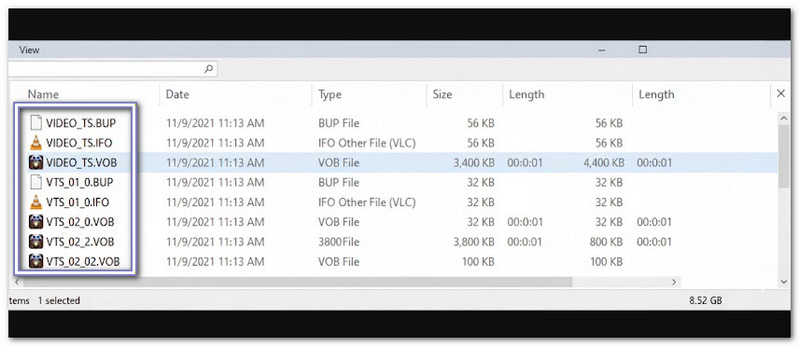
चरण दोखोलें डीवीडी फ़ोल्डर और खोजें VIDEO_TS फ़ोल्डरइस फोल्डर में सभी मूवी फाइलें हैं। आमतौर पर इनके एक्सटेंशन .VOB, .IFO या .BUP होते हैं।
चरण 3अब, उन फ़ाइलों का चयन करें जिन्हें आप कॉपी करना चाहते हैं। आप सभी फ़ाइलों को कॉपी कर सकते हैं। VIDEO_TS फ़ोल्डर दबाकर सीटीआरएल + A. या, आप दबाकर विशिष्ट फ़ाइलें चुन सकते हैं। सीटीआरएल और माउस से प्रत्येक फ़ाइल पर क्लिक करें।
चरण 4उसके बाद, आपके द्वारा चयनित फ़ाइलों पर राइट-क्लिक करें और क्लिक करें प्रतिलिपिफिर, अपने कंप्यूटर पर उस फ़ोल्डर में जाएं जहां आप डीवीडी को सहेजना चाहते हैं। फिर से राइट-क्लिक करें और क्लिक करें। पेस्ट करेंफाइलें आपके कंप्यूटर पर कॉपी होना शुरू हो जाएंगी।
चरण 5कॉपी करने की प्रक्रिया पूरी होने तक प्रतीक्षा करें। इसमें लगने वाला समय फिल्म के आकार और आपके कंप्यूटर की गति पर निर्भर करेगा। प्रक्रिया पूरी होने के बाद, आप विंडोज के बिल्ट-इन डीवीडी बर्नर का उपयोग करके इन फाइलों को एक खाली डीवीडी पर बर्न कर सकते हैं।
भाग 2: विंडोज 10 पर डीवीडी को कंप्यूटर पर कॉपी कैसे करें
AVAide डीवीडी रिपर यह आपको मूल गुणवत्ता और संरचना को बनाए रखते हुए डीवीडी को विंडोज 10 पर कंप्यूटर में कॉपी करने में मदद कर सकता है। इसका मतलब है कि आपके वीडियो, मेनू और चैप्टर डीवीडी के समान ही रहेंगे।
क्या आप कॉपी करने से पहले अपनी डीवीडी को बेहतर बनाना चाहते हैं? AVAide DVD Ripper में वीडियो ओरिएंटेशन को ठीक करने, अवांछित फ्रेम हटाने, फिल्टर जोड़ने, टेक्स्ट या इमेज वॉटरमार्क और सबटाइटल जोड़ने जैसे सरल एडिटिंग फीचर्स मौजूद हैं।
इसके अलावा, यह आसानी से और तेजी से काम करता है। कुछ ही मिनटों में, आप अपनी डीवीडी को सुरक्षित रूप से अपने कंप्यूटर पर कॉपी कर सकते हैं!
- यह डीवीडी को 30 गुना गति से रिप करता है।
- निर्बाध दृश्यता के लिए वीडियो पैरामीटर समायोजित करें।
- डीवीडी, फोल्डर या आईएसओ फाइलों को 300 से अधिक डिजिटल फॉर्मेट में रिप करें।
- मूल गुणवत्ता को बरकरार रखते हुए 1:1 अनुपात में दोषरहित डीवीडी प्रतियां बनाएं।
- यह CSS, APS, AACS, 99-टाइटल वाली DVD और रीजन-लॉक्ड डिस्क के साथ काम करता है।
स्टेप 1पर क्लिक करें डाउनलोड ऊपर दिए गए बटन पर क्लिक करके अपने विंडोज 10 पर AVAide DVD Ripper प्राप्त करें। फिर, इसे सफलतापूर्वक इंस्टॉल करने के लिए स्क्रीन पर दिए गए निर्देशों का पालन करें।
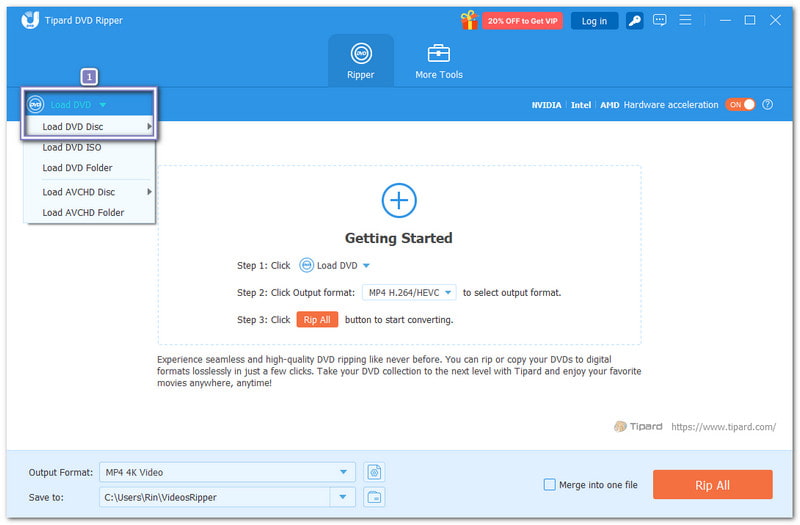
चरण दोयदि आपने अभी तक ऐसा नहीं किया है, तो अपनी डीवीडी को अपने कंप्यूटर के डीवीडी ड्राइव में डालें। फिर, AVAide DVD Ripper में क्लिक करें। डीवीडी लोड करें और चुनें डीवीडी डिस्क लोड करें अपनी डीवीडी जोड़ें। इसके बाद, आपकी मूवी फाइलें दिखाई देंगी।
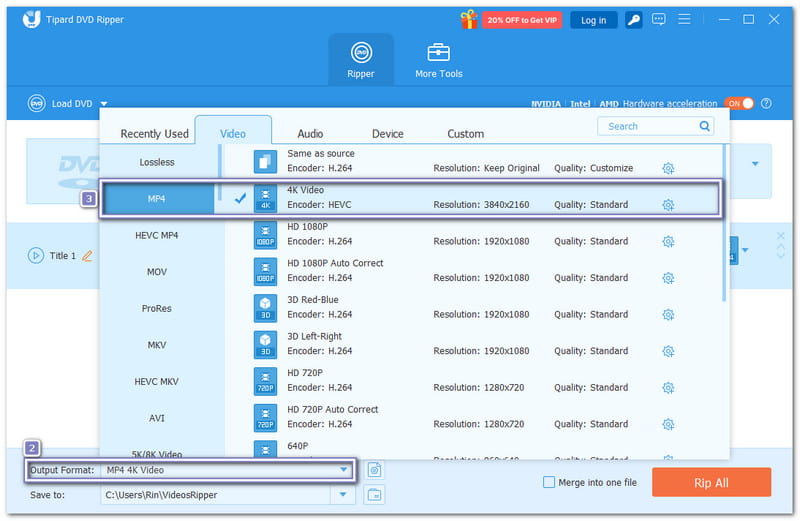
चरण 3खोलें आउटपुट स्वरूप मेनू में जाकर वह फॉर्मेट चुनें जिसमें आप अपनी डीवीडी कॉपी करना चाहते हैं। आप मूल गुणवत्ता बनाए रखने के लिए रिज़ॉल्यूशन को समान छोड़ सकते हैं, या इससे उच्चतर रिज़ॉल्यूशन चुन सकते हैं, जैसे कि 4K या 1080पीइसे बेहतर बनाने के लिए।
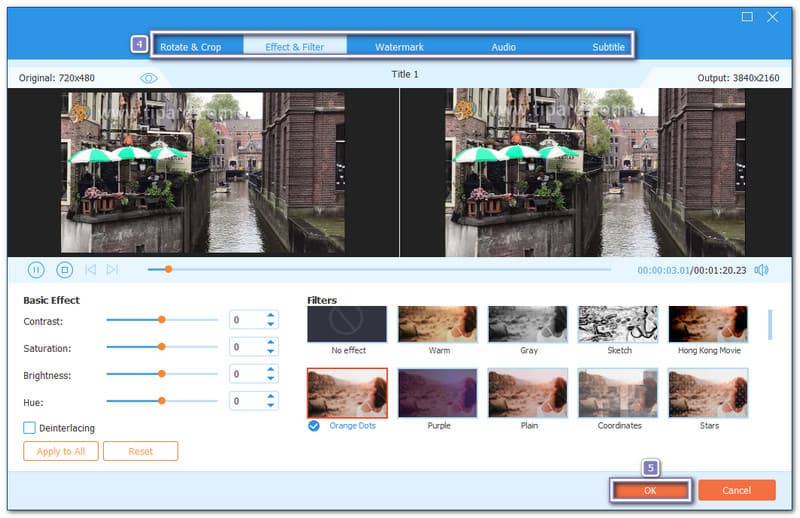
चरण 4आप कॉपी करने से पहले अपनी डीवीडी को एडिट भी कर सकते हैं। क्लिक करें छड़ी बटन और एक्सप्लोर टैब जैसे घुमाएँ और काटें, प्रभाव और फ़िल्टर, वाटर-मार्क, ऑडियो, तथा उपशीर्षकदबाना न भूलें ठीक है अपने संपादनों को सहेजने के लिए।
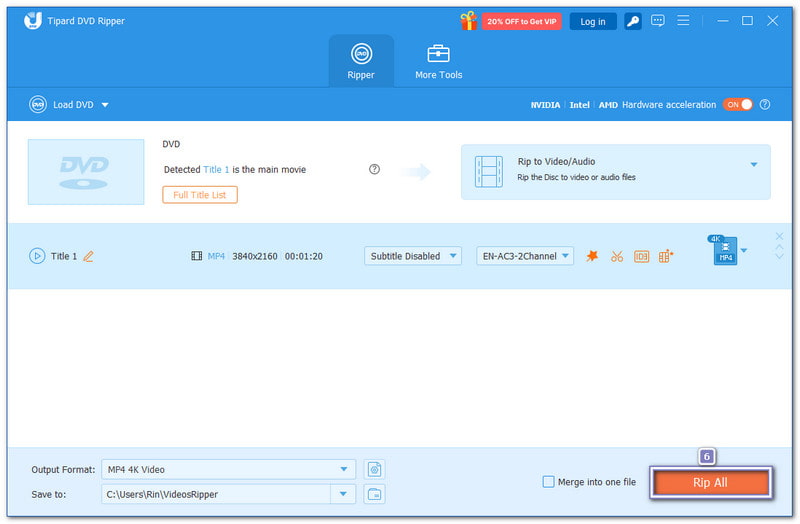
चरण 5जब सब कुछ तैयार हो जाए, तो बटन दबाएँ। रिप ऑल बटन दबाएँ। AVAide DVD Ripper आपकी DVD को रिप करना और आपके कंप्यूटर पर कॉपी करना शुरू कर देगा। प्रक्रिया पूरी होने पर, अपनी फ़ाइलों को देखने के लिए अपना स्थानीय फ़ोल्डर खोलें। अब आपकी DVD Windows 10 पर सुरक्षित रूप से सेव हो गई है!
भाग 3: विंडोज 10 पर डीवीडी से डीवीडी कॉपी करने के लिए 5 सर्वश्रेष्ठ सॉफ्टवेयर
सही टूल्स की मदद से Windows 10 पर DVD कॉपी करना अब पहले से कहीं ज़्यादा आसान हो गया है। ये टूल्स आपको फिल्मों का बैकअप लेने, DVD की सटीक कॉपी बनाने और ऑडियो, सबटाइटल और मेनू को कस्टमाइज़ करने की सुविधा देते हैं। तो चलिए, नीचे दिए गए हर सॉफ्टवेयर के बारे में जानते हैं!
1. टिपार्ड डीवीडी क्लोनर
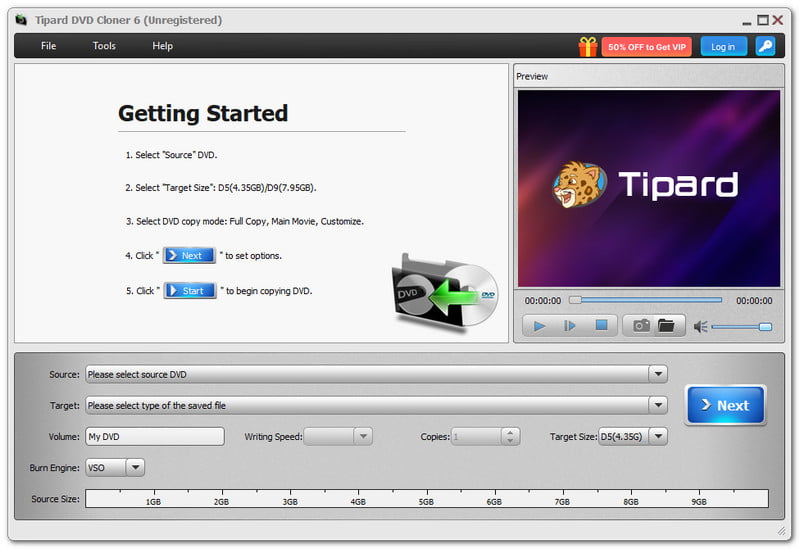
इस सूची में सबसे पहले Tipard DVD Cloner का नाम आता है। यह Windows 10 पर DVD की कॉपी बना सकता है या DVD को DVD फोल्डर या ISO इमेज के रूप में बैकअप कर सकता है। आप टाइटल, चैप्टर, ऑडियो और सबटाइटल ट्रैक को अपनी इच्छानुसार बदलकर DVD क्लोन कर सकते हैं।

निःशुल्क डाउनलोड विंडोज 7 या बाद के संस्करण के लिए
 सुरक्षित डाऊनलोड
निःशुल्क डाउनलोड Mac OS X 10.13 या बाद के संस्करण के लिए
सुरक्षित डाऊनलोडआप डीवीडी का आकार भी देख सकते हैं और क्षमता को डीवीडी-5 और डीवीडी-9 के बीच समायोजित कर सकते हैं। Tipard DVD Cloner GPU एक्सेलरेशन और तीन स्थिर बर्निंग इंजन (VSO, CdrTool और IMAPT) का उपयोग करता है। यह आपको डीवीडी को तेजी से कॉपी करने, पूरी सामग्री को सुरक्षित रखने और गड़बड़ियों से बचने में मदद करता है।
मुख्य विशेषताएं:
- क्षेत्र कोड को आसानी से हटाएं।
- स्थान बचाने के लिए DVD-9 को DVD-5 में कंप्रेस करें।
- कई प्रतियां बनाएं और अपनी आवश्यकतानुसार संख्या चुनें।
- यह DVD-R(W), DVD-R DL, DVD फोल्डर, ISO फाइल आदि के साथ काम करता है।
- इसमें तीन कॉपी मोड उपलब्ध हैं: फुल कॉपी, मेन मूवी और कस्टमाइज़।
2. नीरो 9
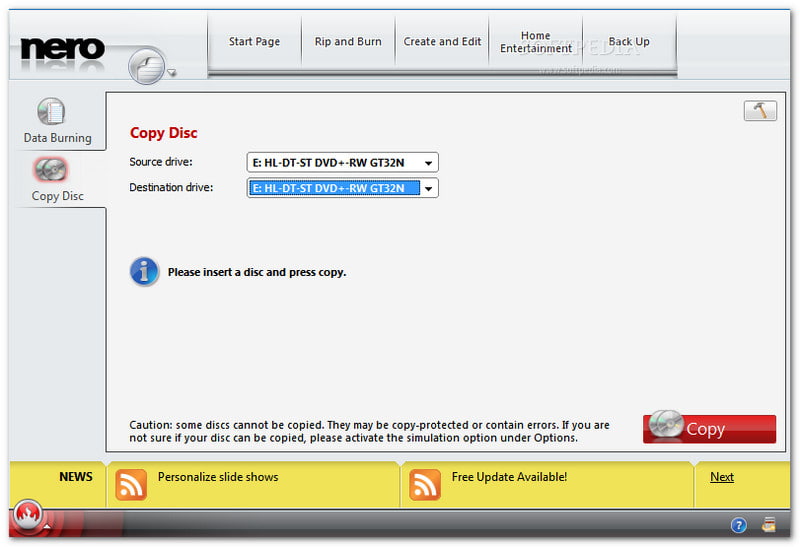
नीरो 9 विंडोज 10 पर चलने वाला एक क्लासिक डीवीडी कॉपी सॉफ्टवेयर है। यह अपनी गति और सरल इंटरफ़ेस के लिए जाना जाता है। आप सीडी, डीवीडी और अन्य डिस्क को आसानी से कॉपी कर सकते हैं और साथ ही प्रगति पर नज़र भी रख सकते हैं। यह मूवी फॉर्मेट में बुनियादी बदलाव करने की सुविधा भी देता है। कुछ क्रैश की संभावना के बावजूद, यह उन उपयोगकर्ताओं के लिए एक बेहतरीन विकल्प है जो भरोसेमंद डीवीडी बर्निंग और कॉपीिंग चाहते हैं।
मुख्य विशेषताएं:
- स्पष्ट और शुरुआती लोगों के लिए अनुकूल इंटरफ़ेस।
- यह वीडियो, संगीत और डेटा बर्निंग को सपोर्ट करता है।
- यह विंडोज के पुराने और नए दोनों संस्करणों पर काम करता है।
- कस्टम मेनू बनाएंअध्याय और डिस्क लेबल।
3. 123 कॉपी डीवीडी
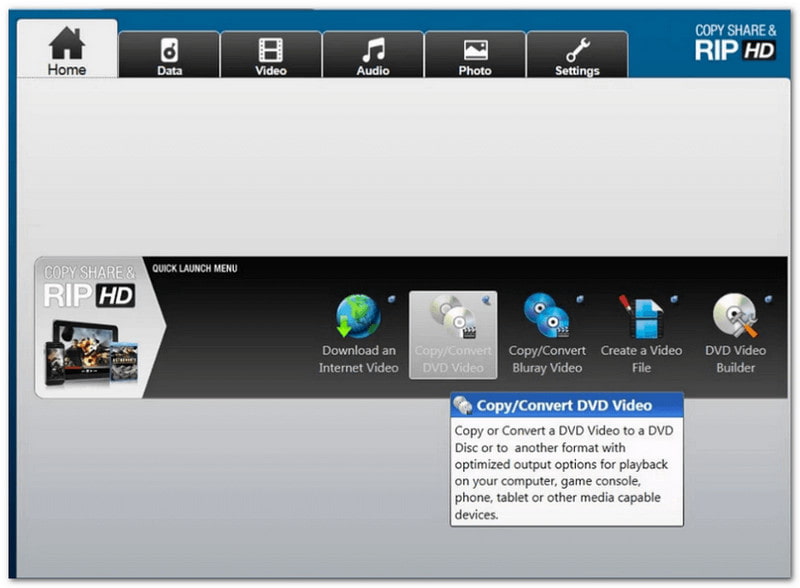
विंडोज 10 पर डीवीडी को जल्दी से कॉपी करना चाहने वाले शुरुआती उपयोगकर्ताओं के लिए 123 कॉपी डीवीडी एकदम सही है। यह डीवीडी की सटीक 1:1 कॉपी बना सकता है और उन्हें दूसरी डिस्क पर बर्न कर सकता है। आप फिल्मों, तस्वीरों और फाइलों को सुरक्षित रूप से आर्काइव भी कर सकते हैं। इसका सरल इंटरफ़ेस सुचारू प्रक्रिया सुनिश्चित करता है और यह आपकी डीवीडी या डिवाइस के लिए सही फॉर्मेट अपने आप चुन लेता है।
मुख्य विशेषताएं:
- यह कई विंडोज संस्करणों का समर्थन करता है।
- इंटरनेट से प्राप्त वीडियो को डीवीडी या अन्य उपकरणों पर बर्न करें।
- बिना किसी क्षति के सटीक 1:1 डीवीडी प्रतियां बनाएं।
- आसान कॉपी करने के लिए स्वचालित प्रारूप चयन।
4. ज़िलिसॉफ्ट डीवीडी कॉपी एक्सप्रेस
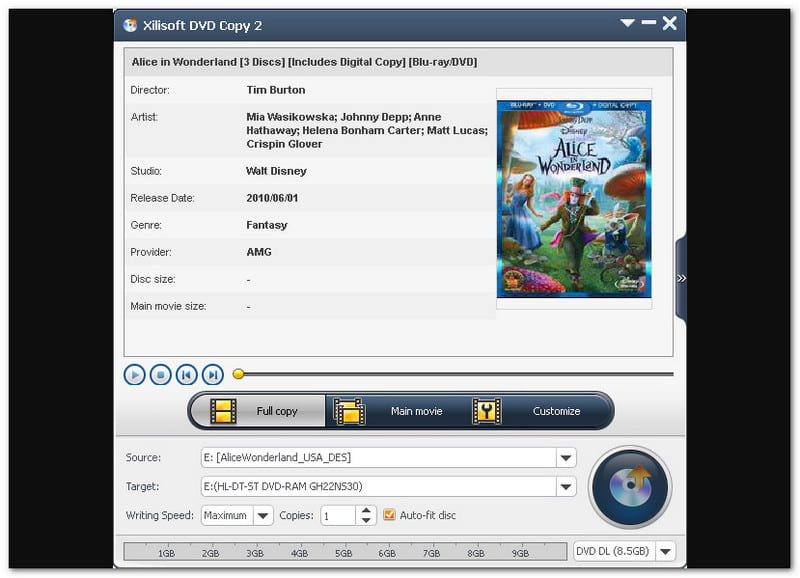
Xilisoft DVD Copy Express, Windows 10 पर उच्च गुणवत्ता वाली DVD क्लोनिंग के लिए जाना जाता है। यह 1:1 डिस्क कॉपी प्रदान करता है और डुअल-लेयर DVD को सपोर्ट करता है। आप ऑडियो ट्रैक, सबटाइटल चुन सकते हैं या आसान कॉपी के लिए मेनू को स्किप कर सकते हैं। इसके अलावा, Xilisoft DVD Copy Express आपको Windows 10 पर DVD को ISO फ़ाइल में कॉपी करने की सुविधा देता है। हालांकि यह थोड़ा पुराना लग सकता है, लेकिन यह ठोस और विश्वसनीय DVD डुप्लिकेशन प्रदान करता है।
मुख्य विशेषताएं:
- बिना किसी नुकसान के 1:1 डीवीडी क्लोनिंग।
- एनटीएससी और पीएएल प्रारूपों के साथ संगतता।
- ऑडियो ट्रैक और सबटाइटल को अपनी पसंद के अनुसार अनुकूलित करें।
- बड़ी फिल्मों के लिए डुअल-लेयर डीवीडी सपोर्ट।
5. 1क्लिक डीवीडी कॉपी प्रो
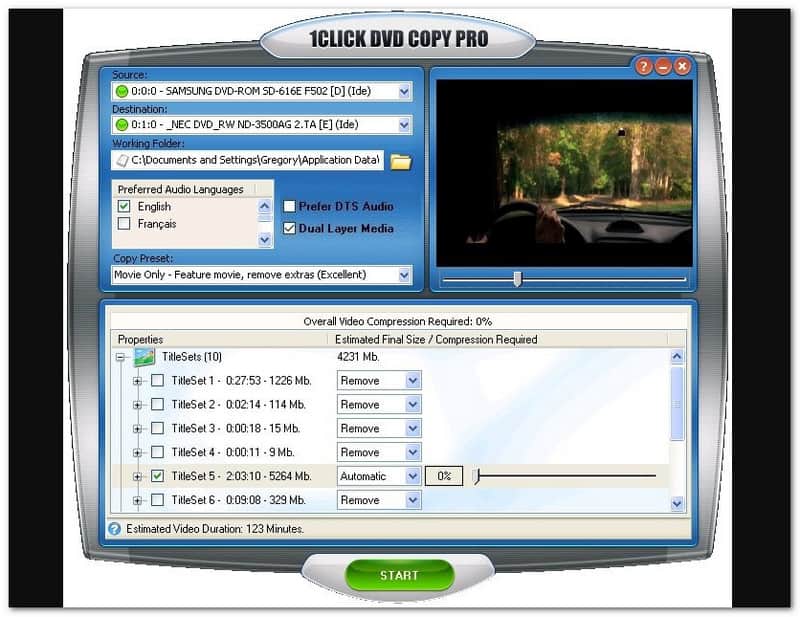
विंडोज 10 पर डीवीडी कॉपी करने का एक सरल और आसान तरीका 1Click DVD Copy Pro है। यह उच्च गुणवत्ता वाले 1:1 क्लोन और संपीड़ित बैकअप तैयार करता है। यह सॉफ्टवेयर नई फाइलों को संभालने के लिए CPRx तकनीक का उपयोग करता है। कॉपी-सुरक्षित डीवीडीइसका उपयोग विंडोज 10 पर डीवीडी को हार्ड ड्राइव पर कॉपी करने के लिए भी किया जा सकता है। हालांकि यह अधिक महंगा है और इसमें उन्नत अनुकूलन विकल्प कम हैं, लेकिन त्वरित और प्रभावी डीवीडी बैकअप के लिए यह विश्वसनीय है।
मुख्य विशेषताएं:
- उच्च गुणवत्ता वाली 1:1 डीवीडी क्लोनिंग।
- अपनी फिल्मों का बैकअप सीधे अपनी हार्ड ड्राइव पर लें।
- यह CPRx के साथ कॉपी-सुरक्षित DVD को हैंडल करता है।
- एपिसोडिक डीवीडी और ड्यूल-लेयर मीडिया की कॉपी बनाएं।
सौभाग्य से, सीखना डीवीडी को विंडोज 10 में कैसे कॉपी करें अब यह आसान है। जैसे उपकरण AVAide डीवीडी रिपर यह सॉफ्टवेयर आपको डीवीडी को डिजिटल फॉर्मेट में अपने कंप्यूटर पर तेजी से और सुरक्षित रूप से कॉपी करने में मदद करता है। आपने ऐसा सॉफ्टवेयर भी खोज लिया है जो डीवीडी को डीवीडी पर कॉपी कर सकता है। बस अपनी आवश्यकताओं के अनुसार सबसे उपयुक्त प्रोग्राम चुनें और निश्चिंत होकर कॉपी करना शुरू करें।
डीवीडी डिस्क/फ़ोल्डर/आईएसओ छवि फ़ाइल को विभिन्न स्वरूपों में बदलने और परिवर्तित करने के लिए सर्वोत्तम टूल।
रिप ब्लू-रे और डीवीडी