पिक्सेल रहित छवियां आधुनिक उपकरणों और ऐप्स की मदद से धुंधली या कम रिज़ॉल्यूशन वाली तस्वीरों को साफ़ करें। पिक्सेलेटेड तस्वीरों से यादें, उत्पाद या रचनात्मक प्रोजेक्ट अस्पष्ट दिख सकते हैं, लेकिन AI-आधारित समाधानों से इन्हें बेहतर बनाना आसान हो जाता है। AVAide Image Upscaler जैसे ऑनलाइन टूल से लेकर Photoshop और iOS और Android के लिए मोबाइल ऐप्स तक, यह गाइड तस्वीरों को शार्प करने, बेहतर बनाने और उन्हें पेशेवर गुणवत्ता में वापस लाने के लिए सबसे अच्छे टूल और चरण-दर-चरण विधियों को कवर करती है।
भाग 1. इमेज को अनपिक्सेलेट करने का क्या अर्थ है?
किसी डिजिटल छवि को पिक्सेल-मुक्त करना एक विशिष्ट प्रक्रिया है जिसका उद्देश्य पिक्सेलयुक्त छवि को स्पष्ट और अधिक विस्तृत बनाकर उसे ठीक करना है। डिजिटल छवियां रंग के छोटे-छोटे वर्गों में मौजूद पिक्सेल की एक निश्चित संख्या होती हैं। पिक्सेलयुक्त छवि में, अत्यधिक ज़ूम, अत्यधिक संपीड़ित छवि या कम रिज़ॉल्यूशन के कारण ये वर्ग दिखाई देते हैं।
किसी छवि को पिक्सेल-मुक्त करने के लिए सॉफ़्टवेयर टूल कई तरीकों का उपयोग कर सकता है, जिनमें शार्पनिंग, एआई एन्हांसमेंट, अपस्केलिंग या नॉइज़ रिडक्शन शामिल हैं। दुर्भाग्य से, इनमें से कोई भी तरीका छवियों में मौजूद विवरणों को पूरी तरह से बहाल नहीं कर सकता। छवि को मूल छवि की स्पष्टता तक बिना किसी नुकसान के बहाल करने के लिए, अधिक विवरण प्रदान करने होंगे। हालांकि, ये एआई विधियां विवरणों का अनुमान लगाकर छवि को उसके स्पष्ट संस्करण में बदलने में मदद कर सकती हैं और छवि को मूल छवि के लगभग समान बना सकती हैं।
भाग 2. किसी छवि को पिक्सेल-मुक्त करने का सर्वोत्तम तरीका
अपनी नवोन्मेषी एआई तकनीक की बदौलत, एवीएड इमेज अपस्केलर यह टूल तुरंत रिज़ॉल्यूशन को बेहतर बना सकता है, विवरण बहाल कर सकता है और धुंधले हिस्सों को चिकना कर सकता है, जिससे यह पिक्सेलेटेड छवियों को बेहतर बनाने के लिए सबसे अच्छे टूल में से एक बन जाता है। यह छोटी और धुंधली छवियों को 8 गुना तक बेहतर बना सकता है, जबकि उनकी स्पष्टता बरकरार रहती है। यह उत्पाद फ़ोटो, पोर्ट्रेट, ग्राफ़िक डिज़ाइन और किसी भी अन्य पिक्सेलेटेड छवि के लिए एकदम सही है। यह पूरी तरह से मुफ़्त है, और क्योंकि यह बिना पंजीकरण, इंस्टॉलेशन या वॉटरमार्क चालू किए पूरी तरह से ब्राउज़र में काम करता है, इसलिए यह सभी के लिए आसानी से उपलब्ध है।
प्रमुख विशेषताऐं:
- • पिक्सेलयुक्त छवियों को बड़ा करता है और बेहतर स्पष्टता के लिए खोए हुए विवरणों को पुनर्स्थापित करता है।
- • कम रिज़ॉल्यूशन वाली तस्वीरों में पिक्सेल ब्लॉक, शोर और धुंधलापन को तुरंत ठीक करता है।
- • अधिक यथार्थवादी छवियों के लिए बनावट, रूपरेखा और विवरण को पुनर्स्थापित करता है।
- • सामान्य फॉर्मेट को बिना रूपांतरण या अतिरिक्त टूल की आवश्यकता के अपलोड करता है।
- • प्रिंटिंग, सोशल मीडिया या व्यावसायिक उपयोग के लिए साफ, वॉटरमार्क रहित तस्वीरें डाउनलोड करें।
स्टेप 1AVAide इमेज अपस्केलर की आधिकारिक वेबसाइट पर जाएं
डाउनलोड या इंस्टॉल करने की कोई आवश्यकता नहीं है। बस कोई भी ब्राउज़र खोलें और AVAide Image Upscaler के आधिकारिक वेबपेज पर जाएं।
चरण दोपिक्सेलयुक्त छवि अपलोड करें
क्लिक एक फोटो चुनें आपके स्टोरेज में मौजूद धुंधली या अस्पष्ट छवि को ढूंढने के लिए। AVAide Image Upscaler JPG, JPEG और BMP इमेज फॉर्मेट को सपोर्ट करता है।
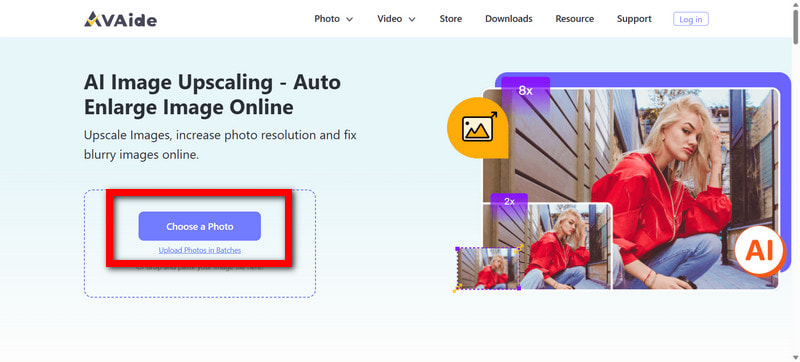
चरण 3अपनी पसंद का उच्चस्तरीय स्तर चुनें
आप छवियों का आकार बदल सकते हैं 2×, 4×, 6×, या 8× मूल आकार से बड़ा। अत्यधिक पिक्सेलयुक्त या बहुत कम रिज़ॉल्यूशन वाली छवियों के लिए, उच्च मान का चयन करने की सलाह दी जाती है।

चरण 4एआई को छवि को स्वचालित रूप से बेहतर बनाने की अनुमति दें
जैसे ही आप अपनी तस्वीर अपलोड करना समाप्त करेंगे, यह काम करना शुरू कर देगा:
- • पिक्सेलेशन हटाएं
- • किनारों को तेज करें
- • बारीक विवरणों को पुनर्स्थापित करें
- • शोर कम करें
- • स्पष्टता और रिज़ॉल्यूशन में सुधार
उन्नत संस्करण का पूर्वावलोकन तुरंत लोड हो जाना चाहिए।
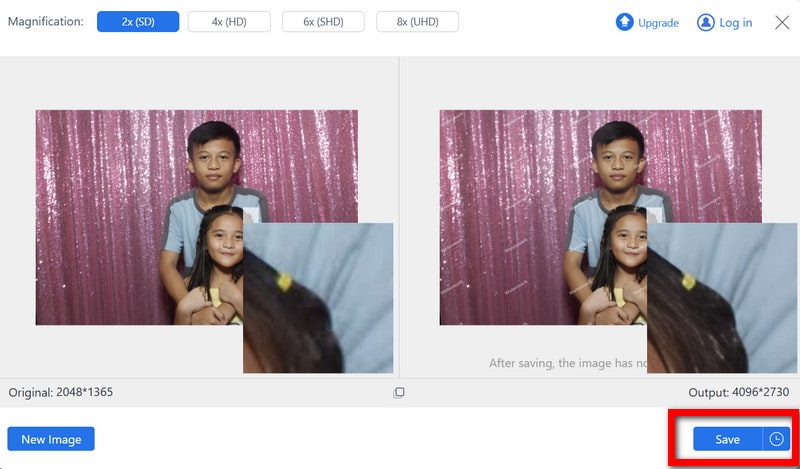
चरण 5अपनी बेहतर छवि डाउनलोड करें
अपनी तस्वीर में सफलतापूर्वक बदलाव करने के बाद, क्लिक करें सहेजें बेहतर की गई तस्वीर को अपने कंप्यूटर में सेव करें। इन तस्वीरों में वॉटरमार्क नहीं है, इसलिए आप इन्हें कहीं भी इस्तेमाल कर सकते हैं।
भाग 3. फ़ोटोशॉप की मदद से किसी छवि को पिक्सेल-मुक्त कैसे करें
फ़ोटोशॉप में ऐसे शक्तिशाली टूल हैं जिनका उपयोग करके आप अपनी इमेज को मैन्युअल रूप से एडिट कर सकते हैं। आप पिक्सेलेशन को कम कर सकते हैं, किनारों को शार्प कर सकते हैं और इमेज में खोए हुए किसी भी विवरण को फिर से बना सकते हैं। स्वचालित रूप से एडिट करने वाले टूल के विपरीत, फ़ोटोशॉप आपको एडिटिंग पर पूरा नियंत्रण देता है, जिससे यह उन लोगों के लिए बेहतर विकल्प बन जाता है जो अपनी एडिटिंग पर पूरा नियंत्रण रखना पसंद करते हैं।

स्टेप 1प्रोग्राम खोलें और अपनी पसंद की छवि चुनें। आप ऐसा करने के लिए यहां जा सकते हैं: फ़ाइल > खुला हुआ और उस पिक्सेलयुक्त छवि का चयन करें जिसे आप बेहतर बनाना चाहते हैं।
चरण दोइसके बाद, शोर को चुनें और उसे कम करने का प्रयास करें। आप ऐसा करने के लिए यहां जा सकते हैं। फ़िल्टर > शोर > शोर कम करोआप नॉइज़ को एडजस्ट करके इमेज को स्मूथ करना चाहेंगे। बेहद चतुरऔर विवरण।
चरण 3आपको फ़िल्टर का विकल्प दिखाई देगा, उस पर जाएं और उसे चुनें। पैना तथा बेहद चतुर.
चरण 4अंतिम संपादन के लिए, यहां जाएं छवि > छवि का आकार, चुनना विवरण सुरक्षित रखें 2.0और छवि का रिज़ॉल्यूशन बढ़ाएं।
चरण 5आप त्वचा की किसी भी असमानता को कम करने के लिए किसी भी टूल (ब्लर टूल, हाई पास फिल्टर और कैमरा रॉ फिल्टर) का उपयोग कर सकते हैं।
भाग 4. iOS और Android पर किसी इमेज को अनपिक्सेलेट कैसे करें
मोबाइल एप्लिकेशन पर ऐसे फोटो एन्हांसमेंट टूल उपलब्ध हैं जो नॉइज़ कम करते हैं, इमेज को शार्प करते हैं और AI का उपयोग करके कम गुणवत्ता वाली इमेज को बेहतर बनाते हैं। लाखों उपयोगकर्ता नीचे सूचीबद्ध ऐप्स पर भरोसा करते हैं जो तुरंत फोटो एन्हांसमेंट प्रदान करते हैं।
PhotoDirector (iOS) का उपयोग करें
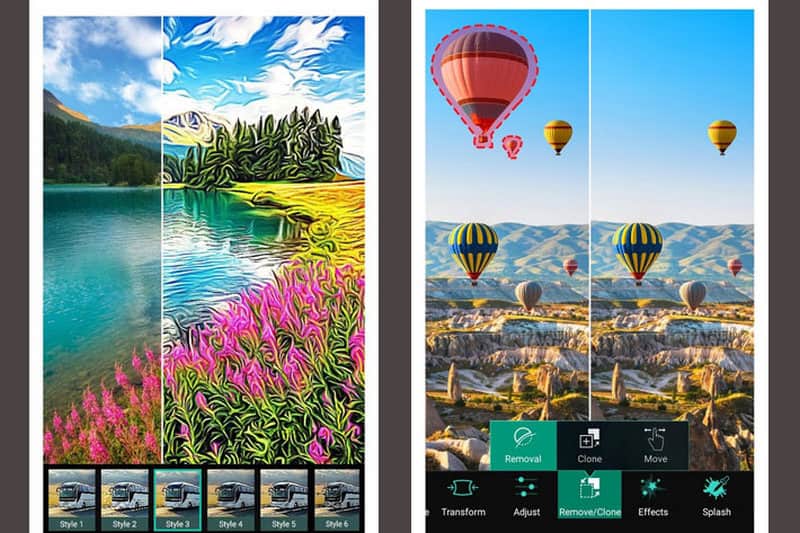
PhotoDirector एक AI टूल मोबाइल एप्लिकेशन है जिसे रिज़ॉल्यूशन बढ़ाने, कम गुणवत्ता वाली छवियों को पुनर्स्थापित करने और धुंधलापन कम करने के लिए उच्च रेटिंग मिली है। PhotoDirector एक AI टूल मोबाइल एप्लिकेशन है जो कम गुणवत्ता वाली छवियों को बेहतर बनाता है, उनमें सुधार करता है और उन्हें पुनर्स्थापित करता है, धुंधलापन कम करता है और कई अन्य कार्य कर सकता है। फ़ोटो में पिक्सेल जोड़ें बेहतर स्पष्टता के लिए.
स्टेप 1आपको ऐप स्टोर से एप्लिकेशन डाउनलोड करके उसे खोलना होगा।
चरण दोदबाएं एआई संवर्द्धन इंटरफ़ेस पर बटन।
चरण 3आपको अपने संग्रह में से धुंधली छवि का चयन करना होगा।
चरण 4एआई सिस्टम को छवि का स्वचालित रूप से विश्लेषण करना होगा।
चरण 5आपको इमेज को अपने फोन में सेव करना होगा, या आप इसे सीधे एप्लिकेशन से किसी भी सोशल मीडिया प्लेटफॉर्म पर पोस्ट कर सकते हैं।
Remini (Android) का उपयोग करें
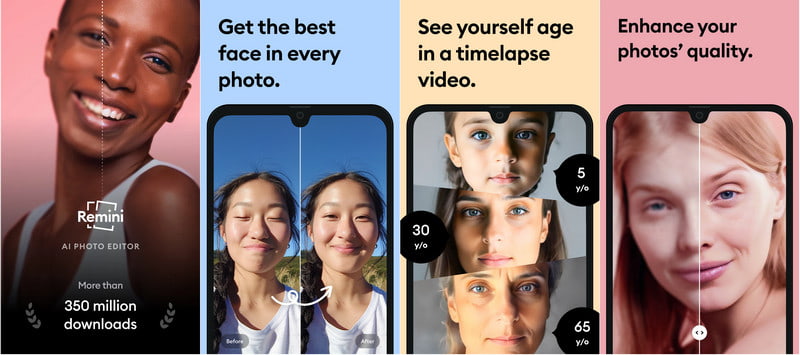
रेमिनी एक लोकप्रिय एआई-संचालित मोबाइल ऐप है। पिक्सेल बढ़ाने वाला यह ऐप कम गुणवत्ता वाली छवियों को पुनर्स्थापित और बेहतर बनाता है। यह कुछ ही सेकंड में पिक्सेलेशन को कम करता है, विवरणों को स्पष्ट करता है और स्पष्टता बढ़ाता है, जिससे यह एंड्रॉइड डिवाइस पर धुंधली या पिक्सेलेटेड तस्वीरों को ठीक करने के लिए आदर्श है।
स्टेप 1डाउनलोड रेमिनी इसे गूगल प्ले स्टोर से डाउनलोड करें और अपने एंड्रॉइड डिवाइस पर ऐप खोलें।
चरण दोनल सुधारना ऐप के मुख्य मेनू में।
चरण 3अपनी गैलरी से उस पिक्सेलेटेड छवि का चयन करें जिसे आप पुनर्स्थापित करना चाहते हैं।
चरण 4एआई को फोटो का स्वचालित रूप से विश्लेषण करने, पिक्सेलेशन को कम करने और विवरणों को तेज करने की अनुमति दें।
चरण 5बेहतर की गई छवि को अपने डिवाइस में सहेजें या इसे ऑनलाइन साझा करें।
सीखना किसी छवि को पिक्सेल रहित कैसे करें यह आपको धुंधली या कम रिज़ॉल्यूशन वाली तस्वीरों में स्पष्टता और विवरण को तेज़ी से बहाल करने की सुविधा देता है। चाहे आप AI-संचालित ऑनलाइन टूल का उपयोग कर रहे हों या पेशेवर सॉफ़्टवेयर का, एवीएड इमेज अपस्केलरफोटोशॉप या आईओएस और एंड्रॉइड के लिए मोबाइल ऐप्स जैसे सॉफ्टवेयर का उपयोग करके, आप किसी भी उद्देश्य के लिए अपनी छवियों को बेहतर बनाने, तेज करने और सुधारने में आसानी से सक्षम हो जाते हैं।

हमारी AI तकनीक स्वचालित रूप से आपकी छवियों की गुणवत्ता बढ़ाएगी, शोर को दूर करेगी और धुंधली छवियों को ऑनलाइन ठीक करेगी।
अभी प्रक्रिया करेंचित्र संपादन