क्या आप करना यह चाहते हैं डीवीडी को हार्ड ड्राइव पर कॉपी करेंअपनी डीवीडी को हार्ड ड्राइव पर कॉपी करना आपके वीडियो संग्रह को सुरक्षित रखने, डिस्क सामग्री का आनंद लेने और महत्वपूर्ण डेटा का बैकअप लेने का एक आदर्श तरीका है। चूंकि डीवीडी समय के साथ खराब हो सकती हैं और उन पर खरोंच आ सकती हैं, इसलिए उन्हें हार्ड ड्राइव पर स्थानांतरित करने से यह सुनिश्चित होता है कि आप लंबे समय तक अपनी फ़ाइलों तक पहुंच सकें। तो, अगर आप अपनी डीवीडी सामग्री को आसानी से हार्ड ड्राइव पर कॉपी करने के सर्वोत्तम तरीकों की तलाश कर रहे हैं, तो आप सही जगह पर हैं। आप इस पोस्ट को पढ़कर अपने विंडोज और मैक कंप्यूटर पर डीवीडी को हार्ड ड्राइव पर कॉपी करने के बारे में अधिक जानकारी प्राप्त कर सकते हैं।
- भाग 1: टीवी पर देखने के लिए बिना सुरक्षा वाली डीवीडी को हार्ड ड्राइव पर कॉपी कैसे करें
- भाग 2: डीवीडी को हार्ड ड्राइव पर कॉपी करने के लिए सर्वश्रेष्ठ प्रोग्राम [कॉपी-सुरक्षित]
- भाग 3: वीएलसी में डीवीडी को हार्ड ड्राइव पर कॉपी करना
- भाग 4: हैंडब्रेक के माध्यम से डीवीडी को हार्ड ड्राइव पर कॉपी करें
- भाग 5: डीवीडी को हार्ड ड्राइव पर कॉपी करने के लिए 3 सर्वश्रेष्ठ सॉफ़्टवेयर की तुलना
भाग 1: टीवी पर देखने के लिए बिना सुरक्षा वाली डीवीडी को हार्ड ड्राइव पर कॉपी कैसे करें
किसी नॉन-प्रोटेक्टेड डीवीडी को हार्ड ड्राइव पर कॉपी करना एक आसान प्रक्रिया है, जिससे आप बिना डिस्क के ही अपने टीवी पर फिल्में या वीडियो देख और चला सकते हैं। नॉन-प्रोटेक्टेड डीवीडी में एन्क्रिप्शन या डिजिटल राइट्स मैनेजमेंट (डीआरएम) जैसी कोई पाबंदी नहीं होती। इसका मतलब है कि आप स्टैंडर्ड सॉफ्टवेयर या अपने कंप्यूटर के बिल्ट-इन टूल्स का इस्तेमाल करके इसकी सामग्री को आसानी से कॉपी कर सकते हैं। दूसरी ओर, प्रोटेक्टेड डीवीडी में एन्क्रिप्शन (जैसे सीएसएस या रीजन कोड) का इस्तेमाल होता है। इसका मुख्य उद्देश्य अनधिकृत डुप्लीकेशन को रोकना है, जिसके लिए विशेष रिपिंग सॉफ्टवेयर की आवश्यकता होती है। इन पाबंदियों को बायपास करने से आपके देश के कानूनों के आधार पर कानूनी या नैतिक चिंताएं उत्पन्न हो सकती हैं।
इसलिए, यदि आप अपनी असुरक्षित और सुरक्षित डीवीडी को तुरंत टीवी पर देखने के लिए कॉपी करने के सबसे विश्वसनीय तरीकों की तलाश कर रहे हैं, तो पिछले अनुभागों में सभी संभावित तरीकों को देखें।
भाग 2: डीवीडी को हार्ड ड्राइव पर कॉपी करने के लिए सर्वश्रेष्ठ प्रोग्राम [कॉपी-सुरक्षित]
आप डीवीडी को हार्ड ड्राइव पर कैसे कॉपी करते हैं? दरअसल, डीवीडी की सामग्री को हार्ड ड्राइव पर प्रभावी ढंग से कॉपी करने और बेहतर वीडियो प्लेबैक के लिए आप कई प्रोग्रामों का उपयोग कर सकते हैं। उनमें से एक यह है: AVAide डीवीडी रिपरअगर आपको अपनी डीवीडी की प्रभावी कॉपी बनाने का तरीका चाहिए, तो यह प्रोग्राम आपके लिए आदर्श है। क्योंकि इसमें डीवीडी कॉपी करने और रिप करने के लिए सभी आवश्यक सुविधाएं मौजूद हैं। इसका यूजर इंटरफेस भी काफी व्यापक है। साथ ही, यह शक्तिशाली डीवीडी रिपर जीपीयू एक्सेलरेशन का लाभ उठाता है और एनवीडिया CUDA तकनीक के माध्यम से मल्टीकोर प्रोसेसर के प्रदर्शन को अधिकतम करता है। यह डीवीडी फिल्मों को डिजिटल फॉर्मेट में 30 गुना तेजी से बदल सकता है और मूल डिस्क का लॉसलेस आईएसओ या एमपीजी बैकअप केवल पांच मिनट में पूरी गति से बना सकता है। सबसे अच्छी बात यह है कि आप अपने वीडियो को बेहतर बनाने के लिए विभिन्न वीडियो एडिटिंग सुविधाओं का भी उपयोग कर सकते हैं। आप अपने वीडियो को कंप्रेस कर सकते हैं, क्रॉप कर सकते हैं, स्प्लिट कर सकते हैं, फिल्टर लगा सकते हैं, वॉटरमार्क जोड़ सकते हैं, और भी बहुत कुछ। इसलिए, अगर आपको एक बेहतरीन डीवीडी रिपर चाहिए, तो AVAide DVD Ripper से बेहतर कोई विकल्प नहीं है।
डीवीडी को हार्ड ड्राइव पर कॉपी करना शुरू करने के लिए, आप हमारे द्वारा बताए गए तरीकों का उपयोग कर सकते हैं।
स्टेप 1डाउनलोड AVAide डीवीडी रिपर इसे अपने डेस्कटॉप पर डाउनलोड करें। आप इसे मैक और विंडोज दोनों कंप्यूटरों पर उपयोग कर सकते हैं। इसके बाद, सुनिश्चित करें कि आपकी हार्ड ड्राइव और डीवीडी आपके कंप्यूटर में पहले से ही लगी हुई हैं।

निःशुल्क डाउनलोड विंडोज 7 या बाद के संस्करण के लिए
 सुरक्षित डाऊनलोड
निःशुल्क डाउनलोड Mac OS X 10.13 या बाद के संस्करण के लिए
सुरक्षित डाऊनलोडचरण दोसॉफ़्टवेयर चलाने के बाद, यहाँ जाएँ आरा फिर, डीवीडी जोड़ने के लिए उस सेक्शन पर क्लिक करें। डीवीडी लोड करें बटन।
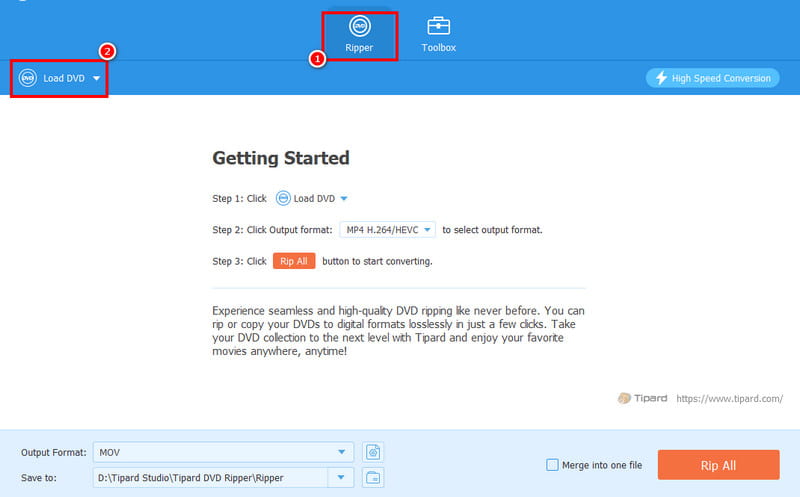
चरण 3डीवीडी डालने के बाद, आप आगे बढ़ सकते हैं। आउटपुट स्वरूप इस सेक्शन में जाकर अपना पसंदीदा वीडियो फॉर्मेट चुनें। आप चाहें तो वीडियो की क्वालिटी भी चुन सकते हैं।
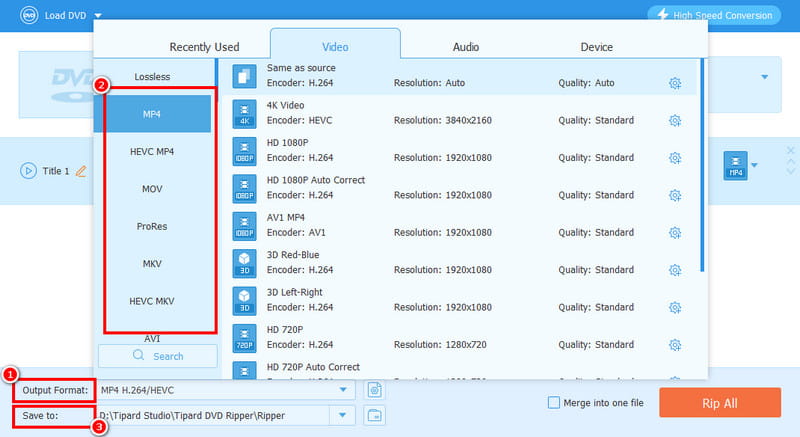
आप यहां भी जा सकते हैं को बचाए हार्ड ड्राइव को अपने गंतव्य फ़ोल्डर के रूप में चुनने के लिए अनुभाग।
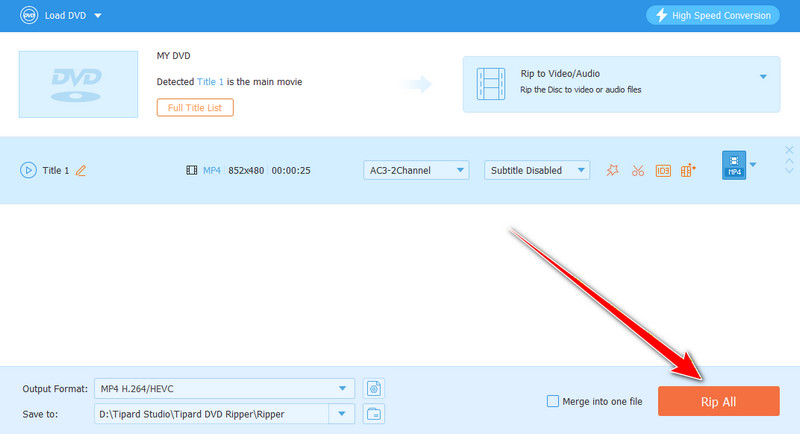
चरण 4अंतिम प्रक्रिया के लिए, टैप करें रिप ऑल बचत प्रक्रिया शुरू करने के लिए नीचे दिए गए बटन पर क्लिक करें। एक बार पूरा हो जाने पर, आप अपने पसंदीदा वीडियो देखने का आनंद ले सकते हैं।
भाग 3: वीएलसी में डीवीडी को हार्ड ड्राइव पर कॉपी करना
वीएलसी यह एक और ऑफ़लाइन प्रोग्राम है जिसका उपयोग आप अपनी डीवीडी को हार्ड ड्राइव पर आसानी से कॉपी करने के लिए कर सकते हैं। इसके कनवर्टर फ़ीचर की बदौलत, आप प्रक्रिया के बाद मनचाहा परिणाम प्राप्त कर सकते हैं। हमें यहाँ जो बात पसंद आई, वह यह है कि इसकी उपयोगकर्ता-अनुकूल इंटरफ़ेस के कारण डीवीडी कॉपी करने की प्रक्रिया सरल है। इसके अलावा, आप प्रोग्राम के अंतर्निहित संपादन टूल का उपयोग करके अपने वीडियो को बेहतर बना सकते हैं। आप प्लेबैक गति को समायोजित कर सकते हैं, क्रॉप कर सकते हैं, आस्पेक्ट रेशियो बदल सकते हैं, और भी बहुत कुछ। यहाँ एकमात्र कमी यह है कि सॉफ़्टवेयर का लेआउट पुराना लगता है, जो कुछ उपयोगकर्ताओं को शायद पसंद न आए। लेकिन फिर भी, यदि आप चाहें तो डीवीडी को कंप्यूटर पर कॉपी करें चाहे हार्ड ड्राइव हो या कुछ और, आप इस प्रोग्राम पर भरोसा कर सकते हैं।
नीचे दिए गए चरणों का पालन करें और डीवीडी को हार्ड ड्राइव पर कॉपी करने का सबसे अच्छा तरीका जानें।
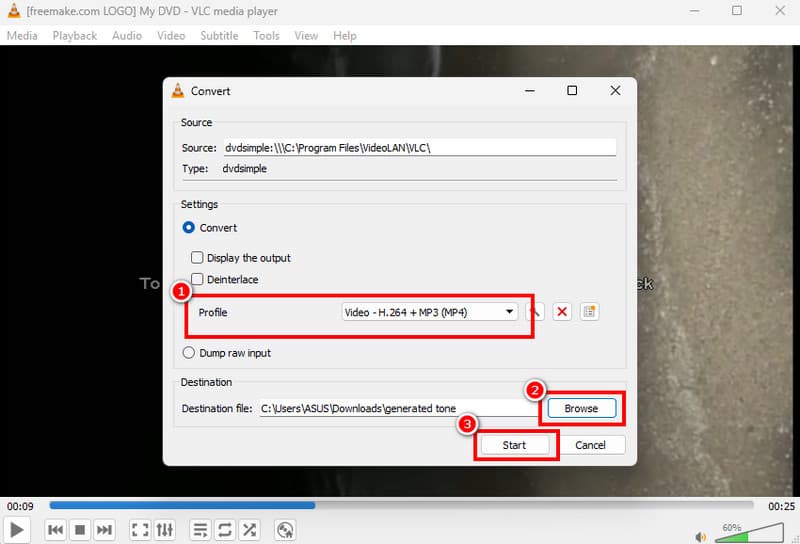
स्टेप 1डाउनलोड VLC मीडिया प्लेयर अपने कंप्यूटर पर। फिर, आगे बढ़ें फ़ाइल > कनवर्ट करें / सहेजें अनुभाग।
चरण दोउसके बाद, पर जाएँ डिस्कअनुभाग और नल ब्राउज़ जिस डीवीडी को आप कॉपी करना चाहते हैं उसे जोड़ने के लिए क्लिक करें। एक बार हो जाने पर, क्लिक करें। कनवर्ट करें / सहेजें नीचे दिए गए बटन।
चरण 3अब आगे बढ़ें प्रोफ़ाइल सेक्शन में जाकर अपना पसंदीदा वीडियो फॉर्मेट चुनें। फिर, पर जाएं। ब्राउज़ हार्ड ड्राइव को गंतव्य फ़ाइल के रूप में चुनने का विकल्प।
चरण 4अंतिम प्रक्रिया के लिए, टैप करें शुरू अपनी अंतिम फ़ाइल को परिवर्तित और सहेजने के लिए बटन दबाएँ।
भाग 4: हैंडब्रेक के माध्यम से डीवीडी को हार्ड ड्राइव पर कॉपी करें
डीवीडी को हार्ड ड्राइव पर कॉपी करने के लिए एक और अच्छा सॉफ्टवेयर है handbrakeइस सॉफ़्टवेयर की मदद से आप यह सुनिश्चित कर सकते हैं कि प्रक्रिया पूरी होने के बाद आपको अपनी डीवीडी का डिजिटल संस्करण मिल जाए। साथ ही, इसका उपयोग करना आसान है क्योंकि इसमें एक सरल यूजर इंटरफेस दिया गया है। यह आपके वीडियो को बेहतर बनाने के लिए कई संपादन सुविधाएँ भी प्रदान करता है, जैसे फ़िल्टर, वीडियो नॉइज़ रिमूवर, डीब्लर आदि। आप इसका उपयोग वीडियो को बेहतर बनाने के लिए भी कर सकते हैं। ब्लू-रे फ़ाइलों को हार्ड ड्राइव पर कॉपी करें यदि आप चाहें तो। इसकी क्षमता की जांच करने के लिए, आप नीचे दिए गए निर्देशों का उपयोग कर सकते हैं।
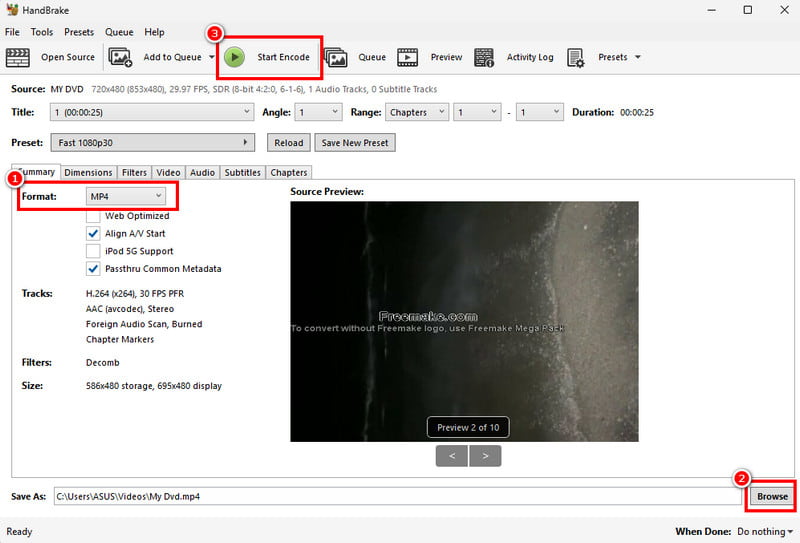
स्टेप 1डाउनलोड करें और इंस्टॉल करें handbrake अपने कंप्यूटर पर प्रोग्राम खोलें। इसे लॉन्च करने के बाद, टैप करें। फ़ाइल डीवीडी जोड़ना शुरू करने के लिए बटन दबाएं।
चरण दोफिर, आगे बढ़ें प्रारूप सेक्शन चुनें और अपना पसंदीदा वीडियो फॉर्मेट चुनें। उसके बाद, क्लिक करें। ब्राउज़ नीचे दिए गए विकल्प का उपयोग करके हार्ड ड्राइव को अपने गंतव्य फ़ोल्डर के रूप में चुनें।
चरण 3अंतिम प्रक्रिया के लिए, दबाएँ एनकोड शुरू करें ऊपर दिए गए विकल्प का पालन करें। प्रक्रिया पूरी होने के बाद, आप अपने वीडियो को अपने टीवी, कंप्यूटर और किसी भी डिवाइस पर देखना शुरू कर सकते हैं।
भाग 5: डीवीडी को हार्ड ड्राइव पर कॉपी करने के लिए 3 सर्वश्रेष्ठ सॉफ़्टवेयर की तुलना
डीवीडी को हार्ड ड्राइव पर कॉपी करने के लिए सबसे अच्छे प्रोग्रामों के बारे में अधिक जानकारी चाहते हैं? नीचे दी गई तालिका देखें।
| कार्यक्रमों | AVAide डीवीडी रिपर | वीएलसी | handbrake |
| चीरने की प्रक्रिया | 30 गुना तेज़ | मानक | मानक |
| बेसिक कार्यक्रम | डीवीडी रिप करें, डीवीडी एडिट करें | मीडिया प्लेबैक | मीडिया रूपांतरण |
| उपयोग में आसानी | सरल | सरल | सरल |
| प्रयोक्ता इंटरफ़ेस | विस्तृत | व्यापक तो है, लेकिन पुराना लग रहा है। | व्यापक तो है, लेकिन पुराना लग रहा है। |
| समर्थित आउटपुट स्वरूप | MP4, MKV, FLV, AVI, MOV, M4V, VOB, WMV, और भी बहुत कुछ। | MP4, AVI, FLV और अन्य फॉर्मेट। | एमपी4, एमकेवी और वेबएम। |
अब आपने सबसे अच्छे तरीके खोज लिए हैं डीवीडी को हार्ड ड्राइव पर कॉपी करें अपने डेस्कटॉप पर। इसके बाद, ऊपर बताए गए सभी तरीकों का उपयोग करके अपना मनचाहा परिणाम प्राप्त करें। इसके अलावा, यदि आप अपनी डीवीडी की कॉपी करने की प्रक्रिया को सुचारू बनाना चाहते हैं, तो इससे बेहतर कुछ नहीं है। AVAide डीवीडी रिपरयह आपको वीडियो को बेहतर बनाने के लिए सभी बुनियादी और उन्नत संपादन उपकरण भी प्रदान कर सकता है, जिसके परिणामस्वरूप शानदार वीडियो आउटपुट प्राप्त होता है।
डीवीडी को डिजिटल फॉर्मेट में कॉपी और रिप करें, आईएसओ/एमपीजी बैकअप बनाएं और वीडियो को आसानी से एडिट करें।
रिप ब्लू-रे और डीवीडी