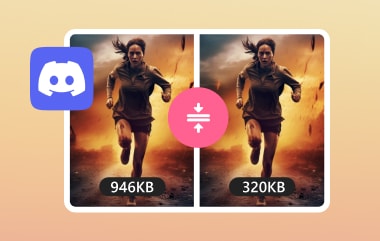
अगर आप चाहें तो क्या होगा? छवि की गुणवत्ता कम करें क्या आपको इमेज की अत्यधिक बड़ी फ़ाइल साइज़ के कारण परेशानी हो रही है? ऐसा अक्सर तब होता है जब कोई फ़ोटो धीरे लोड होती है या अपलोड नहीं हो पाती। इमेज देखने में तो ठीक लगती है, लेकिन फ़ाइल का साइज़ बहुत ज़्यादा होता है। इमेज की क्वालिटी कम करना सीखने से आपको साइज़ और स्पीड पर बेहतर नियंत्रण मिलता है। इससे इमेज तेज़ी से लोड होती हैं और उन्हें शेयर करना आसान हो जाता है। यह लेख ऑनलाइन टूल्स, मोबाइल तरीकों और डेस्कटॉप विकल्पों के बारे में विस्तार से बताता है।
भाग 1: आपको छवि की गुणवत्ता कम करने की आवश्यकता क्यों है
कभी-कभी, उच्च-रिज़ॉल्यूशन वाली छवियां देखने में तो बहुत अच्छी लगती हैं, लेकिन उनसे फ़ायदों से ज़्यादा नुकसान हो जाते हैं। बड़ी फ़ाइल साइज़ वेबसाइटों को धीमा कर सकती हैं, ज़्यादा स्टोरेज ले सकती हैं और उन्हें शेयर करना मुश्किल बना सकती हैं। डिजिटल छवियों के साथ नियमित रूप से काम करने वाले किसी भी व्यक्ति के लिए चित्र फ़ाइलों की गुणवत्ता कम करना सीखना ज़रूरी है। कुछ सही इमेज क्वालिटी सेटिंग्स की मदद से, आप छवियों को अच्छी स्थिति में बनाए रख सकते हैं, परफॉर्मेंस को बेहतर बना सकते हैं, स्पेस कम कर सकते हैं और साथ ही छवियों को विभिन्न डिवाइसों और प्लेटफ़ॉर्मों पर आसानी से मैनेज करने योग्य बना सकते हैं।
1. वेबसाइट लोड होने का समय कम होना
बड़ी इमेज फ़ाइलें पेज का आकार बढ़ा देती हैं और लोडिंग स्पीड धीमी हो जाती है। पेज की धीमी गति से उपयोगकर्ता परेशान हो जाते हैं और बाउंस रेट बढ़ जाता है। सर्च रैंकिंग भी पेज की स्पीड पर निर्भर करती है। फ़ाइलों का आकार कम करने के लिए, इमेज की क्वालिटी कम रखना समझदारी होगी, लेकिन इमेज इतनी छोटी भी न हो कि उसे सामान्य स्क्रीन पर देखा न जा सके।
2. मोबाइल उपकरणों पर बेहतर प्रदर्शन
मोबाइल फोन कम डेटा और अविश्वसनीय नेटवर्क कनेक्शन पर आधारित होते हैं। बड़ी तस्वीरें लोड होने में समय लेती हैं और अधिक बैंडविड्थ का उपयोग करती हैं। इससे स्क्रॉलिंग बाधित हो सकती है और सामग्री प्रदर्शित होने में देरी हो सकती है। तस्वीरों की गुणवत्ता कम करने से तस्वीरें बहुत तेजी से लोड होंगी और फोन और टैबलेट पर पेज अधिक सुचारू रूप से चलेंगे।
3. फ़ाइल साझा करना आसान
अधिकांश ईमेल प्लेटफॉर्म और इंस्टेंट मैसेजिंग एप्लिकेशन में फ़ाइल आकार पर सीमाएँ होती हैं। उच्च-रिज़ॉल्यूशन वाली छवियाँ या तो अपलोड नहीं होतीं या भेजने में बहुत समय लेती हैं। इससे साझा करना मुश्किल हो जाता है। जब आप चित्र की गुणवत्ता कम करते हैं, तो छवि फ़ाइलें छोटी हो जाती हैं और विभिन्न प्लेटफॉर्म के माध्यम से आसानी से भेजी जा सकती हैं।
4. भंडारण अनुकूलन
तस्वीरें फ़ोन, कंप्यूटर और क्लाउड स्टोरेज में तेज़ी से जगह घेर रही हैं। हाई-रिज़ॉल्यूशन फ़ोटो स्टोरेज को उम्मीद से कहीं ज़्यादा तेज़ी से भर देती हैं। इसके चलते बार-बार स्टोरेज साफ़ करने और स्टोरेज की चेतावनी मिलती रहती है। कम गुणवत्ता वाली तस्वीर उपलब्ध कराकर आप जगह बचा सकते हैं और साथ ही रोज़ाना इस्तेमाल होने वाली फ़ाइलें भी सुरक्षित रख सकते हैं।
5. बेहतर एसईओ रैंकिंग
सर्च इंजन तेजी से लोड होने वाले और अच्छी तरह से ऑप्टिमाइज़ किए गए पेजों को प्राथमिकता देते हैं। इमेज का पेज की गति और उपयोगकर्ता अनुभव पर सीधा प्रभाव पड़ता है। ऑप्टिमाइज़ की गई इमेज बेहतर क्रॉलिंग और रैंकिंग सिग्नल में सहायक होती हैं। इमेज की गुणवत्ता कम करने का तरीका जानने से दीर्घकालिक SEO परिणामों के लिए प्रदर्शन और दृश्य स्पष्टता के बीच संतुलन बनाने में मदद मिलती है।
भाग 2: ऑनलाइन मुफ्त में इमेज क्वालिटी कैसे कम करें
AVAide छवि कंप्रेसर AVAide इमेज की क्वालिटी कम करने का एक भरोसेमंद ऑनलाइन टूल है। यह इमेज की क्वालिटी खराब किए बिना फ़ाइल का साइज़ कम कर देता है, जो वेबसाइट बनाने, शेयर करने या स्टोरेज बचाने के लिए उपयोगी है। यह टूल एक साथ कई इमेज को कंप्रेस कर सकता है, जिससे ढेर सारी फ़ोटो होने पर समय की बचत होती है। यह JPG, PNG और JPEG जैसे लोकप्रिय फॉर्मेट के साथ काम करता है, इसलिए यह ज़्यादातर इमेज टाइप को आसानी से हैंडल कर लेता है। अगर आप इमेज की क्वालिटी कम करना सीखना चाहते हैं, तो AVAide एक सरल और इस्तेमाल में आसान समाधान प्रदान करता है जो पूरी तरह से आपके ब्राउज़र में काम करता है।
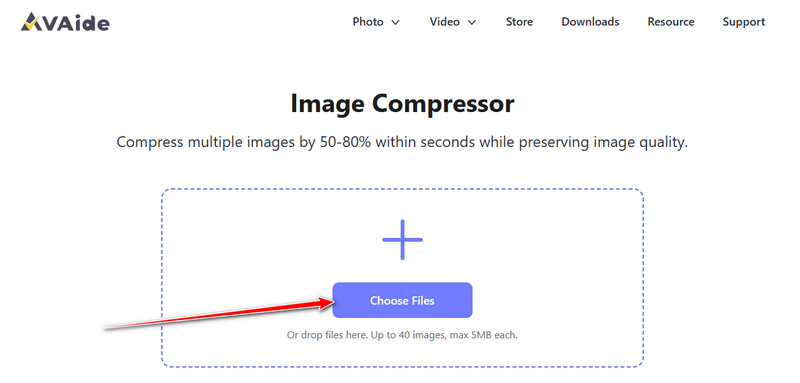
स्टेप 1एक नया टैब खोलें और AVAide इमेज कंप्रेसर के आधिकारिक पेज को खोजें, फिर उस पर क्लिक करें। फाइलें चुनें आप जिस इमेज की क्वालिटी कम करना चाहते हैं, उसे अपलोड करें। यहां आप चाहें तो एक से अधिक इमेज अपलोड करके उनकी क्वालिटी कम कर सकते हैं।
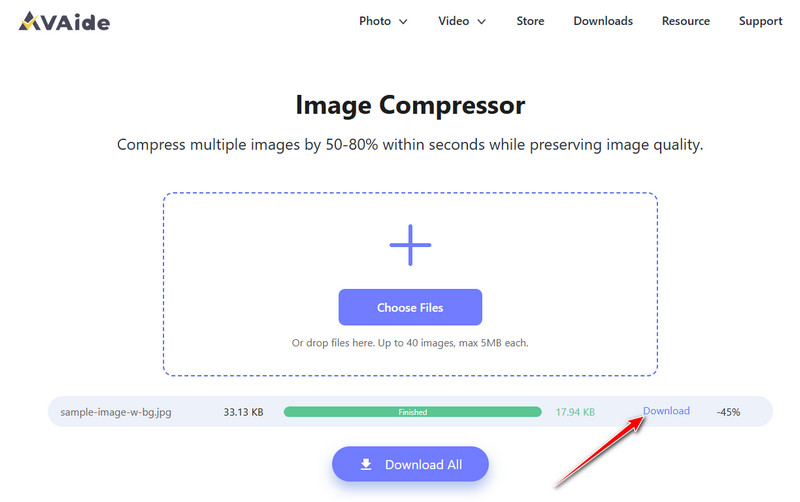
चरण दोसंपीड़न पूरा होने के बाद, आप देखेंगे कि प्रोसेस बार में Finished लिखा हुआ दिखाई देगा! अब क्लिक करें। डाउनलोड इसे बचाने के लिए बटन।
भाग 3: iOS और Android पर इमेज की गुणवत्ता कैसे कम करें
1. एंड्रॉइड पर Shrink.Media
Shrink.media iOS और Android दोनों डिवाइसों पर इमेज की गुणवत्ता कम करने के लिए एक बेहद भरोसेमंद मोबाइल एप्लिकेशन है। इसे मशहूर Pixelbin टीम ने विकसित किया है। पीएनजी कंप्रेसर यह टूल आधुनिक AI तकनीक का उपयोग करके छवियों को उनकी मूल गुणवत्ता को बरकरार रखते हुए स्मार्ट तरीके से कंप्रेस करता है। उपयोगकर्ता स्पष्टता में कोई स्पष्ट कमी आए बिना चित्र का आकार 751 TP3T या उससे अधिक तक कम कर सकते हैं। इस टूल की मदद से अपने Android पर छवि गुणवत्ता कम करने का तरीका जानें।
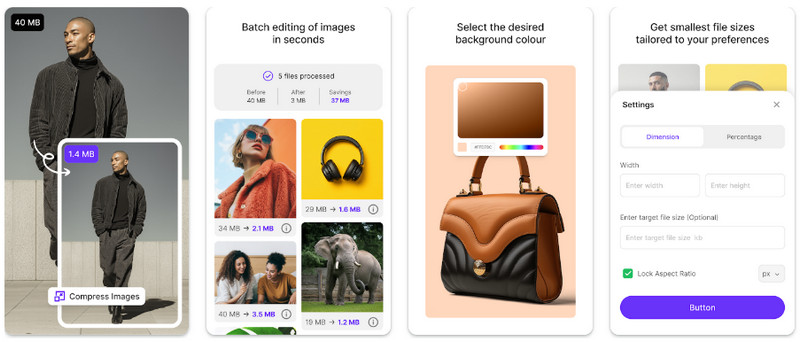
स्टेप 1अपने ब्राउज़र में Shrink.media खोलें या Google Play Store से ऐप डाउनलोड करें।
चरण दोपर क्लिक करें तस्विर अपलोड करना अपनी फ़ाइल का चयन करने के लिए, या जिस इमेज को आप कंप्रेस करना चाहते हैं उसका URL पेस्ट करने के लिए यहां क्लिक करें।
चरण 3दो से तीन सेकंड तक प्रतीक्षा करें, एआई आपकी छवि को स्वचालित रूप से संसाधित करेगा और मूल गुणवत्ता को बरकरार रखेगा। यदि आप परिणामों से संतुष्ट नहीं हैं, तो आप सेटिंग्स को समायोजित कर सकते हैं और बटन दबा सकते हैं। संकुचित करें फिर से बटन।
2. फोटो कंप्रेस - iOS पर तस्वीरों को छोटा करें
फोटो कंप्रेस - तस्वीरों को छोटा करें यह ऐप iOS के लिए बेहतरीन ऐप्स में से एक है जो इमेज की क्वालिटी कम करते हुए उसकी मूल स्पष्टता को बरकरार रखता है। यह ऐप सभी प्रमुख इमेज फॉर्मेट को सपोर्ट करता है और तेज़, बिना किसी नुकसान के कंप्रेशन प्रदान करता है। यह कई फ़ोटो को एक साथ कंप्रेट करने की सुविधा भी देता है, जिससे यह iPhone इमेज को मैनेज करने के लिए आदर्श बन जाता है। इस टूल का उपयोग करके अपने iOS डिवाइस पर पिक्चर क्वालिटी कम करने का तरीका जानें।
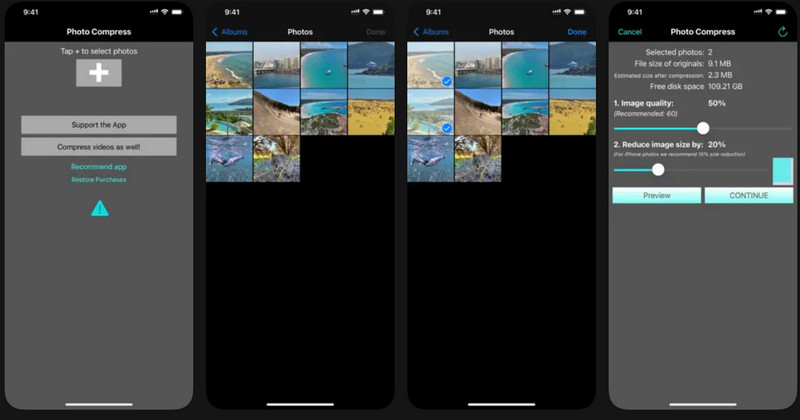
स्टेप 1ऐप स्टोर से फोटो कंप्रेस डाउनलोड करें और इसे लॉन्च करें। टैप करें + बटन दबाएं और उन सभी छवियों का चयन करें जिन्हें आप संपीड़ित करना चाहते हैं। एक बार हो जाने पर, क्लिक करें। किया हुआ.
चरण दोकंप्रेशन विकल्प चुनें, अपनी पसंद के अनुसार सेटिंग्स समायोजित करें और टैप करें। जारी रखना.
चरण 3वैकल्पिक रूप से, संपीड़न के बाद संग्रहण स्थान बचाने के लिए मूल छवियों को हटा दें।
भाग 4: डेस्कटॉप पर छवि की गुणवत्ता कैसे कम करें
विंडोज और मैक दोनों पर छवियों को तेजी से संपीड़ित करने के लिए एक विश्वसनीय टूल चाहने वाले डेस्कटॉप उपयोगकर्ताओं के लिए, सीज़ियम इमेज कंप्रेसर यह एक बेहतरीन विकल्प है। यह सॉफ्टवेयर JPEG, PNG और WebP जैसे लोकप्रिय फॉर्मेट को सपोर्ट करता है और बैच प्रोसेसिंग की सुविधा भी देता है, जिससे काम आसान हो जाता है। कई WebP छवियों को संपीड़ित करें एक ही बार में। यदि आप अपने कंप्यूटर पर किसी छवि की गुणवत्ता कम करने का तरीका ढूंढ रहे हैं, तो सीज़ियम एक सरल और प्रभावी समाधान प्रदान करता है।
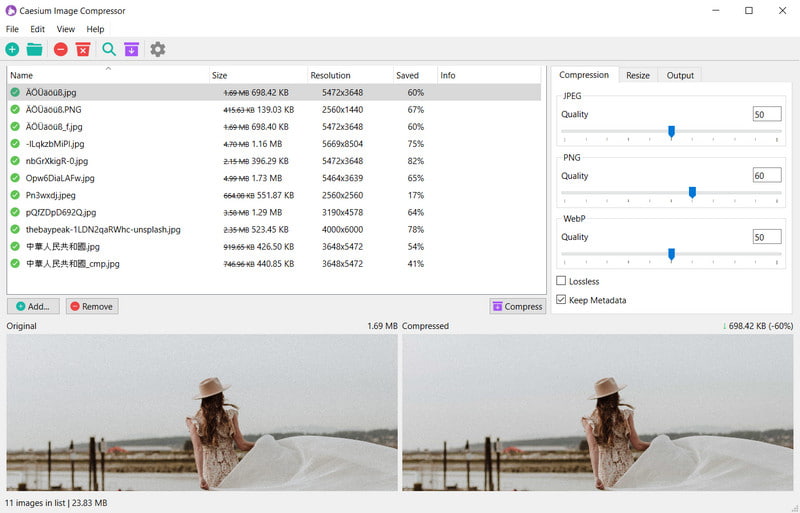
स्टेप 1प्रोग्राम डाउनलोड करके खोलें, फिर क्लिक करें छवियां जोड़ें आप जिन तस्वीरों को कंप्रेस करना चाहते हैं, उन्हें चुनें। बैच प्रोसेसिंग के लिए आप एक साथ कई फाइलें चुन सकते हैं।
चरण दोवह आउटपुट फ़ोल्डर चुनें जहाँ संपीड़ित छवियाँ सहेजी जाएँगी। संपीड़न स्तर स्लाइडर को अपनी पसंद के अनुसार समायोजित करें। उच्च संपीड़न से फ़ाइल का आकार अधिक कम हो जाता है, लेकिन छवि की गुणवत्ता थोड़ी कम हो जाती है।
चरण 3शुरू करने के लिए कंप्रेस पर क्लिक करें। प्रोग्राम छवियों को प्रोसेस करेगा और छोटी फाइलों को आपके द्वारा चुने गए फोल्डर में सेव कर देगा।
छवियों की गुणवत्ता कम करना यह आपको स्टोरेज बचाने, लोडिंग समय तेज़ करने और शेयरिंग को आसान बनाने में मदद करता है। AVAide ऑनलाइन, Android पर Shrink.media, iOS पर Photo Compress या डेस्कटॉप पर Caesium जैसे टूल आपको यह काम जल्दी और आसानी से करने देते हैं। सही टूल का इस्तेमाल करके आप इमेज की स्पष्टता बनाए रखते हुए फ़ाइल का आकार कम कर सकते हैं, जिससे आपको अपनी तस्वीरों पर पूरा नियंत्रण मिलता है।

ऑनलाइन इमेज की गुणवत्ता को बनाए रखते हुए कुछ सेकंड में उसका फ़ाइल आकार कम करें। हम JPG, PNG, WEBP, GIF, और बहुत कुछ का समर्थन करते हैं।
अभी प्रक्रिया करेंचित्र संपादन