Les images contiennent des milliers, voire des millions de pixels, et Photoshop est connu pour leur donner un contrôle total. Cet outil tiers est couramment utilisé pour la retouche et l'édition de photos. Il permet de créer des affiches, des éléments web et d'autres produits à utiliser avec des images.
Photoshop prend en charge divers formats d'image, notamment JPEG, PNG, GIF, BMP, HEIC, etc. Mais certains se demandent pourquoi ils impossible d'ouvrir les fichiers DDS dans PhotoshopSavez-vous pourquoi ? Si ce n'est pas le cas, laissez-nous vous guider à travers cet article ! Il répondra à la plupart de vos questions et vous proposera des solutions utiles. Poursuivez votre lecture pour découvrir toutes les informations sur le sujet.
Partie 1 : Photoshop peut-il ouvrir le format d’image DDS ?
DDS (DirectDraw Surface) est en plein essor dans cette génération par rapport aux autres formats d'image. Ce format est utilisé dans le développement de jeux vidéo. Il permet aux utilisateurs de stocker d'innombrables textures, cartes cubiques, mipmaps et autres composants de l'image. Cependant, la compatibilité des fichiers DDS est limitée. Ils ne sont pas accessibles depuis les appareils mobiles, les navigateurs web, les Mac ni les outils de retouche photo populaires comme Photoshop.
Éditeur de photos Photoshop Il peut éditer vos images grâce à ses fonctionnalités d'édition complexes. Il constitue donc la meilleure option pour éditer les fichiers DDS. Cependant, cet outil tiers ne prend pas en charge le format d'image mentionné.
Partie 2 : Comment télécharger et installer le plugin Photoshop DDS
Vous vous demandez peut-être comment ouvrir un fichier DDS dans Photoshop si ce format n'est pas pris en charge. À vos marques ! Cet article présente les deux meilleurs plugins DDS pour Photoshop. Dans ce cas, vous pouvez enfin modifier vos fichiers DDS grâce au plugin intégré. Augmenteur de résolution d'image Photoshop, outils de retouche, isolation d'objets et bien plus encore ! Poursuivez votre lecture pour en savoir plus.
1. Plugin NVIDIA DDS pour Photoshop
Plugin NVIDIA DDS Photoshop Également connu sous le nom de Texture Tools Exporter, ce plugin permet d'importer et d'exporter des formats de texture compressés par GPU. Il inclut DirectDraw Surface et d'autres formats d'image non pris en charge par Photoshop. Ce plugin permet également d'exporter et d'importer des cartes normales, des KTX, etc. De plus, il prend en charge plusieurs formats, dont BC6, BC7, ASTC, etc.
Cependant, télécharger le plugin mentionné peut s'avérer complexe. En effet, plusieurs sites web proposent ce type de téléchargement. Pour une procédure sécurisée, veuillez vous assurer de télécharger le plugin depuis son site officiel. Comment ouvrir des fichiers DDS dans Photoshop avec le plugin NVIDIA DDS ? Les étapes ci-dessous vous guideront.
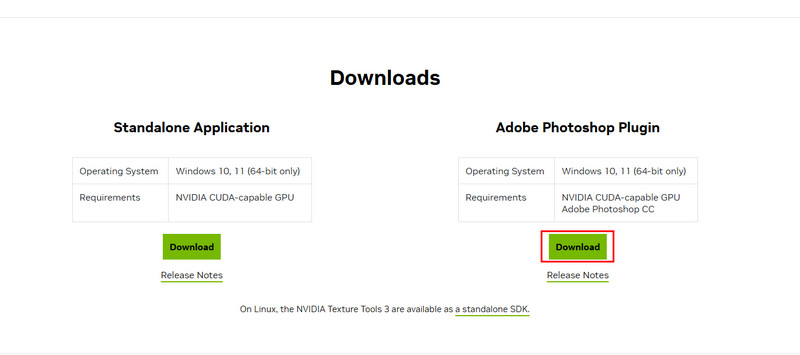
Étape 1Accédez au site Web de la Plugin NVIDIA DDS. Après cela, faites défiler vers le bas et sélectionnez le Télécharger bouton sous le Plugin Adobe Photoshop bouton.
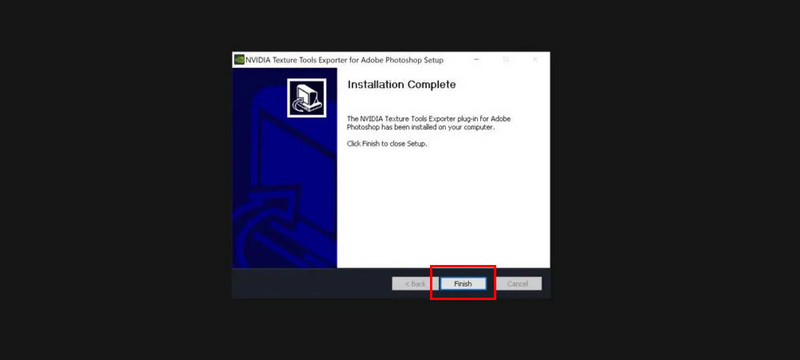
Étape 2Quittez Photoshop et installez le fichier téléchargé sur votre ordinateur. Une petite boîte de dialogue apparaîtra à l'écran, vous demandant de le configurer pour passer à l'étape suivante. Cliquez sur le bouton Suivant jusqu'à ce que vous voyiez le Finition en bas à droite. Cliquez dessus pour continuer. Vous pouvez maintenant importer les fichiers DDS dans Photoshop.
2. Plugin Intel® Texture Works pour Photoshop
Plugin Intel® Texture Works Conçu pour l'outil DDS de Photoshop CS2 et ses autres versions, ce plugin est 100 % gratuit. Il prend en charge la compression de texture moderne, une méthode couramment utilisée pour les pipelines graphiques 3D et les jeux. Il ouvre et exporte les images DDS depuis Photoshop. De plus, il permet de générer automatiquement des mipmaps. Son installation requiert des compétences professionnelles et de la patience. Vous devrez ouvrir et transférer des fichiers de l'un à l'autre.
De plus, ce plugin ne prend pas en charge les anciennes versions de Photoshop. Il ne prend pas non plus en charge les appareils macOS, y compris les versions antérieures ou récentes. Souhaitez-vous utiliser le plugin Intel® Texture Works comme plugin DDS pour Photoshop CS2 ? Les étapes ci-dessous vous guideront.
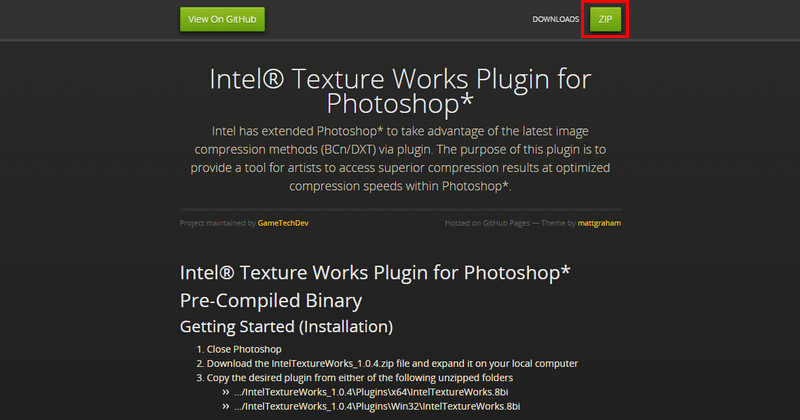
Étape 1Clique le FERMETURE ÉCLAIR bouton dans le coin supérieur droit de la Plugin Intel® Texture Works pour Photoshop site Internet. Clique le Se connecter ou Rejoignez-nous maintenant en bas à gauche. Cette action nécessite une connexion à un compte. Suivez les étapes à l'écran pour poursuivre le processus.
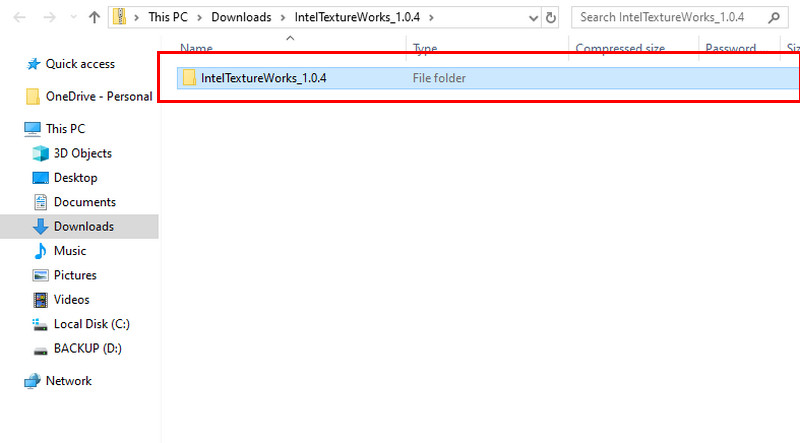
Étape 2Le fichier ZIP sera téléchargé après quelques secondes. Cliquez sur le IntelTextureWorks à l'écran et configurez-le. Sélectionnez ensuite Win32 et suivez les instructions à l'écran pour terminer la procédure d'installation.
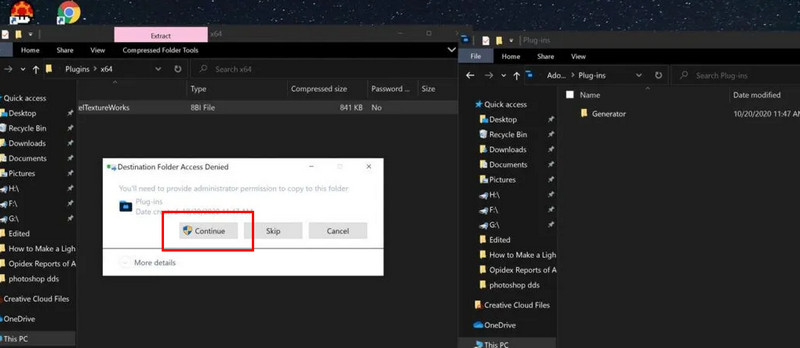
Étape 3Ouvrir un nouveau Explorateur de fichiers pendant que Photoshop est ouvert. Ensuite, recherchez le Fichiers de programme et cliquez sur le Adobe depuis l'écran principal. Plus tard, cliquez sur le bouton Photoshop bouton et sélectionnez le Plugins bouton. Enfin, cliquez sur le bouton Continuez bouton.
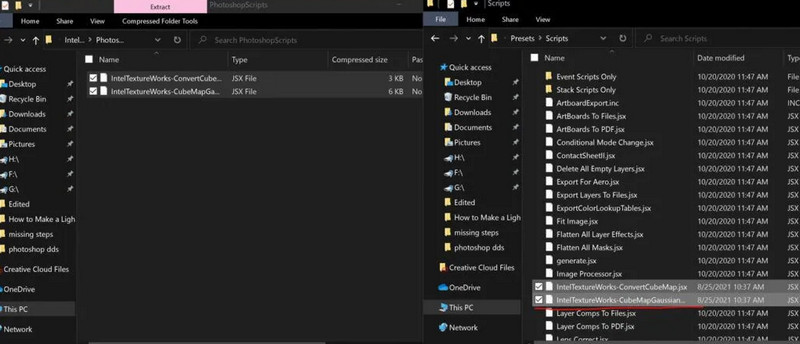
Étape 4Retournez à la Photoshop dossier et cliquez sur le Préconfigurations bouton. Ensuite, sélectionnez le Scripts depuis l'interface principale. Deux fichiers apparaîtront à l'écran. Faites-les glisser vers le Scripts dossier. Enfin, vous pouvez désormais accéder aux fichiers DDS dans Photoshop.
Partie 3 : Convertir DDS en un format pris en charge par Photoshop
Configurer les plugins pour ouvrir DDS pour Photoshop requiert de la patience et des compétences techniques intermédiaires, n'est-ce pas ? Il existe une autre solution pour résoudre ce problème. Utilisez Convertisseur d'images AVaide Pour convertir vos fichiers DDS aux formats d'image pris en charge par Photoshop. Ce programme en ligne possède une interface simple, pratique pour les novices. Son principal avantage est la possibilité de convertir par lots, ce qui ne prend que quelques secondes ou minutes. Convertir plusieurs fichiers DDS ne vous prendra plus beaucoup de temps.
De plus, cet outil conserve la qualité d'origine de vos images après la conversion. Les instructions ci-dessous vous guideront dans l'utilisation de cet outil en ligne pour convertir des fichiers DDS aux formats d'image pris en charge par Photoshop.
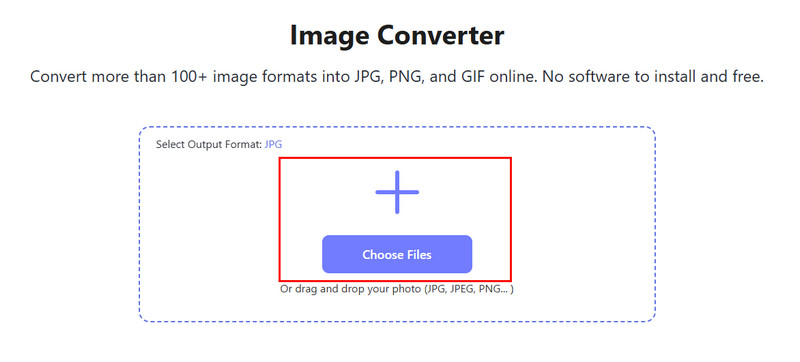
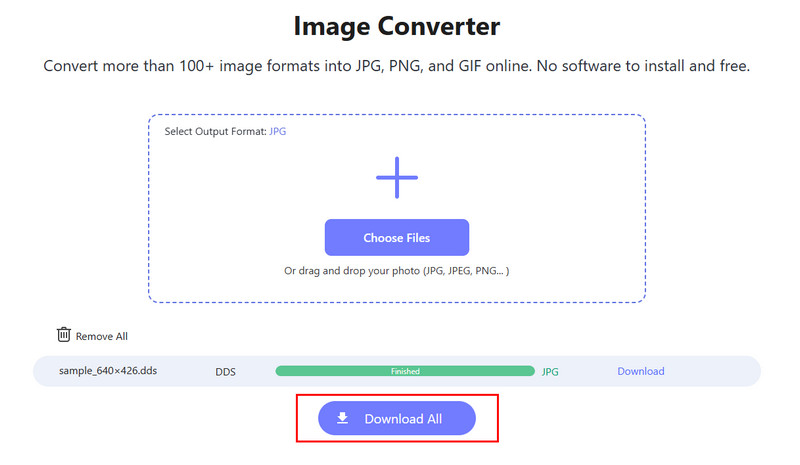
Étape 1Visitez le site Web de Convertisseur d'images AVaide. De cette façon, vous verrez l'interface et toutes les informations sur l'outil. Cliquez ensuite sur le bouton plus ou Choisir les fichiers bouton au centre.
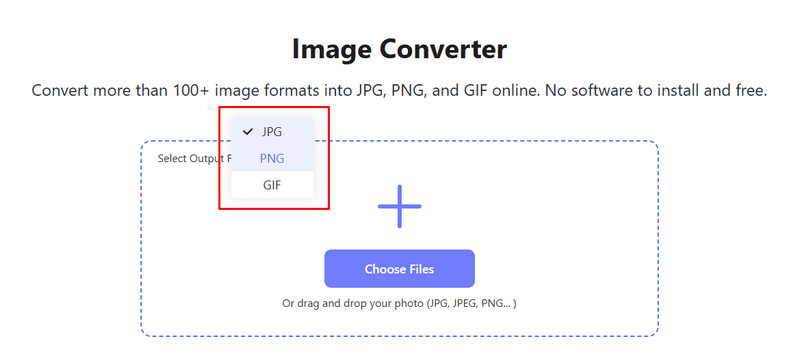
Étape 2L'album de l'ordinateur apparaîtra. Sélectionnez les fichiers DDS à convertir pour les importer. Ensuite, accédez à Sélectionnez le format de sortie en haut à gauche. Trois formats d'image s'afficheront, parmi lesquels vous pourrez choisir JPG, PNG, et GIF.
Étape 3L'outil en ligne convertira automatiquement les fichiers DDS au format d'image de votre choix. Attendez la fin de la conversion et cliquez sur le bouton Tout télécharger option en bas au centre de l'interface principale.
En conclusion, il existe d’innombrables Plugins Photoshop .dds Vous pouvez accéder aux fichiers de votre ordinateur. Il vous suffit de choisir celui qui répond le mieux à vos besoins. Leurs processus de téléchargement, de configuration et d'installation sont quasiment similaires. Ils nécessitent du temps, de la patience et des compétences. Heureusement, cet article vous a présenté Convertisseur d'images AVaide pour convertir les fichiers DDS en formats d'image pris en charge par Photoshop.

Vous pouvez facilement convertir votre photo de n'importe quel format d'image en JPG, PNG ou GIF populaire sans perte de qualité.
TRAITEZ MAINTENANT