WEBP est un format d'image contemporain offrant une meilleure compression tout en conservant une qualité élevée, ce qui en fait un format d'image privilégié pour le Web. Malheureusement, les fichiers WEBP peuvent être difficiles à ouvrir dans Photoshop, surtout avec les anciennes versions ou si les paramètres appropriés n'ont pas été modifiés. Vous apprendrez tout ce qu'il faut savoir pour progresser. ouverture de WEBP dans PhotoshopNous allons d'abord apprendre ce qu'est le format WEBP, ensuite nous découvrirons quelles versions de Photoshop peuvent ouvrir les fichiers WEBP, effectuer chaque étape pour ouvrir un fichier WEBP et enfin expliquer comment convertir les fichiers WEBP pour la compatibilité avec chaque version.
Partie 1 : Comprendre le format WEBP
Google a créé WEBP pour améliorer encore la compression des images en ligne. Il permet de réduire considérablement la taille des fichiers tout en préservant la qualité de l'image, grâce à la compression avec et sans perte. C'est un atout précieux pour les sites web et les applications qui nécessitent un chargement rapide des images sans compromettre leur qualité.
Un autre avantage du format WEBP réside dans sa fonctionnalité de transparence (comme les images PNG) et d'animation (comme les GIF). Ainsi, les développeurs et créateurs de contenu qui souhaitent utiliser moins de formats sans perdre en fonctionnalités optent généralement pour WEBP.
Cependant, tous les logiciels ne sont pas passés au nouveau format. Dans les anciennes versions de Photoshop, par exemple, même si un utilisateur ouvre un fichier portant l'extension .webp, le format n'est pas pris en charge nativement. L'utilisateur peut donc rencontrer des difficultés pour lire et modifier le fichier sans installer de plug-in ou modifier le format au préalable.
Cela dit, WEBP est conçu comme un format d'image multifonctionnel et efficace, qui exploite les meilleures fonctionnalités des autres formats de fichiers courants. Il offre des graphiques de haute qualité, des performances web plus rapides et des fichiers plus petits. Avec l'augmentation du nombre de plateformes utilisant WEBP, comprendre comment utiliser ces fichiers, notamment dans des applications professionnelles spécialisées comme Photoshop, est devenu essentiel pour les photographes, les designers et tous ceux qui travaillent avec des images numériques.
Partie 2 : Quelles versions de Photoshop prennent en charge WEBP ?
Adobe Photoshop offre depuis un certain temps une prise en charge limitée du format d'image WEBP, mais toutes les versions ne le proposent pas nativement. Savoir si les versions que vous utilisez prennent en charge les fichiers WEBP vous fera gagner du temps et vous évitera d'autres solutions de contournement.
Photoshop 23.2 et les versions ultérieures prennent désormais en charge le format WEBP, publié en février 2022. Vous pouvez ainsi ouvrir des fichiers WEBP dans Photoshop sans plug-ins tiers ni logiciel supplémentaire. Si vous utilisez Photoshop via un abonnement Creative Cloud et que vous mettez régulièrement à jour votre logiciel, vous bénéficiez probablement déjà de cette prise en charge.
Les versions antérieures de Photoshop, comme Photoshop CS6 ou les versions CC 2015 à CC 2021, ne prennent pas en charge WEBP nativement. Si vous utilisez l'une de ces anciennes versions, vous devrez installer le plug-in Google WEBP ou convertir le fichier WEBP dans un format accepté, comme PNG ou JPEG, pour l'ouvrir dans Photoshop. Auparavant, si vous utilisiez une ancienne version de Photoshop ou ne pouviez pas acheter de mises à jour, vous deviez utiliser le plug-in Google WEBP. Il était facile d'enregistrer et d'ouvrir WEBP depuis le plug-in après son installation. Cependant, vous n'aurez pas besoin d'installer ce plug-in sur les versions plus récentes, car Adobe a intégré la compatibilité native à certaines des versions les plus récentes.
Vous pouvez vérifier si votre Photoshop est capable d'ouvrir des fichiers WEBP en essayant simplement d'en ouvrir un directement. Si vous obtenez une erreur ou si le fichier ne s'ouvre pas, vous pouvez simplement WEBP haut de gamme fichiers et essayez d'y accéder à nouveau via Photoshop.
Partie 3 : Comment ouvrir un fichier WEBP dans Photoshop
Travailler avec des images WEBP dans Photoshop peut être frustrant si vous ne savez pas comment les ouvrir correctement. Que vous travailliez sur un projet téléchargé depuis le web ou que vous créiez du contenu pour un site web, pouvoir accéder aux fichiers WEBP et les modifier est essentiel. Cette section vous explique les étapes nécessaires pour ouvrir des fichiers WEBP dans Photoshop, quelle que soit votre version. Pour les utilisateurs de Photoshop mis à jour, le processus est simple et rapide. Nous proposons des options utiles avec des plugins ou des outils de conversion de fichiers pour les utilisateurs d'anciennes versions. En suivant ce guide, vous gagnerez du temps, réduirez les risques d'erreurs répétées et garantirez un processus de modification fluide du début à la fin.
Étape 1La première étape consiste à lancer Photoshop. Notez que l'ouverture des images WEBP est possible uniquement à partir de la version 23.2 de Photoshop. Si votre version de Photoshop n'est pas requise, passez à l'étape suivante.
Étape 2Après avoir ouvert Photoshop, ouvrez le fichier WEBP via Microsoft Paint. Après avoir ouvert le fichier WEBP, cliquez sur Déposer puis survolez Enregistrer sous, cliquez sur le format de fichier qui vous convient.
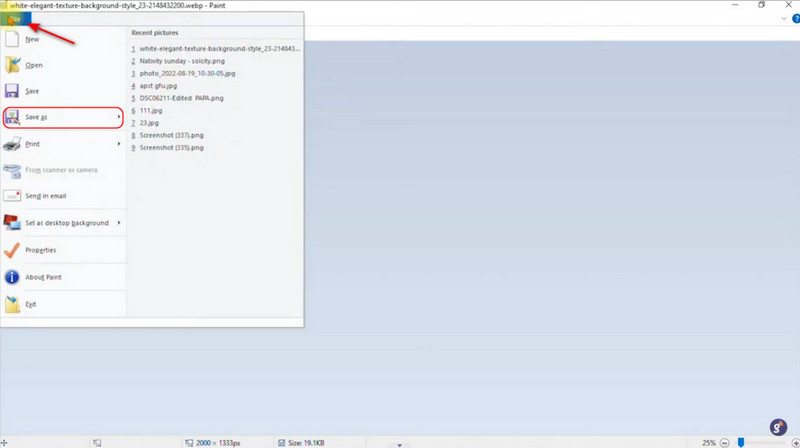
Étape 3Après avoir enregistré le fichier, vous pouvez l'importer dans Photoshop. Pour ce faire, parcourez votre répertoire local. Vous pouvez également rechercher le fichier avec la recherche Windows.
Étape 4Après avoir importé le fichier, vous pouvez commencer à le modifier selon vos besoins. Vous pouvez également appliquer cette procédure à un autre type d'image si celui-ci ne peut pas être importé dans Photoshop.
Partie 4 : Convertir des photos WEBP pour Photoshop
Pour les utilisateurs qui ont besoin d'ouvrir des fichiers WEBP dans des versions plus anciennes de Photoshop, Convertisseur d'images AVaide est un outil formidable pour combler ce manque. Ce puissant logiciel vous permet de convertir des images WEBP en JPG ou PNG, deux formats entièrement pris en charge par Photoshop. La conversion par lots est l'une de ses options les plus utiles ; elle simplifie la conversion simultanée de plusieurs fichiers, ce qui est idéal pour tout professionnel gérant de grandes collections d'images. Plus important encore, AVAide garantit la qualité de l'image d'origine, contrairement à beaucoup de ses homologues en ligne, pour un résultat toujours net et précis après conversion. En quelques clics seulement, les utilisateurs novices comme expérimentés peuvent apprendre à utiliser le logiciel. comment ouvrir un fichier WEBPLes développeurs Web, les graphistes et les créateurs de contenu bénéficieront tous d'AVAide car il s'agit d'un moyen rapide et fiable de convertir vos fichiers WEBP en Photoshop pour passer plus de temps à éditer et moins de temps à gérer les problèmes de fichiers.
Étape 1Accéder au convertisseur d'images
La première chose à faire en tant qu'utilisateur est d'accéder au convertisseur d'images en ligne. Pour cela, accédez à un autre onglet et recherchez Convertisseur d'images AVaide.
Étape 1Importer des images WEBP
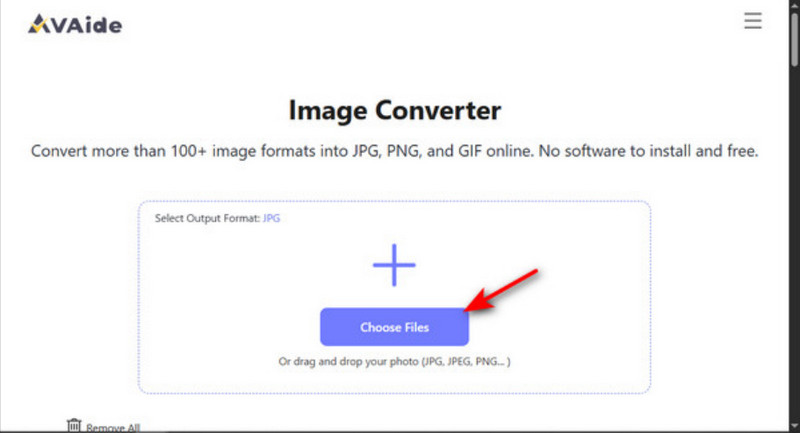
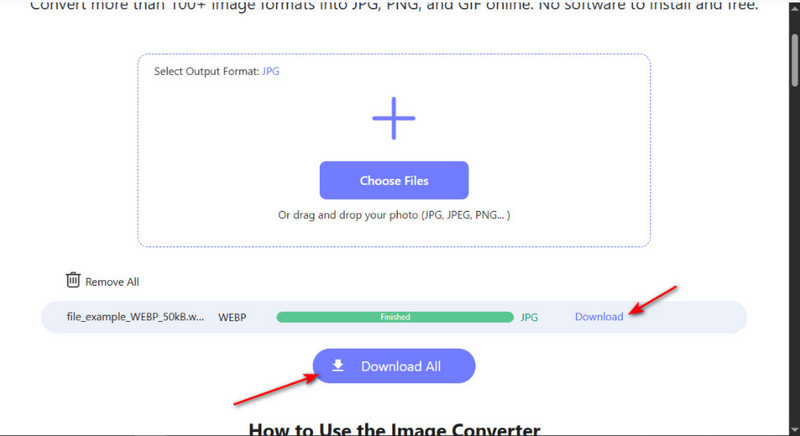
Après avoir accédé au convertisseur en ligne, vous accéderez à son interface principale. Vous pourrez alors commencer à importer vos fichiers WEBP. Pour ce faire, cliquez sur le bouton Choisir les fichiers bouton. Cliquer sur ce bouton ouvrira votre répertoire local, où vous pourrez sélectionner vos images.
Étape 2Convertir des images WEBP
Après avoir importé vos fichiers WEBP, vous pouvez commencer à les télécharger. Cliquez sur le bouton Tout télécharger bouton, qui compressera vos images dans un dossier ou cliquez sur le Télécharger bouton manuellement à côté de chaque image ; notez que cette méthode ne compressera pas vos images.
Ouverture d'Adobe Photoshop 2020 WEBP La gestion des fichiers WEBP est simple grâce aux étapes appropriées. Que vous utilisiez une version compatible ou que vous convertissiez le format manuellement, ce guide vous permet d'accéder aux images WEBP et de les modifier sans problème ni compatibilité.

Vous pouvez facilement convertir votre photo de n'importe quel format d'image en JPG, PNG ou GIF populaire sans perte de qualité.
TRAITEZ MAINTENANT