Vous souhaitez enregistrer votre écran et le son de votre ordinateur Windows ? Il existe de nombreuses raisons d'enregistrer votre écran et le son de votre ordinateur. Vous pouvez enregistrer vos parties de jeux vidéo, créer un tutoriel, présenter des produits ou du contenu, et bien plus encore. Une image et un son clairs et fluides garantissent des enregistrements de qualité. Suivez les 5 méthodes décrites dans cet article pour y parvenir efficacement. enregistrer l'écran et l'audio sous Windows.
- Partie 1. Windows peut-il enregistrer l'écran avec l'audio
- Partie 2. 3 façons d'enregistrer l'écran sous Windows avec audio
- Partie 3. 2 façons d'enregistrer de l'audio sur Windows 10 et 11
- Partie 4. Comparaison des 5 enregistreurs d'écran et audio
- Partie 5 : FAQ sur l’enregistrement d’écran et audio sous Windows
Partie 1. Windows peut-il enregistrer l'écran avec l'audio
Oui, Windows vous permet d'enregistrer votre écran avec le son système et un microphone. Disposer du bon logiciel d'enregistrement d'écran et de voix est essentiel pour une capture audio et vidéo optimale. Que vous ayez besoin d'un enregistreur performant pour les jeux ou d'une solution claire pour les tutoriels, l'outil idéal garantit une synchronisation parfaite entre l'image et le son. Nous avons fait le plus dur pour vous ! Plongez-vous dans la section suivante pour découvrir les meilleures méthodes et des conseils étape par étape pour enregistrer votre écran Windows avec le son comme un pro.
Partie 2. 3 façons d'enregistrer l'écran sous Windows avec audio
1. Enregistrer l'écran avec le son sous Windows à l'aide d'AVAide Screen Recorder
L'un des enregistreurs d'écran les plus efficaces avec micro et audio système que vous pouvez utiliser pour enregistrer votre écran avec le son sous Windows est AVAide Enregistreur d'écranCet enregistreur d'écran et audio vous permettra d'atteindre vos objectifs plus facilement. De plus, cet enregistreur pour Windows vous offre deux possibilités d'enregistrement : l'enregistrement de l'écran entier ou d'une partie spécifique. Vous pouvez même enregistrer divers contenus, tels que des appels vidéo, des vidéos, des réunions Zoom, des sessions de jeu, des tutoriels vidéo, etc. Son processus d'enregistrement est simple et intuitif, que vous soyez un utilisateur novice ou expert.
De plus, vous pouvez améliorer votre fichier après le processus d'enregistrement de l'écran et de l'audio. Vous pouvez compresser, recadrer, découper et modifier le format vidéo. Avec cela, vous pouvez obtenir le résultat souhaité avant d'enregistrer la vidéo sur votre ordinateur. Donc, pour savoir comment enregistrer l'écran avec l'audio sous Windows, consultez les étapes ci-dessous.
Étape 1Accéder AVAide Enregistreur d'écran sur votre ordinateur Windows. Cliquez sur les boutons ci-dessous pour télécharger et installer instantanément le logiciel sur votre ordinateur.

TÉLÉCHARGEMENT GRATUIT Pour Windows 7 ou version ultérieure
 Téléchargement sécurisé
TÉLÉCHARGEMENT GRATUIT Pour Mac OS X 10.13 ou version ultérieure
Téléchargement sécuriséÉtape 2Ensuite, sélectionnez la manière dont vous souhaitez enregistrer votre écran. Vous pouvez choisir Plein ou Personnalisé. Ensuite, allumez le Système de sonorisation pour enregistrer votre écran avec audio.

Étape 3Pour commencer à enregistrer votre écran avec audio, cliquez sur le REC bouton. Après trois secondes, le programme démarre le processus d'enregistrement. Ensuite, cliquez sur Arrêter pour terminer l'enregistrement de votre écran.

Étape 4Clique le Importer bouton depuis l'interface inférieure pour sauvegarder votre écran enregistré.

2. Utiliser OBS pour enregistrer l'écran avec le son sous Windows
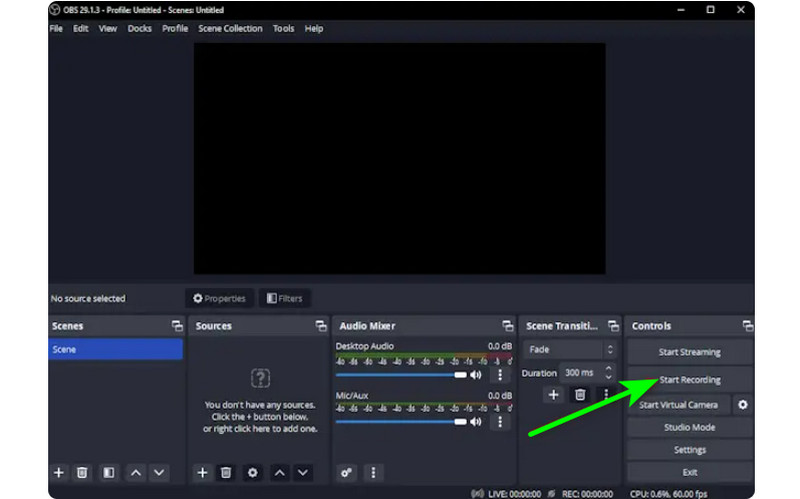
Observations est parmi les meilleurs enregistreurs d'écran open source Pour enregistrer votre écran avec le son, OBS est un logiciel populaire et fiable qui vous permettra d'obtenir le résultat souhaité. De plus, il est capable d'enregistrer différents types de fichiers multimédias affichés à l'écran. Vous pouvez même enregistrer plusieurs onglets, fenêtres, jeux, etc. Si vous souhaitez enregistrer votre écran avec le son de manière optimale et obtenir une excellente qualité, utilisez OBS sans hésiter. Son seul défaut réside dans son interface, qui pourrait être plus claire. Si vous êtes débutant, prenez le temps d'apprendre à utiliser ce logiciel d'enregistrement d'écran avec audio. Pour apprendre à enregistrer votre écran avec le son sous Windows 10, suivez la procédure ci-dessous.
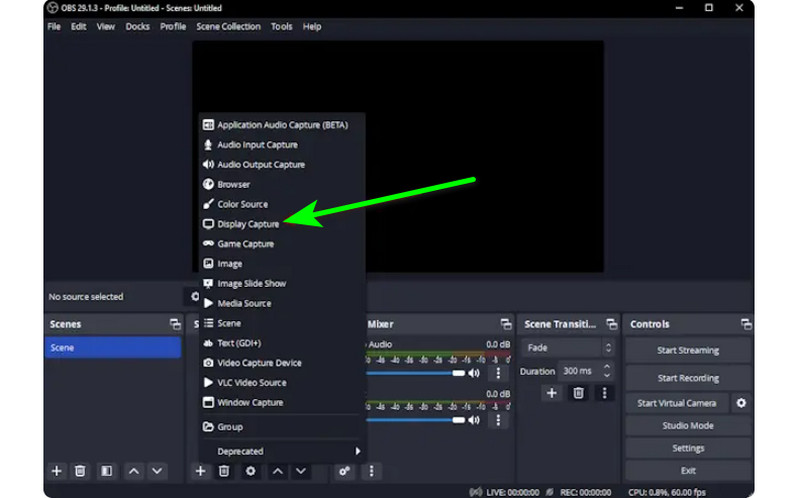
Étape 1Lancez le Observations programme après le processus d'installation. Ensuite, allez à l' Plus symbole ci-dessous et sélectionnez le Capture d'écran option. Vous pouvez choisir le contenu que vous souhaitez enregistrer sur votre écran.
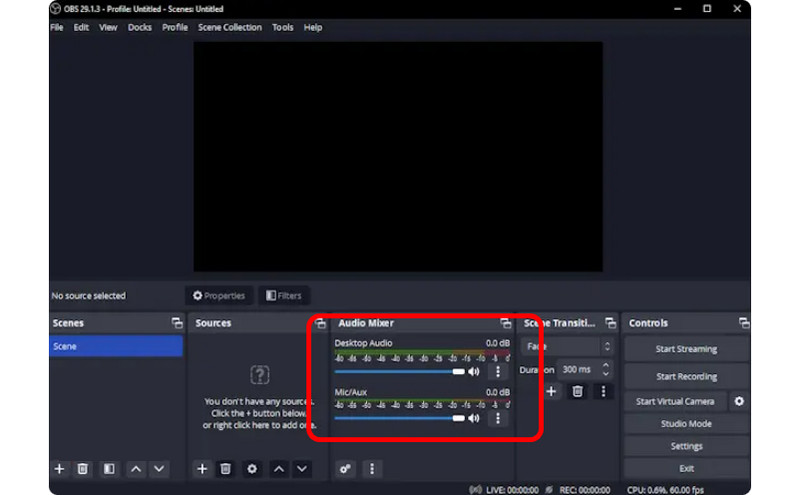
Étape 2Ensuite, rendez-vous au Mixeur audio et activez l'audio pour pouvoir enregistrer l'écran avec le son.
Étape 3Clique le Commencer l'enregistrement sur l'interface de droite pour démarrer l'enregistrement de votre écran. Si vous souhaitez arrêter le processus d'enregistrement, cliquez sur l'option Arrête d'enregistrer bouton.
3. Utiliser Clipchamp pour enregistrer l'écran avec le son sous Windows
Vous souhaitez apprendre à enregistrer des écrans sur Windows 11 avec audio ? Alors, utilisez Clipchamp comme un excellent enregistreur d'écran. Ce logiciel utile vous permet d'enregistrer votre écran avec l'audio en douceur car il dispose d'un processus simple que vous pourriez apprécier. Vous pouvez même allumer votre webcam si vous le souhaitez. Il est parfait pour commenter un contenu spécifique ou créer des vidéos pédagogiques. Alors, pour commencer à apprendre à enregistrer un écran sous Windows, consultez les méthodes ci-dessous.
Étape 1Depuis l'interface principale de Clipchamp, accédez au Accueil section et cliquez sur le Filtrer option. Ensuite, une autre page Web apparaîtra sur votre écran.
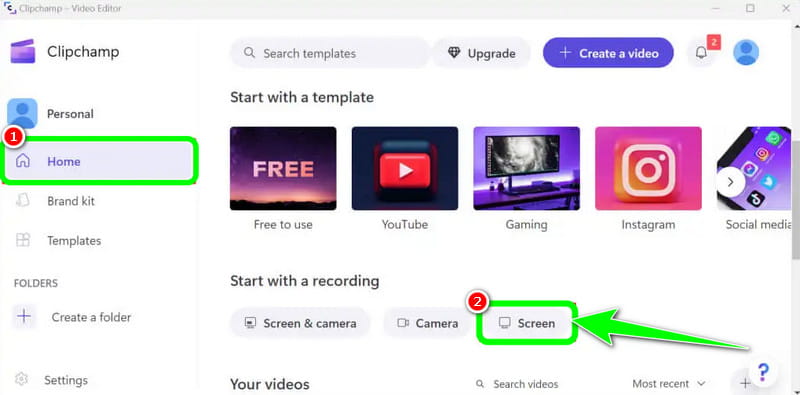
Étape 2Après cela, cliquez sur le Rouge depuis l'interface de gauche. Ensuite, vous verrez tout votre contenu sur votre écran, comme les onglets, les fenêtres, etc.
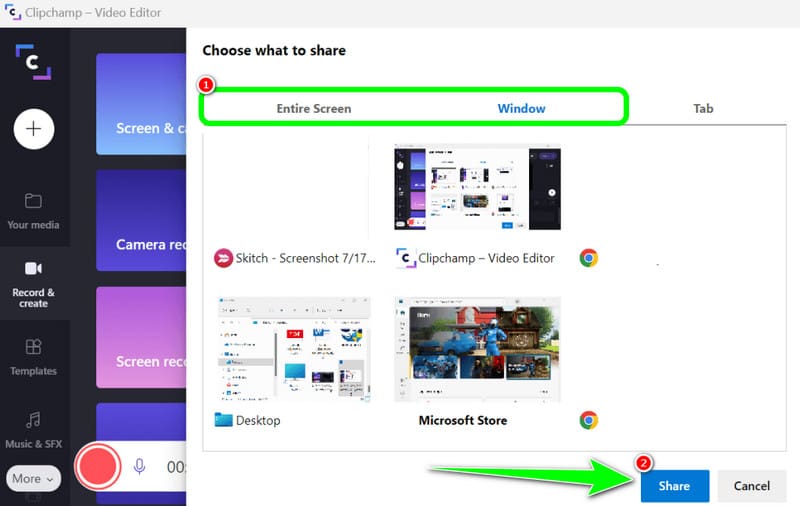
Étape 3Cliquez sur l'écran que vous souhaitez enregistrer, par exemple Écran entier, Fenêtre et Onglet. Pour démarrer l'enregistrement, cliquez sur le bouton Partager bouton. Ensuite, après le processus, cliquez sur Arrête d'enregistrer pour sauvegarder l'écran enregistré sur votre ordinateur.
Partie 3. 2 façons d'enregistrer de l'audio sur Windows 10 et 11
1. Enregistrer de l'audio sous Windows avec Audacity
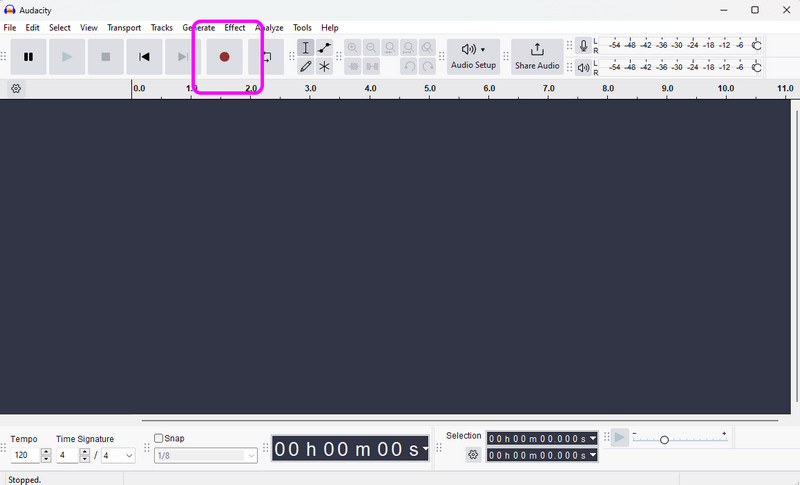
Vous souhaitez apprendre à enregistrer de l'audio sur Windows 10 ? Si tel est le cas, utilisez Audacity. Ce logiciel hors ligne peut vous aider à enregistrer n'importe quel son de votre ordinateur. De plus, vous ne trouverez pas cela difficile puisque le logiciel peut offrir un processus simple, ce qui en fait un enregistreur audio idéal pour tous les utilisateurs. Alors, pour commencer à enregistrer votre audio, consultez les étapes que nous avons fournies ci-dessous.
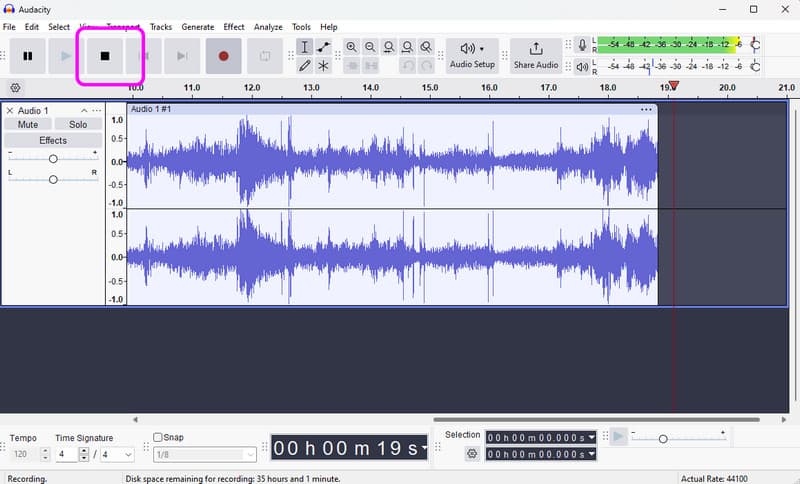
Étape 1Installer et exécuter Audace sur votre Windows. Ensuite, à partir de l'interface principale, cliquez sur le bouton Disque depuis l'interface supérieure. Avec cela, le processus d'enregistrement audio va commencer.
Étape 2Après cela, si vous avez terminé l'enregistrement, cliquez sur le bouton Arrêter bouton. Ensuite, vous pouvez procéder à la procédure de sauvegarde.
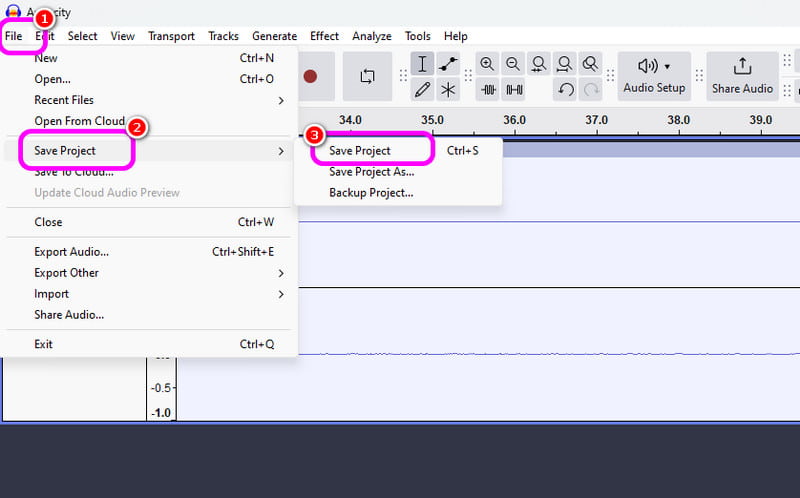
Étape 3Pour sauvegarder l'audio enregistré, accédez à l' Déposer > Enregistrer le projet section pour enregistrer le fichier audio final sur votre appareil.
2. Enregistrer de l'audio sous Windows à l'aide de l'Enregistreur vocal Windows
Un autre logiciel qui peut vous offrir un processus d'enregistrement audio Windows fluide est Enregistreur vocal Windows. Après avoir accédé à cet enregistreur audio, vous pouvez commencer à enregistrer n'importe quel contenu audio à partir de votre appareil. Ce que nous aimons ici, c'est que l'interface est simple, ce qui vous permet d'enregistrer de l'audio facilement et rapidement. Le seul inconvénient est qu'il n'offre pas d'outils d'édition pour améliorer votre audio enregistré.
Étape 1Télécharger le Enregistreur vocal Windows sur votre appareil. Après cela, lancez-le pour démarrer le processus.
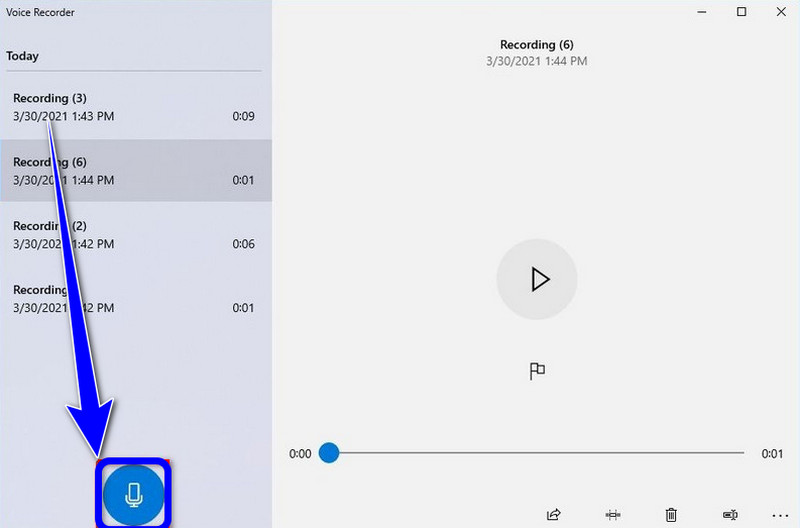
Étape 2Depuis l'interface principale, cliquez sur le Microphone symbole pour démarrer le processus d'enregistrement.
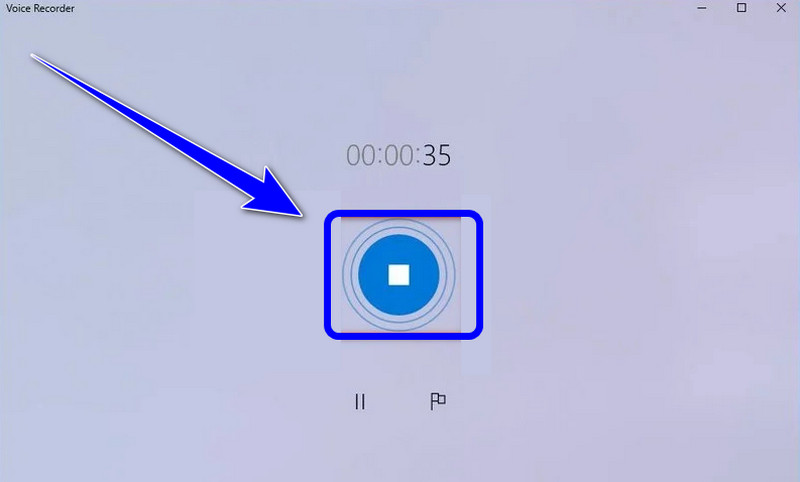
Étape 3Pour arrêter le processus d'enregistrement audio, cliquez sur le bouton Arrêter bouton. Ensuite, vous pouvez déjà écouter l'audio que vous avez enregistré.
Partie 4. Comparaison des 5 enregistreurs d'écran et audio
| Caractéristique | AVAide Enregistreur d'écran | Studio OBS | Clipchamp | Audace | Enregistreur vocal Windows |
| Catégorie principale | Suite de capture tout-en-un | Diffusion professionnelle | Éditeur de navigateur basique | Éditeur audio professionnel | Mémo vocal de base |
| Enregistrement vidéo | Prise en charge (jusqu'à 4K/60 ips) | Prise en charge (avancée) | Prise en charge (de base) | Non supporté | Non supporté |
| Enregistrement audio | Système et micro simultanés | Support multipiste | Entrée de base uniquement | Capture audio avancée | Microphone uniquement |
| Interface utilisateur | Intuitif et convivial | Courbe d'apprentissage abrupte | Basé sur un navigateur simple | Technique/Traditionnel | Extrêmement minimaliste |
| Édition intégrée | Annotation/rognage en temps réel | Aucun (Externe requis) | Éditeur de chronologie complète | Édition audio avancée | Taille de base uniquement |
| Argument de vente unique | Modes de jeu et de téléphone dédiés | Calques de scène illimités | Intégration des médias d'archives | Réduction/Mixage du bruit | Utilitaires système natifs |
| Valeur globale | Idéal pour l'efficacité et la qualité | Idéal pour les techniciens de haut niveau | Idéal pour des vidéos courtes destinées aux réseaux sociaux | Idéal pour le travail audio pur | Idéal pour des notes simples |
Partie 5 : FAQ sur l’enregistrement d’écran et audio sous Windows
Pourquoi la combinaison de touches Alt+R de Windows ne fonctionne-t-elle pas ?
Si le raccourci Alt + R (la combinaison de touches standard pour la barre de jeu Xbox sous Windows) ne fonctionne pas, cela est généralement dû à un conflit logiciel, à une option désactivée ou à des limitations matérielles. Vous devriez fermer les autres programmes qui utilisent l'enregistrement d'écran.
Pourquoi n'y a-t-il pas de son lorsque j'enregistre mon écran sous Windows ?
La cause la plus fréquente des enregistrements muets est une configuration audio incorrecte. Pour résoudre ce problème, assurez-vous que le son système (son interne) et le microphone sont activés dans votre logiciel d'enregistrement. Sous Windows 11, vérifiez les paramètres de confidentialité et de sécurité pour vous assurer que l'application est autorisée à accéder au microphone. Vérifiez également que votre périphérique de lecture est bien défini comme « Périphérique par défaut » dans le Panneau de configuration du son de Windows, car de nombreux enregistreurs ne peuvent pas capturer l'audio des sorties « Virtuelles » ou « Bluetooth » sans configuration spécifique.
Comment enregistrer le son interne sous Windows sans microphone ?
Pour enregistrer le son interne du système sans capter les bruits de fond du microphone, vous devez désactiver l'option « Son système » ou « Audio interne » dans les paramètres de votre écran et de votre logiciel d'enregistrement audio.
Si vous voulez apprendre comment enregistrer l'écran sur Windows avec audio, vous pouvez obtenir tous les détails à partir de cet article. Alors, consultez toutes les informations et essayez le processus pour avoir un processus d'enregistrement d'écran et audio efficace. De plus, si vous voulez le logiciel le plus fiable pour vous aider à enregistrer parfaitement un écran avec audio, il ne fait aucun doute qu'AVAide Screen Recorder est le meilleur programme auquel vous pouvez accéder. Ainsi, exécutez le logiciel sur votre Windows et profitez de ses capacités globales.
À PROPOS DE L'AUTEUR

Enregistrez l'écran, l'audio, la webcam, le gameplay, les réunions en ligne, ainsi que l'écran iPhone/Android sur votre ordinateur.
Enregistrement d'écran
- Enregistrement d'écran sous Windows
- Enregistrer un live sur Instagram
- Extraire des vidéos de Tubi
- Convertir des vidéos YouTube en MP3
- Téléchargez des vidéos depuis Fansly
- Téléchargement de vidéos JW Player
- Télécharger les vidéos Bilibili
- Télécharger des vidéos Patreon
- Télécharger les vidéos SpankBang
- Télécharger des vidéos Discord
- Télécharger la vidéo DoodSream