


Je me demande comment prendre captures d'écran dans VLC Vous souhaitez faire des captures d'écran lorsque vous regardez des vidéos ? Voici un guide complet, étape par étape, pour y parvenir grâce aux fonctionnalités intégrées de VLC. Vous n'avez donc pas besoin d'installer d'autres programmes. Vous pouvez ainsi capturer des captures d'écran sur différents systèmes PC et téléphones Android, et personnaliser leurs paramètres, en quelques clics seulement.
Partie 1. Comment faire une capture d'écran VLC sur PC
J'ai testé 3 méthodes efficaces pour prendre des captures d'écran dans VLC 3.0.23.
1. Utilisation des raccourcis de capture d'écran VLC
Vous pouvez prendre des captures d'écran dans VLC en appuyant simplement sur les touches de raccourci.
Les raccourcis clavier par défaut de VLC pour les captures d'écran varient selon le système d'exploitation. Ils ne fonctionneront pas si vous utilisez des raccourcis non compatibles avec votre système. Consultez la liste ci-dessous pour savoir quel raccourci utiliser.
| Système opérateur | Raccourcis clavier pour la capture d'écran de VLC |
| les fenêtres | Maj + S |
| macOS | Commande + Option + S |
| Linux | Maj + S |
Une fois les captures d'écran effectuées, vous pouvez les modifier sous Windows, Mac et Linux si nécessaire.
2. Utilisation du menu vidéo
Étape 1Clique sur le Vidéo option située dans la partie supérieure de la fenêtre VLC.
Étape 2Dans le menu qui apparaît, trouvez Prendre un instantané et cliquez dessus.
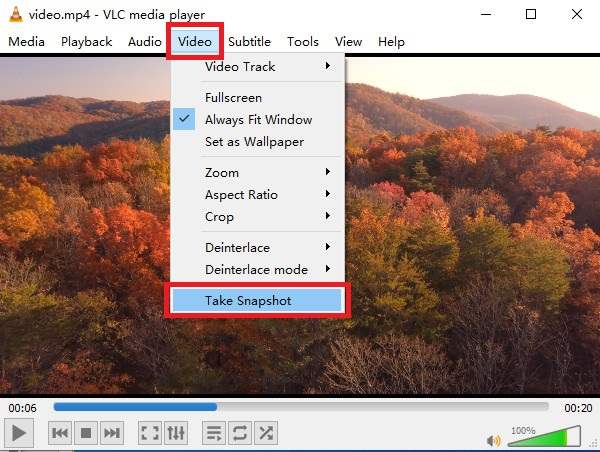
D'un simple clic, une capture d'écran de l'écran actuel est effectuée et enregistrée automatiquement. Une miniature et l'emplacement d'enregistrement s'affichent en haut à gauche, vous permettant ainsi de la retrouver facilement.
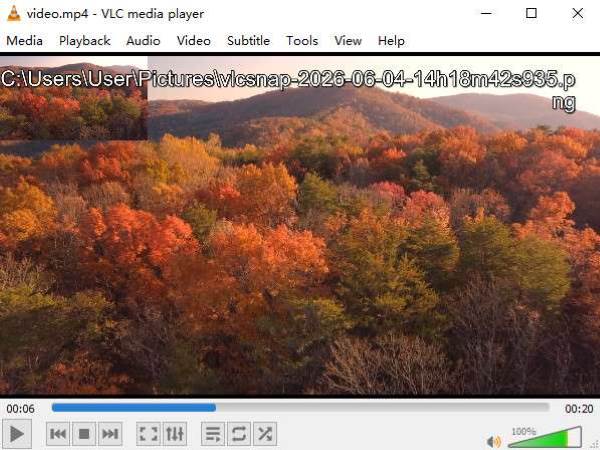
3. Utilisation des commandes avancées
J'avais du mal à me souvenir des raccourcis clavier, et cliquer sur le menu Vidéo à chaque fois était trop fastidieux pour moi, alors j'utilise les commandes avancées pour simplifier le processus une fois pour toutes.
Étape 1Clique sur le Voir option située dans la partie supérieure de la fenêtre VLC.
Étape 2Dans le menu qui apparaît, trouvez Contrôles avancés Cliquez dessus pour l'allumer. Une coche indique qu'il est déjà allumé.
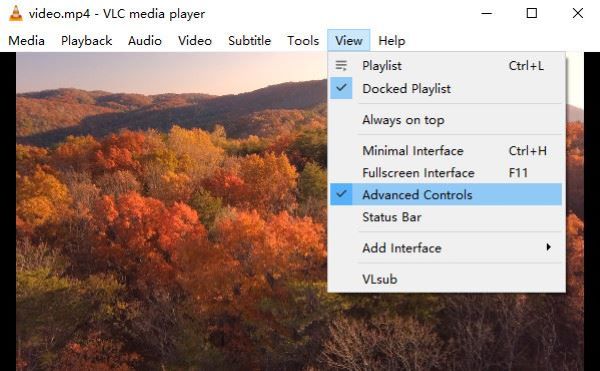
Étape 3Clique sur le Appareil photo bouton en bas à gauche.
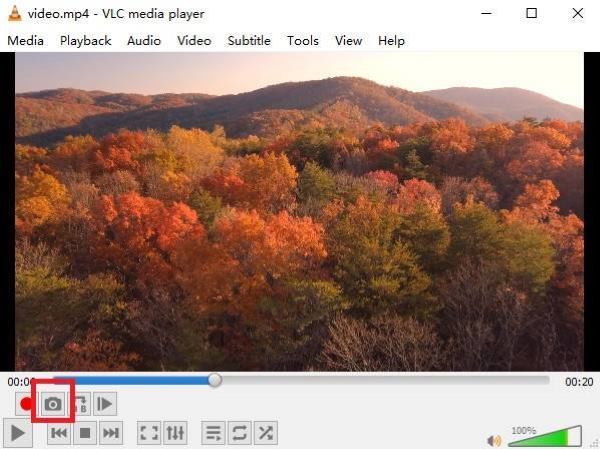
Tant que les commandes avancées sont activées, nous pouvons toujours prendre des captures d'écran en un seul clic sur l'icône de l'appareil photo.
Partie 2. Personnalisation des paramètres de capture d'écran de VLC
Pour modifier les paramètres de capture d'écran sur VLC Media PlayerLa première étape consiste à ouvrir Préférences. Clique sur le Outils Choisissez l'option dans la partie supérieure, puis sélectionnez la dernière option du menu. Vous pouvez également appuyer sur Ctrl + P faire la même chose.
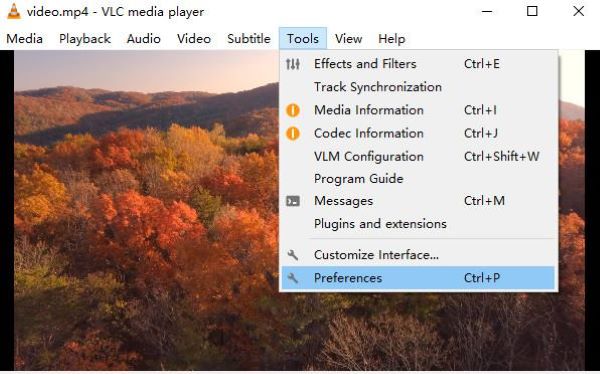
Voici ce que vous verrez :
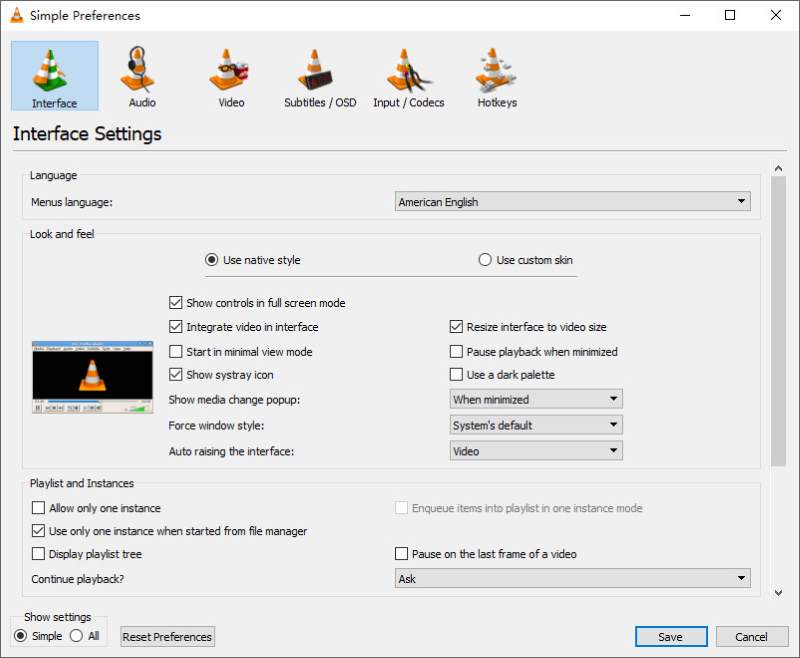
1. Modification de l'emplacement d'enregistrement des instantanés
Les emplacements d'enregistrement par défaut des captures d'écran de VLC sont les suivants :
| les fenêtres | C:\Utilisateurs\nom_utilisateur\Images |
| Mac | Bureau/ |
| Linux | ~/Images |
Si vous souhaitez modifier le lieu, sélectionnez l'option Vidéo, et en bas, vous trouverez un groupe de champs de saisie intitulés Captures vidéoC'est là qu'on fait les tours de magie.
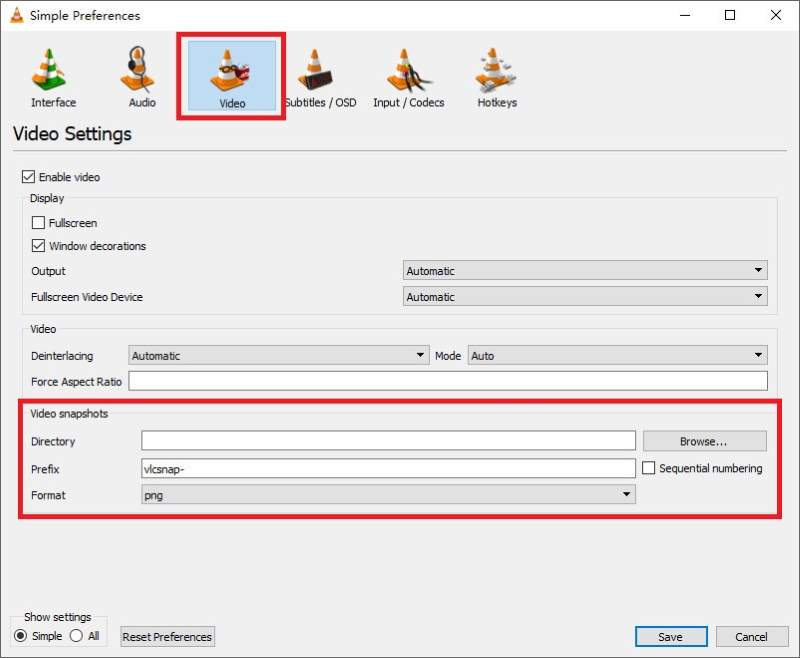
Deux façons de modifier l'emplacement de sauvegarde :
1. Saisissez le nouvel emplacement dans le Annuaire boîte de saisie.

2. Cliquez sur le Parcourir Cliquez sur le bouton et trouvez votre nouvel emplacement dans le dossier. N'oubliez pas de cliquer Sauvegarder quand vous aurez terminé.

2. Modification du format d'instantané
Au bas de Préférences, il y a une boîte de sélection intitulée FormatCliquez sur la case et choisissez votre format préféré parmi PNG, JPG et TIFF.

3. Modification du préfixe du nom de fichier de l'instantané
Un préfixe est automatiquement ajouté au début du nom de fichier d'une capture d'écran. Par exemple, avec le préfixe par défaut « vlcsnap_ », les noms de fichiers de vos captures d'écran ressembleront à ceci : vlcsnap_00001.png.
Les Préfixe Ce paramètre se trouve entre Répertoire et Format. Si le préfixe par défaut ne vous convient pas, supprimez-le du champ de saisie, entrez-en un nouveau et cliquez sur Sauvegarder.

4. Personnalisation du raccourci clavier pour la capture d'écran
Étape 1Sélectionnez l'option Raccourcis clavier et faites défiler jusqu'à Prendre une capture vidéo.
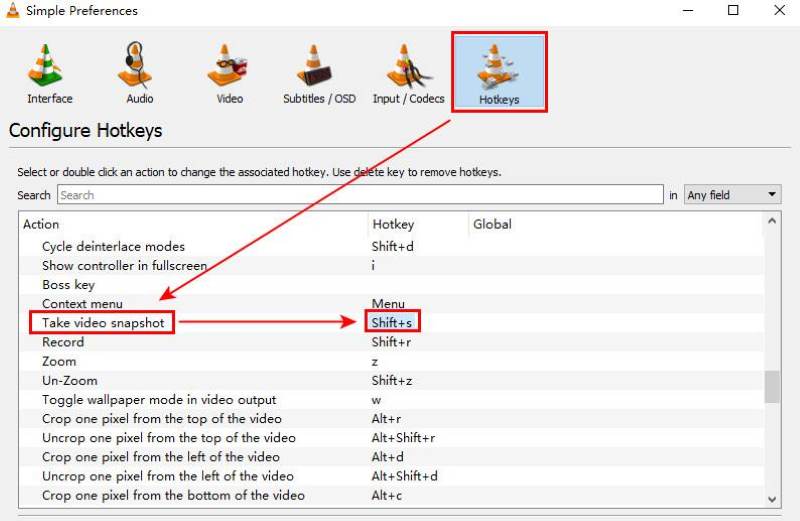
- Comme il y a de nombreuses actions possibles, pour gagner du temps, vous pouvez également saisir le mot « prendre » dans le champ de recherche. Prendre un instantané vidéo Les actes se manifesteront d'eux-mêmes.

Étape 2Double-cliquez sur le raccourci clavier actuel de capture d'écran VLC, puis appuyez sur les nouvelles touches souhaitées.
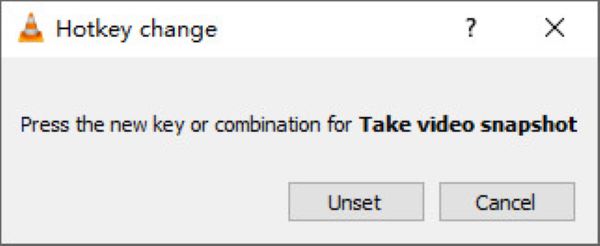
VLC affiche une alerte ? Pas de panique, cliquez sur Annuler, définissez un nouveau raccourci clavier, et tout rentrera dans l’ordre.
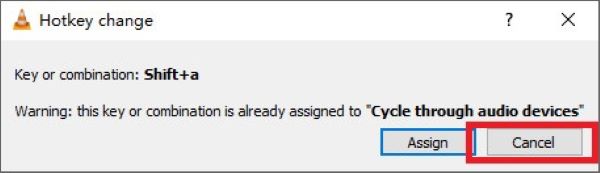
Étape 3Cliquez sur Sauvegarder.
Partie 3. Comment faire une capture d'écran dans VLC pour Android
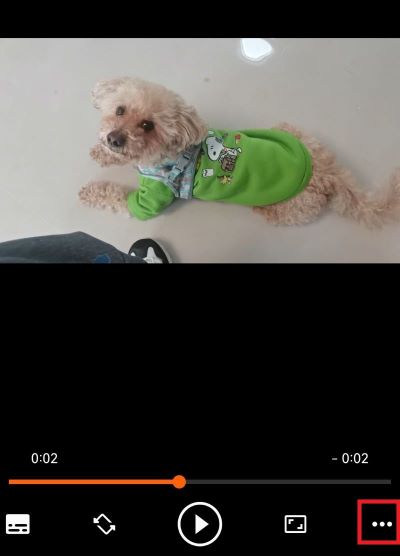
Étape 1Mettez la vidéo en pause et appuyez sur trois points dans le coin inférieur droit.
Étape 2Ouvrez le Paramètres de contrôle.
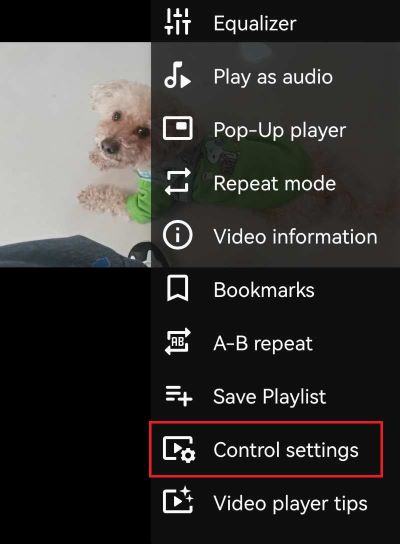
Étape 3Défilez pour prendre une capture d'écran et l'ouvrir.
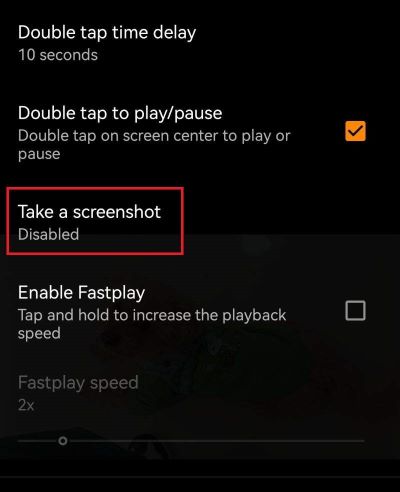
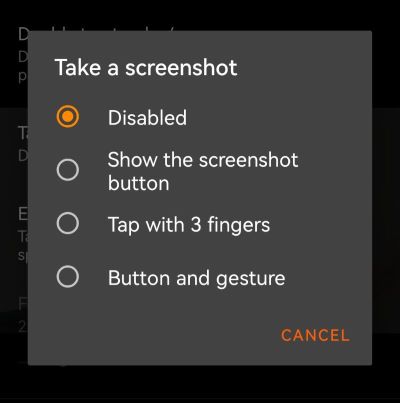
Étape 4Choisissez la méthode de capture d'écran qui vous convient.
Étape 5Retournez à la vidéo. Si vous avez choisi Afficher le bouton d'écran, appuyez sur le bouton en haut à gauche.
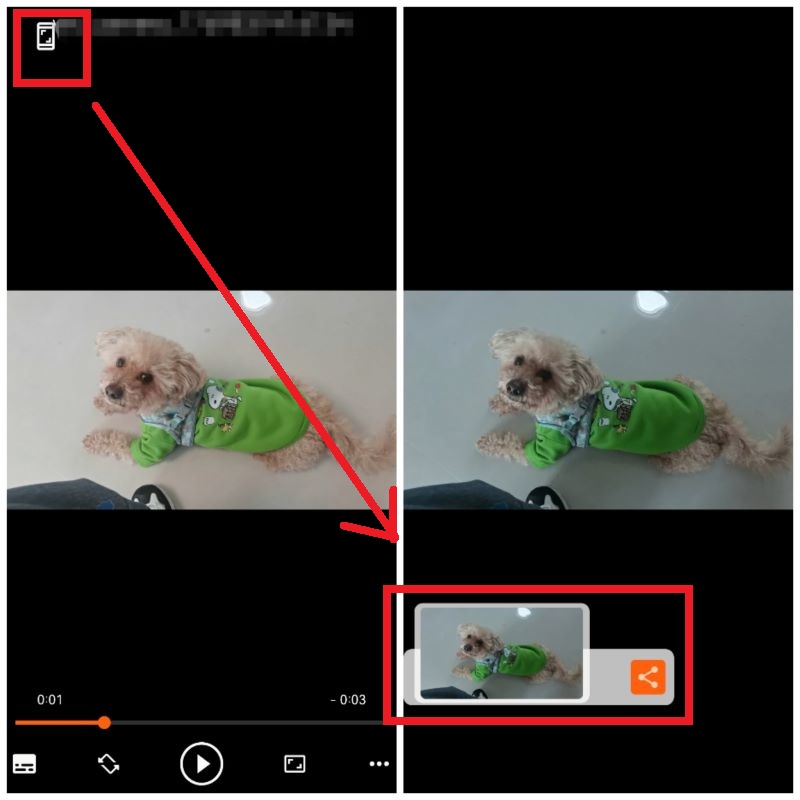
- Emplacement d'enregistrement par défaut : Stockage interne > Images > Captures d'écran
Partie 4. La capture d'écran VLC ne fonctionne pas.
Solution 1 : Désactiver l’accélération matérielle
Il arrive que l'accélération matérielle entre en conflit avec certains pilotes graphiques, ce qui peut entraîner l'échec de VLC lors de la capture d'instantanés.
Pour résoudre ce problème, ouvrez Préférences, puis cliquez sur l'onglet Entrée / Codecs. Trouvez Décodage accéléré par matériel et désactivez-le.
Correctif 2 : Modifier le format de l’instantané
Il est également possible que le format d'image actuel ne soit pas enregistré correctement. Ouvrez l'onglet Vidéo et choisissez-en un autre. Format.
Correctif 3 : Vérifier que la destination du snapshot est valide
VLC ne peut pas enregistrer de captures d'écran si le dossier de destination est introuvable, en lecture seule ou ne dispose pas des autorisations nécessaires. Vérifiez donc… AnnuaireSi l'emplacement indiqué est invalide, veuillez sélectionner un autre dossier.
Solution 4 : Redémarrez VLC après avoir modifié les paramètres
Certaines modifications ne sont pas prises en compte immédiatement. Après avoir modifié les paramètres, fermez complètement VLC et redémarrez-le pour vous assurer que la nouvelle configuration est bien prise en compte.
Solution 5 : Utiliser une alternative à VLC
Si aucune des solutions ci-dessus ne fonctionne, vous pouvez toujours prendre des captures d'écran avec un programme alternatif comme Snipping Tool, ShareX, OBS Studio et AVAide Screen Recorder.
Prendre AVAide Enregistreur d'écran par exemple, dont la fonction de capture d'écran est puissante et facile à utiliser.

TÉLÉCHARGEMENT GRATUIT Pour Windows 7 ou version ultérieure
 Téléchargement sécurisé
TÉLÉCHARGEMENT GRATUIT Pour Mac OS X 10.13 ou version ultérieure
Téléchargement sécuriséÉtape 1Téléchargez l'application et installez-la à l'aide de l'assistant.
Étape 2Lancez l'application.
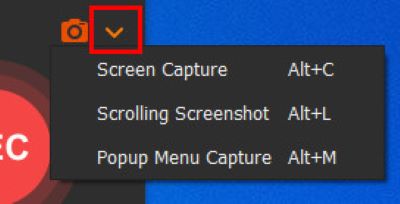
Étape 3Clique le caméra bouton dans le coin supérieur droit, ou appuyez sur Alt + C, pour capturer tout ce qui s'affiche sur votre écran.
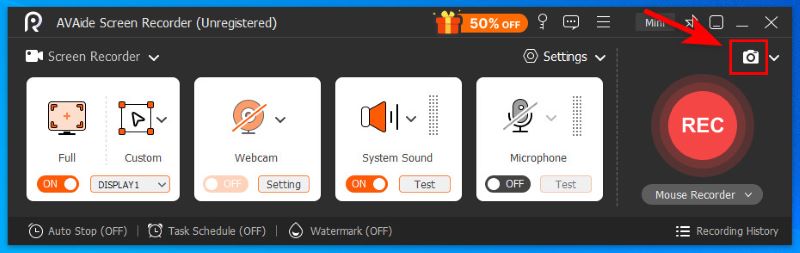
Pour effectuer une capture d'écran défilante ou capturer un menu contextuel, cliquez sur la flèche vers le bas située à côté du bouton de l'appareil photo.
Vous êtes maintenant un expert en Captures d'écran du lecteur multimédia VLCVous pouvez prendre des captures d'écran sur différents systèmes d'exploitation grâce à des raccourcis, au menu Vidéo ou aux commandes avancées sur votre PC, et avec le bouton ou le geste sur Android. Vous savez également comment personnaliser les paramètres de capture d'écran de VLC et que faire lorsque la capture d'écran VLC ne fonctionne pas : vérifier les paramètres ou essayer une application tierce. Alternatives à VLCcomme AVAide Screen Recorder. Ajoutez cet article à vos favoris au cas où vous rencontreriez des problèmes et auriez besoin de le relire ultérieurement.
À PROPOS DE L'AUTEUR

Enregistrez l'écran, l'audio, la webcam, le gameplay, les réunions en ligne, ainsi que l'écran iPhone/Android sur votre ordinateur.
Enregistrement d'écran
- Enregistrement d'écran sous Windows
- Enregistrer un live sur Instagram
- Extraire des vidéos de Tubi
- Convertir des vidéos YouTube en MP3
- Téléchargez des vidéos depuis Fansly
- Téléchargement de vidéos JW Player
- Télécharger les vidéos Bilibili
- Télécharger des vidéos Patreon
- Télécharger les vidéos SpankBang
- Télécharger des vidéos Discord
- Télécharger la vidéo DoodSream


