


Le nom ScreenPal Vous ne connaissez peut-être pas encore ce logiciel. Mais qu'en est-il de son ancien nom, Screencast-O-Matic ? Il s'agit bien du même programme. La question est : ce changement de nom l'améliore-t-il ? Si vous vous posez la question, vous trouverez la réponse ici.
Dans cet article, nous examinerons ses principales caractéristiques, ses avantages et ses inconvénients, et nous vous montrerons également comment l'utiliser étape par étape. Il y a beaucoup à apprendre ! Alors, restez avec nous et découvrez si ScreenPal vaut vraiment le coup.
- Partie 1. Qu'est-ce que ScreenPal ?
- Partie 2. Fonctionnalités clés
- Partie 3. Disponibilité de la plateforme
- Partie 4. Plans tarifaires
- Partie 5. Sécurité et confidentialité
- Partie 6. Avantages et inconvénients
- Partie 7. Ce que disent les utilisateurs
- Partie 8. Comment utiliser ScreenPal (Guide de démarrage rapide)
- Partie 9. Alternatives à ScreenPal
Partie 1. Qu'est-ce que ScreenPal ?
Commençons par répondre à la question : qu’est-ce que ScreenPal ?
ScreenPal est une plateforme vidéo tout-en-un. Elle vous permet d'enregistrer votre écran, votre webcam ou les deux simultanément. Vous pouvez ensuite monter votre vidéo et la partager en ligne. Grâce à l'hébergement cloud, vous pouvez sauvegarder et gérer vos vidéos depuis une seule et même interface.
L'histoire du changement d'image (Screencast-O-Matic)
En mars 2023, Screencast-O-Matic est devenu ScreenPal. Son ancien nom était difficile à prononcer et à épeler, et de nombreux utilisateurs le saisissaient mal. L'outil a également évolué au fil du temps. Initialement simple enregistreur d'écran, il est devenu une suite vidéo complète avec fonctions de montage et d'hébergement. Le nouveau nom « ScreenPal » est plus convivial et présente l'outil comme un simple compagnon vidéo.
Objectif principal
ScreenPal a pour objectif de simplifier la création de vidéos pour tous. L'application permet de créer rapidement des tutoriels, des démonstrations et des vidéos de formation. Elle contribue également à optimiser les flux de travail. Capturez, montez et partagez vos vidéos depuis une seule et même plateforme. ScreenPal améliore aussi la communication. Grâce à des outils comme la vidéo, les quiz, les sondages et l'intelligence artificielle, vous pouvez capter l'attention de votre public.
À qui cela s'adresse-t-il ?
ScreenPal, enregistreur d'écran et éditeur vidéo, est conçu pour de nombreux utilisateurs. Enseignants et élèves l'utilisent pour leurs cours et leurs devoirs. De nombreux établissements scolaires lui font confiance pour l'apprentissage. Les équipes en entreprise l'utilisent pour la formation et l'intégration. Les créateurs de contenu l'utilisent pour leurs vidéos et démonstrations. Les utilisateurs réguliers peuvent s'en servir pour envoyer des messages rapides ou créer des tutoriels simples.
Partie 2. Fonctionnalités clés
Un bon outil doit permettre de gagner du temps et être facile à utiliser. Celui-ci simplifie les choses du début à la fin.
1. Enregistrement d'écran et de webcam
Avec l'enregistrement d'écran ScreenPal, vous pouvez enregistrer votre écran, votre webcam ou les deux. Vous pouvez choisir l'écran entier ou une zone restreinte. Vous pouvez également dessiner, zoomer et surligner. L'IA peut flouter ou modifier votre arrière-plan.
2. Outils de montage vidéo
Découpez, rognez et divisez les clips. Ajoutez de la musique et des voix. Utilisez du texte, des formes et des transitions. Modifiez la vitesse de la vidéo. Une bibliothèque d'images et de clips vidéo vous offre de la musique, des images et des extraits.
3. Fonctionnalités basées sur l'IA
L'IA est capable de convertir la parole en texte. Vous pouvez ensuite modifier le texte. Elle ajoute des sous-titres en plusieurs langues, supprime les mots inutiles et les silences, et peut également générer des voix off et des scripts.
4. Hébergement et partage sécurisés de vidéos
Stockez vos vidéos dans un cloud sécurisé et sans publicité. Organisez-les en dossiers et chaînes. Rendez-les publiques, privées ou protégées par mot de passe. Partagez-les par lien, e-mail ou intégration. Suivez les vues grâce aux statistiques et aux cartes thermiques.
5. Éléments interactifs
Ajoutez des quiz et des sondages pour évaluer l'audience. Intégrez des boutons et des liens dans vos vidéos. L'IA peut générer automatiquement les questions des quiz.
6. API et outils de développement
Les développeurs peuvent utiliser l'API ou le SDK ScreenPal. Cela leur permet d'intégrer des outils d'enregistrement et de montage à leurs applications. Compatible avec les plateformes de gestion de l'apprentissage (LMS) et d'autres systèmes, ScreenPal offre également des options de configuration et de stockage personnalisées.
Partie 3. Disponibilité de la plateforme
ScreenPal est compatible avec Windows et Mac pour une utilisation complète sur ordinateur. Une application Chromebook est également disponible pour le système d'exploitation Chrome. Des applications mobiles sont proposées pour iOS et Android. De plus, une extension Chrome permet l'enregistrement d'écran et la capture vidéo instantanés.
Partie 4. Plans tarifaires
Le prix de ScreenPal varie selon la formule choisie. Il existe une formule gratuite pour une utilisation de base et des formules payantes offrant davantage d'outils d'IA, d'espace de stockage et de fonctionnalités collaboratives.
| Plan | Tarification |
| Libérer | $0/mois |
| De luxe | $4/mois (facturé annuellement) |
| Max | $10/mois (facturé annuellement) |
| Équipe Affaires (Max) | $8/utilisateur/mois (facturé annuellement, 20% déduit) |
Partie 5. Sécurité et confidentialité
Vos données sont-elles en sécurité lorsque vous utilisez ScreenPal pour enregistrer et partager des vidéos ? ScreenPal est-il sûr pour un usage quotidien ? Rassurez-vous, ScreenPal accorde une importance primordiale à la sécurité et à la confidentialité des données. L’application utilise des systèmes de partage sécurisés et contrôlés afin de protéger l’ensemble du contenu utilisateur sur la plateforme.
Il est également conforme aux certifications standard du secteur. Cela contribue à garantir que ScreenPal respecte les normes de sécurité pour un usage éducatif et professionnel. Il est conçu pour protéger les vidéos et les données des utilisateurs tout en permettant un partage facile en cas de besoin.
Partie 6. Avantages et inconvénients
- Avantages
- Interface facile à utiliser, idéale pour les débutants, et tutoriels rapides.
- Formule gratuite disponible, aucune inscription requise pour une utilisation de base.
- Des outils de montage performants tels que des scripts, des médias libres de droits, des sous-titres, la traduction et la suppression d'arrière-plan.
- Partage rapide via des liens et options d'hébergement simples.
- Des abonnements payants abordables offrant un bon rapport qualité-prix pour les fonctionnalités supplémentaires.
- Les inconvénients
- Le forfait gratuit est limité à 15 minutes, comporte un filigrane et ne propose pas de son système.
- Fonctions d'édition avancées limitées pour un travail de niveau professionnel.
- Certains problèmes comme des décalages, des problèmes de lecture et des soucis de configuration audio sur Mac.
- Pas d'option de paiement à vie, uniquement des abonnements annuels.
Partie 7. Ce que disent les utilisateurs
Les utilisateurs apprécient la simplicité d'utilisation de ScreenPal. Son interface intuitive est accessible même aux débutants. Nombre d'entre eux apprécient de pouvoir enregistrer et monter leurs vidéos immédiatement. Les outils de montage sont également appréciés : découpage, ajout de texte, floutage et gestion du son sont facilités.
La version gratuite est également très appréciée. Elle permet l'enregistrement, le montage et l'hébergement sans frais. L'outil « Narration » est pratique : il permet d'ajouter ou de modifier une voix sans avoir à refaire toute la vidéo. Les fonctionnalités d'IA, comme les sous-titres et la transcription vocale, sont également utiles pour gagner du temps.
Partie 8. Comment utiliser ScreenPal (Guide de démarrage rapide)
Votre expérience avec cet article ne sera pas complète sans avoir appris à utiliser ScreenPal. Découvrez son fonctionnement ci-dessous !
Étape 1Accédez au site web principal de ScreenPal à l'aide d'un navigateur. Téléchargez et installez le programme pour bénéficier de toutes ses fonctionnalités. Connectez-vous ensuite avec votre compte Google, Apple ou votre adresse e-mail. Enfin, ouvrez l'application depuis la barre d'état système ou la barre de menus.
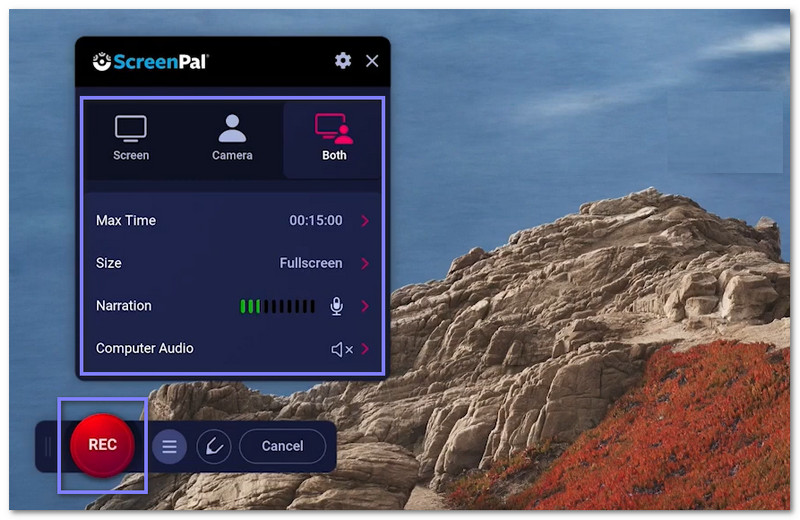
Étape 2Cliquez sur Disque Pour commencer, choisissez l'écran, la webcam ou les deux. Vous pouvez également sélectionner le mode image dans l'image. Choisissez le mode plein écran ou faites glisser le curseur pour sélectionner une zone personnalisée.
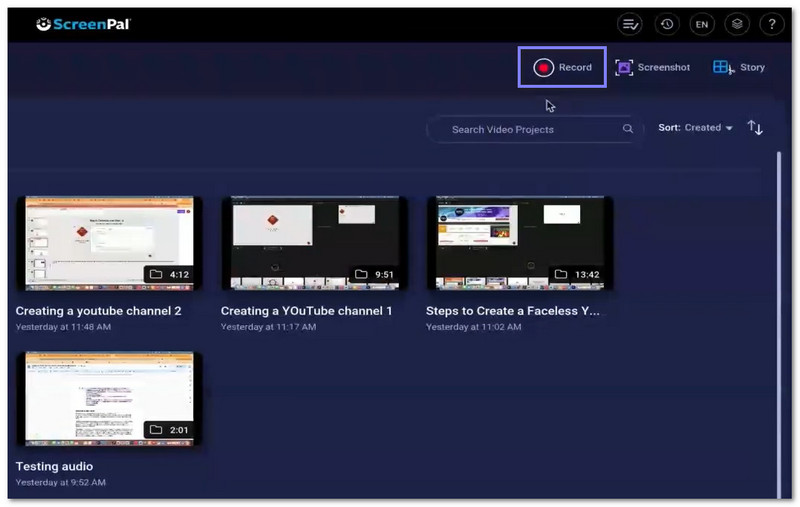
Étape 3 Choisissez votre microphone pour la narration. Vous pouvez également activer le son système si nécessaire. Ajustez la taille et la position de la caméra si vous utilisez une webcam. Ensuite, appuyez sur Disque commencer.
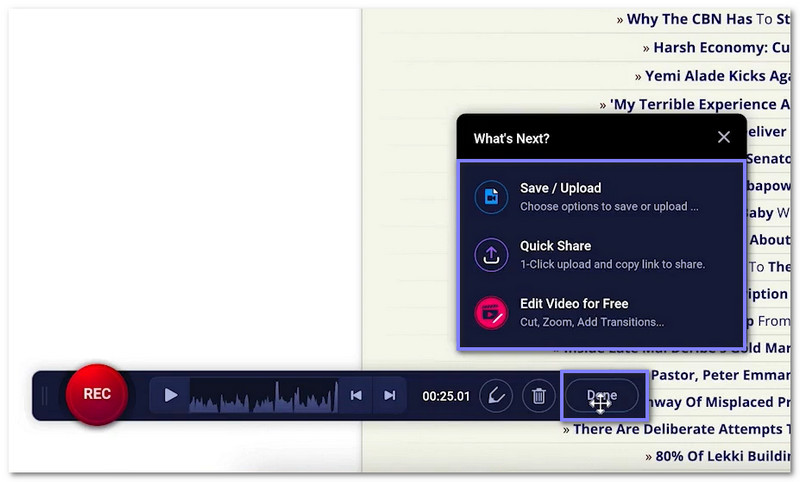
Étape 4Pendant l'enregistrement, vous pouvez dessiner, surligner, zoomer ou écrire à l'écran. Cliquez sur pause à tout moment. Une fois terminé, cliquez Fait Pour arrêter l'enregistrement, prévisualisez votre vidéo avant de l'enregistrer.
Étape 5Vous pouvez enregistrer ou importer votre vidéo. Vous pouvez également copier un lien de partage. Ouvrez l'éditeur pour découper, ajouter du texte, de la musique, des légendes ou des superpositions. Une fois terminé, exportez ou importez votre vidéo sur YouTube, Google Drive ou ScreenPal.
Partie 9. Alternatives à ScreenPal
1. Enregistreur d'écran AVaide
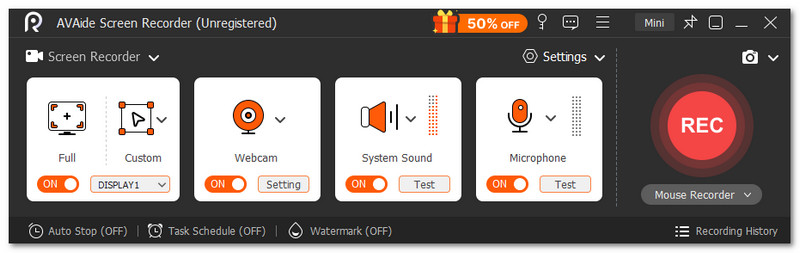
Idéal pour : Idéal pour les étudiants, les joueurs, les enseignants et les créateurs de contenu qui ont besoin d'un enregistrement d'écran simple et de haute qualité avec audio, webcam et outils de montage.
Vous pouvez utiliser AVAide Enregistreur d'écran Pour enregistrer des tutoriels, des sessions de jeu, des réunions, des cours en ligne et des présentations, ce logiciel est la meilleure alternative à ScreenPal. Il permet de gérer la quasi-totalité des besoins d'enregistrement dans un seul programme. Vous pouvez choisir l'enregistrement plein écran ou une zone personnalisée, et il enregistre simultanément le son du système et celui du microphone.
- Montage vidéo intégré après enregistrement.
- Prenez des captures d'écran à tout moment pendant l'enregistrement.
- Enregistrement fluide, de longue durée et sans décalage.
- Enregistrement d'écran de haute qualité en résolution 4K ou 1080p.
- De nombreux formats d'exportation, tels que MP4, WMV, MOV, AVI et GIF.

 Téléchargement sécurisé
Il prend également en charge l'enregistrement webcam. Vous pouvez ainsi afficher votre visage tout en enregistrant votre écran. Des outils d'annotation sont également disponibles. Vous pouvez ajouter du texte, des flèches, des formes et des surlignages pendant l'enregistrement. Vous pouvez les utiliser pour expliquer des étapes ou mettre en évidence des éléments importants de votre écran. Le plus appréciable est la qualité d'enregistrement : les fichiers sont nets et sans filigrane.
Compatibilité: Fonctionne sous Windows 11, 10, 8 et 7. Prend également en charge le système d'exploitation Mac X 10.12 ou supérieur.
2. Snagit
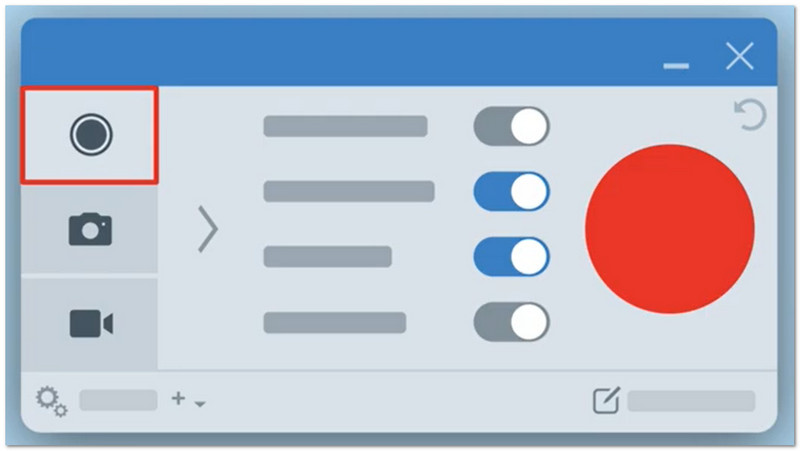
Idéal pour : Création de tutoriels vidéo, la prise de captures d'écran et des instructions visuelles simples.
Snagit est un programme simple mais puissant pour capturer et expliquer le contenu de votre écran. Il vous permet de faire des captures d'écran, d'enregistrer de longues pages et même de réaliser des vidéos avec votre caméra. Vous pouvez ajouter des flèches, du texte et des surlignages pour plus de clarté. Il intègre également des fonctionnalités d'intelligence artificielle qui transforment les clics en guides pas à pas. De nombreux utilisateurs l'apprécient car il facilite et clarifie le partage d'idées.
Compatibilité: Fonctionne sous Windows et Mac.
Tarification : L'abonnement individuel coûte environ $39 par an. L'abonnement professionnel coûte environ $48 par utilisateur et par an. L'abonnement étudiant coûte environ $20 par an. L'abonnement enseignant coûte environ $39,36 par utilisateur et par an.
3. Tella
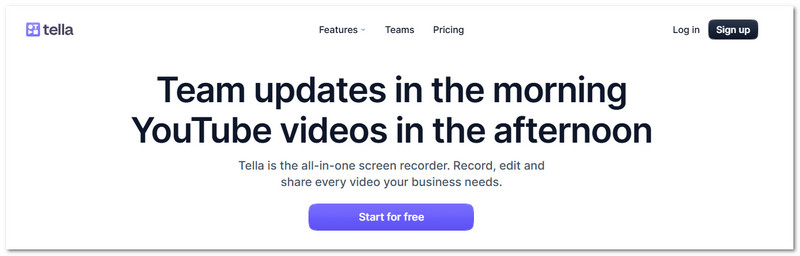
Idéal pour : Création de démonstrations de produits, de tutoriels vidéo et de mises à jour vidéo de l'équipe.
Fonctionnant directement dans un navigateur, Tella offre une expérience rapide et simple pour les tâches vidéo quotidiennes. C'est un écran moderne et enregistreur de webcamC'est exact, cette application vous permet d'enregistrer simultanément votre écran et votre webcam. Vous pouvez également modifier la mise en page, ajouter des effets de zoom et corriger les erreurs grâce à des outils de montage simples. De plus, elle vous aide à supprimer facilement les silences et les mots superflus. Vos vidéos peuvent être partagées rapidement via un lien.
Compatibilité: Fonctionne dans un navigateur web et dispose également d'une application pour le système d'exploitation Mac et d'une extension Chrome.
Tarification : L'abonnement Pro coûte environ $13 par utilisateur et par mois. L'abonnement Premium coûte environ $19 par utilisateur et par mois. L'abonnement Entreprise propose une tarification personnalisée pour les grandes équipes et les besoins spécifiques.
Depuis Screencast-O-Matic Pour ScreenPal, il est clair que l'application a tenu ses promesses. Elle permet aux utilisateurs d'enregistrer, de modifier et de partager des vidéos de leur écran.
Au cas où vous auriez besoin d'une autre option, vous pouvez également essayer AVAide Enregistreur d'écranSnagit ou Tella. Chacun possède ses propres atouts, selon vos besoins !
À PROPOS DE L'AUTEUR

Enregistrez l'écran, l'audio, la webcam, le gameplay, les réunions en ligne, ainsi que l'écran iPhone/Android sur votre ordinateur.
Enregistrement d'écran
- Enregistrement d'écran sous Windows
- Enregistrer un live sur Instagram
- Extraire des vidéos de Tubi
- Convertir des vidéos YouTube en MP3
- Téléchargez des vidéos depuis Fansly
- Téléchargement de vidéos JW Player
- Télécharger les vidéos Bilibili
- Télécharger des vidéos Patreon
- Télécharger les vidéos SpankBang
- Télécharger des vidéos Discord
- Télécharger la vidéo DoodSream


