Steam est une plateforme de jeu vidéo très appréciée. Si vous souhaitez partager vos parties, sachez que comment enregistrer le gameplay SteamVous trouverez ici trois outils d'enregistrement d'écran faciles à utiliser pour capturer vos parties sur Steam. Chaque outil propose des étapes simples pour sauvegarder et partager facilement vos moments de jeu. Bon enregistrement et bon partage de vos aventures !
Partie 1 : La meilleure façon d'enregistrer une partie sur Steam
Meilleur pour:Tous les utilisateurs préfèrent enregistrer un gameplay de haute qualité avec un son externe et interne.
Enregistrer votre partie sur Steam peut être un excellent moyen de capturer des moments forts, de partager des stratégies ou de conserver une trace de vos meilleures actions. Que vous souhaitiez créer du contenu pour YouTube, partager des moments forts avec vos amis ou enregistrer vos succès, découvrez comment enregistrer une partie sur Steam sous Windows et Mac. AVAide Enregistreur d'écran est la réponse.
AVAide Screen Converter vous permet de capturer l'intégralité de l'écran ou une zone personnalisée avec le son. Grâce à sa fonction d'enregistrement de jeu, enregistrez votre partie en 1080p pour une vidéo fluide, sans latence et d'un rendu professionnel. Il prend également en charge l'enregistrement simultané de la webcam et de l'écran. Vous pouvez ajouter une superposition de caméra faciale. C'est idéal pour les vidéos de jeu avec commentaires. Avec AVAide Screen Recorder, l'enregistrement de votre partie sur Steam est simple et personnalisable. Il vous offre tout le nécessaire pour créer des vidéos impressionnantes !
Étape 1Téléchargez et installez AVAide Screen Recorder sur votre ordinateur Windows ou Mac. Une fois installé, ouvrez-le.

TÉLÉCHARGEMENT GRATUIT Pour Windows 7 ou version ultérieure
 Téléchargement sécurisé
TÉLÉCHARGEMENT GRATUIT Pour Mac OS X 10.13 ou version ultérieure
Téléchargement sécuriséÉtape 2Dirigez-vous vers le Enregistrement option et sélectionnez Enregistreur de jeu dans le menu déroulant. Cliquez ensuite sur le bouton Sélectionnez le jeu l'option et choisissez l'option Vapeur la fenêtre.

Étape 3Maintenant, activez le Webcam si vous souhaitez afficher votre visage pendant l'enregistrement de votre jeu. Activez l'option Son du système option pour enregistrer le son provenant de votre jeu. Activez l' Microphone Possibilité d'enregistrer votre voix pendant l'enregistrement. C'est utile si vous souhaitez réagir ou dire quelque chose pendant que vous jouez.
- Vous pouvez activer ou désactiver la webcam à tout moment pendant l'enregistrement. Vous pouvez également régler le volume sonore selon vos besoins. Activation Suppression du bruit du microphone et Amélioration du microphone dans le Microphone Les paramètres sont une bonne idée. Ils permettent de clarifier votre voix et d'obtenir une clarté optimale.
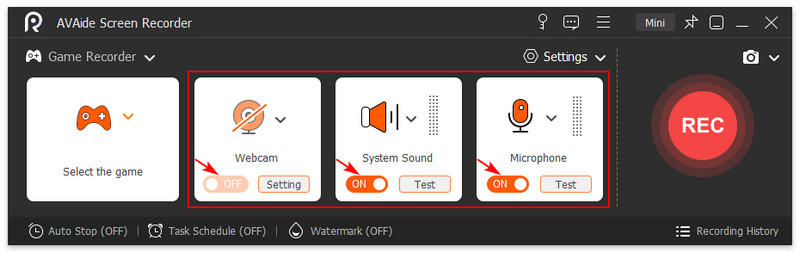
Étape 4Une fois que tout est réglé, cliquez sur le REC pour enregistrer votre partie Steam. Pendant l'enregistrement, vous pouvez prendre des instantanés et ajouter des annotations et du texte. Une fois l'enregistrement terminé, cliquez sur le bouton Arrêter bouton.

Étape 5Vous pouvez maintenant prévisualiser votre jeu Steam enregistré. Vous pouvez supprimer les parties inutiles grâce au trimmer intégré. Ensuite, enregistrez-le. N'hésitez pas à le publier sur vos réseaux sociaux ou vos plateformes de jeu et de streaming !

Partie 2 : Comment enregistrer une partie de Steam avec OBS Studio
Meilleur pour:Les utilisateurs qui peuvent gérer des processus d'enregistrement complexes et qui souhaitent éviter de payer.
OBS Studio est un logiciel d'enregistrement d'écran gratuit, idéal pour l'enregistrement et le streaming. Open source, il est accessible à tous gratuitement. Cet enregistreur de jeu vous permet de capturer tout ce qui se passe sur votre écran. Il offre de nombreux paramètres pour personnaliser l'enregistrement à votre guise. Il est idéal pour enregistrer une partie sur Steam.
OBS Studio est également conçu pour fonctionner avec les dernières technologies d'encodage matériel. Cela signifie qu'il peut utiliser le matériel de votre ordinateur pour réduire la consommation d'énergie du processeur. Grâce à l'encodage matériel, OBS Studio assure le bon fonctionnement de votre ordinateur, même pendant l'enregistrement de vos parties. Cependant, l'interface utilisateur n'est pas simple et nécessite des connaissances techniques pour fonctionner et être correctement configurée.
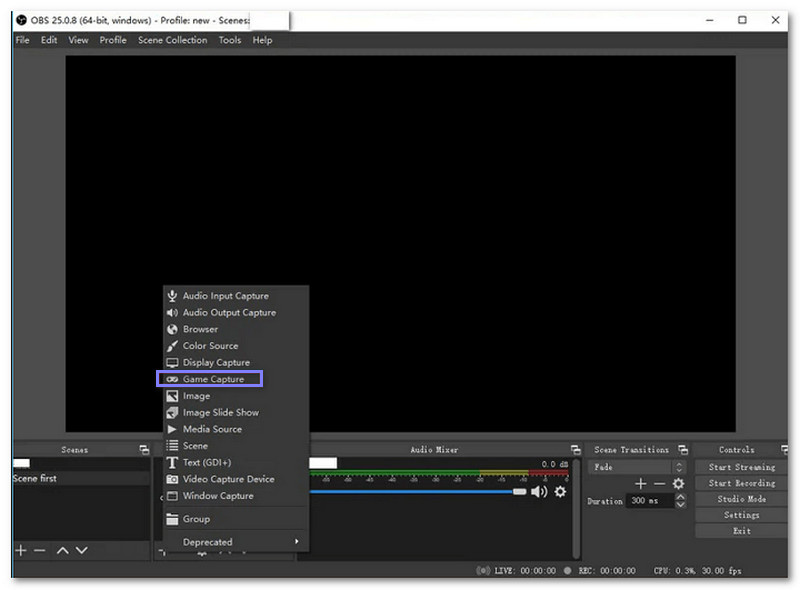
Étape 1Tout d'abord, ouvrez OBS Studio. Ensuite, recherchez le Sources boîte. Cliquez sur le bouton (+) pour incorporer une nouvelle source.
Choisir Capture de jeu dans la liste qui apparaît. Vous verrez alors un menu déroulant vous permettant de sélectionner votre jeu Steam.
Étape 2OBS Studio propose trois modes de capture. Voici un aperçu de chacun d'eux :
Capturez n'importe quelle application plein écran:Idéal pour enregistrer des jeux en plein écran, mais n'oubliez pas que vous devez rester dans la fenêtre de jeu pendant l'enregistrement.
Capturer une fenêtre spécifique: Cela vous permet de choisir une fenêtre de jeu spécifique. Assurez-vous d'ouvrir le jeu avant de choisir ce mode.
Capturer la fenêtre de premier plan avec un raccourci clavierCette option vous permet de définir une touche ou une combinaison de touches pour démarrer et arrêter l'enregistrement. Vous pouvez personnaliser les touches pour faciliter l'enregistrement.
Étape 3Sélectionnez la fenêtre de jeu que vous souhaitez enregistrer et cliquez sur d'accord pour confirmer. Ensuite, accédez à Réglages Option. Veuillez définir le format de sortie sur MP4 ou AVI. Ajustez également d'autres paramètres, notamment la qualité vidéo, la résolution et le débit binaire.
Étape 4appuie sur le Commencer l'enregistrement Cliquez sur le bouton en bas à droite lorsque tout est prêt. OBS Studio commencera l'enregistrement de votre jeu Steam.
Étape 5Une fois que vous avez terminé, appuyez sur Arrête d'enregistrerVotre jeu enregistré sera stocké à l'emplacement que vous avez sélectionné sur votre ordinateur.
Partie 3 : Comment enregistrer une partie sur Steam avec la Game Bar
Meilleur pour:Les utilisateurs qui souhaitent éviter de télécharger des programmes tiers.
La Barre de jeux est un outil intégré à Windows 10, conçu pour les joueurs. Elle est idéale pour enregistrer des parties sur Steam, prendre des captures d'écran et même diffuser du contenu en streaming. Cet outil ne se limite pas aux jeux : il permet également d'enregistrer tout ce qui se passe sur l'écran de votre ordinateur. Il s'adapte ainsi à différents besoins.
Si vous possédez un ordinateur Windows, aucun téléchargement supplémentaire n'est nécessaire. Pourquoi ? Parce que la Game Bar est incluse gratuitement. Vous pouvez l'ouvrir depuis le menu Démarrer. Ses options intuitives simplifient l'enregistrement. Cependant, elle manquait d'options de personnalisation avancées par rapport aux logiciels d'enregistrement dédiés.
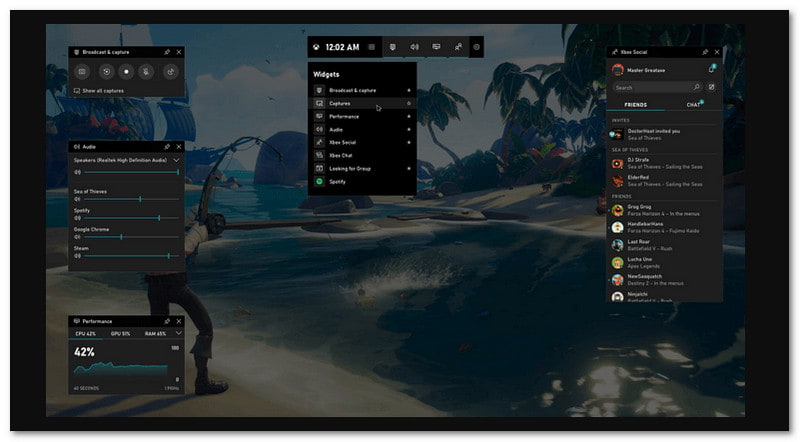
Étape 1Clique le Démarrer menu pour rechercher la barre de jeux Windows ou l'ouvrir rapidement en appuyant sur les fenêtres + g sur votre clavier.
Étape 2Assurez-vous que votre jeu est ouvert avant de commencer l'enregistrement. Une fois la barre de jeu ouverte, vous verrez différents paramètres que vous pourrez affiner. Parmi ceux-ci, on trouve : Général, Radiodiffusion, et l'audio. Ils vous permettent de contrôler l'apparence et le son de votre enregistrement.
Étape 3Lorsque tout est prêt, cliquez sur Démarrer pour commencer l'enregistrement de votre partie. Une fois terminé, cliquez sur ArrêterVotre vidéo sera automatiquement enregistrée sur votre ordinateur.
- Pour vous assurer que la barre de jeu est active, accédez à Réglages, ensuite Jeux vidéo, et sélectionnez Barre de jeuxLa barre de jeu doit être activée par défaut. Vous ne pourrez pas enregistrer si elle est désactivée. Vérifiez bien pour ne pas manquer les moments forts de votre partie !
Maintenant, vous avez exploré 3 façons de enregistrer le gameplay sur SteamChaque méthode offre des avantages uniques. Vous pouvez utiliser la barre de jeu pour des captures rapides et faciles. OBS Studio vous offre un contrôle total sur les paramètres pour un enregistrement personnalisé. Enfin, AVAide Screen Recorder allie simplicité d'utilisation et résultats de haute qualité.
AVAide Enregistreur d'écran Il se distingue par sa gestion aisée des longues sessions de jeu et des courts extraits vidéo. Il enregistre en toute fluidité, sans latence, et maintient une qualité vidéo optimale. Capturez vos meilleurs moments de jeu et enregistrez vos meilleurs moments !
Enregistrez l'écran, l'audio, la webcam, le gameplay, les réunions en ligne, ainsi que l'écran iPhone/Android sur votre ordinateur.
Enregistrement d'écran
- Enregistrement d'écran sous Windows
- Enregistrer un live sur Instagram
- Extraire des vidéos de Tubi
- Convertir des vidéos YouTube en MP3
- Téléchargez des vidéos depuis Fansly
- Téléchargement de vidéos JW Player
- Télécharger les vidéos Bilibili
- Télécharger des vidéos Patreon
- Télécharger les vidéos SpankBang
- Télécharger des vidéos Discord
- Télécharger la vidéo DoodSream