


Des jeux populaires comme God of War Ragnarok, Spider-Man : Miles Morales et Call of Duty : Modern Warfare II ne sont que quelques exemples des titres passionnants disponibles sur PS5. Jouez-vous à ces jeux ?
En jouant à ces jeux, vous aurez peut-être envie d'immortaliser vos meilleurs moments ou de partager vos parties avec d'autres. Si c'est le cas, cet article est fait pour vous. Il vous montrera comment faire. comment enregistrer sur PS5, ainsi que la manière de prendre des captures d'écran.
Êtes-vous prêts ? Ça va être passionnant !
Partie 1 : Comment enregistrer sur PS5 en HD
Vous venez de réaliser un geste incroyable sur votre PS5 et vous voulez partager ce moment avec vos amis ou en ligne. Ça tombe bien ! AVAide Enregistreur d'écran Cette application vous permet d'enregistrer vos parties en HD et 4K, pour une image d'une netteté exceptionnelle. Votre voix est synchronisée, permettant ainsi aux spectateurs d'entendre à la fois les sons du jeu et vos commentaires pendant que vous jouez.
De plus, elle prend en charge l'enregistrement webcam, permettant ainsi à vos amis de voir vos réactions lorsque vous êtes enthousiaste. Vous pouvez sauvegarder vos enregistrements aux formats MOV, MP4 et AVI et les partager instantanément. Toutefois, vous aurez besoin d'une carte d'acquisition et de câbles HDMI pour enregistrer directement sur votre ordinateur. Une fois la configuration terminée, vous pourrez facilement créer des vidéos de gameplay de haute qualité.
- Enregistrez vos parties en Full HD jusqu'à 60 images par seconde.
- Définissez les heures de début et de fin de l'enregistrement automatique.
- Enregistrez de longues sessions de jeu sans interruption.
- Enregistrez des vidéos sans filigrane pour des résultats impeccables.
- Rogner, fusionner, compresser, convertir ou améliorer l'audio après l'enregistrement.

 Téléchargement sécurisé
Suivez les étapes ci-dessous pour apprendre à enregistrer des vidéos sur PS5 en HD à l'aide d'AVAide Screen Recorder :
Étape 1Allez au Réglages La section correspondante sur votre PS5. Trouvez la section HDCP Désactivez cette option. Cette étape est essentielle car le HDCP peut bloquer votre signal vidéo, et votre carte d'acquisition ne pourra pas enregistrer le jeu s'il reste activé.

Étape 2Prenez votre premier câble HDMI et branchez-le sur le Entrée HDMI Connectez ensuite l'autre extrémité du câble HDMI à votre carte d'acquisition. Enfin, branchez le deuxième câble HDMI sur le port de votre carte d'acquisition. Sortie HDMI Branchez le port de la carte d'acquisition. Ensuite, connectez l'autre extrémité à votre téléviseur ou moniteur. Vous obtiendrez ainsi une image HD en transmission.
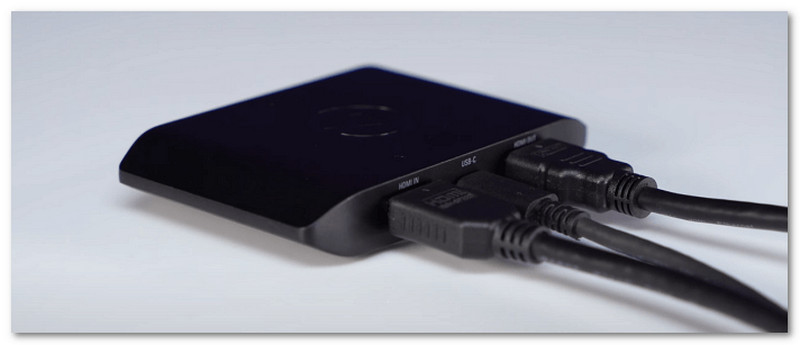
Étape 3Branchez la carte d'acquisition à votre ordinateur à l'aide du câble USB fourni. Assurez-vous que tous les câbles sont bien branchés. Une fois la configuration terminée, l'écran de la PS5 devrait s'afficher sur votre ordinateur.
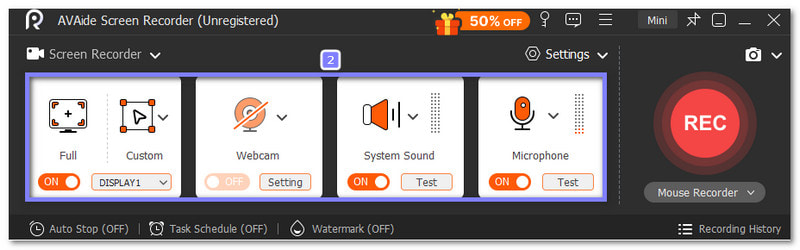
Étape 4Il est temps d'utiliser AVAide Screen Recorder. Sur l'écran principal, choisissez si vous souhaitez enregistrer l'intégralité de votre écran ou seulement une zone personnalisée. Il serait préférable de sélectionner Plein pour une expérience de jeu complète.
Ensuite, veuillez passer à la Son du système Activez cette option pour que le programme enregistre l'audio de votre PS5. Vous pouvez également activer… Microphone Vous pouvez activer cette option si vous souhaitez ajouter votre voix pendant que vous jouez. Si vous souhaitez que votre visage apparaisse dans la vidéo, vous pouvez activer l'option correspondante. Webcam option également.
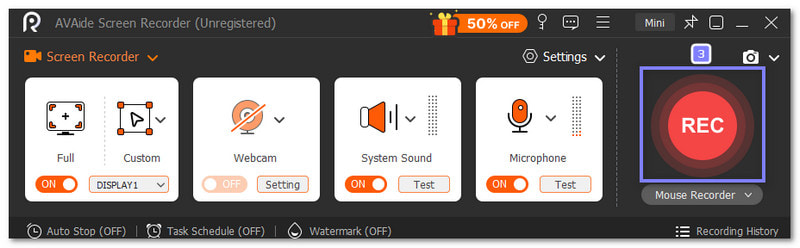
Étape 5Une fois que tout est réglé, appuyez sur REC Appuyez sur le bouton pour démarrer l'enregistrement de vos sessions de jeu PS5 en HD. Jouez normalement. Si vous souhaitez capturer des moments pendant l'enregistrement, vous pouvez utiliser le bouton. Instantané bouton pour prendre des captures d'écran. Une fois terminé, appuyez sur Arrêter Cliquez sur le bouton, et AVAide Screen Recorder affichera un aperçu.
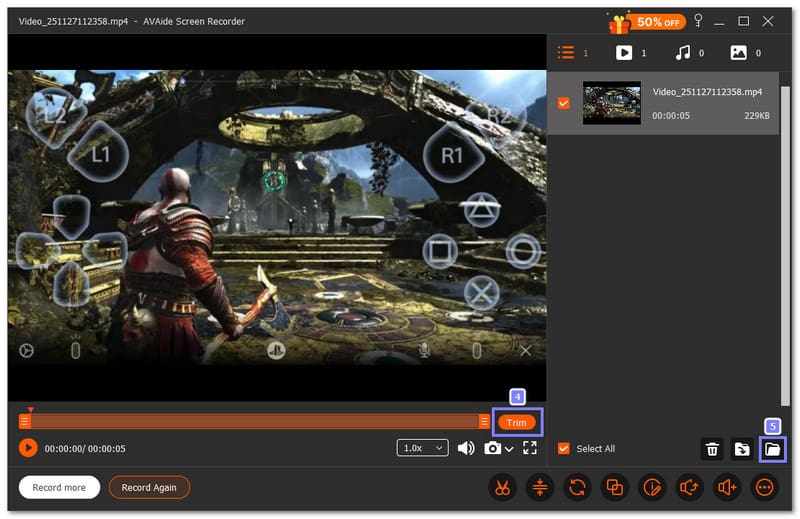
Étape 6Après avoir visionné votre partie, si vous repérez des passages au début ou à la fin dont vous n'avez pas besoin, vous pouvez utiliser… Garniture l'option permettant de les supprimer. Une fois que tout vous semble correct, appuyez sur Exportation bouton permettant d'enregistrer votre session de jeu HD sur votre ordinateur.
- Si vous êtes un joueur Steam, vous pouvez également utiliser AVAide Screen Recorder pour Enregistrez votre gameplay Steam en HD avec audio et webcam.
Partie 2 : Comment enregistrer une session de jeu sur PS5 avec l’enregistreur de jeu intégré de la PS5
La PS5 intègre un enregistreur de jeu qui vous permet de sauvegarder vos sessions de 15 secondes à 1 heure, facilitant ainsi l'enregistrement de vos parties pour YouTube ou toute autre plateforme. L'enregistreur capture votre écran, le son de votre microphone et même les conversations de groupe si vous les activez. Si cet enregistreur intégré répond à vos besoins, les étapes ci-dessous vous guideront pas à pas.
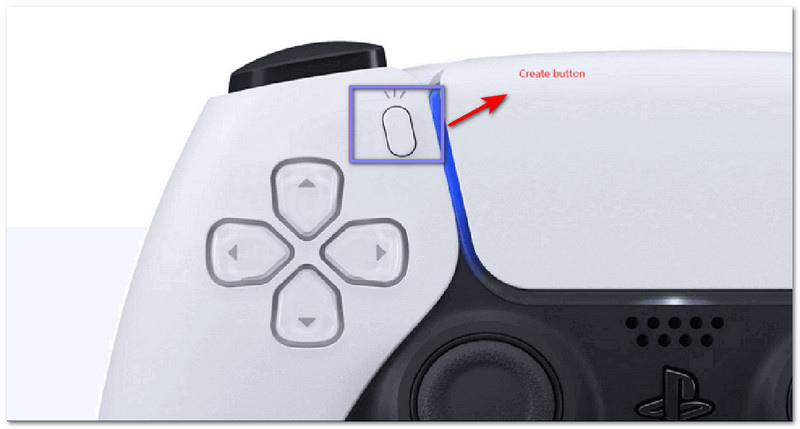
Étape 1Démarrez votre PS5 et ouvrez le jeu auquel vous souhaitez jouer. Lorsque vous souhaitez enregistrer votre partie, appuyez sur le bouton correspondant. Créer Appuyez sur le bouton de votre manette DualSense. Un petit menu d'enregistrement apparaîtra à l'écran. Il vous permettra de choisir l'action à effectuer, comme la prise de clips vidéo ou de captures d'écran.
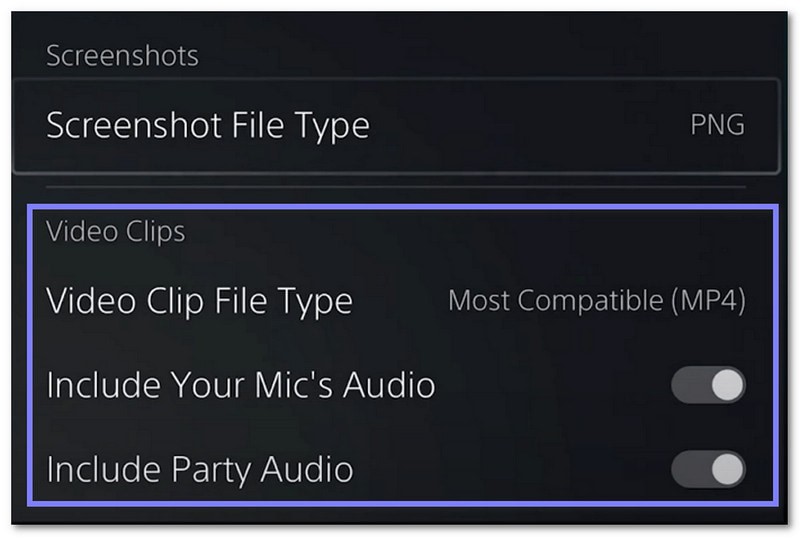
Étape 2Allez au Options de capture Le bouton se trouve en bas à droite du menu. C'est ici que vous pouvez modifier vos paramètres d'enregistrement. Vous pouvez choisir votre Type de fichier de capture d'écran, ton Type de fichier vidéoet choisissez si vous voulez Incluez le signal audio de votre micro ou Inclure l'audio de la fête.
Étape 3Regardez la partie centrale inférieure du menu. Pour enregistrer votre partie, sélectionnez Démarrer un nouvel enregistrement, puis appuyez XLa PS5 commencera l'enregistrement immédiatement. Vous pouvez maintenant jouer, et le système enregistrera tout ce qui s'affiche à l'écran.

Étape 4Alors, comment arrêter l'enregistrement de gameplay sur PS5 ? Il suffit d'appuyer sur… Créer Appuyez à nouveau sur le bouton, et le menu s'affichera comme avant, puis choisissez l'option pour arrêter l'enregistrement.
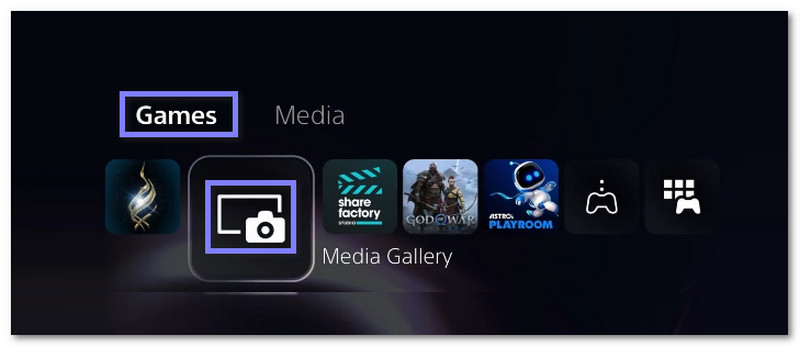
Étape 5Retournez à la Accueil écran et ouvrir Jeux > Galerie des médiasC'est ici que sont stockés tous vos enregistrements et captures d'écran PS5. Vous pouvez ouvrir un clip et choisir de le partager, le modifier, le supprimer ou l'ajouter à vos favoris. Cela simplifie la gestion de tous vos enregistrements réalisés avec l'enregistreur de jeu intégré de la PS5.
Partie 3 : Comment faire une capture d'écran sur PS5
Vous avez terminé d'apprendre à enregistrer l'écran sur PS5, mais qu'en est-il de la prise de captures d'écran ?
Le menu Créer vous permet de capturer rapidement une image de ce qui s'affiche à l'écran. Le système enregistre tout dans la galerie multimédia, vous pouvez donc consulter vos captures d'écran immédiatement après les avoir prises.
Étape 1Prenez votre manette DualSense et appuyez sur Créer Cliquez sur ce bouton. Il ouvrira le menu Créer sur votre écran.
Étape 2Dans le menu Créer, recherchez le Prendre une capture d'écran Choisissez cette option pour capturer l'écran que vous regardez, et la PS5 enregistrera immédiatement la capture d'écran.
Étape 3appuie sur le Créer Appuyez de nouveau sur le bouton si vous souhaitez une autre capture d'écran. Vous pouvez en prendre autant que nécessaire. Le système les enregistre systématiquement au même endroit, vous ne risquez donc pas d'en perdre.
Étape 4Une fois que vous avez terminé, allez à votre Galerie des médias Sur l'écran d'accueil de la PS5, vous trouverez toutes vos captures d'écran. Vous pouvez les ouvrir, les partager, les modifier ou supprimer celles que vous ne souhaitez pas conserver.

Détails supplémentaires : Si votre capture d'écran est enregistrée au format PNG et que vous souhaitez la convertir, modifiez votre capture d'écran au format JPG C'est facile. Vous pouvez utiliser de nombreux convertisseurs d'images sur différents appareils pour y parvenir.
Aujourd'hui, vous pouvez facilement enregistrer vos sessions de jeu sur PS5 grâce à son enregistreur de jeu intégré, ce qui est vraiment génial. Vous avez également appris Comment enregistrer des sessions de jeu PS5 sur PC en utilisant AVAide Enregistreur d'écran.
Elle capture tout ce qui s'affiche à l'écran avec le son, sans limite de temps, et vous permet même d'ajouter votre visage pendant que vous jouez. Vos vidéos deviennent ainsi plus amusantes et personnelles. Impressionnant ! Vos amis et toutes celles avec qui vous partagerez vos parties seront époustouflés !
Enregistrez l'écran, l'audio, la webcam, le gameplay, les réunions en ligne, ainsi que l'écran iPhone/Android sur votre ordinateur.
Enregistrement d'écran
- Enregistrement d'écran sous Windows
- Enregistrer un live sur Instagram
- Extraire des vidéos de Tubi
- Convertir des vidéos YouTube en MP3
- Téléchargez des vidéos depuis Fansly
- Téléchargement de vidéos JW Player
- Télécharger les vidéos Bilibili
- Télécharger des vidéos Patreon
- Télécharger les vidéos SpankBang
- Télécharger des vidéos Discord
- Télécharger la vidéo DoodSream


