Vous venez de découvrir une superbe animation Ugoira sur Pixiv, si fluide et captivante que vous avez envie de la sauvegarder. Cependant, le format unique de Pixiv rend impossible un simple clic droit et « Enregistrer ». Qu'il s'agisse d'une animation Ugoira de haute qualité ou d'un GIF classique, capturer ce mouvement harmonieux nécessite la bonne méthode. Dans ce guide, nous vous montrerons exactement comment utiliser un Téléchargeur de GIF Pixiv Téléchargez et convertissez des animations Pixiv en formats haute définition compatibles, sans perte d'images. N'hésitez plus et commencez votre collection dès aujourd'hui !
- Partie 1 : Clause de non-responsabilité pour usage personnel
- Partie 2 : Que sont Pixiv GIF et Ugoira ?
- Partie 3 : Comment télécharger directement des GIF Pixiv
- Partie 4 : Comment utiliser un téléchargeur de GIF Pixiv
- Partie 5 : Enregistrez facilement des Ugoira/GIF/vidéos Pixiv en haute qualité
- Partie 6 : FAQ du téléchargeur de GIF Pixiv
Partie 1 : Clause de non-responsabilité pour usage personnel
Ce guide est destiné à des fins éducatives et de collection personnelle uniquement. En tant qu'auteur, nous fournissons des informations sur l'utilisation d'outils tiers pour numériser et enregistrer des images Pixiv Ugoira ou des GIF afin de les consulter hors ligne. Nous n'hébergeons, ne stockons ni ne distribuons aucune œuvre d'art protégée par le droit d'auteur provenant de Pixiv.
Les utilisateurs sont entièrement responsables de leurs actions. Nous n'autorisons pas le rechargement, la redistribution ou l'utilisation commerciale non autorisés des œuvres d'artistes. Afin de préserver un écosystème créatif sain, nous encourageons vivement les utilisateurs à respecter les droits de propriété intellectuelle et à soutenir les créateurs originaux en suivant leurs profils Pixiv officiels.
Partie 2 : Que sont Pixiv GIF et Ugoira ?
GIF Pixiv Il s'agit d'une image GIF mise en ligne par ses créateurs. Elle est au format .gif. Les utilisateurs peuvent enregistrer ce type d'image et la lire n'importe où.
Qu'est-ce que Pixiv UgoriaPixiv propose un format original pour afficher de courtes animations. Il ne s'agit pas de GIF classiques, mais d'un format appelé Ugoira. Ce format fonctionne comme un diaporama d'images : chaque image est une image fixe qui se succède, formant une courte boucle, à l'instar d'un GIF. Cependant, l'animation n'est pas enregistrée au format .gif.
Ugoira est un mélange de plusieurs images dans un fichier ZIP. Pixiv utilise ce format pour accélérer le chargement des animations et leur donner un aspect fluide. On les appelle « GIF Pixiv » car ils fonctionnent comme des GIF. Mais ce sont en réalité des fichiers Ugoira.
Partie 3 : Comment télécharger directement des GIF Pixiv
Malheureusement, il est impossible de télécharger un GIF Pixiv directement depuis le site web ou l'application. Pixiv ne permet pas d'enregistrer l'animation complète comme un GIF classique. De plus, la plupart des animations sur Pixiv sont appelées « ugoira ». Ce ne sont pas de véritables GIF, mais des animations composées de nombreuses images défilant à la suite, à la manière d'un flipbook.
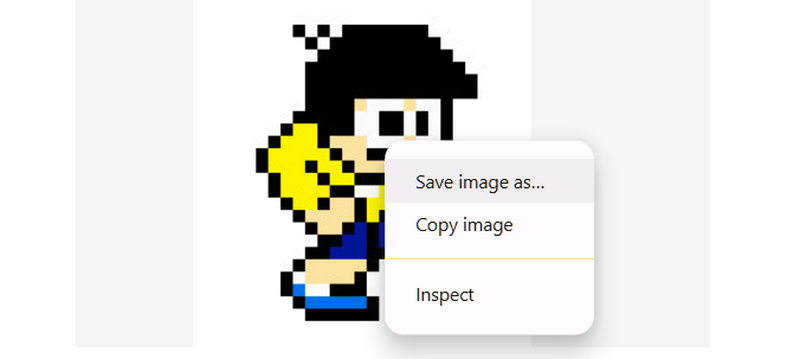
Si vous faites un clic droit et essayez d'enregistrer un GIF Pixiv, vous n'obtenez qu'une seule image, généralement au format PNG. L'animation complète est incomplète. Pixiv ne propose pas de bouton de téléchargement pour l'animation Ugoira complète. Pixiv ne fournit pas de fichier GIF au format GIF. De plus, il est impossible d'enregistrer Ugoira directement depuis la page sans assistance.
Pour obtenir l'animation complète, vous devez utiliser des outils ou des sites web supplémentaires pour télécharger des GIF sur Pixiv. C'est le seul moyen de convertir Ugoira en GIF, vidéo ou autre format. Pixiv ne propose pas cette fonctionnalité.
Partie 4 : Comment utiliser un téléchargeur de GIF Pixiv
Si vous souhaitez enregistrer un GIF Pixiv et le lire comme une véritable animation, vous aurez besoin d'un outil. Heureusement, cette partie vous présente deux outils efficaces : Pixiv Toolkit Next pour les navigateurs et Downloader for Pixiv pour Android.
1. Pixiv Toolkit Suivant
Pixiv Toolkit Next est un outil innovant conçu pour votre navigateur web. Il fonctionne sur Chrome et Firefox. Cet outil vous permet de télécharger des animations Pixiv, appelées ugoira. Il permet également de sauvegarder des mangas, des illustrations et même des romans. Son plus : il transforme l'animation en un véritable GIF ou une vidéo que vous pouvez conserver. Vous pouvez également l'enregistrer au format ZIP, APNG ou WebM. Un bouton est ajouté à votre page Pixiv pour une sauvegarde rapide.
Étape 1Ouvrez Chrome ou Firefox. Recherchez Pixiv Toolkit Next dans votre navigateur. Accédez à la page de l'extension. Cliquez sur le bouton Ajouter à Chrome bouton. Après cela, cliquez sur le Ajouter une extension bouton pour ajouter cette extension de téléchargement de GIF Pixiv à votre navigateur.

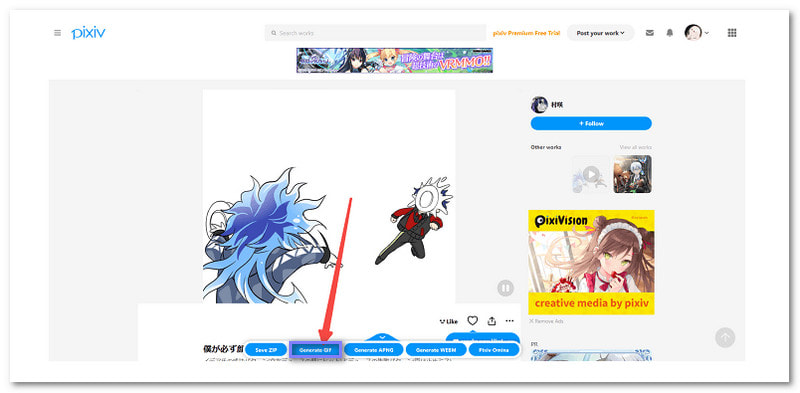
Étape 2Allez sur Pixiv et ouvrez l'animation que vous souhaitez télécharger. Lorsque le plugin détecte une ugoira, son bouton s'allume. Cliquez dessus et un Télécharger le menu apparaîtra.
Étape 3Choisissez le format souhaité. Cliquez Générer un GIF si vous souhaitez transformer la vidéo Pixiv en fichier GIF, ou cliquez sur Télécharger pour l'enregistrer au format ZIP ou WebM. Le fichier sera ensuite placé dans le dossier de téléchargement par défaut de votre navigateur.
Oups: C'est gratuit, facile à utiliser et fonctionne directement dans votre navigateur. Vous pouvez enregistrer des animations dans de nombreux formats. Vous pouvez également télécharger d'autres contenus Pixiv, comme des romans ou des bandes dessinées.
Des basParfois, l'application plante. Le bouton peut ne pas s'afficher même après un redémarrage. La qualité d'image peut diminuer pendant le téléchargement. Dans ce cas, utilisez un outil pour vous aider. améliorer la qualité GIF pour un look bien meilleur.
2. Téléchargeur pour Pixiv
Downloader for Pixiv est une excellente application pour les téléphones Android. Disponible sur Google Play, elle vous permet de télécharger des GIF Pixiv et de les enregistrer sous forme d'animations. Elle fonctionne également pour les mangas et les romans. Vous pouvez également convertir des mangas en fichiers EPUB ou TXT. Elle est idéale pour ceux qui utilisent Pixiv sur leur téléphone et souhaitent conserver des animations en un seul clic. Découvrez ci-dessous comment télécharger des GIF Pixiv sur Android !
Étape 1Accédez à Google Play sur votre appareil Android. Recherchez « Downloader for Pixiv ». Ouvrez la page de l'application et cliquez sur Installer.
Étape 2Ouvrez l'application. Assurez-vous que Pixiv est déjà ouvert en arrière-plan. Copiez le lien de l'animation que vous souhaitez enregistrer.
Étape 3Collez le lien dans la zone URL de l'application. Appuyez sur le Télécharger bouton. L'application récupérera l'animation et l'enregistrera sur votre appareil.
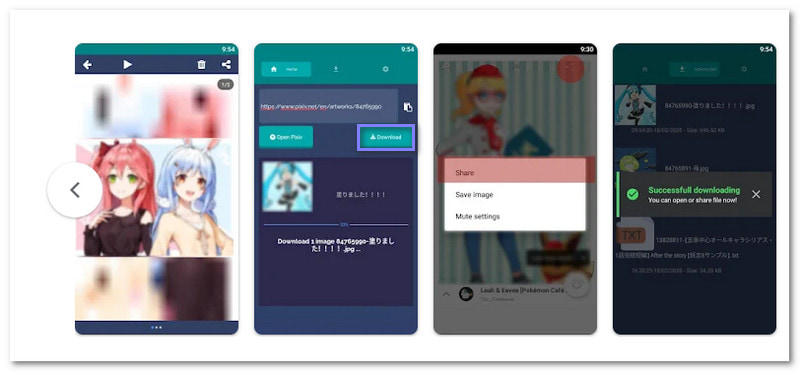
Oups: Cette application est gratuite et fonctionne sans outils supplémentaires. Elle prend en charge les téléchargements Ugoira et vous permet également de sauvegarder des mangas et des romans. Elle est simple, rapide et facile à prendre en main.
Des bas: Il y a des publicités. Il faut payer pour les supprimer. Cela ne fonctionne que lorsque Pixiv est ouvert en arrière-plan. Parfois, les téléchargements échouent et il faut réessayer.
Partie 5 : Enregistrez facilement des Ugoira/GIF/vidéos Pixiv en haute qualité
Si un téléchargeur de GIF Pixiv ne vous permet pas d'enregistrer des GIF ou des Ugorias, un enregistreur d'écran polyvalent et performant peut vous aider. Que vous souhaitiez sauvegarder vos animations préférées ou créer les vôtres, AVAide Enregistreur d'écran vous permet de les capturer avec la meilleure qualité. Il est idéal pour enregistrer des animations depuis Pixiv et les convertir en GIF ou vidéos de haute qualité. Avec ce programme, vous pouvez enregistrer, éditer et sauvegarder votre contenu en toute simplicité. De plus, il vous offre un contrôle total sur la qualité vidéo et audio, garantissant ainsi des enregistrements parfaitement conformes à vos attentes.
- Enregistrez tous types de GIF et d'Ugorias sur le site web ou l'application Pixiv.
- Enregistrez des animations Pixiv nettes, à haut débit et à fréquence d'images élevée, sans décalage ni saccade.
- Exportez les enregistrements sous forme de GIF ou de vidéos avec un codec, un débit binaire, un nombre d'images par seconde, une résolution et d'autres paramètres personnalisables.
- Partagez directement vos enregistrements Pixiv sur les réseaux sociaux comme YouTube et Instagram.

 Téléchargement sécurisé
Étape 1Rendez-vous sur le site officiel d'AVAide Screen Recorder. Choisissez la version adaptée à votre ordinateur. Installez-la et lancez le programme. Assurez-vous de choisir la version adaptée à Windows ou Mac.
Étape 2Au démarrage d'AVAide Screen Recorder, l'enregistreur d'écran s'affiche. Vous pouvez enregistrer l'écran entier ou sélectionner une zone personnalisée. Pour Pixiv, il est préférable d'enregistrer uniquement la fenêtre d'animation. Faites glisser le cadre pour ajuster la taille de l'image, du GIF ou de la vidéo à capturer.

Étape 3Vous pouvez activer Son du système pour enregistrer les sons accompagnant l'animation. Si vous souhaitez ajouter votre voix, activez l'option Microphone, trop.
Allez maintenant à Réglages et choisissez GIF ou MP4 comme format pour obtenir le type de fichier correct. Cela donne à l'animation Pixiv un aspect net et clair.

Étape 4Clique le REC Appuyez sur le bouton pour commencer. Un compte à rebours démarre pour vous permettre de vous préparer. Pendant l'enregistrement, une petite barre apparaît. Appuyez sur les boutons pour mettre en pause, arrêter ou même faire une capture d'écran rapide. Envie d'ajouter des notes ou des dessins ? Utilisez les outils de dessin pendant l'enregistrement.

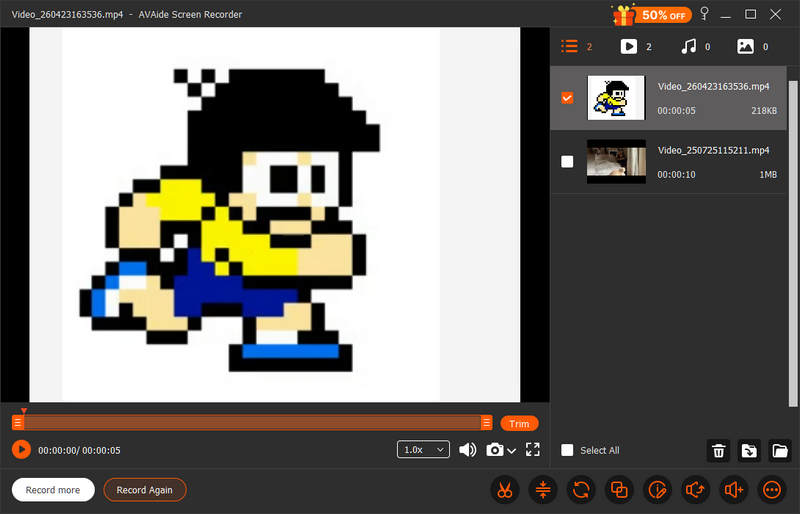
Étape 5Lorsque vous avez terminé, cliquez sur le bouton rouge Arrêter bouton. Vous verrez un aperçu de ce que vous avez enregistré. Vous pouvez couper le début ou la fin si nécessaire. redimensionner votre GIF ou une vidéo. Enregistrez ensuite le fichier sur votre ordinateur. Votre Pixiv ugoira, GIF ou vidéo est désormais à vous, en parfaite qualité.
Partie 6 : FAQ du téléchargeur de GIF Pixiv
Pixiv autorise-t-il les GIF ?
Oui. Vous pouvez publier des photos GIF sur Pixiv. Mais lorsque vous souhaitez télécharger un GIF (ou Ugoria) sur Pixiv, vous n'obtenez qu'une image fixe.
Quelles sont les meilleures alternatives à Pixiv Downloader ?
Vous pouvez utiliser PixEz Flutter. Il prend en charge la quasi-totalité des formats d'image disponibles sur Pixiv. Les fichiers téléchargés sont en haute définition et d'une fluidité satisfaisante.
La box pixivFANBOX est-elle légale ?
Oui, PixivFANBOX est une plateforme légale et légitime. Il s'agit d'un service officiel exploité par Pixiv Inc., une importante société japonaise basée à Tokyo.
Pendant que vous êtes en ligne Téléchargement de GIF Pixiv Les outils sont courants, mais ils peinent souvent à gérer les séquences complexes d'Ugoira sur Pixiv, ce qui entraîne une compression de la qualité ou des images cassées. Pour ceux qui exigent une collection parfaite au pixel près, AVAide Enregistreur d'écran AVAide offre une alternative plus fiable. Elle contourne les difficultés techniques liées à la conversion des fichiers ZIP, vous permettant ainsi de capturer chaque mouvement avec une fluidité et une netteté exceptionnelles. Si vous privilégiez la qualité et la simplicité d'utilisation, AVAide est la solution idéale pour votre galerie Pixiv. Essayez-la !
À PROPOS DE L'AUTEUR

Enregistrez l'écran, l'audio, la webcam, le gameplay, les réunions en ligne, ainsi que l'écran iPhone/Android sur votre ordinateur.
Enregistrement d'écran
- Enregistrement d'écran sous Windows
- Enregistrer un live sur Instagram
- Extraire des vidéos de Tubi
- Convertir des vidéos YouTube en MP3
- Téléchargez des vidéos depuis Fansly
- Téléchargement de vidéos JW Player
- Télécharger les vidéos Bilibili
- Télécharger des vidéos Patreon
- Télécharger les vidéos SpankBang
- Télécharger des vidéos Discord
- Télécharger la vidéo DoodSream