UN enregistreur de webcam L'enregistrement vidéo par webcam est un outil indispensable pour capturer des vidéos de haute qualité lors de réunions, de tutoriels et de la création de contenu. Cet article présente les principaux critères de sélection, les logiciels les plus performants, un tableau comparatif et une FAQ pour vous aider à choisir efficacement la solution d'enregistrement webcam la plus adaptée à vos besoins.
Partie 1. Facteurs clés à prendre en compte lors du choix d'un enregistreur webcam
Choisir un enregistreur webcam de haute qualité implique d'identifier les fonctionnalités qui ont le plus d'impact sur la qualité d'enregistrement, l'expérience utilisateur et la facilité d'utilisation. La multitude de fonctionnalités disponibles couvre l'ensemble des cas d'utilisation. Il convient de privilégier celles qui auront l'impact le plus significatif sur votre cas d'utilisation. Voici les six fonctionnalités les plus importantes à prendre en compte lors du choix d'un enregistreur webcam :
1. Qualité et résolution vidéo : Le choix minimal raisonnable devrait être un enregistreur capable de produire une sortie vidéo claire et de qualité professionnelle à une résolution d'au moins 1080p. Cela sera très utile pour les appels vidéo, le streaming, les tutoriels et les présentations.
2. Capacité d'enregistrement audio : Tout comme la qualité d'enregistrement vidéo, une qualité d'enregistrement audio irréprochable est essentielle. Il est crucial que le logiciel d'enregistrement puisse capturer et enregistrer l'audio sans distorsion ni délai.
3. Facilité d’utilisation : Le logiciel le plus convivial offrira le service d'enregistrement le plus efficace. Son apprentissage ne devrait pas être complexe.
4. Fonctionnalités et outils d'enregistrement : La créativité et la flexibilité d'enregistrement seront influencées par la présence d'outils essentiels tels que les annotations, les filtres et la superposition de webcam. Le mode image dans l'image et l'enregistrement d'écran seront également des outils utiles.
5. Performance et stabilité : La fiabilité du logiciel d'enregistrement est essentielle. Les enregistrements en haute résolution et les longues sessions d'enregistrement doivent pouvoir se dérouler sans que le logiciel ne se bloque, ne ralentisse ou ne plante.
Partie 2. Meilleurs logiciels d'enregistrement pour webcam
1. Enregistreur d'écran AVaide
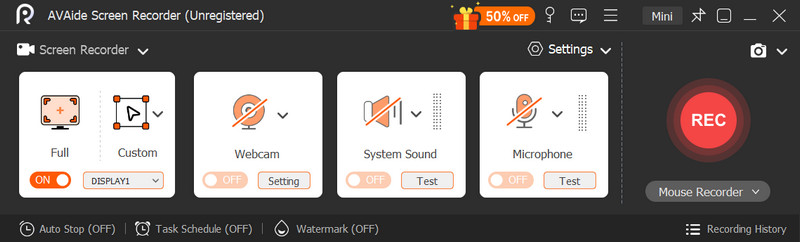
AVAide Enregistreur d'écran Ce logiciel est conçu pour les utilisateurs exigeants qui recherchent plus qu'une simple capture webcam. Il intègre l'enregistrement de la webcam, de l'écran, du son système, du microphone et du téléphone, le rendant idéal pour les tutoriels, les présentations, les réunions, les vidéos de réaction et bien plus encore. Ses puissantes fonctionnalités d'enregistrement web en incrustation d'image complètent les fonctions d'enregistrement d'écran, offrant ainsi des vidéos plus soignées et professionnelles. Les annotations intégrées, la programmation des enregistrements et les fonctions d'édition confèrent à ce logiciel une plus grande flexibilité que les autres logiciels d'enregistrement pour débutants.

TÉLÉCHARGEMENT GRATUIT Pour Windows 7 ou version ultérieure
 Téléchargement sécurisé
TÉLÉCHARGEMENT GRATUIT Pour Mac OS X 10.13 ou version ultérieure
Téléchargement sécuriséPerformance: Le logiciel fonctionne de manière fluide, avec un minimum de latence, et permet une longue session d'enregistrement d'écran via webcam. Il prend en charge l'enregistrement jusqu'en 4K/1080p.
Principales caractéristiques:
- Enregistrement simultané de la webcam et de l'écran.
- Webcam en mode image dans l'image.
- Enregistrement programmé.
- Annotations et corrections.
- Exportation dans des formats tels que MP4, AVI, WMV.
- Avantages
- Logiciel d'enregistrement pour webcam, écran et téléphone, tout-en-un.
- Des vidéos de bonne qualité avec d'excellentes performances.
- Les fonctionnalités d'annotation et d'édition sont un plus appréciable.
- Les inconvénients
- Des fonctionnalités avancées sont disponibles dans la version premium.
2. OBS Studio
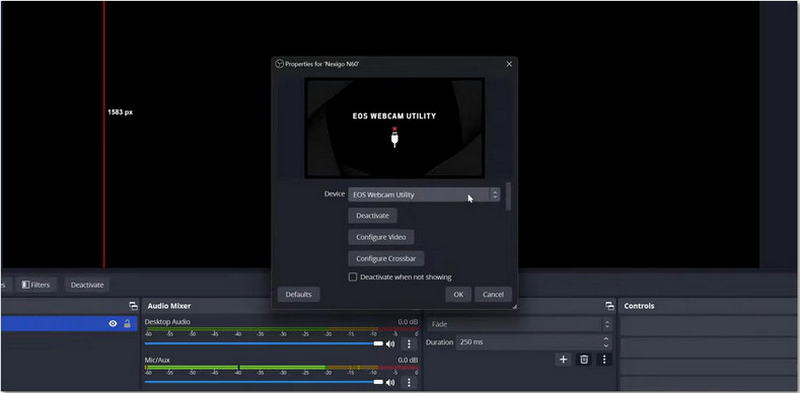
En matière de logiciels d'enregistrement webcam, OBS Studio est particulièrement performant, surtout pour les utilisateurs avertis. Ce logiciel d'enregistrement et de streaming est populaire auprès de ces derniers car il leur permet de personnaliser les scènes d'enregistrement, de superposer des sources audio et vidéo, de créer des transitions personnalisées, de choisir le débit binaire et de paramétrer les encodeurs. Son interface, à la fois riche et puissante, en fait un logiciel prisé des streamers et des créateurs de contenu professionnels. Il offre un contrôle inégalé, d'autant plus qu'il est gratuit. La complexité de son interface le destine plutôt aux utilisateurs expérimentés.
Performance: Les performances d'OBS sont professionnelles, mais elles peuvent varier en fonction du matériel de l'utilisateur, car le logiciel est gourmand en ressources.
Tarification : Libérer
Principales caractéristiques:
- Enregistrement vidéo de qualité supérieure offrant une polyvalence incroyable.
- Intégration avec des applications tierces.
- Encodeurs hautement personnalisables.
- Avantages
- Puissance et polyvalence exceptionnelles.
- Des fonctionnalités de streaming vidéo de qualité supérieure, sans frais.
- Outil excellent pour les flux de travail professionnels et complexes.
- Les inconvénients
- Courbe d'apprentissage plus abrupte que pour les outils conviviaux.
- Utilise plus de ressources processeur que les outils plus simples.
3. Bandicam
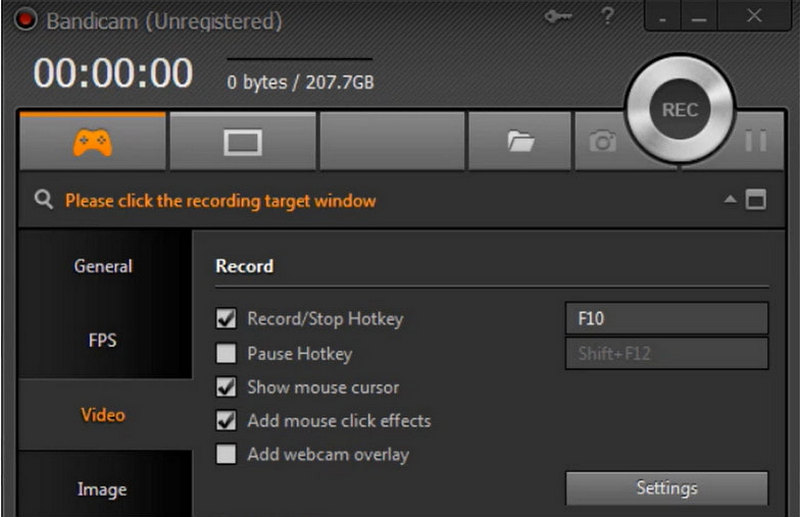
Bandicam Il offre le meilleur rapport qualité-prix. Idéal pour enregistrer des parties de jeux vidéo en haute définition et créer des tutoriels vidéo. Léger et utilisant la compression de flux, il préserve la qualité vidéo tout en optimisant la taille du fichier. Configurer une superposition pour webcam est simple et permet d'enregistrer de longues sessions sans latence.
Performance: Bandicam est léger et optimisé pour un enregistrement HD stable avec une faible consommation de processeur.
Tarification : Version gratuite disponible ; licence complète disponible à partir de $39.
Principales caractéristiques:
- Superposition de webcam.
- Modes de jeu et d'enregistrement d'écran.
- Enregistrement programmé.
- Outil de dessin en temps réel.
- Avantages
- Très efficace.
- Excellente qualité vidéo même sur de longs enregistrements grâce à une compression de pointe.
- Les inconvénients
- Disponible uniquement pour Windows.
- La version gratuite comporte un filigrane.
4. Camtasia
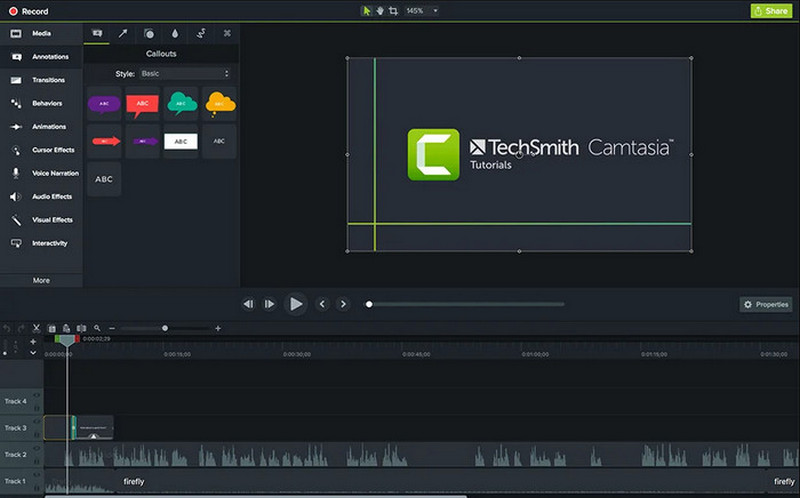
Camtasia combine l'enregistrement webcam et le montage professionnel. Il offre un niveau de montage personnalisé qui va bien au-delà de la simple captation vidéo. Cette flexibilité en matière d'enregistrement et de montage fait de Camtasia un excellent choix pour enregistrer des présentations professionnelles, créer des cours en ligne ou des tutoriels. Pour les créateurs de contenu réguliers, la suite de montage justifie son prix élevé, même comparée à celle de ses concurrents moins chers.
Performance: Les outils de montage intégrés sollicitent davantage les ressources système, mais l'enregistrement et le montage se déroulent sans problème.
Tarification : Commence aux alentours de $180+.
Principales caractéristiques:
- Enregistrement webcam et écran.
- Édition professionnelle.
- Transitions et effets intégrés.
- Modèles de présentation.
- Avantages
- Les fonctionnalités d'édition sont de premier ordre.
- Création de contenu à un niveau supérieur.
- Les besoins de production sont entièrement couverts.
- Les inconvénients
- Prix d'achat initial élevé.
- L'enregistrement seul pourrait s'avérer trop simpliste.
5. Métier à tisser
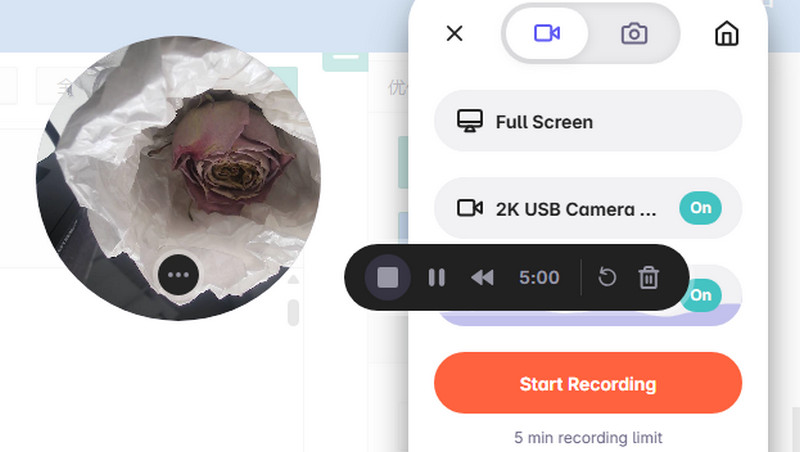
De conception plus classique, Loom mise sur l'efficacité. Simple et intuitif, ce logiciel permet d'enregistrer des webcams pour des présentations d'écran. Les cours et présentations vidéo peuvent être partagés instantanément et sont conçus pour les équipes et les professionnels travaillant à distance. Sa facilité d'utilisation et sa rapidité sont idéales pour le travail collaboratif, mais les passionnés d'enregistrement pourraient être légèrement déçus.
Performance: Enregistrement rapide avec une bonne intégration au cloud pour la synchronisation.
Tarification : Il existe une formule gratuite, mais la formule premium coûte $12,50 par mois.
Principales caractéristiques:
- Enregistrement webcam et écran.
- Intégration au cloud.
- Enregistrements avec liens partageables.
- Extension de navigateur.
- Avantages
- Idéal pour la collaboration.
- Flux de travail plus rapide.
- Les inconvénients
- Le contrôle de l'enregistrement est moins performant que dans les logiciels de bureau.
- Pour bénéficier de toutes les fonctionnalités disponibles dans le cloud, une connexion internet est requise.
6. ManyCam
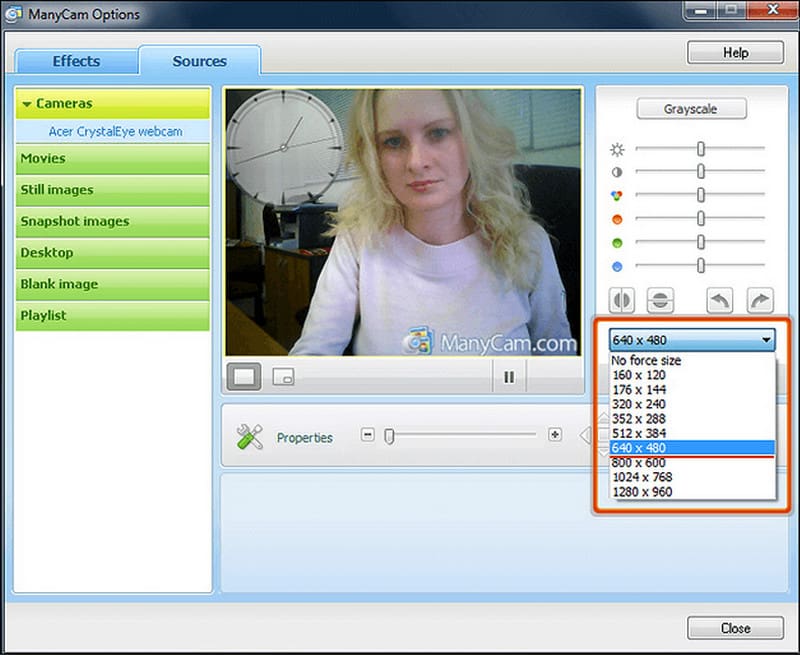
Contrairement à nombre de ses concurrents, ManyCam se concentre davantage sur l'amélioration des webcams pour les présentations en streaming que sur le simple enregistrement. Grâce à ses effets, filtres, superpositions et arrière-plans virtuels, il est particulièrement adapté aux streamers, présentateurs et enseignants souhaitant des affichages webcam plus interactifs et attrayants. La possibilité de combiner plusieurs sources vidéo est un atout pour les présentations complexes ou les diffusions en direct.
Performance: Performances stables avec une bonne amélioration de la webcam, bien que plus exigeantes avec plusieurs effets activés.
Tarification : À partir d'environ $49/an.
Principales caractéristiques:
- Arrière-plans et effets virtuels.
- Prise en charge multicaméra.
- Intégration du streaming.
- Filtres d'amélioration pour webcam.
- Avantages
- Hautement personnalisable pour une utilisation avec une webcam.
- Idéal pour les présentations et la diffusion en direct.
- Permet l'utilisation de plusieurs caméras.
- Les inconvénients
- Le prix des fonctionnalités premium est élevé.
- Les effets peuvent être excessifs et inutiles pour les utilisateurs occasionnels.
7. Enregistreur d'écran Movavi
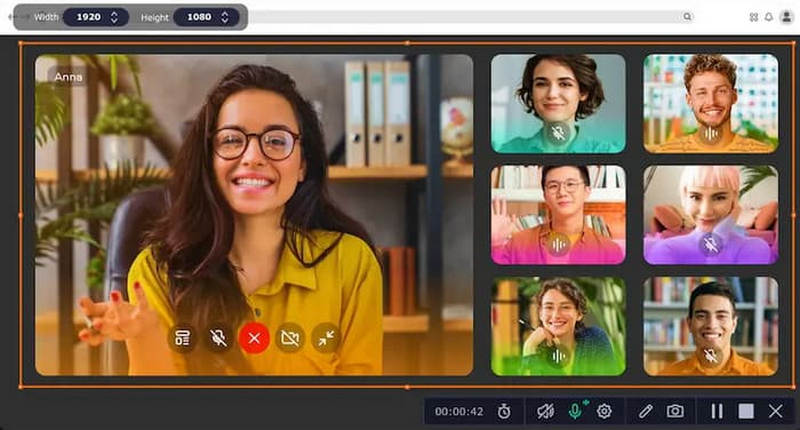
Enregistreur d'écran Movavi Movavi est une excellente option pour ceux qui recherchent une bonne qualité d'enregistrement tout en privilégiant la simplicité. Ce logiciel offre une interface intuitive et des fonctionnalités telles que l'enregistrement programmé, la réduction du bruit et l'enregistrement via webcam. Sa simplicité est un atout majeur pour les utilisateurs souhaitant un enregistrement direct. Movavi n'offre peut-être pas la même complexité que des logiciels comme OBS ou Camtasia, mais il reste un bon choix pour ceux qui recherchent une solution simple permettant également l'enregistrement via webcam.
Performance: Bonne qualité d'image, réactive et offrant un enregistrement webcam HD stable.
Tarification : Commence par environ $40-50/an.
Principales caractéristiques:
- Enregistrement d'écran et de webcam.
- Des outils pour atténuer le bruit.
- Possibilité de programmer un enregistrement.
- Paramètres d'enregistrement prédéterminés.
- Avantages
- Très facile à prendre en main et à utiliser.
- Le design est épuré et moderne.
- Enregistrement très fiable.
- Les inconvénients
- Les paramètres d'enregistrement sont plus minimalistes.
- Moins de fonctionnalités sont destinées aux paramètres avancés et professionnels.
Partie 3. Tableau comparatif : Logiciels d’enregistrement pour webcam
| Points de comparaison | AVAide Enregistreur d'écran | Studio OBS | Bandicam | Camtasie | Métier à tisser | ManyCam | Movavi |
| Processus d'installation facile | ✔ | ✘ | ✔ | ✔ | ✔ | ✔ | ✔ |
| Interface utilisateur épurée | ✔ | ✘ | ✔ | ✔ | ✔ | Modéré | ✔ |
| Convient aux débutants | ✔ | ✘ | ✔ | ✔ | ✔ | ✔ | ✔ |
| Idéal pour un usage professionnel | ✔ | ✔ | ✔ | ✔ | ✘ | Modéré | Modéré |
| Modes d'enregistrement flexibles | ✔ | ✔ | ✔ | ✔ | ✘ | Modéré | ✔ |
| Bon rapport qualité-prix | ✔ | ✔ | ✘ | ✘ | Modéré | Modéré | ✔ |
| Équilibré pour les utilisateurs occasionnels et avancés | ✔ | ✘ | ✔ | Modéré | ✘ | Modéré | ✔ |
Partie 4. FAQ sur les enregistreurs de webcam
Comment puis-je rendre mes enregistrements webcam plus professionnels ?
La qualité des enregistrements webcam peut être améliorée en utilisant une bonne source de lumière, une caméra haute définition positionnée à hauteur des yeux et en utilisant des options logicielles comme le flou d'arrière-plan ou l'image dans l'image.
Un logiciel d'enregistrement pour webcam peut-il enregistrer simultanément l'écran et la caméra ?
Oui, de nombreux enregistreurs pour webcam prennent en charge l'enregistrement simultané de la webcam et de l'écran, permettant aux utilisateurs de créer des tutoriels, des présentations, des vidéos de jeux et du contenu de réaction de manière plus professionnelle et efficace.
Les enregistreurs webcam gratuits ont-ils des limitations ?
La plupart des enregistreurs webcam gratuits présentent des limitations telles que des filigranes, des restrictions de durée d'enregistrement, moins d'outils de montage ou des options d'exportation réduites par rapport aux versions premium payantes.
logiciel d'enregistrement webcam L'outil joue un rôle essentiel dans la création de vidéos claires et professionnelles pour le travail, les études et la création de contenu. Choisir le bon outil garantit une meilleure qualité, des performances plus fluides et une expérience d'enregistrement plus efficace pour tous les utilisateurs.
À PROPOS DE L'AUTEUR

Capturez votre écran, votre webcam et votre audio en haute qualité pour les tutoriels, les réunions et les jeux vidéo.
Enregistrement d'écran
- Enregistrement d'écran sous Windows
- Enregistrer un live sur Instagram
- Extraire des vidéos de Tubi
- Convertir des vidéos YouTube en MP3
- Téléchargez des vidéos depuis Fansly
- Téléchargement de vidéos JW Player
- Télécharger les vidéos Bilibili
- Télécharger des vidéos Patreon
- Télécharger les vidéos SpankBang
- Télécharger des vidéos Discord
- Télécharger la vidéo DoodSream