La narration numérique commence par le choix des bons outils. Si vous recherchez un outil de qualité supérieure enregistreur d'écran gratuitVous avez probablement déjà rencontré des dizaines d'applications surchargées et d'« essais gratuits » trompeurs. Pour simplifier votre recherche, nous avons compilé une liste définitive des meilleurs logiciels gratuits d'enregistrement d'écran pour Windows, macOS et Linux.
Des logiciels libres et performants comme OBS aux enregistreurs d'écran légers fonctionnant sous navigateur, nous avons évalué chaque outil selon ses fonctionnalités, son impact sur le système et ses formats de sortie. Découvrez quel enregistreur d'écran gratuit est le meilleur pour le jeu, le streaming et les flux de travail professionnels cette année.
- Partie 1 : Sélection des meilleurs logiciels gratuits d’enregistrement d’écran
- Partie 2 : Comment nous avons testé les enregistreurs d’écran gratuits
- Partie 3 : Comparaison côte à côte des enregistreurs d’écran gratuits
- Partie 4 : Les 3 meilleurs logiciels d’enregistrement d’écran selon la rédaction
- Partie 5 : 5 autres enregistreurs d’écran gratuits qui valent la peine d’être essayés
- Partie 6 : FAQ sur Free Screen Recorder
Partie 1 : Sélection des meilleurs logiciels gratuits d’enregistrement d’écran
En tête de liste : AVAide Screen Recorder - Meilleur choix pour la haute définition. Cet enregistreur d'écran gratuit est un outil complet prenant en charge l'enregistrement en 4K/1080p sans filigrane. Idéal pour programmer des enregistrements et ajouter des annotations en temps réel sous Windows et Mac.
Top 2 : OBS Studio Idéal pour les utilisateurs avancés et les streamers. OBS, enregistreur d'écran open source incontournable, offre un enregistrement illimité et un mixage avancé. C'est la solution de référence pour des captures de qualité professionnelle sous Windows, Mac et Linux.
Top 3 : ShareX Idéal pour optimiser la productivité sous Windows. ShareX est un outil léger et sans filigrane qui excelle dans l'automatisation des tâches et la capture d'écran défilante. Parfait pour les utilisateurs Windows qui apprécient une personnalisation poussée.
Top 4 : Camtasia Idéal pour les contenus pédagogiques. Cet enregistreur d'écran gratuit est la référence en matière de tutoriels. Il combine l'enregistrement vidéo avec un logiciel de montage intégré performant, mais la version d'essai gratuite est plus adaptée aux projets de courte durée.
Top 5 : TinyTake Idéal pour un partage rapide sur le cloud. TinyTake est une solution simple et efficace pour les vidéos courtes (moins de 5 minutes). Son atout principal : 2 Go de stockage cloud gratuit pour un partage instantané.
Top 6 : ScreenPal Idéal pour une utilisation mobile et ordinateur. L'enregistreur d'écran ScreenPal est un logiciel polyvalent disponible sur Android, iOS et ordinateur. Parfait pour les débutants qui recherchent des outils d'annotation simples et une synchronisation mobile-PC.
Top 7 : Panopto Idéal pour une utilisation en ligne via navigateur. Aucun téléchargement requis. Cet enregistreur en ligne est parfait pour les vidéos éducatives longues et l'indexation dans le cloud, sans encombrer votre disque dur.
Top 8 : Métier à tisser Idéal pour la communication asynchrone. Loom, enregistreur d'écran gratuit, est un logiciel moderne basé sur le cloud qui permet de partager instantanément des extraits d'écran et de caméra via un simple lien. C'est le choix idéal pour les équipes qui ont besoin de retours d'information rapides et efficaces, sans transferts de fichiers volumineux.
Partie 2 : Comment nous avons testé les enregistreurs d’écran gratuits
Pour identifier les meilleurs enregistreurs d'écran gratuits, nous ne nous sommes pas contentés d'examiner les listes de fonctionnalités ; nous avons testé chaque logiciel dans des conditions extrêmes. Notre objectif était de simuler le flux de travail réel des créateurs de contenu, des enseignants et des joueurs en 2026.
1. Environnements de test standardisés :
- Environnement Windows : ASUS TUF Gaming FX Series, Windows 11 Pro, Intel Core i7-14700K | 32 Go de RAM DDR5 | GPU NVIDIA RTX 4070.
- Environnement macOS : MacBook Pro 14 pouces (puce M3 Pro), macOS Tahoe, processeur 12 cœurs | GPU 18 cœurs | 18 Go de mémoire unifiée.
2. Les matériaux d'essai :
Écran 2K, vidéos de films en 4K et gameplay de Cyberpunk 2077.
3. Principaux indicateurs d'évaluation :
- Impact sur les performances (CPU/GPU) : Nous avons surveillé le Gestionnaire des tâches/Moniteur d'activité pour nous assurer que l'enregistreur n'accaparait pas les ressources nécessaires à la tâche principale.
- Intégrité des données de sortie : Nous avons vérifié si les affirmations « Sans filigrane » étaient vraies et avons vérifié la taille finale du fichier par rapport à la qualité visuelle (efficacité du débit binaire).
- Paramètres et personnalisation pris en charge : Nous devons déterminer la qualité/les paramètres réels de l'enregistrement, notamment la résolution, le codec, le débit binaire, le nombre d'images par seconde, etc.
4. Vérification et confiance :
Chaque logiciel d'enregistrement d'écran gratuit listé a été vérifié manuellement par notre équipe éditoriale senior. Nous avons recoupé nos tests internes avec les derniers retours d'utilisateurs sur GitHub, Reddit et Product Hunt afin de garantir une stabilité à long terme et d'éliminer les outils « freemium » ayant récemment ajouté des frais cachés ou des filigranes.
Partie 3 : Comparaison côte à côte des enregistreurs d’écran gratuits
Consultez ce tableau comparatif détaillé des 8 enregistreurs d'écran gratuits. Vous trouverez rapidement l'enregistreur qui correspond à vos besoins.
| Produit | Résolution maximale | Filigrane | Impact du processeur/GPU | Meilleur cas d'utilisation | Caractéristiques techniques clés |
| AVAide Enregistreur d'écran | 4K / 1080p | Aucun | Meugler | Vidéos professionnelles haute définition | H.264/HEVC, 60 images/seconde, audio sans perte |
| Studio OBS | Natif / 4K | Aucun | Modéré | Streaming/Jeux vidéo professionnels | Logiciel libre, débit binaire illimité, MKV/MP4 |
| PartagerX | 1080p | Aucun | Très faible | Productivité/Courtes vidéos | Prise en charge des GIF, automatisation des tâches personnalisées |
| Camtasie | 4K | Oui (essai) | Haut | Éducation et formation | Éditeur intégré, chronologie multipiste |
| Métier à tisser | 1080p / 4K | Aucun | Modéré | Communication d'équipe | Partage instantané d'URL basé sur le cloud |
| ScreenPal | 1080p | Oui (Outro) | Meugler | Multi-appareils/Mobile | Hébergement multiplateforme et cloud |
| Panopto | 1080p | Aucun | Meugler | Cours en ligne | Basé sur le Web, indexation automatique |
| TinyTake | 1080p | Aucun | Très faible | Captures d'écran rapides | 2 Go de stockage cloud, limite de 5 minutes |
Partie 4 : Les 3 meilleurs logiciels d’enregistrement d’écran selon la rédaction
Bien que notre liste complète couvre un large éventail d'outils, ces trois-là représentent le summum de l'enregistrement d'écran gratuit en 2026. Que vous ayez besoin d'une clarté de qualité professionnelle, d'une puissance open source illimitée ou d'une automatisation simplifiée, voici nos meilleures recommandations.
1. AVAide Screen Recorder - Idéal pour un enregistrement professionnel haute définition
AVAide Enregistreur d'écran Ce logiciel mérite amplement sa première place en tant qu'outil le plus équilibré pour les professionnels et créateurs au quotidien. Il permet un enregistrement sans perte en 4K et 1080p grâce à une interface utilisateur intuitive dès la première utilisation. Contrairement à de nombreux concurrents gratuits, il offre une expérience d'enregistrement totalement épurée, sans aucun logo.
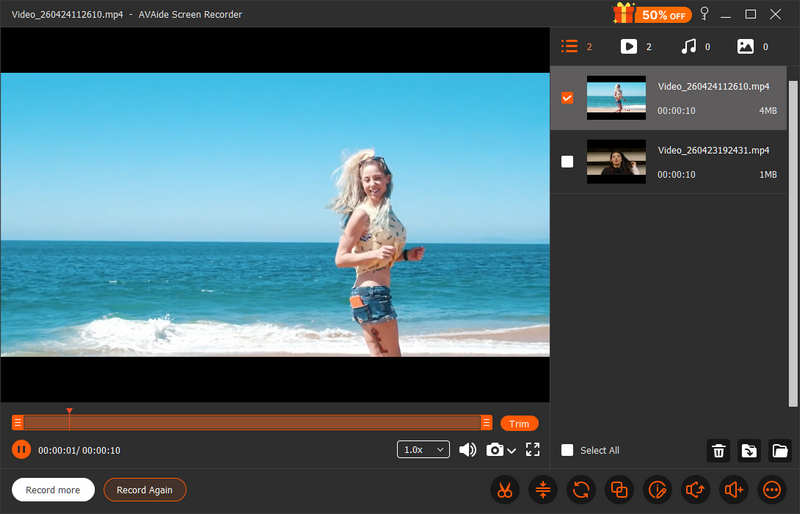
Ce logiciel gratuit d'enregistrement d'écran permet d'enregistrer des vidéos en résolution 4K grâce aux codecs vidéo HEVC et AV1. Ces codecs offrent un taux de compression élevé tout en préservant une qualité vidéo optimale, vous permettant ainsi d'enregistrer des vidéos volumineuses tout en économisant de l'espace de stockage. De plus, il est léger, stable et, d'après nos tests, il peut gérer un enregistrement de 2 heures sans latence ni saccade. La dernière version d'AVAide Screen Recorder permet d'améliorer considérablement la fréquence d'images d'enregistrement jusqu'à 120 images par seconde. Vous obtenez ainsi une vidéo fluide avec un son clair.
- Enregistrement de l'écran du bureau, d'une seule fenêtre, du jeu, de la webcam, du son interne et externe.
- Proposer une fonction d'enregistrement programmé permettant de définir des heures de début et de fin précises.
- Augmenter considérablement la résolution, le débit binaire et la fréquence d'images de l'enregistrement.
- Enregistrez des vidéos de longue durée avec une qualité d'image nette et une taille de fichier réduite.
- Nous vous aiderons à gérer vos enregistrements et à les partager facilement sur les réseaux sociaux.
- Prise en charge du codec AV1, idéal pour le streaming en ligne.

 Téléchargement sécurisé
- Avantages
- Enregistrement léger et fluide.
- Enregistrer et monter des vidéos.
- Exporter les enregistrements aux formats MP4, MKV, WebM, GIF et bien d'autres.
- Gérez et prévisualisez facilement vos enregistrements.
- Les inconvénients
- L'enregistrement est limité dans la version d'essai.
Pourquoi nous l'avons choisi : Nous avons sélectionné AVAide Screen Recorder comme le meilleur enregistreur d'écran gratuit et le plus simple d'utilisation grâce à sa grande légèreté et à sa capacité à enregistrer en qualité originale, voire en 4K. Les utilisateurs peuvent personnaliser les paramètres vidéo et audio pour obtenir une qualité optimale tout en réduisant la taille du fichier de sortie.
2. OBS Studio - Idéal pour les utilisateurs avancés et les streamers
OBS Studio est sans conteste l'un des enregistreurs d'écran open source et gratuits les plus populaires. enregistreurs de webcam Compatible avec Windows, macOS et Linux, ce logiciel d'enregistrement d'écran gratuit et performant peut s'avérer complexe pour les débutants, mais de nombreux utilisateurs sont prêts à investir du temps pour apprendre à l'utiliser.
OBS Studio demeure la référence incontestée en matière d'enregistrement et de diffusion professionnels. En avril 2026, la sortie de la version 32.1 a marqué une étape majeure dans l'évolution de l'interface utilisateur : une refonte complète du mixeur audio. Cette mise à jour a introduit une disposition verticale/horizontale dynamique avec la possibilité d'épingler les sources audio essentielles, garantissant ainsi une visibilité optimale des sons globaux tout en minimisant l'encombrement.
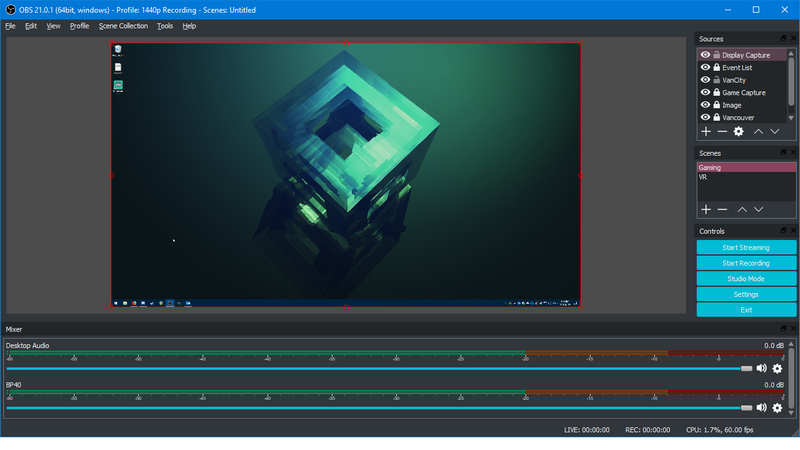
Pour les créateurs soucieux de fiabilité, l'enregistreur d'écran gratuit OBS utilise désormais le format de sortie hybride MP4/MOV par défaut. Cette technologie est une véritable aubaine : en cas de plantage système ou de coupure de courant, votre enregistrement est automatiquement finalisé et sauvegardé, vous évitant ainsi la déception de fichiers corrompus. De plus, les utilisateurs de macOS peuvent désormais profiter du moteur de rendu Metal pour Apple Silicon, ce qui améliore considérablement l'efficacité et réduit la limitation thermique lors des captures 4K à haut débit.
Principales caractéristiques d'OBS Studio :
- J'ai reconstruit la console de mixage audio pour garantir un son clair et net.
- Le conteneur MP4 hybride par défaut garantit l'intégrité des données même en cas d'arrêts inattendus.
- Permet d'envoyer plusieurs niveaux de qualité sur une seule piste vidéo ou audio.
- Intégration poussée avec NVIDIA NVENC, AMD VCE et l'API Metal d'Apple pour un impact quasi nul sur le processeur.
- Avantages
- C'est totalement gratuit et open source.
- Compatibilité élevée et niveau professionnel.
- Haute performance pour l'enregistrement en 4K à 60 images par seconde.
- Les inconvénients
- Il est difficile à utiliser pour les débutants.
- Les configurations sont complexes.
- C'est compliqué si vous avez seulement besoin d'enregistrer votre écran sans diffusion en direct.
Pourquoi nous l'avons choisi : Nous avons sélectionné OBS Studio comme le meilleur logiciel libre d'enregistrement d'écran, grâce à sa polyvalence inégalée. Véritable studio de diffusion complet, il est entièrement gratuit et open source. Que vous utilisiez Apple Metal pour une capture 4K efficace sur Mac ou l'accélération GPU sous Windows, OBS garantit des performances optimales. Il reste le seul outil offrant une puissance professionnelle et une liberté créative absolue.
3. ShareX - La suite ultime de productivité et d'automatisation
Si OBS est un studio de diffusion, ShareX est l'outil de productivité ultime pour Windows. Avec la sortie de la version 19.0 début 2026, ShareX entre officiellement dans l'ère de l'IA. Cet enregistreur d'écran gratuit intègre désormais un outil d'analyse d'image compatible avec les API Google Gemini et ChatGPT. Les utilisateurs peuvent capturer n'importe quelle zone de l'écran et résumer instantanément le texte, identifier les blocs de code ou traduire des langues étrangères, le tout au sein de l'application.
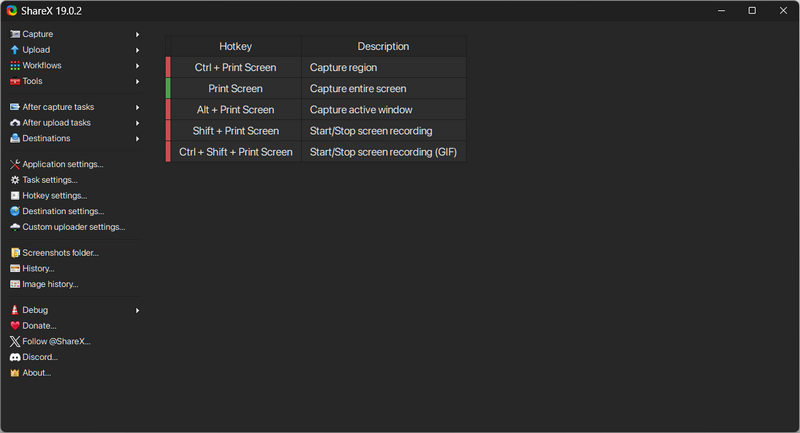
La véritable force de ShareX réside dans son moteur de workflow. Ce logiciel gratuit d'enregistrement d'écran vous permet d'automatiser les tâches répétitives : par exemple, vous pouvez configurer un raccourci clavier pour enregistrer une zone au format GIF, appliquer un effet « Spotlight » pour mettre en évidence votre curseur et transférer automatiquement le résultat vers Google Drive ou un serveur FTP. Malgré sa richesse fonctionnelle, il reste incroyablement léger et discret, restant dans la barre d'état système jusqu'à son utilisation.
Principales caractéristiques de ShareX :
- Prise en charge des outils d'IA et des API pour résumer la zone d'enregistrement.
- Production d'enregistrements vidéo de haute qualité et sans interruption.
- Fournir des outils de mise en évidence et d'annotation pour attirer l'attention du spectateur.
- Compatible avec plus de 80 services d'hébergement pour stocker vos enregistrements.
- Avantages
- ShareX est gratuit.
- Aucun filigrane ni limite de temps pour les enregistrements.
- Adapté aux débutants comme aux utilisateurs avancés.
- Les inconvénients
- Cet enregistreur d'écran gratuit est uniquement disponible sur Windows 11 et 10.
- La fonctionnalité d'IA nécessite une connexion à un compte.
Pourquoi nous l'avons choisi : Nous avons choisi ShareX comme excellent logiciel d'enregistrement d'écran gratuit, grâce à son efficacité inégalée. Il simplifie les tâches complexes en les réduisant à des actions simples. Que vous créiez un GIF sans filigrane ou utilisiez l'IA pour identifier du code à l'écran, l'enregistreur d'écran ShareX s'en charge avec un impact quasi imperceptible sur votre système. C'est l'outil indispensable pour optimiser votre productivité sous Windows.
Partie 5 : 5 autres enregistreurs d’écran gratuits qui valent la peine d’être essayés
1. Camtasia
Si vous recherchez un enregistreur d'écran gratuit avec audio intégré pour Mac et un puissant logiciel de montage, Camtasia est la solution idéale. Il simplifie la transition entre la capture et la post-production, rendant le montage complexe accessible à tous. Grâce à sa timeline intuitive, vous pouvez facilement glisser-déposer des formes, des flèches, des effets de style et des voix off professionnelles directement dans votre projet.
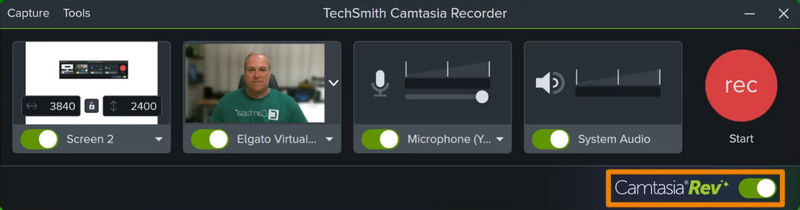
Apprécié des enseignants et des professionnels, l'enregistreur d'écran gratuit de Camtasia excelle dans la création de contenus pédagogiques clairs et percutants. Que vous réalisiez un cours en ligne complet ou une courte démonstration logicielle, son flux de travail simplifié sous Windows et macOS garantit des tutoriels de qualité professionnelle, sans logiciel tiers supplémentaire.
Principales caractéristiques de Camtasia :
- Intégré avec un éditeur vidéo pour modifier vos enregistrements immédiatement.
- Enregistrement continu du son du système et de l'audio du microphone.
- Fournir des effets de curseur interactifs.
- Proposer des modèles vidéo prédéfinis pour l'enregistrement.
- Avantages
- Interface simple et épurée.
- De nombreux effets et annotations.
- Idéal pour les longs projets d'enregistrement.
- Les inconvénients
- L'exportation peut être lente.
- Très gourmand en ressources sur les ordinateurs anciens.
2. TinyTake
TinyTake est conçu pour la rapidité, offrant une expérience d'enregistrement vidéo et de clips courts simplifiée, sans la complexité des logiciels professionnels. Son atout majeur réside dans son flux de travail intégré basé sur le cloud, qui permet de télécharger instantanément les enregistrements et de les partager via une URL unique. Bien que cet enregistreur d'écran gratuit pour Windows 10/11 ne propose pas la durée d'enregistrement illimitée de certains autres outils, son efficacité est inégalée pour les tâches rapides.
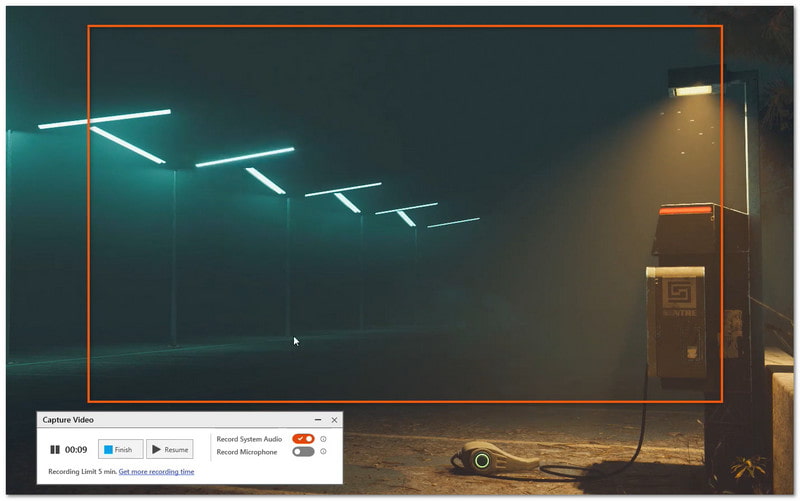
Pour immortaliser les instants fugaces ou obtenir des retours rapides, cet enregistreur d'écran gratuit pour Windows simplifie considérablement le processus. C'est le choix idéal pour ceux qui privilégient la simplicité et le partage immédiat aux fonctionnalités de post-production avancées.
Principales caractéristiques de TinyTake :
- Prise en charge du partage cloud en un clic.
- Ajoutez rapidement du texte, des flèches et des annotations à votre enregistrement.
- Ouverture rapide et exécution en arrière-plan avec une faible consommation de ressources système.
- Avantages
- Interface épurée et simple.
- Aucun filigrane dans la version gratuite.
- 2 gigaoctets de stockage cloud inclus.
- Les inconvénients
- Pas idéal pour les vidéos longues.
- Le forfait gratuit est limité à 5 minutes.
- Un compte est requis pour utiliser les fonctionnalités.
3. ScreenPal
ScreenPal est un logiciel gratuit et polyvalent d'enregistrement vidéo d'écran pour Windows, macOS, Android et iOS, conçu pour une utilisation optimale sur ordinateurs et appareils mobiles. Contrairement aux applications gourmandes en ressources, ScreenPal offre une interface épurée avec des commandes intuitives et des outils d'annotation en direct, vous permettant de dessiner des formes, d'ajouter du texte ou d'utiliser des pointeurs en temps réel pendant votre enregistrement.
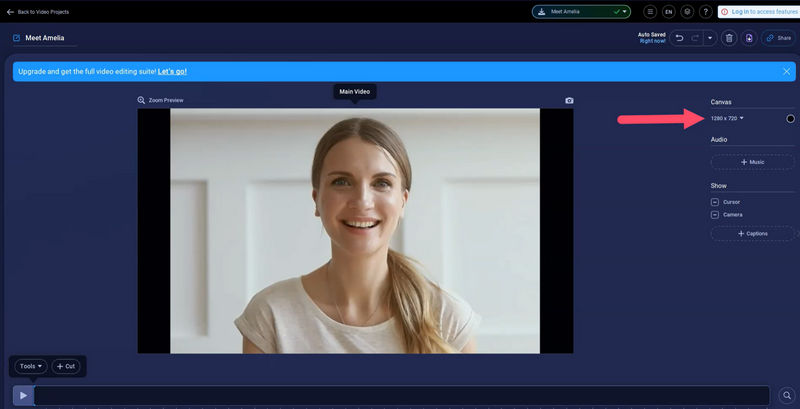
Bien que les fonctionnalités avancées soient réservées aux versions premium, le logiciel gratuit d'enregistrement d'écran reste un excellent choix pour les projets courts et les démonstrations rapides. Screenpal, enregistreur d'écran gratuit, offre une expérience utilisateur homogène sur Windows, Mac, iOS et Android, ce qui en fait un outil indispensable pour les créateurs qui ont besoin de flexibilité sur plusieurs plateformes.
Principales caractéristiques de Screenpal :
- Gérez vos enregistrements via le stockage cloud sur tous vos appareils.
- Prise en charge des annotations en temps réel pendant l'enregistrement.
- Basculez entre les modes écran seul, webcam seule ou image dans l'image.
- Fournir un éditeur intégré pour découper facilement les vidéos.
- Avantages
- Facile pour les débutants.
- Gratuit et disponible sur toutes les plateformes.
- Fonctionne sur de nombreuses plateformes.
- Les inconvénients
- Générique de fin ajouté.
- Limites de temps pour les utilisateurs gratuits.
- Pas de son d'ordinateur pour les utilisateurs gratuits.
4. Panoptique
Panopto Express est la solution idéale pour les utilisateurs qui recherchent un enregistreur d'écran en ligne gratuit et performant, sans téléchargement. Entièrement basé sur le web, il vous permet de capturer votre écran, votre webcam et votre audio directement depuis votre navigateur, en un seul clic. Contrairement à de nombreux outils en ligne, Panopto excelle dans la gestion des contenus longs, grâce à un stockage cloud sécurisé qui garantit que vos enregistrements haute définition n'affectent jamais l'espace disque de votre ordinateur.
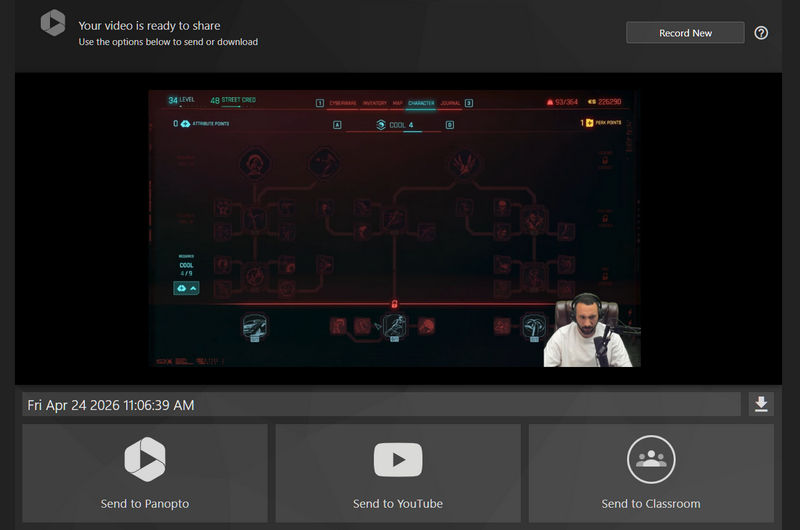
Cet enregistreur d'écran en ligne gratuit est particulièrement apprécié des enseignants et des équipes en entreprise pour sa capacité d'enregistrement multi-flux, permettant de capturer simultanément plusieurs caméras et écrans. Si vous privilégiez un accès immédiat et une utilisation sans installation, Panopto offre une expérience professionnelle aussi simple que d'ouvrir un nouvel onglet.
Principales caractéristiques de Panoptop :
- Enregistrez votre écran, plusieurs onglets de navigateur et plusieurs webcams simultanément.
- Comprend une fonction de caméra IA intelligente pour capturer automatiquement les meilleurs moments.
- Enregistrez facilement vos vidéos au format MP4 et partagez-les sur YouTube.
- Avantages
- Enregistreur d'écran véritablement gratuit, sans filigrane ni limite de temps.
- Prise en charge des enregistrements de longue durée sans décalage.
- Aucun logiciel, plugin ou installation locale requis.
- Les inconvénients
- Nécessite la création d'un compte.
- Pas idéal pour des enregistrements occasionnels.
- Davantage axé sur les écoles et les entreprises.
5. Métier à tisser
Loom est un enregistreur d'écran gratuit, très pratique et polyvalent, compatible avec PC, Mac, iOS et Android. Vous pouvez ainsi gérer vos enregistrements sur différents appareils en vous connectant au même compte. Loom ne propose pas d'application de bureau, mais son extension Chrome gratuite vous permet d'enregistrer l'intégralité de votre bureau, l'onglet actif ou uniquement le flux de votre caméra.
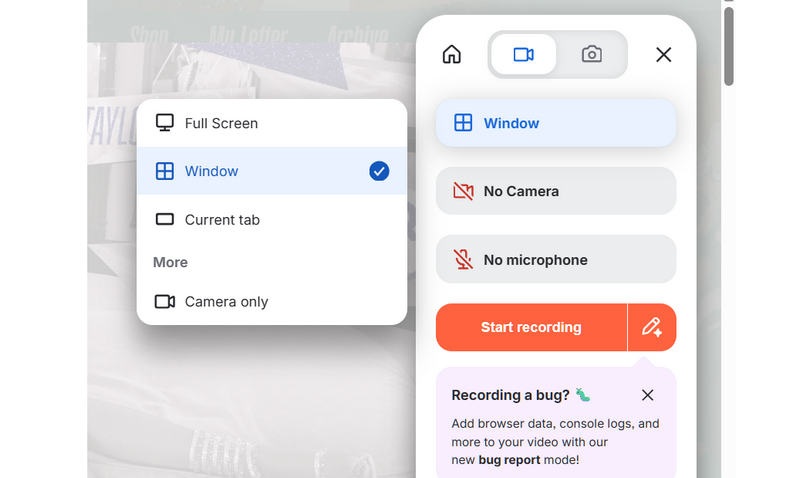
Loom a révolutionné la collaboration en remplaçant les longues réunions par des messages vidéo instantanés et expressifs. Pionnier du flux de travail « enregistrement et partage », il permet de capturer simultanément l'écran et la caméra, et génère un lien de partage dès l'arrêt de l'enregistrement. En 2026, l'enregistreur d'écran gratuit Loom reste la référence en matière de communication asynchrone, permettant aux professionnels de donner leur avis, d'expliquer des concepts complexes ou de partager des informations sans les contraintes d'un appel en direct.
Caractéristiques principales du métier à tisser :
- Proposez de nombreux effets, comme la superposition d'une bulle de caméra sur votre zone d'enregistrement.
- Offrez de nombreuses fonctionnalités interactives entre vous et vos collègues.
- Des outils de dessin permettent de mettre en évidence des éléments spécifiques de votre enregistrement.
- Fournir des fonctionnalités d'IA pour générer des titres et des résumés.
- Avantages
- Parfaitement compatible avec différents services de réunion.
- Proposer de nombreux effets et outils d'IA faciles à utiliser.
- Proposer une extension de navigateur légère et polyvalente.
- Les inconvénients
- Une connexion est requise.
- Vous ne pouvez pas personnaliser les configurations de sortie.
Partie 6 : FAQ sur Free Screen Recorder
Quel est le meilleur enregistreur d'écran gratuit ?
Cela dépend de vos besoins spécifiques. Si vous préférez une sortie de haute qualité et une taille de fichier optimisée, Réorganisation de l'écran AVAide Votre plateforme de streaming est OBS. Si vous devez enregistrer et diffuser votre écran, OBS est la seule option. Si vous préférez une extension gratuite d'enregistrement d'écran en ligne, vous pouvez opter pour Loom.
Puis-je enregistrer mon écran gratuitement ?
Oui, c'est possible. De nombreux logiciels gratuits d'enregistrement d'écran sont disponibles sur ordinateur (Windows et Mac), téléphone mobile (iOS et Android) et en ligne.
Existe-t-il un enregistreur d'écran gratuit et sans limite de temps ?
Panopto est un bon enregistreur d'écran en ligne gratuit, sans limite de temps ni filigrane. Vous pouvez également prévisualiser la vidéo après l'enregistrement. Cependant, il ne permet pas de personnaliser la zone d'enregistrement : vous pouvez uniquement enregistrer l'écran entier ou une fenêtre spécifique.
Conclusion Avec une telle diversité de logiciel d'enregistrement d'écran gratuit Disponible en 2026, le meilleur choix dépendra en fin de compte de votre flux de travail. Que vous privilégiez la richesse des fonctionnalités open source d'OBS Studio ou l'automatisation rapide de ShareX, il existe un outil conçu pour répondre à vos besoins spécifiques.
Cependant, pour les utilisateurs recherchant une expérience fluide et tout-en-un sans période d'apprentissage, AVAide Enregistreur d'écran AVAide reste notre recommandation numéro un. Sa capacité à offrir un rendu de qualité professionnelle, qu'il s'agisse d'enregistrements de jeux vidéo à haut débit ou de réunions d'affaires cruciales, tout en proposant une interface intuitive et sans publicité, en fait la solution la plus polyvalente du marché. Si vous recherchez un enregistreur fiable, sans filigrane et qui fonctionne à tous les coups, AVAide est le choix idéal.
À PROPOS DE L'AUTEUR

Enregistrez l'écran, l'audio, la webcam, le gameplay, les réunions en ligne, ainsi que l'écran iPhone/Android sur votre ordinateur.
Enregistrement d'écran
- Enregistrement d'écran sous Windows
- Enregistrer un live sur Instagram
- Extraire des vidéos de Tubi
- Convertir des vidéos YouTube en MP3
- Téléchargez des vidéos depuis Fansly
- Téléchargement de vidéos JW Player
- Télécharger les vidéos Bilibili
- Télécharger des vidéos Patreon
- Télécharger les vidéos SpankBang
- Télécharger des vidéos Discord
- Télécharger la vidéo DoodSream