Les DVD sont liés à une région spécifique, c'est pourquoi certains disques DVD ne peuvent pas être lus dans d'autres pays. Ces restrictions sont connues sous le nom de Codes de région DVD. Si un DVD ne fonctionne pas sur votre lecteur, cela signifie qu'il est zoné. Il est donc important de vérifier son code régional. Ce principe s'applique également aux lecteurs DVD d'ordinateur, dont le nombre de changements de région est limité. Ce guide vous explique le fonctionnement des codes régionaux, comment les vérifier et que faire si le disque et le lecteur utilisent des régions différentes.
- Partie 1. Que sont les codes de région DVD
- Partie 2. Codes régionaux des DVD - Liste complète par pays
- Partie 3. Comment vérifier la région actuelle de votre lecteur DVD
- Partie 4. Comment modifier le code régional d'un DVD sur un ordinateur
- Partie 5. Comment rendre votre lecteur DVD multizone
- Partie 6. Codes régionaux des DVD sur les consoles de jeux
- Bonus : Comment lire votre DVD sur n’importe quel appareil, sans code régional
Partie 1. Que sont les codes de région DVD
Définition
Les codes régionaux des DVD déterminent les pays où ils peuvent être lus. Ce système de codage régional divise les DVD en différentes régions en fonction de leurs marchés cibles, et chaque DVD possède un code régional ; le lecteur doit être compatible avec cette région pour que le disque puisse être lu correctement.
Comment ça marche
Lorsque vous insérez un DVD dans le lecteur, celui-ci vérifie la région du disque par rapport à ses propres paramètres de région. Par exemple, un DVD de région 1 est conçu pour être lu sur un lecteur de région 1. Si le disque et le lecteur sont de régions différentes, le DVD risque de ne pas fonctionner.
Pourquoi les codes régionaux existent-ils ?
Les codes régionaux sont conçus pour aider les studios de cinéma à réguler la distribution des DVD sur le marché. Ils permettent de contrôler les dates de sortie, les prix et les conditions de licence entre les pays. Par exemple, un DVD de la zone 1 (États-Unis) est destiné aux États-Unis et aux autres pays de la zone 1.
Lecteurs DVD vs. Graveurs DVD :
Les lecteurs DVD autonomes se connectent aux téléviseurs et sont généralement zonés ; ils ne peuvent donc lire que les disques de la région qui leur est attribuée. Contrairement aux lecteurs DVD d'ordinateur, ils offrent une plus grande flexibilité sous Windows et Mac. Vous pouvez modifier les paramètres de région. Cependant, le nombre de modifications est limité ; il est donc conseillé de vérifier la région actuelle avant d'en changer.
Partie 2. Codes régionaux des DVD - Liste complète par pays
Les DVD sont répartis en six zones principales, chacune soumise à des restrictions géographiques, couvrant des pays et territoires spécifiques. Le tableau ci-dessous vous donnera une idée de la nature et de la localisation de ces restrictions :
| Région DVD | Pays et territoires |
| DVD Zone 1 | États-Unis, Canada, territoires américains |
| DVD Zone 2 | Le Japon, l'Europe, le Groenland, l'Égypte, le Moyen-Orient, l'Afrique du Sud et les territoires français d'outre-mer |
| DVD Zone 3 | Asie du Sud-Est, Corée du Sud, Hong Kong, Macao et Taïwan |
| DVD Zone 4 | Australie, Nouvelle-Zélande, Mexique, Amérique centrale, Amérique du Sud et Caraïbes |
| DVD Zone 5 | Russie, Europe de l'Est, Inde, Afrique, Corée du Nord, Mongolie et Asie centrale |
| DVD Zone 6 | Chine |
Un DVD peut également porter la mention « Région 0 » ou « Toutes zones », ce qui signifie que ces disques sont conçus pour être lus sur tous les lecteurs DVD, quelle que soit leur région. Cependant, la compatibilité réelle dépend du lecteur et du format du disque.
Partie 3. Comment vérifier la région actuelle de votre lecteur DVD
Avant de lire un DVD provenant d'un autre pays ou de modifier les paramètres régionaux, vérifiez les régions prises en charge par votre lecteur. La méthode varie selon qu'il s'agisse d'un lecteur DVD autonome ou d'un lecteur DVD d'ordinateur.
Vérifier un lecteur DVD autonome
Pour un appareil autonome lecteur DVD sans fil, Pour connaître la région de votre lecteur, consultez son manuel d'utilisation, son étiquette ou les spécifications du fabricant. Vous trouverez peut-être aussi ce paramètre dans le menu d'informations système. Par exemple, un lecteur compatible avec le code régional 2 des DVD est conçu pour les disques de région 2. Si l'information n'est pas clairement indiquée, consultez la documentation du fabricant pour votre modèle.
Vérifier le lecteur DVD de l'ordinateur
Sous Windows, vous pouvez identifier la région de votre lecteur DVD via le Gestionnaire de périphériques. Ouvrez le Gestionnaire de périphériques, développez la section « Lecteurs de DVD/CD-ROM », faites un clic droit sur votre lecteur DVD et sélectionnez « Propriétés ». Consultez l'onglet « Région du DVD » pour connaître la région actuelle et le nombre de modifications autorisées.
Un disque portant le code de région 0 est généralement considéré comme « toutes régions » et ne présente aucune limitation de zone. Cependant, cela ne dépend pas toujours du lecteur DVD ni du format du disque. Sur Mac, les informations de région disponibles dépendent du lecteur DVD et de la version de macOS. Les modifications étant limitées, il est conseillé de consulter les informations du lecteur ou du système avant de changer de région.
Partie 4. Comment modifier le code régional d'un DVD sur un ordinateur
Si votre lecteur DVD et votre disque utilisent des régions différentes, vous pouvez modifier le paramètre de région du lecteur. Windows vous permet de changer la région du DVD via les propriétés du lecteur, mais le nombre de modifications est limité.
Sous Windows :
Étape 1Ouvrez le Gestionnaire de périphériques sur votre ordinateur après avoir inséré le DVD. Ensuite, développez le DVD/CD-ROM conduites.
Étape 2Cochez le lecteur DVD et sélectionnez Propriétés, puis allez à Région DVD languette.
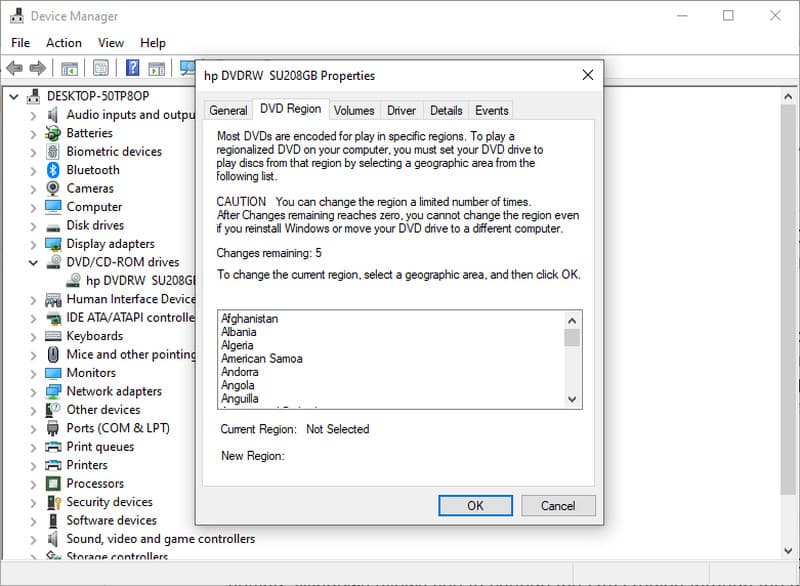
Étape 3Sélectionnez le pays ou la région correspondant au DVD et cliquez d'accord Pour enregistrer les modifications, sachez que vous ne disposez que d'un nombre limité de tentatives. Une fois ce nombre atteint zéro, même en réinstallant ou en déplaçant le pilote, vous ne pourrez plus le modifier.
Vérifiez le nombre de modifications restantes avant de confirmer la nouvelle région. Une fois les modifications autorisées utilisées, le lecteur peut rester verrouillé sur la dernière région sélectionnée. C'est pourquoi il est préférable de modifier ce paramètre uniquement en cas de besoin.
Sur Mac :
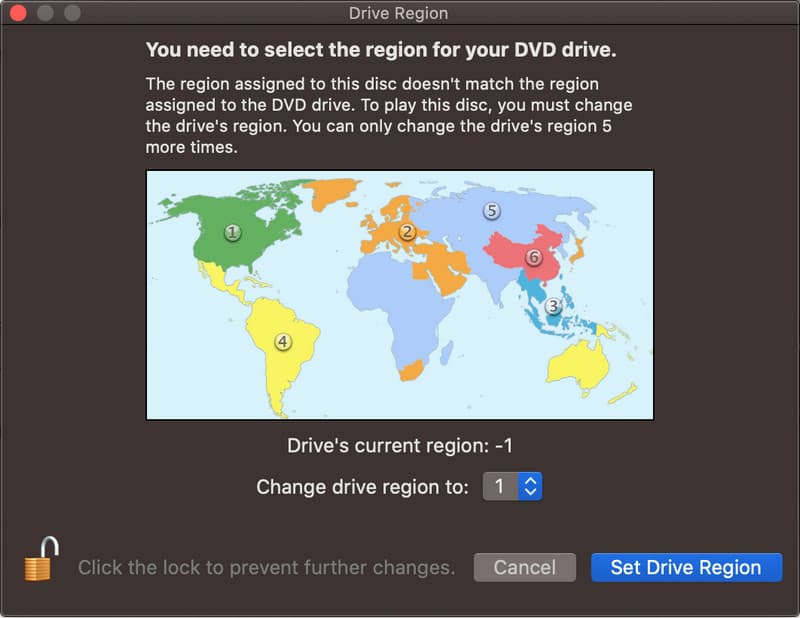
Selon la version de macOS et le type de lecteur, les ordinateurs Mac peuvent interpréter différemment les codes régionaux des DVD. Si vous lire un DVD sur un ordinateur portable Si votre disque provient d'une autre région, le système vous invitera à en choisir une. Sélectionnez la région musicale correspondant au disque et confirmez le changement.
Partie 5. Comment rendre votre lecteur DVD multizone
Un lecteur DVD multizone peut lire les DVD de différentes régions sans modifier ses paramètres. Certains lecteurs DVD peuvent être dézonés à l'aide d'un code de télécommande ou d'une option spécifique à chaque modèle. Avant de tenter de dézoner votre lecteur, consultez le manuel d'utilisation de votre modèle. Une autre solution simple consiste à acheter un lecteur déjà multizone. Quelle est la région DVD des États-Unis ? Les États-Unis utilisent la région 1. Par conséquent, les DVD destinés au marché américain portent généralement la mention « Région 1 ».
Partie 6. Codes régionaux des DVD sur les consoles de jeux
Les consoles de jeux peuvent également être soumises à des restrictions de zone lorsqu'elles sont utilisées comme lecteurs DVD. Une console ne peut lire que les DVD correspondant à la zone pour laquelle elle a été conçue ; un disque provenant d'un autre pays risque donc de ne pas fonctionner. Si vous vous demandez quel est le code de zone d'un DVD, vous le trouverez généralement sur le boîtier ou l'étiquette du disque. Ce code indique la zone pour laquelle le disque est destiné. Par exemple, un DVD américain est généralement marqué « Zone 1 ».
Avant d'utiliser une console de jeux pour lire un DVD, vérifiez le modèle de la console et les régions DVD compatibles. Cela vous évitera d'acheter un disque incompatible.
Bonus : Comment lire votre DVD sur n’importe quel appareil, sans code régional
Si votre DVD est zoné, la meilleure solution pour le rendre compatible avec tous les lecteurs est de le convertir en vidéo numérique. Au lieu de compter sur le lecteur DVD pour la gestion de la zone du disque, vous pouvez utiliser un convertisseur numérique. AVAide DVD Ripper Pour convertir le DVD en MP4, MOV ou tout autre format numérique compatible avec tous les appareils, consultez notre guide d'utilisation.
Étape 1Téléchargez et installez le logiciel sur votre ordinateur en cliquant sur le bouton prévu à cet effet. Suivez ensuite les instructions d'installation avant de pouvoir le lancer.

TÉLÉCHARGEMENT GRATUIT Pour Windows 7 ou version ultérieure
 Téléchargement sécurisé
TÉLÉCHARGEMENT GRATUIT Pour Mac OS X 10.13 ou version ultérieure
Téléchargement sécuriséÉtape 2Insérez le DVD dans le lecteur de votre ordinateur et cliquez sur Charger le DVD pour importer ici le contenu du DVD.
Étape 3Allez au Extraire tout pour, Choisissez ensuite le format de sortie souhaité, par exemple MP4 ou MOV. Sélectionnez les paramètres de sortie dans la liste qui s'affiche.
Étape 4Choisissez l'emplacement où vous souhaitez enregistrer le DVD converti, puis cliquez. Déchirer tout.
Maintenant tu sais quel est le code régional d'un DVD, Cela explique pourquoi certains DVD sont illisibles sur d'autres lecteurs, même si vous en possédez un. N'oubliez pas que ces restrictions sont nécessaires car elles permettent aux studios de cinéma de contrôler la distribution des DVD selon les régions et les marchés. Si vous souhaitez contourner ces restrictions, vous pouvez opter pour une solution plus pratique : convertir vos DVD au format numérique et les lire ensuite facilement sur les appareils compatibles.
À PROPOS DE L'AUTEUR

Puissant logiciel d'extraction de DVD permettant de convertir des DVD en MP4, MOV, MKV et autres formats numériques de haute qualité.
Rip Blu-ray & DVD
- Convertir BDMV en MP4
- Modifier le format d'image du DVD
- Convertir BDMV en MKV
- Convertir ISO en MP4
- Meilleur extracteur de Blu-ray
- Meilleur décrypteur de DVD
- Convertir un DVD en DivX/Xvid
- Convertir un Blu-ray en ISO
- Logiciel de copie Blu-ray
- Convertir un DVD en HD 1080p
- Copier un DVD sur un ordinateur