


Imaginez insérer un DVD et que rien ne se passe. Aucune image, aucun message d'erreur, un silence complet. C'est ainsi que la plupart des utilisateurs de Mac découvrent que la gestion des DVD a changé. Ce problème est rarement abordé. Ce guide explique… Comment copier un DVD sur un Mac en choisissant la méthode appropriée en fonction du type de disque et des limites du système. Les sections suivantes expliquent l'intérêt de la copie, l'impact de la protection sur le processus et les précautions à prendre.
Partie 1 : Avantages de la copie de DVD sur Mac
Copier des DVD sur un Mac vous offre un meilleur contrôle sur vos supports et contribue à prolonger leur durée de vie. Les disques s'usent, les lecteurs tombent en panne et les Mac modernes ne prennent plus en charge les DVD comme auparavant. Apprendre à copier un DVD sur un autre DVD avec un Mac vous permet également de comprendre le fonctionnement des copies numériques, ce qui est utile pour enregistrer des DVD sur votre système. Voici les principaux avantages :
1. Protéger les disques vieillissants
Les DVD se dégradent avec le temps. Ils peuvent être rayés, brûlés ou utilisés à répétition au point de devenir illisibles. Insérer un DVD dans votre Mac permet de copier les données avant que le disque ne devienne illisible.
2. Regarder sans disque
Une fois copiées, les vidéos peuvent être lues directement depuis votre Mac. Vous n'avez donc plus besoin d'un lecteur DVD externe et vous évitez les problèmes de lecture liés à des disques endommagés.
3. Accès et organisation facilités
Les copies numériques leur permettent également de trier les vidéos par titre, date ou type. Les vidéos de famille, les films ou les disques de formation sont ainsi plus faciles à trouver et à manipuler.
4. Meilleure compatibilité avec les appareils modernes
Les Mac, iPhone et iPad ne dépendent pas des DVD. La duplication vous permettra de convertir vos documents en formats compatibles avec les appareils Apple.
5. Sauvegardes et transferts plus rapides
Copier les DVD sur votre Mac facilite la sauvegarde des fichiers et leur transfert vers un périphérique de stockage externe. C'est pratique pour les voyages, le stockage à long terme ou le partage à domicile.
6. Dépendance matérielle réduite
Les lecteurs DVD sont devenus rares sur la plupart des Mac. Dupliquer vos DVD vous évite d'avoir à utiliser du matériel et des adaptateurs qui deviendront obsolètes.
Compte tenu de ces avantages, les sections suivantes expliquent comment la protection lors de la copie de DVD sur Mac affecte le processus et quelles méthodes fonctionnent pour différents types de DVD.
Partie 2 : Transfert de DVD protégés contre la copie vers Mac
Les DVD protégés contre la copie ajoutent une difficulté supplémentaire car ils utilisent un cryptage que macOS ne peut pas gérer seul. Si votre objectif est d'apprendre à copier un DVD sur un ordinateur Mac, AVAide DVD Ripper est une solution pratique. Elle permet de contourner le cryptage DVD standard sans altérer la qualité audio et vidéo d'origine. De plus, cet outil est compatible avec la copie intégrale de disques, préservant ainsi la structure des menus, les chapitres et les sous-titres. Le traitement par lots permet de travailler simultanément sur plusieurs disques, ce qui représente un gain de temps considérable pour les collections importantes.
Étape 1Commencez par télécharger AVAide DVD Ripper depuis le site officiel. Installez-le en suivant les instructions à l'écran. Assurez-vous que le logiciel est à jour pour qu'il puisse traiter correctement les DVD protégés et non protégés.

TÉLÉCHARGEMENT GRATUIT Pour Windows 7 ou version ultérieure
 Téléchargement sécurisé
TÉLÉCHARGEMENT GRATUIT Pour Mac OS X 10.13 ou version ultérieure
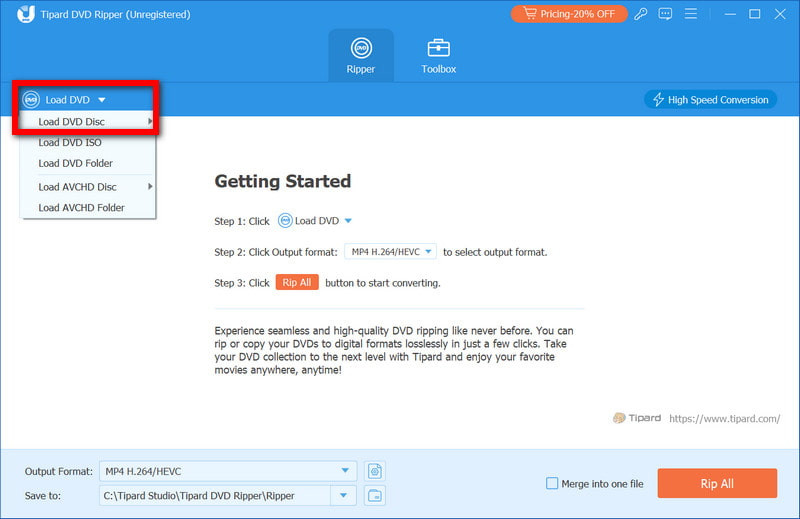
Téléchargement sécuriséÉtape 2Insérez le DVD dans votre lecteur ou un lecteur DVD externe sur votre Mac. Ouvrez AVAide DVD Ripper et cliquez sur Charger le DVD Un bouton permet au logiciel de lire le disque et d'afficher tous les titres, chapitres et menus, vous offrant ainsi la possibilité de copier l'intégralité du disque ou de sélectionner des sections spécifiques.
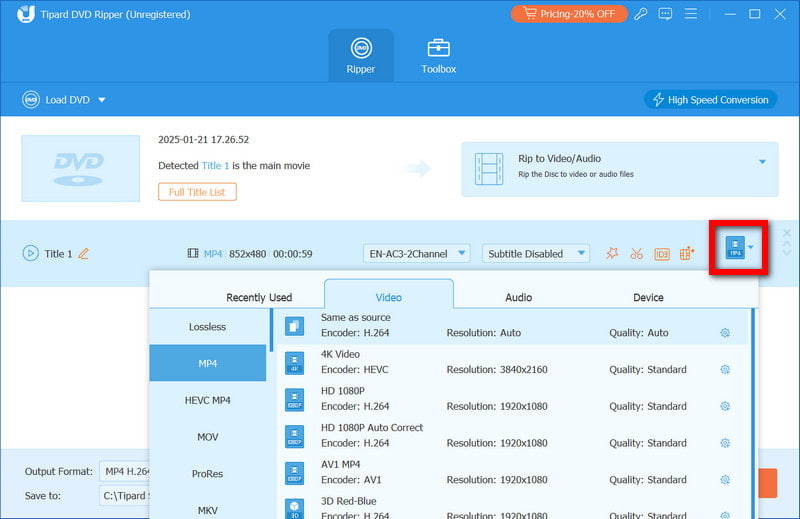
Étape 3Clique le Format Cliquez sur le bouton et choisissez un format compatible avec Mac, comme MP4, MOV ou MKV. Vous pouvez également personnaliser des paramètres tels que la résolution, les pistes audio et les sous-titres. Choisir le bon format garantit une lecture fluide de votre DVD copié sur votre Mac, iPhone ou iPad.
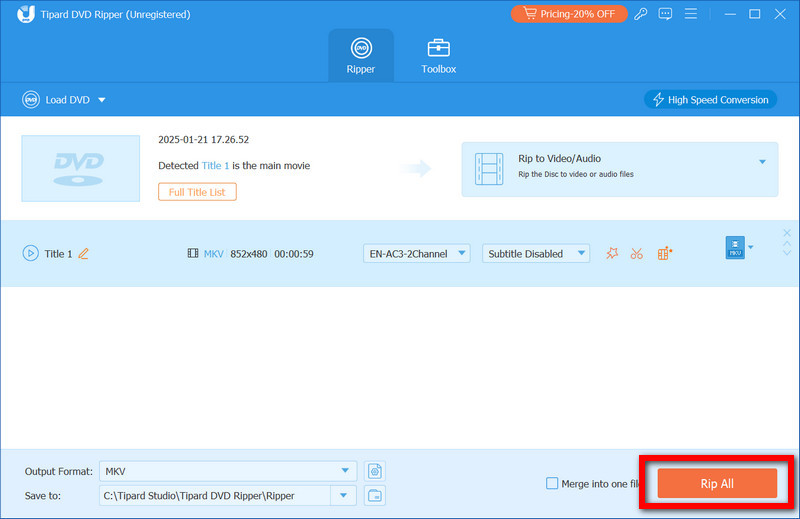
Étape 4Choisissez le dossier dans lequel vous souhaitez enregistrer les fichiers copiés. Une fois prêt, cliquez sur Déchirer toutCet outil copiera le DVD en préservant la qualité vidéo originale, les menus et les chapitres. Le traitement par lots est disponible si vous souhaitez extraire plusieurs fichiers. DVD protégé contre la copie immédiatement, ce qui vous fait gagner du temps.
Partie 3 : Copier des DVD non protégés sur Mac
Les DVD non protégés sont beaucoup plus faciles à copier car ils ne comportent ni cryptage ni restrictions de droits numériques. Si vous souhaitez sauvegarder vos films de famille, vos vidéos personnelles ou tout autre disque dont vous êtes légalement propriétaire, vous pouvez le faire à l'aide des outils intégrés de macOS, sans installer de logiciel supplémentaire. Cette méthode répond à la question fréquente : comment copier un DVD sur un Mac ? Elle préserve l'intégralité du contenu du DVD, y compris les menus, les chapitres et les bonus, tout en créant une copie numérique sécurisée sur votre Mac.
Étape 1Insérez le DVD non protégé dans votre lecteur interne ou dans un lecteur DVD externe. Attendez que le disque apparaisse dans le Finder avant de continuer.
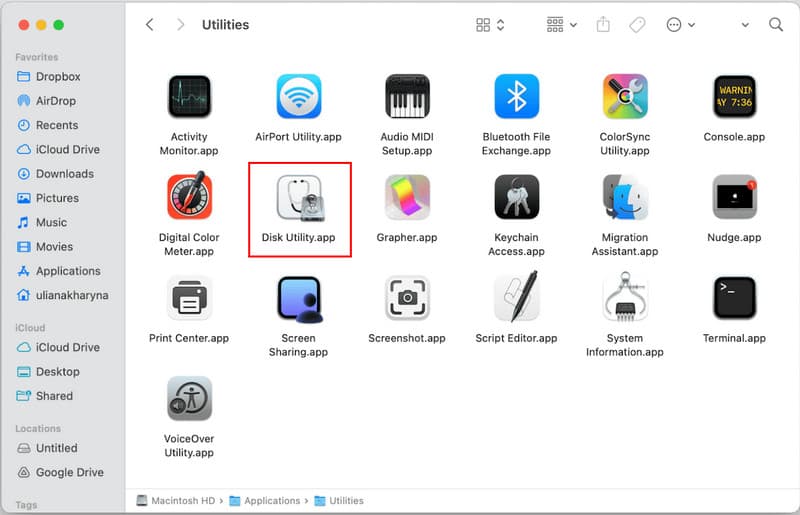
Étape 2Aller à Applications > Utilitaires > Utilitaire de disque Lancez ensuite l'application. Elle est gratuite et incluse dans macOS, ce qui la rend idéale pour copier des DVD non protégés.
Étape 3Dans Utilitaire de disque, sélectionnez votre DVD dans la barre latérale. Ensuite, allez à Déposer > Nouvelle image > Image tirée de [nom du DVD].
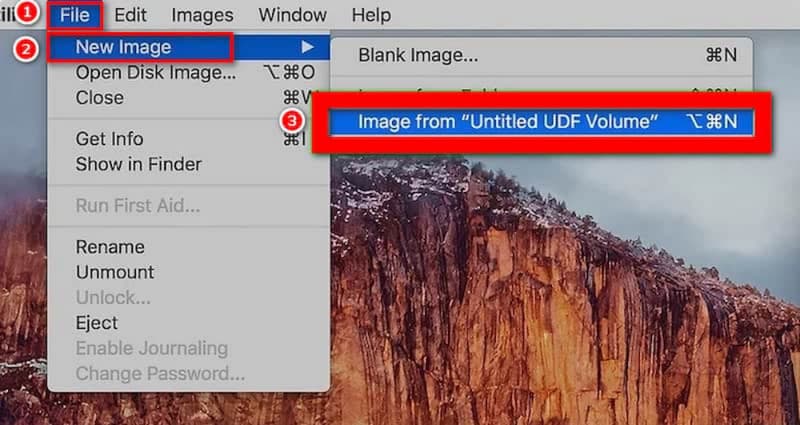
Étape 4Sélectionner Maître DVD/CD au format image. Cela préserve l'intégralité de la structure et du contenu du DVD. Choisissez un dossier de destination sur votre Mac où l'image sera enregistrée, puis cliquez sur Sauvegarder.
Étape 5Une fois créé, le DVD apparaîtra dans le Finder. Vous pourrez alors double-cliquer dessus pour le monter et visualiser directement son contenu, ou le graver sur un autre DVD si nécessaire.
Ce procédé est gratuit, simple et fiable. Il vous permet d'effectuer des sauvegardes complètes sans altérer la qualité ni le format d'origine de votre DVD. Pour tous ceux qui recherchent une solution simple pour stocker ou transférer leurs disques, cette méthode pas à pas explique clairement comment copier un DVD sur un ordinateur Mac.
Partie 4 : Risques et précautions lors de la copie d’un DVD sur un Mac
Risque 1 : Endommager le DVD original
Les DVD physiques peuvent se rayer ou se casser lors de leur manipulation. Manipulez-les toujours par les bords et évitez les traces de doigts. Il est essentiel de prendre soin des disques lorsque vous apprenez à copier un DVD sur un Mac afin d'éviter toute perte de données définitive.
Risque 2 : Utilisation de logiciels obsolètes ou incompatibles
Les applications plus anciennes peuvent ne pas être compatibles avec les DVD récents ou risquent d'endommager les données. Pour copier un DVD sur un Mac, veillez à utiliser des outils fiables et à vérifier la compatibilité du logiciel avec votre version de macOS.
Risque 3 : Perte de qualité vidéo
D'autres modes de copie compressent les fichiers ou contournent les menus. Pour conserver la qualité d'origine, utilisez un logiciel qui préserve l'intégrité de l'image. Ainsi, la meilleure façon de copier un DVD sur Mac garantit la conservation de la vidéo et de l'audio.
Risque 4 : Choisir le mauvais emplacement de sortie
L'enregistrement de fichiers dans un répertoire système ou un espace limité peut entraîner des erreurs dues à une copie incomplète. Vérifiez toujours l'emplacement de destination avant de copier un DVD sur votre Mac.
Risque 5 : Corruption ou défaillance du disque dur
La copie de DVD volumineux peut mettre à rude épreuve les disques durs anciens ou presque pleins. Sauvegardez régulièrement votre Mac pour éviter toute perte de fichiers lors de la copie d'un film DVD sur votre disque dur.
Risque 6 : Problèmes liés aux disques externes
Si vous êtes copier un DVD sur un disque dur externeAssurez-vous que le DVD est correctement formaté pour Mac et que la connexion est stable. Un débranchement ou une éjection prématurée peut corrompre les fichiers lors de la copie d'un DVD sur un disque dur externe Mac.
Risque 7 : Formats de fichiers source de confusion
Stocker des DVD dans un format incorrect peut les rendre illisibles. Avant de copier un DVD sur le disque dur de votre Mac, vérifiez que le format correspond à vos besoins, car vous ne l'utiliserez pas sur un lecteur multiple.
Graver des DVD sur Mac n'est pas aussi compliqué qu'il n'y paraît et permet de préserver vos films, vos vidéos personnelles et vos fichiers importants sur le long terme. Les étapes décrites dans ce guide vous permettront de sauvegarder vos disques en toute sécurité, en conservant la qualité d'origine et en organisant facilement vos fichiers multimédias. Grâce à ces outils et conseils, chacun peut le faire en toute confiance. copier un DVD sur un ordinateur Mac et profiter de leur contenu à tout moment, sans se soucier des rayures, des disques perdus ou des problèmes de lecture.
À PROPOS DE L'AUTEUR

Copiez, sauvegardez et convertissez des DVD sur Mac tout en préservant les menus, les chapitres et la qualité d'origine.
Rip Blu-ray & DVD
- Convertir BDMV en MP4
- Modifier le format d'image du DVD
- Convertir BDMV en MKV
- Convertir ISO en MP4
- Meilleur extracteur de Blu-ray
- Meilleur décrypteur de DVD
- Convertir un DVD en DivX/Xvid
- Convertir un Blu-ray en ISO
- Logiciel de copie Blu-ray
- Convertir un DVD en HD 1080p
- Copier un DVD sur un ordinateur


