Vous n'arrivez pas à lire vos disques Blu-ray sur votre MacBook ? Vous n'êtes pas seul. Si l'écran Retina est idéal pour les films haute définition, macOS a besoin d'un petit coup de pouce pour reconnaître les supports physiques. Dans cet article, nous avons rassemblé 3 méthodes efficaces et 4 astuces spécifiques pour y remédier. Lire des Blu-ray sur Mac En toute simplicité. De la configuration d'un disque dur externe compatible à la numérisation de votre bibliothèque pour un visionnage sans matériel, vous trouverez tout ce dont vous avez besoin pour transformer votre Mac en un cinéma personnel haut de gamme.
Partie 1 : 3 façons de lire des Blu-ray sur Mac
1. Utilisez un lecteur de disque et un logiciel de lecture Blu-ray
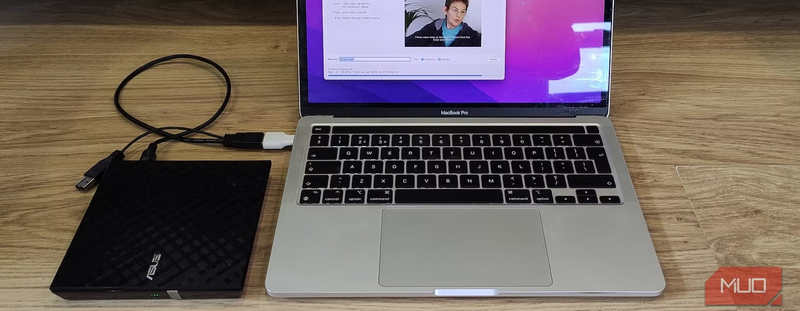
Certains anciens modèles de Mac sont équipés d'un lecteur de disque intégré capable de lire les DVD et les Blu-ray, contrairement aux modèles récents. Il vous faudra donc en acheter, en louer ou en emprunter un. Avec un lecteur de disque, vous pourrez :
- 1.Connectez le lecteur de disque à votre Mac via USB (vous aurez peut-être besoin d'un adaptateur USB vers USB 3.0).
- 2.Insérez votre disque Blu-ray dans le lecteur.
- 3.Lisez le disque Blu-ray avec un logiciel de lecture Blu-ray sur Mac.
2. Numériser les Blu-ray au format numérique
Il vous faut néanmoins un lecteur de disque. Insérez le disque dans le lecteur et utilisez un logiciel d'extraction Blu-ray pour le convertir en un format numérique, comme MOV, MP4 ou ProRes. Si vous souhaitez une qualité sans perte, vous pouvez convertir le Blu-ray au format MKV.
Vous devez savoir : Bien que le format MKV sans perte puisse offrir une qualité d'origine, sa taille est importante. Par conséquent, un format utilisant le codec HEVC/H.265 est plus recommandé.
3. Obtenez une copie numérique de votre film Blu-ray
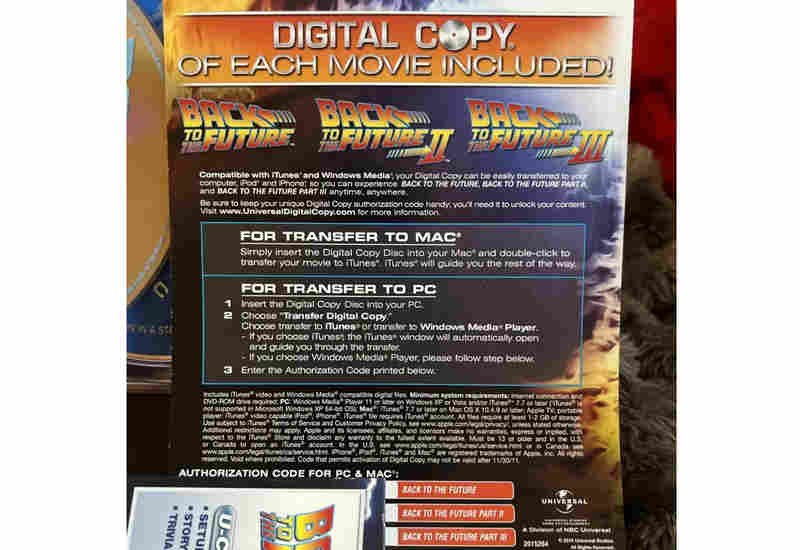
Un code de téléchargement numérique est un code unique à 12 ou 16 chiffres imprimé sur un feuillet papier inclus dans l'emballage d'un disque Blu-ray ou 4K UHD neuf. Suivez les instructions pour accéder à un site web ou un programme spécifique, puis saisissez le code pour ajouter la copie numérique du film à votre bibliothèque personnelle sur la plateforme. Vous pourrez ensuite regarder le film Blu-ray directement sur votre Mac.
Partie 2 : Lire des Blu-ray sur Mac avec un logiciel de lecture Blu-ray
Pour une expérience cinématographique optimale, nous vous recommandons deux lecteurs Blu-ray performants pour Mac : VLC Media Player et AVAide Blu-ray Player pour Mac. Entièrement optimisés pour Apple Silicon, ils exploitent l’accélération matérielle avancée pour décoder les fichiers Blu-ray les plus volumineux en toute fluidité. Profitez ainsi d’un fonctionnement ultra-silencieux et d’une image d’une netteté exceptionnelle, sans craindre la surchauffe de votre Mac lors de vos longues soirées cinéma.
1. Lecteur Blu-ray AVaide pour Mac
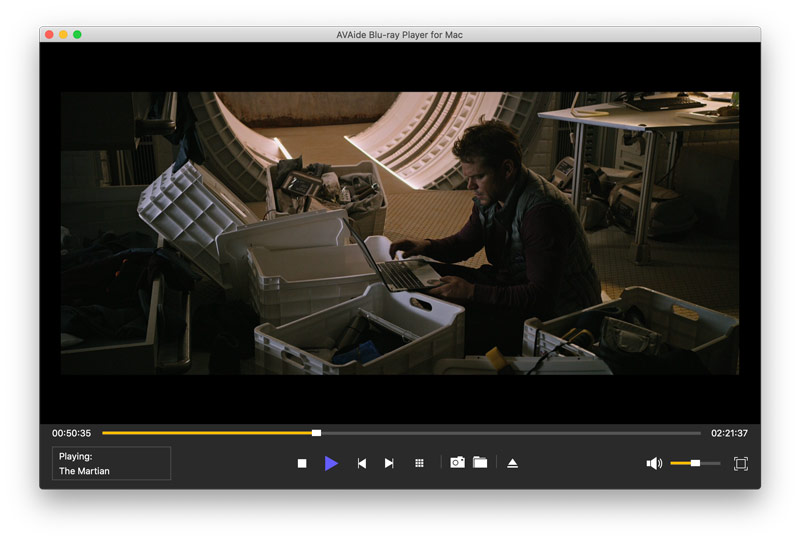
Si vous recherchez le moyen le plus simple de lire des Blu-ray sur Mac sans les tracas techniques, Lecteur Blu-ray AVAide pour Mac est le choix idéal. Doté d'une interface élégante et intuitive, il donne vie à vos films Blu-ray 4K et HD 1080p avec une clarté époustouflante et un son digne d'une salle de cinéma. Que vous soyez un expert ou un novice, l'installation est instantanée. Gérez facilement vos listes de lecture, capturez des images de vos films préférés et personnalisez vos paramètres audio pour une expérience home cinéma unique, en quelques clics seulement.
- Prise en charge complète de l'accélération GPU pour une lecture fluide des disques Blu-ray.
- Compatible avec les Blu-ray, les Blu-ray 3D et les Blu-ray 4K cryptés.
- Analysez le disque pour gérer les titres, les chapitres, les sous-titres et les pistes audio.
- Reconnaissance rapide des disques Blu-ray et lecture fluide même sur des disques rayés ou abîmés.
Comment lire des Blu-ray sur Mac avec le lecteur Blu-ray AVAide:
Étape 1Insérez le disque Blu-ray dans le lecteur.
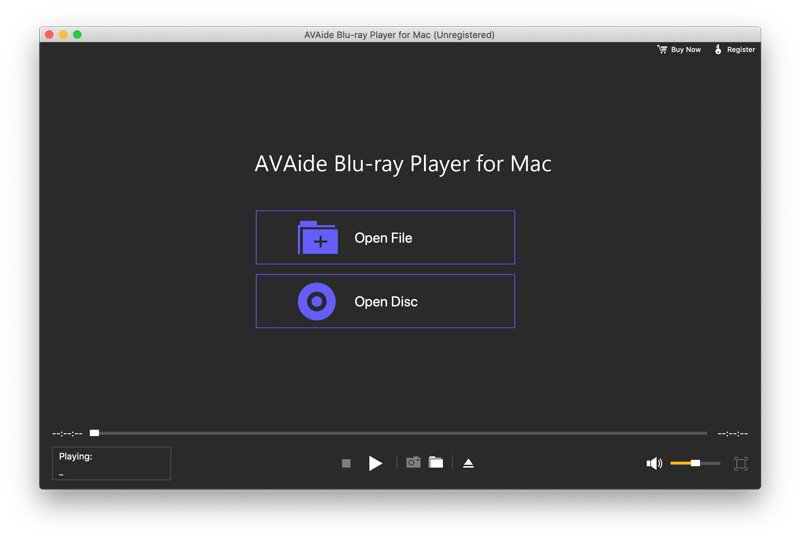
Téléchargez, installez et lancez Lecteur Blu-ray AVAide pour Mac Sur votre ordinateur Mac. Insérez votre disque Blu-ray dans le lecteur et connectez-le à votre Mac. Cliquez sur Ouvrir le disque bouton pour charger votre Blu-ray.
Étape 2Sélectionnez votre Blu-ray à lire
Sélectionnez le lecteur de disque dans le panneau d'invite. Le logiciel de lecture Blu-ray lancera alors la lecture de votre disque.
- Cliquez sur votre lecteur de disque dans le coin inférieur gauche pour accéder à chaque chapitre du Blu-ray.
- Utilisez les commandes habituelles pour contrôler la lecture du Blu-ray, comme Espace pour la pause et la reprise, À gauche pour l'arrière, et Droit pour avancer rapidement.
2. Lecteur multimédia VLC
VLC VideoLAN Client (VLC) est une solution open source de premier plan pour la lecture de Blu-ray sur Mac. Bien que l'intégration du projet libbluray ait permis la prise en charge des Blu-ray, les utilisateurs Mac rencontrent souvent un problème majeur. Si VLC excelle dans la lecture de Blu-ray sans DRM ou de copies personnelles, il peine fréquemment avec les disques commerciaux protégés par le cryptage AACS et BD+. Comprendre ces limitations de la bibliothèque est la première étape pour profiter d'une lecture Blu-ray optimale sur votre Mac.
Comment lire des Blu-ray 4K (Blu-ray cryptés) sur Mac avec VLC :
Étape 1Télécharger VLC Media Player
Visitez Videola.org et téléchargez la dernière version de VLC pour le système d'exploitation Mac. Installez-le sur votre ordinateur.
Étape 2Télécharger les fichiers de décryptage Blu-ray
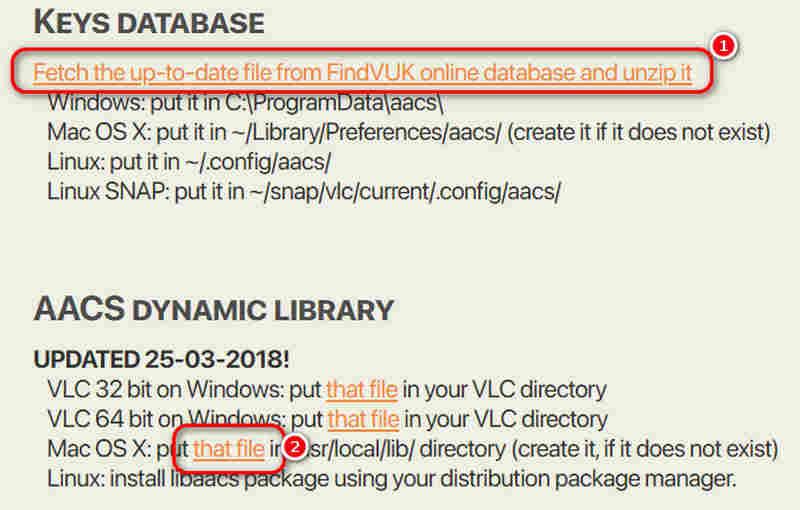
- Rendez-vous sur fvonline-db.bplaced.net/ pour télécharger un keybd.cfg fichier correspondant à votre langue (vous devez le décompresser).
- Rendez-vous sur vlc-bluray.whoknowsmy.name pour télécharger libaacs.dylib (pour ordinateur Mac).
- Certains antivirus peuvent signaler ces deux pages web comme présentant un risque pour la sécurité. Chez AVAide, votre sécurité est notre priorité : nous vous déconseillons de forcer l’accès à ces pages ou le téléchargement de fichiers si votre logiciel de sécurité bloque l’accès.
- Mettez le keybd.cfg dans ~/Bibliothèque/Préférences/aacs/ (créez-le s'il n'existe pas).
- Mettez le libaacs.dylib fichier dans le répertoire /usr/local/lib/ (créez-le s'il n'existe pas).
Étape 3Lire des Blu-ray avec VLC sur Mac
- 1.Connectez votre lecteur Blu-ray externe à votre Mac et insérez le disque. Lancez VLC.
- 2.Aller à Déposer > Ouvrir le disque.
- 3.Dans la boîte de dialogue, sélectionnez l'onglet Blu-ray. Cliquez Ouvert.
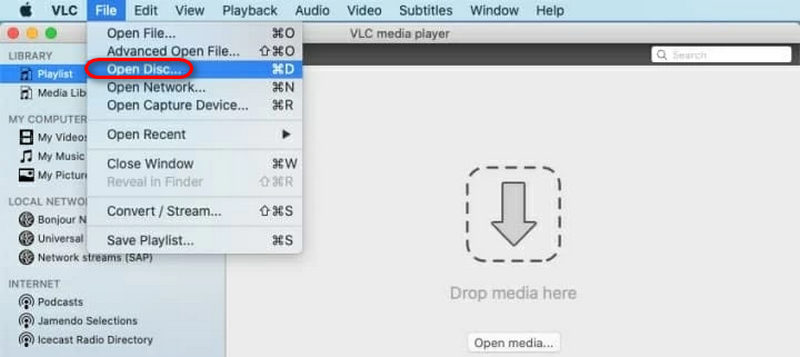
- Vous pouvez sélectionner pas de menus de disque si vous rencontrez des erreurs de lecture.
Partie 3 : Lire un Blu-ray sur Mac en numérisant le disque
Si vous rencontrez des difficultés pour décrypter les Blu-ray 4K avec VLC, vous pouvez utiliser un logiciel d'extraction Blu-ray sur Mac pour convertir le Blu-ray en un format numérique tel que MOV ou MP4. Vous pourrez ensuite lire vos films Blu-ray sur Mac sans aucune restriction.
Pour les utilisateurs de Mac à la recherche d'un convertisseur Blu-ray vers numérique fiable, Convertisseur Blu-ray Tipard Ce logiciel se distingue comme une solution de premier choix. Polyvalent, il prend en charge les opérations complexes de décryptage et de conversion, transformant vos disques physiques en vidéos 1080p/4K ou en fichiers MKV sans perte. Il offre la possibilité d'ajuster avec précision les spécifications techniques telles que le débit binaire et les codecs, garantissant ainsi une fidélité visuelle optimale. Vous pouvez donc numériser vos Blu-ray pour une lecture fluide sur macOS.
Étape 1Téléchargez et installez Tipard Blu-ray Converter sur votre Mac.

TÉLÉCHARGEMENT GRATUIT Pour Windows 7 ou version ultérieure
 Téléchargement sécurisé
TÉLÉCHARGEMENT GRATUIT Pour Mac OS X 10.13 ou version ultérieure
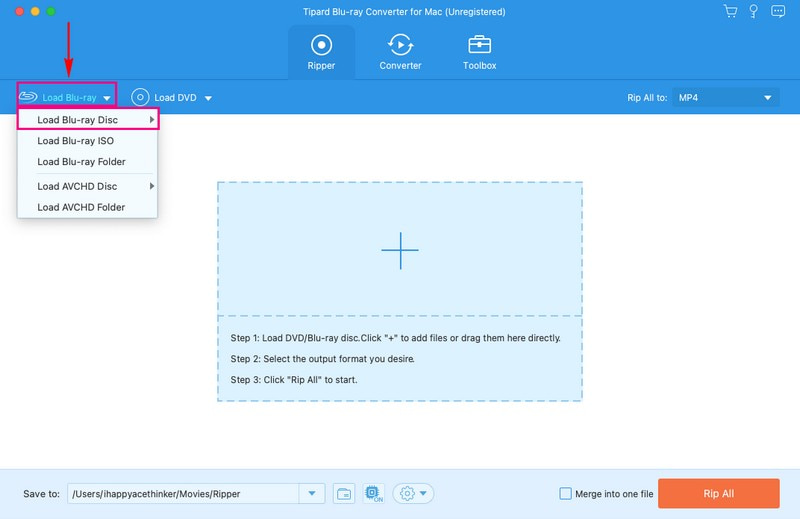
Téléchargement sécuriséÉtape 2Connectez votre lecteur Blu-ray au Mac et insérez le disque Blu-ray. Lancez Tipard Blu-ray Converter. Frappez le Charger le Blu-ray menu déroulant et sélectionnez Charger disque Blu-Ray pour charger votre contenu Blu-ray.
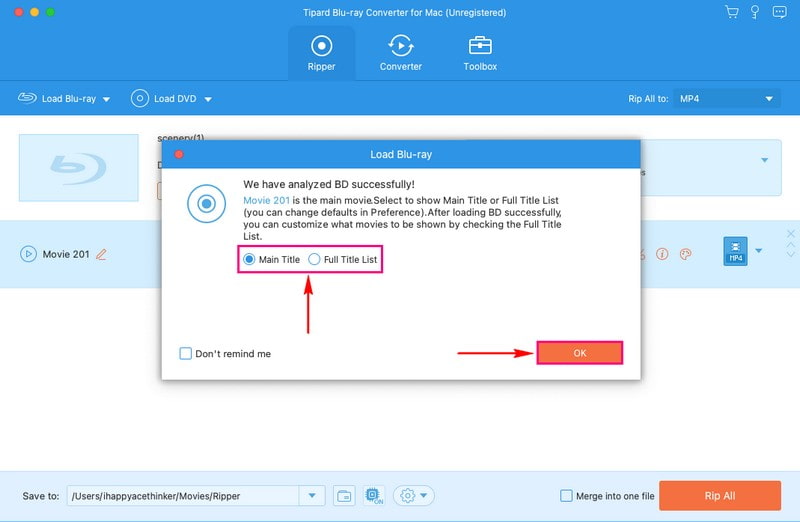
Étape 3Sélectionner Titre principal ou Liste complète des titres une fois que Tipard Blu-ray Converter a fini d'analyser le contenu Blu-ray. Une fois choisi, cliquez sur le d'accord bouton pour continuer.
Étape 4Clique le Extraire tout pour menu déroulant pour accéder aux formats vidéo. Vous pouvez choisir parmi MP4, mov, MKV, AVI, WMV, WEBM, et plus. Choisissez le format qui convient à votre appareil de lecture ou à vos préférences.
Si vous n'êtes pas d'accord avec les paramètres par défaut, cliquez sur le bouton Roue dentée bouton. Ici, vous pouvez personnaliser les paramètres vidéo et audio, tels que la résolution, le débit binaire, etc. Une fois réglé, cliquez sur le bouton Créer un nouveau bouton pour confirmer les modifications.
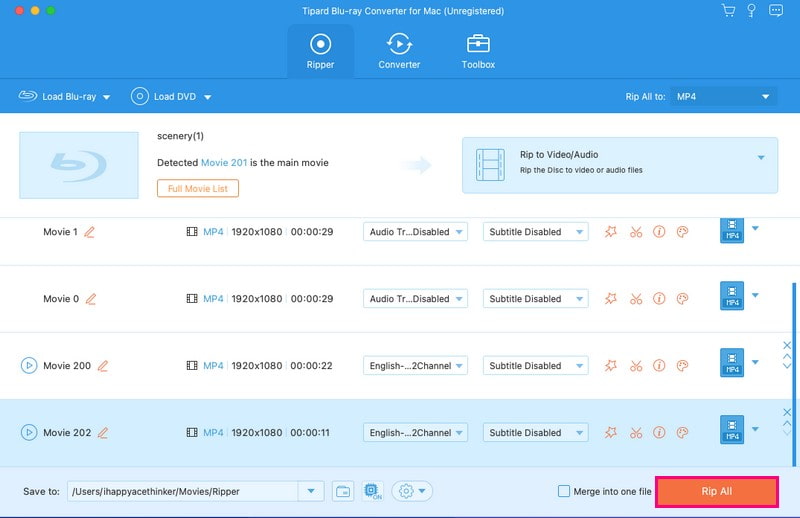
Étape 5Une fois votre tâche terminée, appuyez sur le bouton Déchirer tout bouton pour convertir votre contenu Blu-ray au format vidéo.
Partie 4 : Lire un Blu-ray sur Mac avec un code d’activation
Utiliser un code de téléchargement est l'une des solutions les plus pratiques pour lire du contenu Blu-ray haute définition sur votre Mac sans lecteur de disque. Cette méthode repose généralement sur des copies numériques incluses avec l'achat d'un Blu-ray physique ou sur des codes promotionnels proposés par des plateformes de téléchargement. Vous pouvez ainsi ajouter le film Blu-ray à votre bibliothèque numérique, puis le visionner en streaming ou le télécharger sur différents appareils compatibles.
Étapes pour lire un Blu-ray sur Mac avec un code de copie numérique
Étape 1Trouvez votre code de réduction
Trouvez l'encart à l'intérieur de votre emballage Blu-ray. Il contient généralement un code alphanumérique de 12 à 16 chiffres et une URL spécifique (comme moviesanywhere.com, vudu.com ou un site propre au studio).
Étape 2Choisissez votre plateforme de rachat
Selon le studio (Universal, Warner Bros, Disney, etc.), vous utiliserez généralement l'une des plateformes suivantes :
- L'application Apple TV : La méthode la plus naturelle pour les utilisateurs Mac.
- Films partout : Un service populaire qui synchronise votre bibliothèque sur Apple, Google et Amazon.
- Sites Web des studios : Portails de rachat direct fournis par le distributeur du film.
Prenons l'application Apple TV comme exemple, suivez ces étapes :
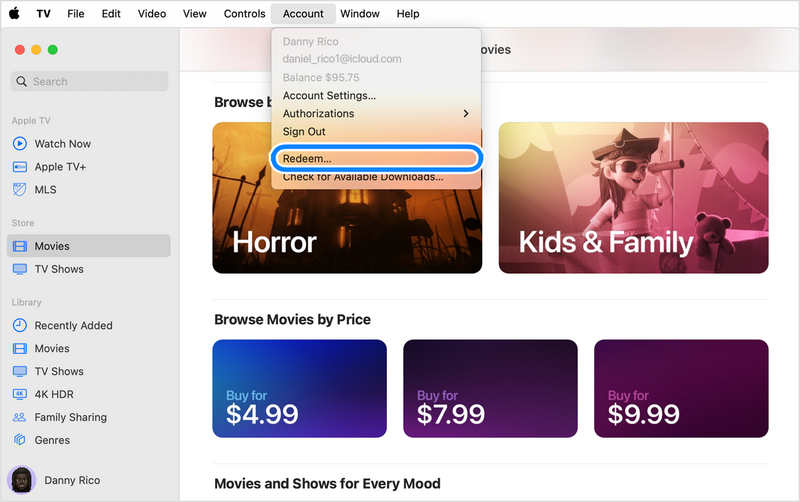
- 1.Ouvrez l'application Apple TV sur votre Mac. Cliquez sur Compte dans la barre de menu supérieure.
- 2.Sélectionner Racheter Sélectionnez votre option dans le menu déroulant. Saisissez votre mot de passe Apple ID si vous y êtes invité.
- 3.Saisissez le code manuellement ou utilisez l'appareil photo de votre Mac pour le scanner.
- 4.Cliquez sur Racheteret le film sera ajouté à votre bibliothèque.
Étape 3Utilisez le code sur votre Mac
Étape 4Regardez et téléchargez des films Blu-ray sur Mac
Une fois le code utilisé, vous trouverez le film dans l'onglet Bibliothèque de l'application TV.
Pour diffuser en continu : Cliquez simplement sur le Jouer bouton pour regarder un film Blu-ray sur Mac.
Pour télécharger : Clique le Télécharger bouton (avec une icône de nuage).
Partie 5 : FAQ sur la lecture de Blu-ray sur Mac
QuickTime Player peut-il lire les Blu-ray ?¹
Non, QuickTime Player ne peut pas lire les disques Blu-ray. Il ne possède pas les licences de décryptage nécessaires (AACS/BD+) ni la prise en charge des codecs requis pour lire les données physiques des disques Blu-ray.
Que se passe-t-il si vous insérez un Blu-ray 4K dans un lecteur Blu-ray standard ?
Dans la plupart des cas, un message tel que « Disque inconnu », « Erreur de disque » ou le lecteur éjectera simplement le disque après avoir tenté de le lire s'affichera. Un lecteur Blu-ray standard ne peut pas lire les Blu-ray 4K.
L'achat d'un Blu-ray vaut-il mieux que le streaming ?
L'achat d'un Blu-ray plutôt que le streaming se justifie si vous privilégiez la qualité, la possession et la fiabilité. Sinon, le streaming est un meilleur choix.
Cet article explique quatre façons de lire des disques Blu-ray sur un ordinateur Mac. Généralement, vous aurez besoin d'un… Lecteur Blu-ray sur Mac et un lecteur de disque pour lire directement un disque. AVAide Lecteur Blu-ray Il peut facilement décrypter les Blu-ray 4K et offrir une lecture fluide grâce à une excellente accélération GPU. Vous pouvez également convertir votre Blu-ray en format numérique pour le lire à tout moment. Si votre disque Blu-ray contient un code d'activation, vous pouvez l'utiliser pour obtenir une copie numérique et la lire directement sur votre Mac.
Lecteur multimédia complet pour lire des Blu-ray, des DVD, des UHD 4K et d'autres fichiers vidéo/audio.