Nous ne pouvons pas nier le fait que les gens préfèrent utiliser leur ordinateur personnel pour se divertir au cinéma. Les films en ligne, ainsi que les films acquis par téléchargement, sont faciles à lire sur ces appareils. Cependant, les films pour Blu-ray semblent être lourds pour certaines raisons. Nous avons créé cet article pour vous donner les trois meilleures méthodes éprouvées mais étiquetées sur comment lire blu ray sur pc. Par conséquent, pour vous répondre immédiatement à ce sujet, nous vous apportons le contenu à lire ci-dessous.
Partie 1. 3 meilleures méthodes pour lire des Blu-ray sur Windows et Mac
Lire des Blu-ray sur un PC sans aucune méthode éprouvée, c'est comme manger de la soupe sans cuillère. Oui, c'est possible, mais ce ne sera pas aussi pratique quand vous en aurez. La plupart des ordinateurs de bureau rencontrent des erreurs lors de la lecture directe de Blu-ray sur des disques, même sur des dossiers ou des ISO. Par conséquent, nous proposons de rassembler des méthodes efficaces et éprouvées qui répondront le mieux à la lecture de films Blu-ray sur PC, et les voici.
Méthode 1. Via le logiciel de lecteur Blu-ray
Ce doit être la méthode la plus intelligente qu'un utilisateur puisse avoir. Cependant, tous les lecteurs Blu-ray ne sont pas efficaces pour faire le travail, mais pas avec AVAide Lecteur Blu-ray. Ce logiciel mérite d'être reconnu en raison de ses caractéristiques et attributs uniques dans la lecture de Blu-ray. Il prend en charge tous les types de Blu-ray tout en offrant une large gamme de support sur divers formats sur DVD, vidéos HD, audio et Blu-ray. De plus, il offre aux utilisateurs même une expérience gracieuse de regarder leurs films Blu-ray en résolution 4K tout en obtenant une écoute cinématographique sur l'audio du film puisqu'il joue sur le son DTS ou Dolby Digital.
De plus, les utilisateurs de ce lecteur n'oseront pas demander comment lire le Blu-Ray sur Mac car il offre la même mesure et les mêmes solutions que Windows. En raison de ses commandes de lecture flexibles, tout le monde à tous les niveaux a tendance à apprécier la navigation, car cela ne les oblige pas à être professionnels. Ainsi, il devrait figurer sur votre liste lorsque vous souhaitez lire des Blu-ray sur votre PC.
- Regardez vos films Blu-ray dans un affichage et un son dignes d'un cinéma.
- Lisez et personnalisez vos films Blu-ray de plusieurs façons.
- Capturez vos scènes préférées dans le film avec sa fonction de capture d'écran.
- Profitez de la navigation dans le désentrelacement, le format d'image, le chapitre, les sous-titres et d'autres sélections.

 Téléchargement sécurisé
Tutoriel sur l'utilisation du lecteur Blu-ray AVAide
Étape 1Lancez l'outil après l'avoir installé via le téléchargement gratuit. En même temps, chargez votre disque sur votre ordinateur. Ensuite, sur l'interface principale du lecteur, appuyez sur le Ouvrir le disque sélection pour accéder au Blu-ray.

Étape 2Dans la fenêtre suivante, sélectionnez le disque que vous avez chargé. Après cela, cliquez sur le d'accord bouton pour continuer à jouer.

Étape 3Vous pouvez déjà profiter du film Blu-ray lorsque vous atteignez la fenêtre de lecture. De plus, vous êtes libre d'explorer l'autre navigation de l'outil dans l'interface. Ce sont également les étapes simples à suivre si vous souhaitez savoir comment lire Blu-ray sur Macbook Air.

Méthode 2. Via VLC Media Player
Une autre excellente méthode que vous pouvez utiliser consiste à utiliser le lecteur multimédia le plus populaire, VLC. Vous voudrez peut-être demander VLC peut-il lire le Blu-ray? Ce lecteur multimédia est également fiable pour la lecture de DVD et de Blu-ray tant qu'ils ne sont pas cryptés. Pour certaines raisons qui incluent la légalité et en raison de l'AACS, VLC ne peut pas lire les disques Blu-ray cryptés. Néanmoins, la nouvelle version de VLC vous permettra toujours de l'utiliser comme moyen de lecture de Blu-ray si vous suivez les tutoriels ci-dessous.
Tutoriel sur l'utilisation de VLC
Étape 1Vérifiez si vous utilisez la dernière version de VLC. Si ce n'est pas le cas, vous devrez le mettre à niveau. Ensuite, téléchargez le libaacs.dll et KEYDB.cfg de http://vlc-bluray.whoknowsmy.name/.
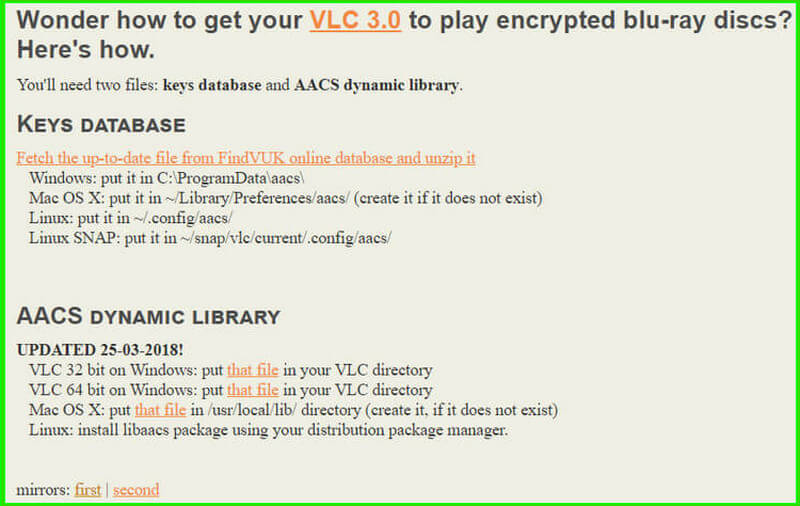
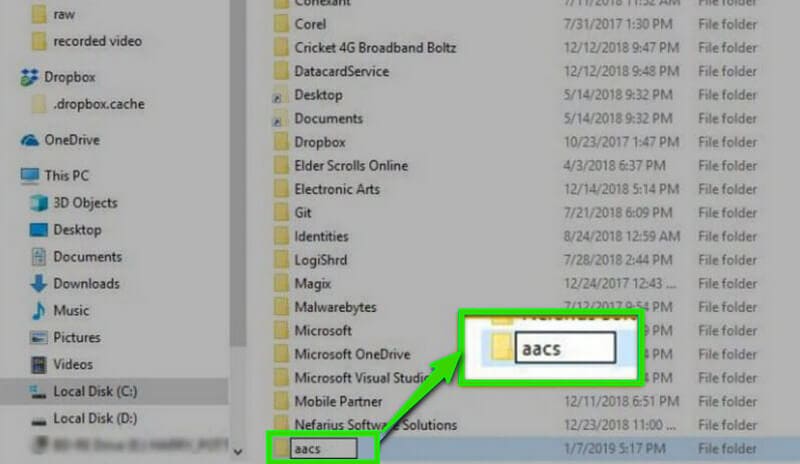
Étape 2Une fois que vous avez téléchargé les bibliothèques de déchiffrement, vous devez renommer le dossier en AACS et déplacer le KEYDB.cfg vers le même dossier. Ensuite, allez sur votre disque local (C:) et déplacez le libaacs.dll là.
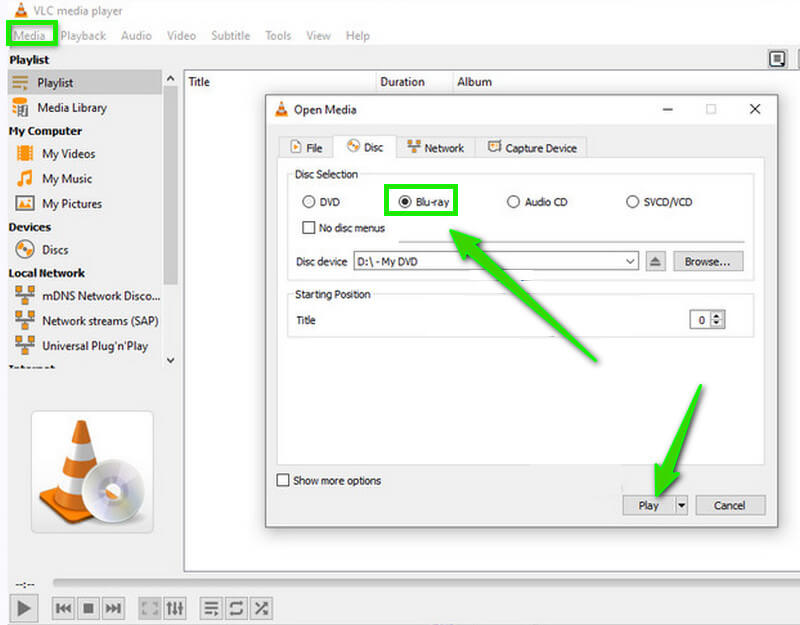
Étape 3Après cela, vous pouvez charger votre disque Blu-ray sur votre ordinateur et ouvrir VLC. Voici comment lire le dossier Blu-ray sur votre PC. Depuis l'interface du lecteur multimédia, accédez à la Médias et sélectionnez Ouvrir le disque. Puis, sur le pop-up Médias ouverts fenêtre, cliquez sur le Disque sélection, parcourez votre disque Blu-ray, puis appuyez sur le Jouer bouton.
Méthode 3. Via l'extraction du Blu-ray
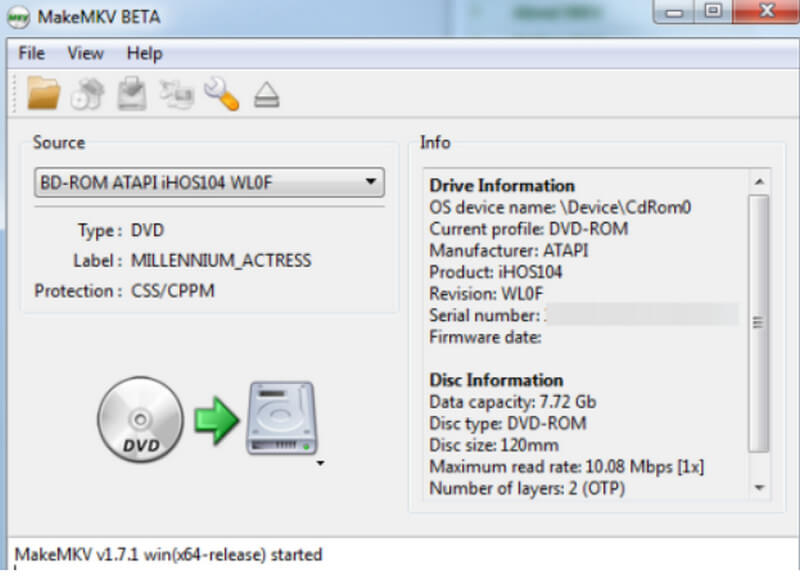
La dernière méthode que nous recommandons consiste à extraire votre disque Blu-ray. Et si cette méthode semble être de la musique à vos oreilles, vous devez faire attention à un ripper Blu-ray éprouvé comme MakeMKV. Ce logiciel est également disponible pour Windows et Mac. De plus, il vous permet d'extraire et de convertir vos films Blu-ray en MKV, comme son nom l'indique. Vous transformerez vos Blu-ray en un format adapté au bureau de votre ordinateur en effectuant simplement les étapes de base de l'extraction de disques. En effet, c'est l'un des moyens les plus éprouvés pour vous aider à lire des Blu-ray sur MacBook et d'autres appareils informatiques.
Partie 2. Pourquoi les Blu-ray ne fonctionnent pas sur Windows et Mac
Il existe de nombreuses raisons pour lesquelles les Blu-ray ne fonctionnent pas sous Windows et Mac. Mais ici, nous avons trouvé quelques-unes des principales raisons pour lesquelles.
1. Les Blu-ray sont cryptés
L'une des principales raisons pour lesquelles beaucoup ne parviennent pas à lire leurs Blu-ray sur leurs ordinateurs est qu'ils sont protégés en toute sécurité, en particulier ceux UHD.
2. Appareil obsolète
La plupart du temps, les anciens appareils informatiques ne peuvent pas faire face à la configuration système requise pour la lecture de Blu-ray. Essayez de mettre constamment à jour votre ordinateur ou, mieux encore, utilisez l'appareil moderne si vous souhaitez lire des vidéos Blu-ray avec celui-ci.
3. Disque endommagé
Une raison possible à rechercher est que le disque Blu-ray pourrait être endommagé. Par conséquent, vérifiez-le ainsi que le lecteur de disque de votre appareil avant d'insérer le Blu-ray.


 AVAide Lecteur Blu-ray
Lisez des disques Blu-ray et DVD/fichiers/dossiers ISO ainsi que tous les formats multimédias, tels que MP4, VOB, WMV, MP3, etc.
Partie 3. FAQ sur la lecture de Blu-ray sur PC
Dois-je me procurer un lecteur Blu-ray pour mon ordinateur ?
Si dépenser de l'argent sur un lecteur Blu-ray pour votre ordinateur n'est pas un problème pour vous, alors l'obtenir est une excellente idée. Sinon, vous pourrez toujours lire des Blu-ray sur votre PC sans lecteur Blu-ray.
Dois-je lire des films Blu-ray avec Windows Media Player ?
Malheureusement, Windows Media Player ne prend pas en charge le format de disque Blu-ray. Cependant, vous pouvez utiliser Windows Media Player pour lire des DVD sous Windows.
VLC prend-il en charge les Blu-ray 4K ?
Oui. VLC peut prendre en charge les Blu-ray 4K. Vous pouvez suivre le tutoriel fourni précédemment pour le faire. Ou vous pouvez essayer décent Lecteurs Blu-ray 4K pour regarder vos films Blu-ray 4K.
Cet article vous montre les meilleures méthodes et solutions sur comment lire un Blu-ray sur PCEssayez les solutions vous-même pour voir laquelle vous convient le mieux. À l'inverse, essayez les AVAide Lecteur Blu-ray d'abord, et veillez à croire notre affirmation à ce sujet.
Lecteur multimédia complet pour lire des Blu-ray, des DVD, des UHD 4K et d'autres fichiers vidéo/audio.
Lire Blu-ray et DVD
- Est-ce que Xbox One, Xbox 360 et Series XPlay Blu-ray
- La PS4 peut-elle lire des Blu-ray 4K
- La PS4 lit-elle les Blu-ray
- La PS5 lit-elle les Blu-ray 4K
- La PS3 lit-elle les Blu-ray
- VLC peut-il lire des Blu-ray
- Un lecteur de DVD peut-il lire des Blu-ray
- Meilleur lecteur Blu-ray 4K
- Meilleurs lecteurs Blu-ray pour Windows 10/11 et Mac OS
- Meilleur logiciel de lecteur Blu-ray gratuit
- Meilleur logiciel de création Blu-ray
- Meilleur lecteur Blu-ray sans région
- Comment lire des films Blu-ray sur Windows 10/11 et Mac
- Comment lire des films Blu-ray 4K sur PC : Résolu de deux manières