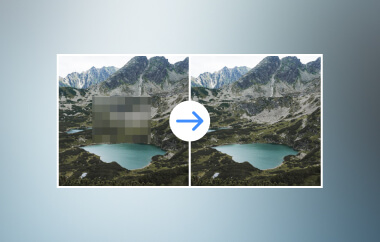
Avez-vous une photo où des personnes se prennent en photo derrière vous ? Ces distractions indésirables attireront l'attention des spectateurs au lieu de vous concentrer sur le sujet principal. Il est donc préférable de se concentrer sur le sujet de la photo. Supprimer les personnes ou les objets qui se prennent en photo en arrière-plan est la principale solution à ce problème.
Snapseed est une application réputée pour éliminer les personnes et les objets de vos images. Elle propose également d'autres fonctionnalités qui améliorent le processus, que nous aborderons également dans cet article, notamment sa meilleure alternative. Approfondissons ce sujet et découvrons-le. comment supprimer un objet d'une photo dans Snapseed avec cet article en faisant défiler.
- Partie 1 : Qu'est-ce que Snapseed ?
- Partie 2 : Comment utiliser Snapseed pour supprimer des objets ou des personnes
- Partie 3 : Toutes les fonctionnalités de Snapseed permettant de supprimer des objets dans les photos
- Partie 4 : La meilleure alternative à Snapseed pour supprimer des objets gratuitement en ligne
Partie 1 : Qu'est-ce que Snapseed ?
Snapseed est une application de retouche photo gratuite, accessible sur Android et iOS. Elle offre de puissantes fonctionnalités de retouche photo. Son principal atout est sa gratuité totale : aucun frais caché n'est à payer. De plus, son interface simple est idéale pour les novices en retouche photo. Vous bénéficierez également d'une retouche précise grâce à ses outils sélectifs.
Peut-on supprimer des objets dans Snapseed ? Absolument ! L'application permet de supprimer des objets et des personnes de l'arrière-plan, ce qui détourne l'attention du sujet principal. Cependant, cette application ne prend en charge aucun format ni type de vidéo. Elle prend en charge de nombreux formats d'image, tels que PNG, JPG, JPEG et TIFF. Malheureusement, elle ne prend pas en charge les GIF.
Ne vous inquiétez pas ! Vous découvrirez dans cet article la meilleure alternative à Snapseed. supprimer un arrière-plan des GIFEn revanche, Snapseed ne prend pas en charge les calques dans Photoshop. Il ne prend pas non plus en charge la synchronisation cloud, pourtant utile pour l'édition multi-appareils.
Partie 2 : Comment utiliser Snapseed pour supprimer des objets ou des personnes
Snapseed possède une fonctionnalité principale qui peut vous aider à supprimer des objets et des personnes sur vos photos, à savoir GuérisonCette fonctionnalité de l'application ne nécessite que quelques ajustements de l'apparence de la photo pour supprimer des objets et des personnes. C'est la fonctionnalité la plus rapide de Snapseed pour ce processus. Comment supprimer une personne d'une photo avec Snapseed, y compris des objets ? Les étapes ci-dessous vous guideront.
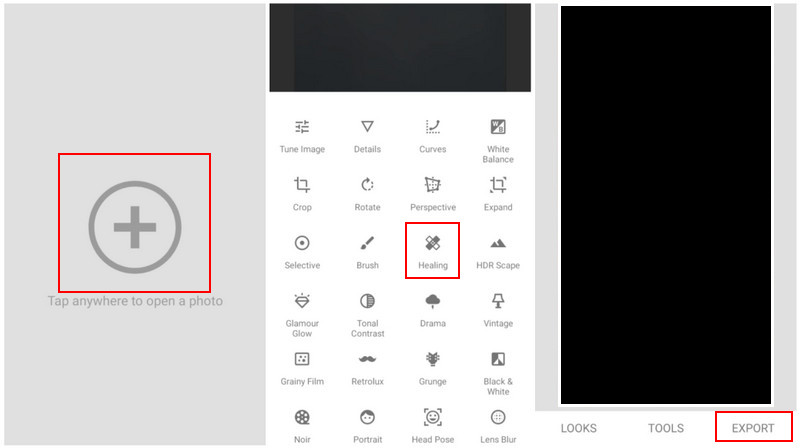
Étape 1Pour commencer, téléchargez Snapseed sur votre téléphone et ouvrez-le. Vous verrez alors l'icône Ouvert comme première interface de l'application. Cet écran nécessite l'importation de votre photo. Appuyez sur l'icône Plus bouton au centre.
Étape 2Sélectionnez la photo à modifier pour l'importer. Appuyez ensuite sur Outils en bas de l'interface. Plusieurs options concernant les outils disponibles s'afficheront à l'écran. Veuillez appuyer sur Guérison bouton sur la liste pour passer à l'étape suivante.
Étape 3Ensuite, sélectionnez l'objet ou la personne à supprimer de la photo. Appuyez ensuite sur l'icône Cocher sur l'interface principale. Cette action supprimera l'objet ou la personne de l'image. Enfin, appuyez sur le bouton Exportation et les options déroulantes apparaîtront. Appuyez sur le bouton Sauvegarder bouton de la liste pour enregistrer la photo sur votre téléphone.
Partie 3 : Toutes les fonctionnalités de Snapseed permettant de supprimer des objets dans les photos
Outre la fonctionnalité Correction, quatre autres fonctionnalités peuvent vous aider à supprimer une personne d'une photo dans Snapseed, y compris les objets inutiles. Il s'agit du Pinceau, du Flou d'objectif, de la Pose de la tête et des Filtres attrayants multiples. Cependant, les résultats ne sont pas identiques à ceux de la fonctionnalité précédente, car il s'agit de la fonctionnalité principale permettant de supprimer des objets de l'application. Pour plus d'informations sur ces fonctionnalités, consultez la liste ci-dessous.
1. Brosse
Les Brosser La fonctionnalité Snapseed n'est pas conçue principalement pour supprimer des objets de vos photos. Elle n'est qu'une alternative. Elle permet d'ajuster manuellement des zones spécifiques de vos images en les peignant. Vous pouvez régler l'intensité de chacun des outils pris en charge, notamment la saturation, la température, l'éclaircissement et l'exposition. Cet outil est idéal pour supprimer du texte des images.
2. Flou de l'objectif
Du nom lui-même, Flou de l'objectif Il s'agit d'une fonctionnalité de Snapseed qui vise à flouter certaines parties de l'image. Elle ne supprime pas nécessairement l'objet de l'image. Elle laisse des traces sur les photos après utilisation dans la zone prévue.
3. Pose de la tête
Pose de la tête Snapseed propose également une fonctionnalité permettant d'ajuster l'angle et la position du visage sur une photo. Il permet également de le faire pivoter et de l'incliner pour créer une illusion visuelle. Parmi les fonctionnalités prises en charge, on trouve la rotation sur l'axe X et l'axe Y, le réglage de la taille de la pupille, la modification de la direction de la lumière, etc.
Partie 4 : La meilleure alternative à Snapseed pour supprimer des objets gratuitement en ligne
Malheureusement, Snapseed ne dispose pas non plus d'outils d'IA permettant de supprimer des objets ou des personnes de vos images. Essayez Suppresseur de filigrane AVAideCet outil en ligne utilise des techniques d'IA pour supprimer des objets ou des personnes de vos images, y compris aux formats PNG, GIF, JPG et JPEG. Ainsi, il supprime rapidement les objets ou les personnes mis en évidence.
De plus, cet outil en ligne conserve une qualité d'image optimale même après suppression de personnes ou d'objets, car il ne déforme pas la photo. Il est également pratique pour les utilisateurs soucieux de gagner de la place sur leur ordinateur. Son téléchargement n'est pas nécessaire, car il est accessible en ligne. Découvrez son fonctionnement en suivant les étapes détaillées ci-dessous.
Étape 1Choisissez le meilleur navigateur Web sur votre ordinateur et accédez Suppresseur de filigrane AVAide en ligne. Ensuite, cliquez sur le bouton Choisissez une photo bouton à gauche. Importez votre image JPG, JPEG, PNG, GIF ou tout autre format pris en charge depuis votre ordinateur pour commencer.
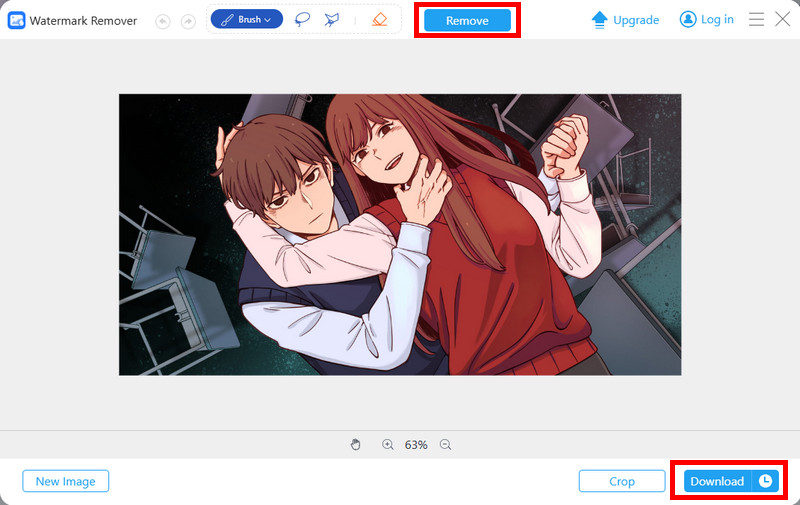
Étape 2L'écran se chargera et vous demandera ensuite de télécharger l'image. Veuillez choisir l'option Brosser en haut. Il est recommandé d'ajuster le curseur selon vos besoins. Choisissez un pinceau large pour mettre en évidence de grandes portions. Au contraire, réglez-le sur fin pour mettre en évidence un petit objet.
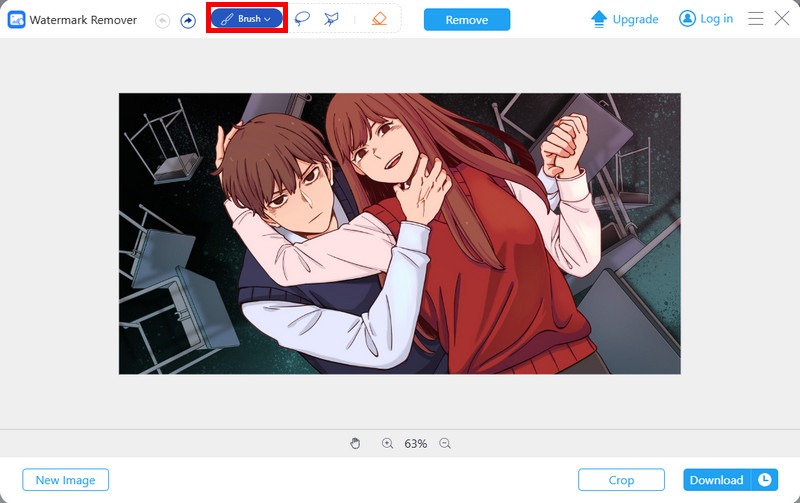
Étape 3Après avoir mis en surbrillance l'objet ou la personne dans l'image, cliquez sur le bouton Retirer en haut. Cette action supprimera l'objet ou la personne de la photo. Cliquez sur Télécharger en bas à droite pour conserver la photo dans votre album.
Pour résumer, cet article s'est attaché à vous guider sur comment supprimer une personne d'une photo dans Snapseed, y compris les objets. Les autres fonctionnalités de Snapseed permettant de supprimer des objets de vos images sont également abordées. Enfin, la meilleure alternative à Snapseed pour supprimer des objets de vos images est présentée : Suppresseur de filigrane AVAideIl s’agit d’un outil en ligne qui utilise des techniques basées sur l’IA pour supprimer automatiquement les objets.

Suppresseur de filigrane AVAide
Débarrassez-vous facilement des filigranes gênants et des objets indésirables de vos photos sans perte de qualité.
TRAITEZ MAINTENANTRetouche photo
- Détachant de vêtements IA
- Supprimer la mosaïque de l'image
- Upscaleur d'images IA
- GIF haut de gamme
- Supprimer le filigrane Instagram
- Changer la résolution des photos sur iPhone/Android
- Modifier la photo du permis de conduire
- Convertir des photos de basse résolution en haute résolution
- Améliorer la qualité d'image
- Optimiseur de photos gratuit
- Supprimer le droit d'auteur de la photo