Points clés à retenir
- Snap toujours dans Souvenirs : Modifiez le Snap directement dans Snapchat et supprimez le calque de légende modifiable.
- Photo enregistrée : Utiliser Suppresseur de filigrane AVAide Pour une suppression rapide en ligne, utilisez Photoshop pour une retouche manuelle sur ordinateur, ou Snapseed sur téléphone.
- Vidéo enregistrée : Essayez le logiciel de suppression de filigrane vidéo de WatermarkRemover.io.
Imaginez : vous avez pris le Snap parfait, ajouté une jolie légende et l'avez enregistré dans vos Photos. Plus tard, vous le regardez et vous vous dites : " Je n'aime pas le texte ", mais la légende est incrustée. Snapchat intègre le texte à l'image ou à la vidéo dès l'enregistrement ; il n'existe donc pas de bouton de suppression simple.
Bonne nouvelle : des solutions existent encore. Ce guide présente les méthodes qui fonctionnent en 2026. supprimer une légende Snapchat, aussi bien pour les photos que pour les vidéos.
- Partie 1. Supprimer la légende d'un Snap enregistré dans Memories (dans l'application)
- Partie 2. Supprimer la légende Snapchat d'une photo à l'aide d'un outil d'IA en ligne
- Partie 3. Supprimer la légende d'une image Snapchat avec Photoshop
- Partie 4. Suppression des légendes des photos Snapchat – Application mobile
- Partie 5. Supprimer la légende d'une vidéo Snapchat grâce à l'IA
- Partie 6. FAQ sur la suppression des légendes Snapchat
Partie 1. Supprimer la légende d'un Snap enregistré dans Memories (dans l'application)
Avant d'enregistrer vos Snaps sur votre appareil, la légende reste généralement affichée comme un calque modifiable dans Snapchat Memories, et Snapchat vous permet de la modifier directement depuis l'application. Vous pouvez la supprimer sans quitter Snapchat.
Étape 1Souvenirs ouverts
Lancez Snapchat et faites glisser votre doigt vers le haut depuis l'écran de l'appareil photo. Cela ouvre l'application. Souvenirs. Trouvez le Snap dont la légende est celle que vous souhaitez supprimer.
Étape 2Passer en mode édition
Appuyez sur le Snap pour l'ouvrir, puis recherchez le trois points menu en haut à droite et choisissez Modifier l'instantané. Certaines versions affichent un bouton en forme de crayon. Une fois dans l'éditeur, la légende originale peut apparaître sous forme de zone de texte sur laquelle vous pouvez appuyer.
Étape 3Supprimer ou modifier le texte
Touchez le texte. Si un clavier apparaît, supprimez tous les caractères. Vous pouvez aussi faire glisser le texte hors de l'écran ou vers la corbeille, si elle est présente.
Étape 4Enregistrer le résultat
Une fois terminé, enregistrez les modifications. Choisissez Enregistrer comme copie Ainsi, l'original reste intact.
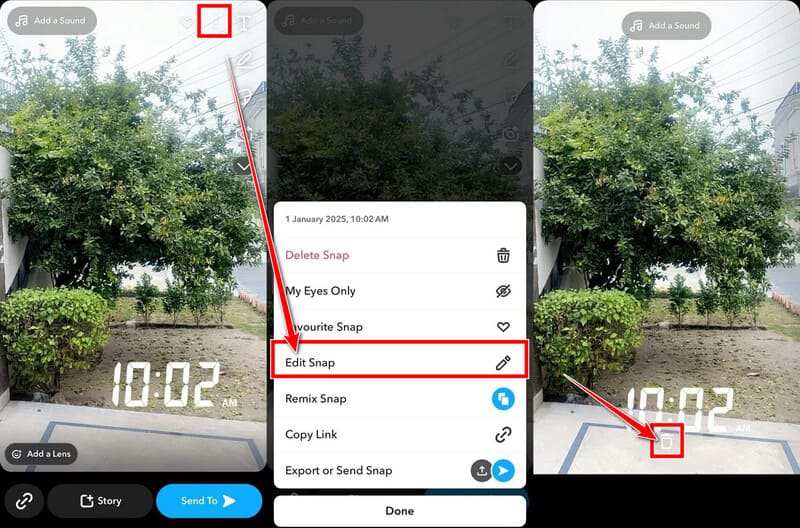
Si la légende ne s'affiche pas, cela signifie que le texte est déjà intégré à l'image. Dans ce cas, exportez la photo Snapchat vers votre pellicule en haute qualité et utilisez l'un des outils ci-dessous.
Partie 2. Supprimer la légende Snapchat d'une photo à l'aide d'un outil d'IA en ligne
Les outils de suppression d'arrière-plan par IA en ligne sont la solution la plus rapide dans la plupart des cas. Il suffit de télécharger la photo, d'indiquer la légende, et l'IA remplit l'arrière-plan avec des détails naturels. Aucune installation de logiciel n'est requise. L'un d'eux est Suppresseur de filigrane AVAide. Il peut supprimer le texte, les logos, les horodatages et pratiquement tout ce qui se trouve dans un fichier JPG/PNG/GIF.
Étape 1Ouvrez le site et téléchargez
Allez au Suppresseur de filigrane AVAide La page s'ouvre dans n'importe quel navigateur. Cliquez sur le Ajoutez votre image Cliquez sur le bouton ou faites glisser votre photo Snapchat enregistrée sur la page.
Étape 2Marquer la légende
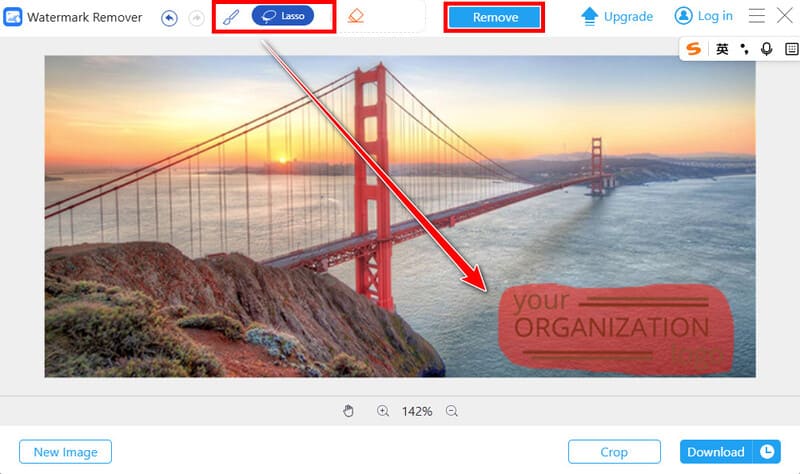
Utilisez le brosse ou lasso Utilisez l'outil pour sélectionner la légende entière. Si une barre semi-transparente se trouve derrière le texte, incluez-la, car son absence laisse souvent apparaître un rectangle peu visible.
Étape 3Exécutez la suppression
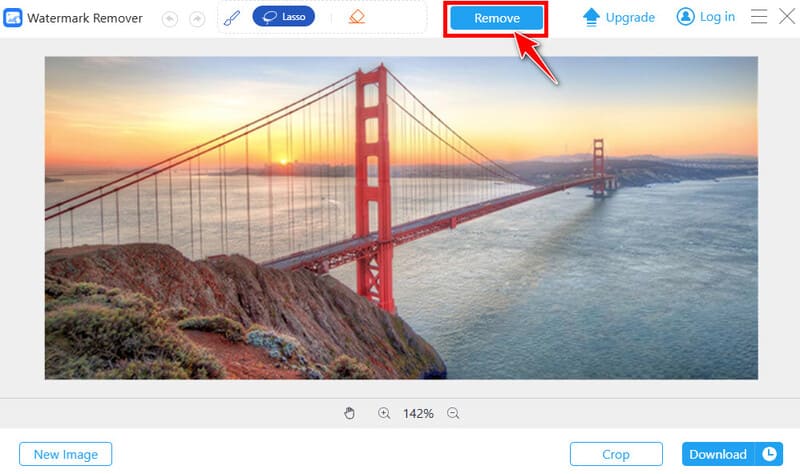
Clique le Retirer Un bouton. L'IA reconstruit ensuite l'arrière-plan à partir des pixels voisins.
Étape 4Télécharger le résultat
Prévisualisez le résultat. S'il vous convient, enregistrez l'image nette en cliquant sur Télécharger bouton en bas à droite.
Partie 3. Supprimer la légende d'une image Snapchat avec Photoshop
Si vous utilisez déjà Adobe Photoshop ou si vous avez besoin de résultats impeccables et d'une grande flexibilité, Remplissage sensible au contenu C'est la solution à privilégier. Elle analyse la zone environnante et reconstruit la partie manquante avec précision.
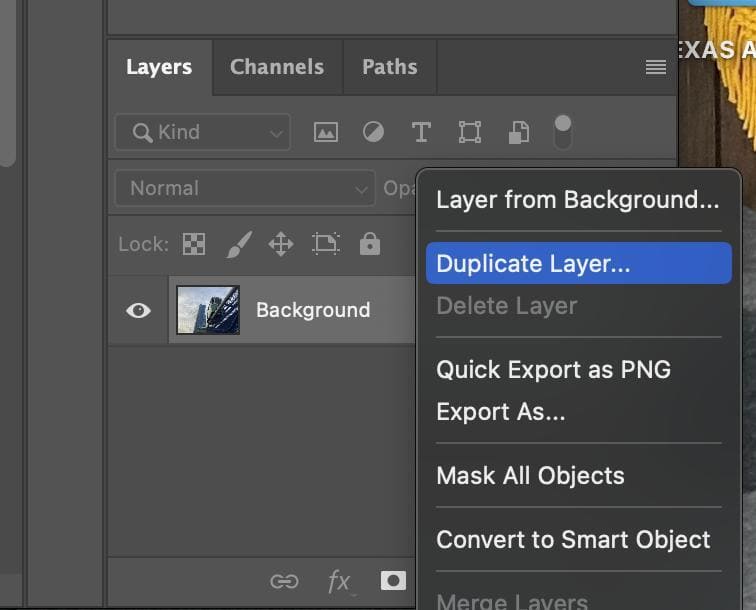
Étape 1Ouvrez la photo et dupliquez le calque.
Importez l'image Snapchat. Faites un clic droit sur Couche d'arrière-plan et choisissez Dupliquer le calque. Travaillez sur la copie pour pouvoir toujours y revenir.
Étape 2Sélectionnez la légende
Saisissez le Lasso ou Outil de sélection d'objets. Tracez le contour du texte et de la barre foncée (le cas échéant) située en dessous ; les bords ne doivent pas être parfaits.
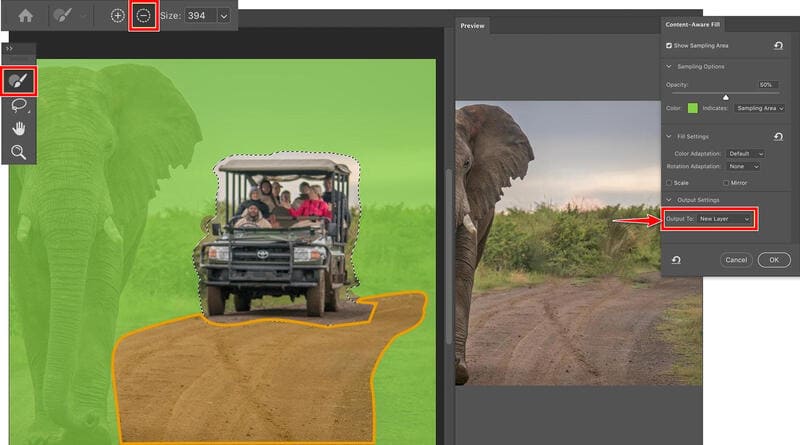
Étape 3Appliquer le remplissage contextuel
Cliquez avec le bouton droit sur la zone sélectionnée et choisissez Éditer > Remplissage sensible au contenu. Vérifiez l'aperçu dans l'espace de travail et utilisez le Pinceau d'échantillonnage si vous devez exclure ou inclure certaines zones. Lorsque le remplissage semble naturel, définissez Sortie vers une nouvelle couche et cliquez d'accord.
Partie 4. Suppression des légendes des photos Snapchat – Application mobile
Vous préférez rester sur votre téléphone ? Snapseed Cette application gratuite est disponible sur iOS et Android et inclut un outil de retouche. Elle est particulièrement adaptée aux légendes sur des fonds relativement unis.
Étape 1Ouvrir la photo dans Snapseed
Installez Snapseed si vous ne l'avez pas déjà fait. Appuyez sur plus ou ouvrir Appuyez sur le bouton et sélectionnez la photo Snapchat dans votre galerie.
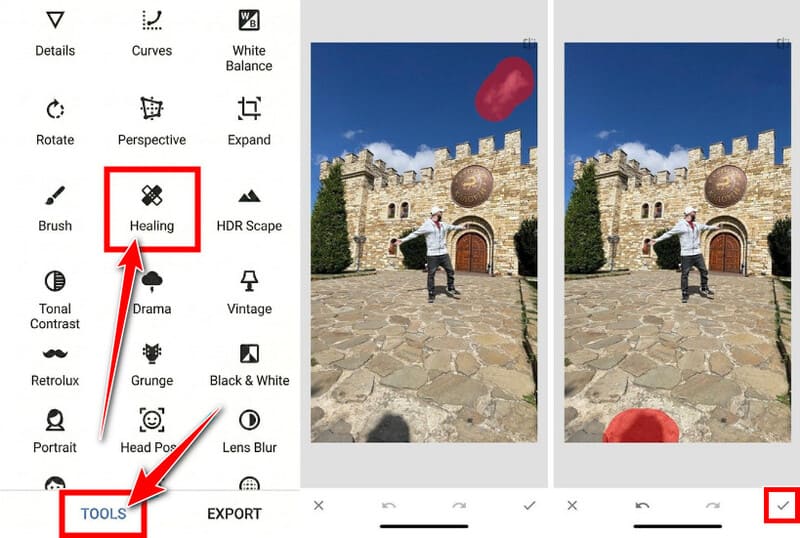
Étape 2Utilisez l'outil de guérison
Robinet Outils en bas, puis choisissez Guérison. Pincez l'écran pour zoomer sur la légende. Utilisez de courts traits ou tapotements pour sélectionner les lettres et la barre d'arrière-plan. Procédez par petites sections plutôt que par un long glissement pour une sélection discrète. L'application remplit chaque section au fur et à mesure.
Étape 3Vérifier et exporter
Dézoomez et recherchez les dernières traces. Lorsque vous êtes satisfait, appuyez sur coche, ensuite Exportation et enregistrez une copie dans votre galerie.
Partie 5. Supprimer la légende d'une vidéo Snapchat grâce à l'IA
Les vidéos sont plus complexes car le texte s'étend sur plusieurs images. recadrer la vidéo Snapchat Si la légende est coupée, une partie de l'image est également perdue. Pour la supprimer complètement, utilisez des outils vidéo IA comme… WatermarkRemover.io pour délimiter la zone et reconstruire chaque image.
Étape 1Téléchargez la vidéo
Rendez-vous sur watermarkremover.io dans votre navigateur et choisissez le Suppresseur de filigrane vidéo Utilisez l'outil en haut. Téléchargez une vidéo Snapchat respectant les limites de téléchargement (jusqu'à 1920px et 2 minutes).
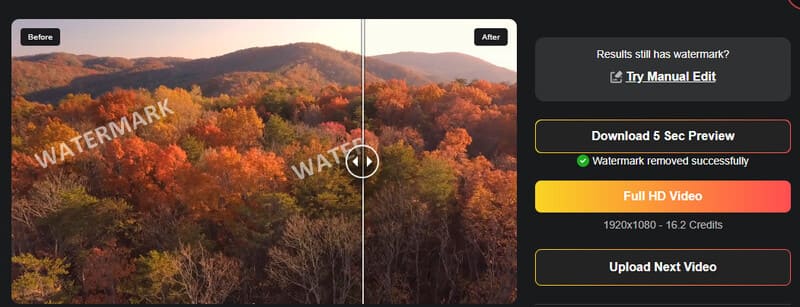
Étape 2Traitement et téléchargement
L'outil détecte automatiquement la légende, vous n'avez donc pas besoin de la sélectionner manuellement. Il suffit de cliquer. Vidéo Full HD Pour lancer la suppression et obtenir le résultat complet, vous pouvez également dépenser moins de crédits pour obtenir un aperçu de 5 secondes avant la version complète. Si le résultat vous convient, cliquez. Télécharger.
Partie 6. FAQ sur la suppression des légendes Snapchat
Est-il possible de supprimer gratuitement les légendes Snapchat ?
Oui. Snapseed est entièrement gratuit. Suppresseur de filigrane AVAide WatermarkRemover.io propose des essais gratuits. La modification intégrée à Snapchat est gratuite si le texte reste modifiable.
Pourquoi une photo apparaît-elle floue après la suppression de sa légende ?
L'IA ou l'outil de correction tente de deviner ce qui devrait se trouver sous le texte, et sur les arrière-plans complexes, il arrive qu'il atténue les détails ou crée un léger flou. Travailler par petites sections, zoomer et partir d'une image originale en haute résolution permet généralement de réduire le flou.
Snapchat peut-il supprimer les légendes des Snaps enregistrés par d'autres personnes ?
Non. Vous pouvez uniquement modifier les Snaps qui appartiennent à votre compte et qui sont enregistrés dans vos Souvenirs. Les captures d'écran ou les copies enregistrées des Snaps d'autres personnes sont traitées comme des images classiques. Vous pouvez toujours télécharger la vidéo Snapchat ou photographier et nettoyer leurs légendes avec les mêmes outils externes, mais uniquement avec du contenu que vous avez le droit de modifier.
Il existe 5 solutions à supprimer les légendes sur Snapchat. Commencez par utiliser l'éditeur intégré si la légende est encore tactile. Si cela ne fonctionne pas, exportez une copie de haute qualité et choisissez l'outil adapté à votre appareil et à vos besoins. Snapseed est idéal pour des corrections rapides sur téléphone. Suppresseur de filigrane AVAide Il traite la plupart des photos en moins d'une minute. Photoshop est le meilleur choix pour obtenir un résultat impeccable.
Pensez à toujours sauvegarder l'original. Une fois un Souvenir supprimé ou écrasé, cette version est définitivement perdue. Grâce à ces méthodes, vous pouvez nettoyer vos anciens Snaps sans perdre le souvenir immortalisé par la légende.
À PROPOS DE L'AUTEUR

Retouche photo
- Détachant de vêtements IA
- Supprimer la mosaïque de l'image
- Upscaleur d'images IA
- GIF haut de gamme
- Supprimer le filigrane Instagram
- Changer la résolution des photos sur iPhone/Android
- Modifier la photo du permis de conduire
- Convertir des photos de basse résolution en haute résolution
- Améliorer la qualité d'image
- Optimiseur de photos gratuit
- Supprimer le droit d'auteur de la photo