La bannière de votre profil LinkedIn est comme la grande affiche en haut de votre page de profil. C'est la première chose que les gens remarquent ! C’est cette image large qui se trouve derrière votre photo de profil. Vous êtes-vous déjà demandé quel était le parfait Taille de la bannière LinkedIn?
Cet article vous montrera comment recadrer une photo au format bannière LinkedIn en un seul clic. Même si votre photo est non allongé Si le redimensionnement ne convient pas, nous vous proposerons une solution. Lisez cet article pour en savoir plus.
Partie 1. Taille de la bannière LinkedIn
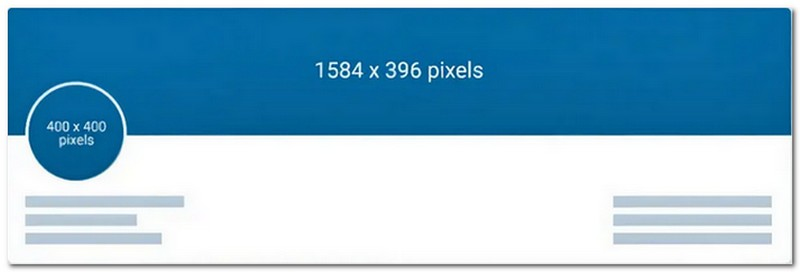
Commençons par la taille de l'image de bannière LinkedIn. Conformément aux dernières exigences de LinkedIn, la taille de la bannière varie selon qu'il s'agisse d'un profil personnel, d'un profil d'entreprise ou d'une publication. Voir les détails ci-dessous :
• Taille de l'image de bannière LinkedIn pour les utilisateurs personnels : 1584 x 396
• Taille de l'image de bannière LinkedIn pour les entreprises : 1538 x 768
• Taille de l'image de bannière LinkedIn pour les publications : 1200 x 628
Les trois formats rectangulaires s'intègrent parfaitement et s'affichent correctement en haut de votre profil LinkedIn ou de vos publications. Ce format garantit une netteté optimale de votre bannière, qui ne sera pas tronquée sur différents appareils tels que les ordinateurs, les tablettes ou les smartphones.
Partie 2. Redimensionner l'image pour la bannière LinkedIn
Redimensionner les images de votre bannière LinkedIn garantit qu'elles s'affichent parfaitement sans être coupées ni floues. Par conséquent, pensez à utiliser… Imgresizer.com redimensionner facilement les images de votre bannière LinkedIn.
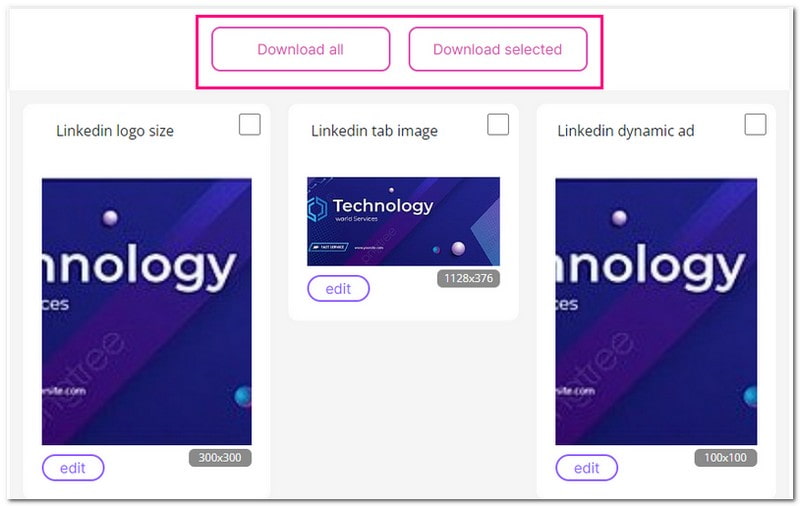
Ce redimensionneur en ligne propose des images prêtes à l'emploi basées sur des modèles dans différentes tailles. Ces tailles sont de différentes dimensions selon les exigences, telles que la photo de profil, la taille du logo, la photo de couverture, la bannière commerciale, etc. En plus de cela, il offre des options pour choisir les images à enregistrer.
Voici comment redimensionner une image pour une bannière LinkedIn à l'aide d'Imgresizer.com :
Étape 1Tout d’abord, ouvrez votre navigateur Web et recherchez Imgresizer.com - Outil de redimensionnement d’images LinkedIn en ligne.
Étape 2Frappez le + CHOISISSEZ Fichier bouton pour ouvrir votre fichier local. Ensuite, sélectionnez l'image que vous souhaitez redimensionner pour la bannière LinkedIn.
Étape 3La plateforme présentera différentes tailles, telles que Taille du logo LinkedIn, Photo de profil LinkedIn, Photo de couverture LinkedIn, etc.
Étape 4Vous avez la possibilité de Tout télécharger ou Télécharger sélectionné images. Si vous sélectionnez Tout télécharger, la plateforme enregistrera automatiquement toutes les images redimensionnées sur votre fichier local. Si vous sélectionnez Télécharger sélectionné, cochez chaque photo souhaitée.
Partie 3. Obtenir une image de bannière LinkedIn plus nette
Comme on peut le constater, l'image de la bannière LinkedIn est allongée. Par conséquent, si votre image est carrée ou si elle n'est pas nette et en haute résolution, l'image finale recadrée sera floue ou étirée.
Il est donc nécessaire d'agrandir l'image avant de la recadrer au format bannière LinkedIn, afin d'obtenir un résultat final net et conforme aux dimensions. Vous pouvez utiliser les deux logiciels d'agrandissement d'images gratuits ci-dessous :
1. AVAide Image Upscaler
La plateforme en ligne de premier ordre pour rendre les images claires de votre bannière LinkedIn est AVAide Image Upscaler. Que vous utilisiez un ordinateur de bureau, un ordinateur portable ou un téléphone mobile, AVAide Image Upscaler fonctionne de manière transparente sur toutes les plateformes.
AVAide Image Upscaler utilise une technologie d'IA intelligente pour améliorer la qualité de l'image sans perdre en clarté ou en netteté. Il garantit que vos images améliorées ressortent propres et prêtes à impressionner sans aucun marquage supplémentaire. Si vous avez besoin d’agrandir votre image, vous pouvez facilement l’agrandir. C'est super simple à utiliser ! En quelques clics, vous êtes sur la bonne voie pour obtenir une superbe bannière.
Étape 1Avant toute chose, allez à Site web d'AVAide Image Upscaler.
Étape 2Vous verrez le Choisissez une photo bouton sur l'interface principale - cliquez dessus. Cela ouvrira votre fichier local ; veuillez sélectionner l'image que vous souhaitez améliorer.
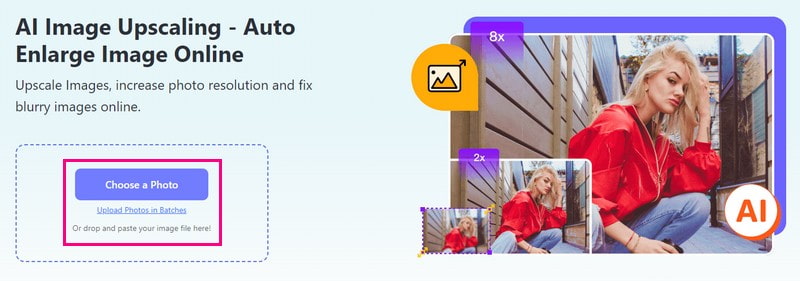
Étape 3La plateforme traitera votre image. Il le mettra à niveau et restituera des images de haute qualité pour un aperçu.
Si vous désirez agrandir votre petite photo, rendez-vous sur Grossissement option. Vous pouvez choisir 2×, 4×, 6×, et 8×. Choisissez combien vous souhaitez agrandir votre photo. Ne t'inquiète pas; c'est simple.
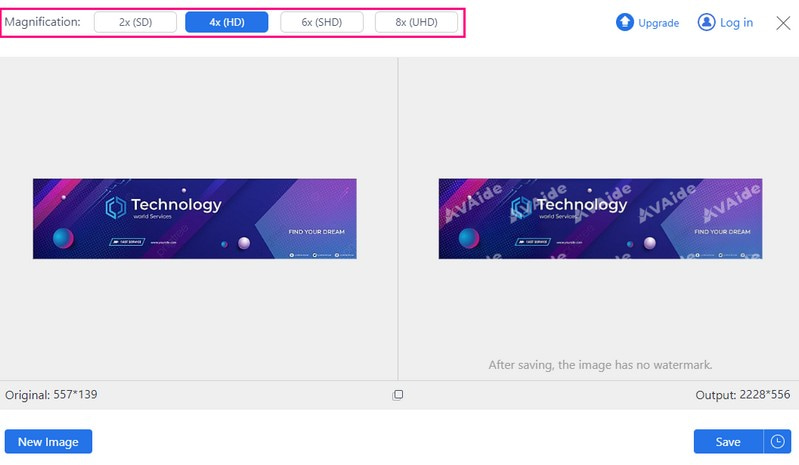
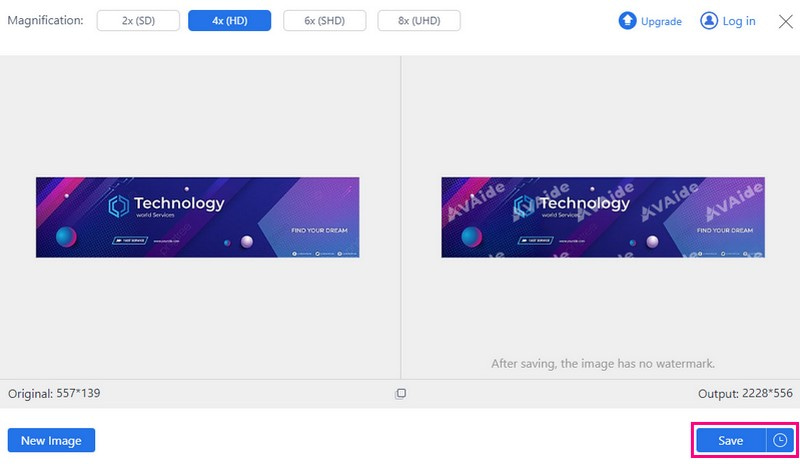
Étape 4Une fois que vous êtes satisfait de vos choix, cliquez sur le Sauvegarder bouton. Après un court temps de traitement, votre image améliorée sera prête. Vous pouvez localiser votre image améliorée sur votre fichier local.
- Prend en charge les images jusqu'à 3000x3000px, ce qui est parfaitement suffisant pour la taille des bannières LinkedIn.
- Rend votre image plus nette et assure une bonne présentation sur votre profil.
- Entièrement gratuit et sans même avoir besoin de s'inscrire.
- Vous pouvez prévisualiser les photos illustrant l'effet avant et après.
- Votre photo sera automatiquement supprimée après 24 heures.
2. Picwand
Découvrez Picwand, votre compagnon mobile idéal pour créer sans effort des bannières LinkedIn d'une clarté cristalline.
Picwand est disponible en versions gratuites et payantes avec des fonctionnalités pour rendre vos photos attrayantes. Il utilise une intelligence artificielle de premier ordre pour améliorer les images, y compris les portraits et les photos de groupe. En plus de cela, il peut le mettre à niveau vers une résolution plus élevée, notamment 1080p, 4K et 8K, sans perte de qualité. Il utilise un algorithme de traitement cloud sécurisé et stable pour offrir la meilleure qualité d'image. Avec une interface simple à l’esprit, vous pouvez facilement sélectionner et améliorer l’image de votre choix.
Étape 1Installez Picwand sur votre appareil mobile pour commencer.
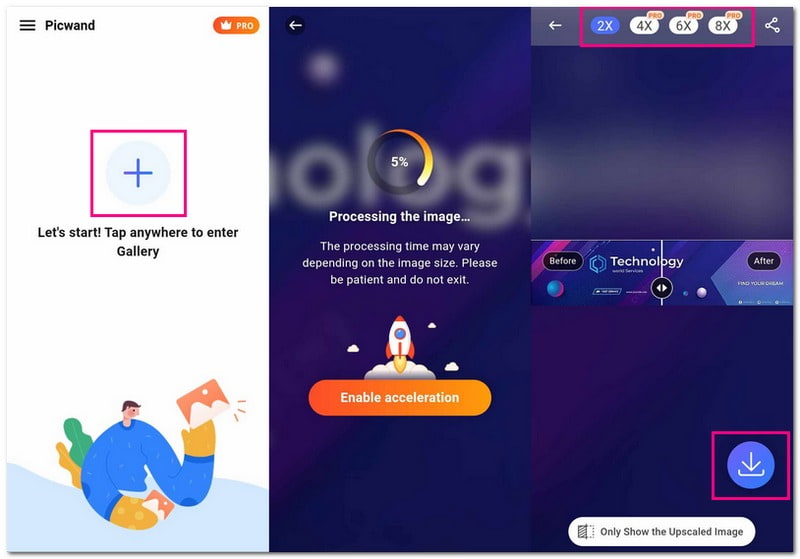
Étape 2Appuyez sur le (+) pour ajouter l’image que vous souhaitez utiliser comme bannière LinkedIn.
Étape 3Picwand améliore automatiquement la qualité de votre image. Cela rendra votre photo plus belle sans que vous ayez à faire quoi que ce soit. Vous verrez une comparaison entre l’apparence de l’image avant et après son amélioration.
Étape 4Si vous souhaitez afficher plus de détails sur votre bannière, vous pouvez agrandir votre image en utilisant des options telles que 2×, 4×, 6×, et 8×. N'oubliez pas que certaines de ces options nécessitent un abonnement.
Étape 5Une fois satisfait du résultat, appuyez sur la touche Flèche vers le bas pour enregistrer l'image améliorée directement sur votre téléphone.
Partie 4. FAQ sur le redimensionnement des images pour la bannière LinkedIn
Quelle est la meilleure taille d’image pour LinkedIn ?
Assurez-vous que votre image suit un rapport de 1,91:1, avec des dimensions idéalement fixées à 1 200 × 627 pixels. L'image doit être plus large que 200 pixels. S'il est plus étroit que cela, il apparaîtra sous la forme d'une petite vignette sur le côté gauche de votre message.
Quelle doit être ma bannière LinkedIn ?
Vous pouvez utiliser une jolie photo liée à votre travail, votre secteur d’activité ou quelque chose qui reflète votre personnalité et votre travail. C’est un excellent moyen d’attirer l’attention des gens et de donner à votre profil une apparence fantastique.
Quelle est la meilleure taille d’image pour la publication LinkedIn ?
Pour les logos d’entreprise sur LinkedIn, ils suggèrent une taille d’environ 300 × 300 pixels. Pour les profils personnels, un peu plus grand à 400 × 400 pixels. Mais vous pouvez également utiliser des images plus grandes, jusqu’à 7 680 × 4 320 pixels. Habituellement, les images sont de forme carrée ou rectangulaire pour bien s’adapter à l’espace.
Quel est l'intérêt de la bannière LinkedIn ?
L'inclusion d'une bannière LinkedIn est un moyen rapide de donner à votre profil ou à votre page d'entreprise un aspect spécial. Vous pouvez utiliser une bannière pour discuter d’une cause qui vous tient à cœur ou montrer ce qui est essentiel dans votre travail ou votre marque.
Comment changer votre bannière de fond LinkedIn ?
Tout d’abord, visitez votre profil LinkedIn. Ensuite, cliquez sur le bouton Crayon dans le coin supérieur droit. Ensuite, importez une photo et modifiez-la selon vos préférences. Une fois réglé, cliquez sur le bouton Appliquer pour confirmer les modifications. Enfin, procédez à la sauvegarde.
Alors, maintenant vous connaissez l'idéal Taille de la bannière du profil LinkedIn! En plus de comprendre la bonne taille, vous avez également appris comment rendre vos images plus transparentes pour votre bannière LinkedIn.
Des outils tels que AVAide Image Upscaler et Picwand peuvent améliorer la qualité de l'image et faire ressortir votre bannière. De plus, cela vous aide à agrandir les images sans perte de qualité. Il s’agit de faire briller votre profil et de laisser une impression durable !
À PROPOS DE L'AUTEUR


Notre technologie d'IA améliorera automatiquement la qualité de vos images, supprimera le bruit et corrigera les images floues en ligne.
TRAITEZ MAINTENANTRetouche photo
- Détachant de vêtements IA
- Supprimer la mosaïque de l'image
- Upscaleur d'images IA
- GIF haut de gamme
- Supprimer le filigrane Instagram
- Changer la résolution des photos sur iPhone/Android
- Modifier la photo du permis de conduire
- Convertir des photos de basse résolution en haute résolution
- Améliorer la qualité d'image
- Optimiseur de photos gratuit
- Supprimer le droit d'auteur de la photo