


Supprimer l'arrière-plan d'une image dans Microsoft Word est une compétence essentielle, car elle contribue au professionnalisme et à l'esthétique de vos documents. Cette compétence est précieuse pour les supports marketing, les présentations et les rapports qui nécessitent des graphiques nets et sans arrière-plan pour attirer l'attention sur le sujet. Outre l'édition de documents, Microsoft Word offre des fonctionnalités permettant de modifier et de supprimer les arrière-plans en toute simplicité. Vous avez bien lu ! Cette fonctionnalité permet aux utilisateurs de se passer d'un outil de retouche photo dédié. Néanmoins, cet article vous explique comment procéder. supprimer l'arrière-plan dans Word et plus encore. Lisez la suite pour en savoir plus.
Partie 1 : Microsoft Word peut-il supprimer l’arrière-plan d’une image ?
Microsoft Word intègre une fonction de suppression d'arrière-plan permettant de séparer les sujets des images sans recourir à un logiciel de retouche avancé ou professionnel. Ce programme n'est pas aussi puissant que des logiciels dédiés comme Photoshop, mais il est étonnamment efficace pour les modifications simples. De plus, cet éditeur de documents est particulièrement performant avec les images à fort contraste, où le sujet se détache clairement de l'arrière-plan. Ainsi, un simple clic suffit à supprimer automatiquement l'arrière-plan des photos, puis à affiner les contours pour une meilleure précision. Cette fonctionnalité est également disponible avec PowerPoint, vous permettant de créer un arrière-plan transparent dans PowerPoint.
Le hic, c'est que cet outil présente des limites : il peine à supprimer proprement l'arrière-plan des photos complexes. Les détails granulaires, comme les objets transparents et les cheveux, peuvent poser problème. De plus, les images basse résolution peuvent produire des résultats imparfaits. Malgré ces limitations, Word excelle surtout pour les modifications rapides de documents, de dépliants et de présentations, offrant une solution pratique aux non-designers. Il est donc également idéal pour supprimer les filigranes dans Word.
Partie 2 : Comment supprimer l'arrière-plan d'une image dans Word
Microsoft Word offre des fonctionnalités surprenantes. Outre son éditeur de documents, il permet de retoucher des images sans nécessiter de logiciel externe ni de compétences techniques. Certes, ses capacités ne sont pas comparables à celles des applications de retouche photo professionnelles, mais si vous souhaitez retoucher des images de produits et isoler des logos, cet outil peut s'avérer très utile. Word utilise la détection automatique pour distinguer le sujet au premier plan de son arrière-plan. Cette fonction de détection automatique vous permet même d'affiner manuellement les sélections pour une plus grande précision. Autrement dit, il est particulièrement efficace avec des images à fort contraste et aux contours nets. Il est toutefois déconseillé pour les motifs complexes et les détails complexes. Pour supprimer l'arrière-plan d'une image dans Word, suivez les étapes ci-dessous :
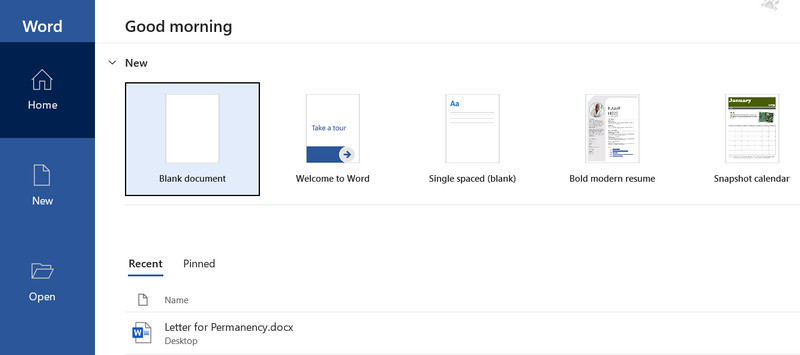
Étape 1Ouvrez l'application Word sur votre ordinateur. Créez ensuite un nouveau document et choisissez entre un document vierge ou un document récent contenant la photo à modifier.
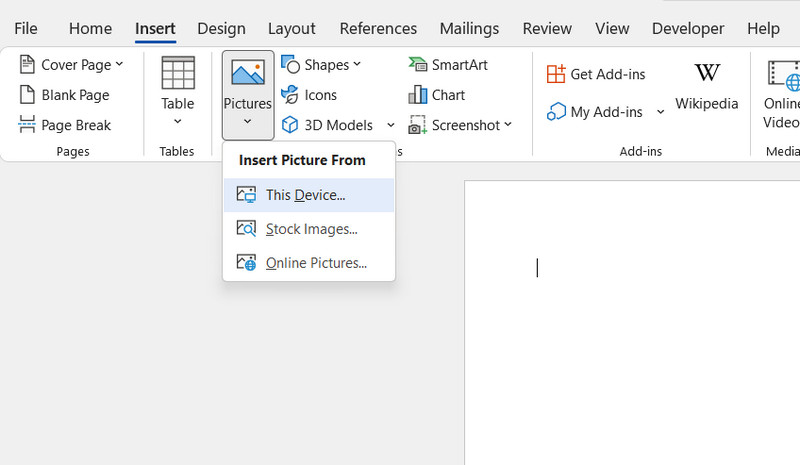
Étape 2Cette fois, insérez une image en allant dans Insérer > Des photosEnsuite, sélectionnez la photo dont vous souhaitez supprimer l’arrière-plan.
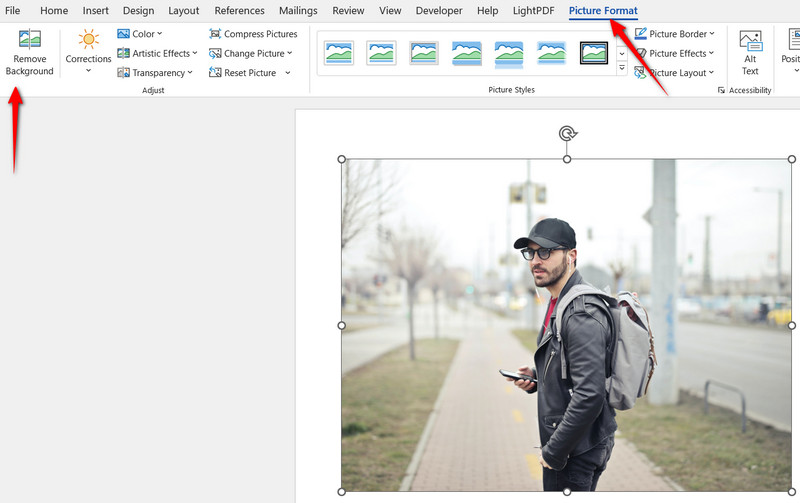
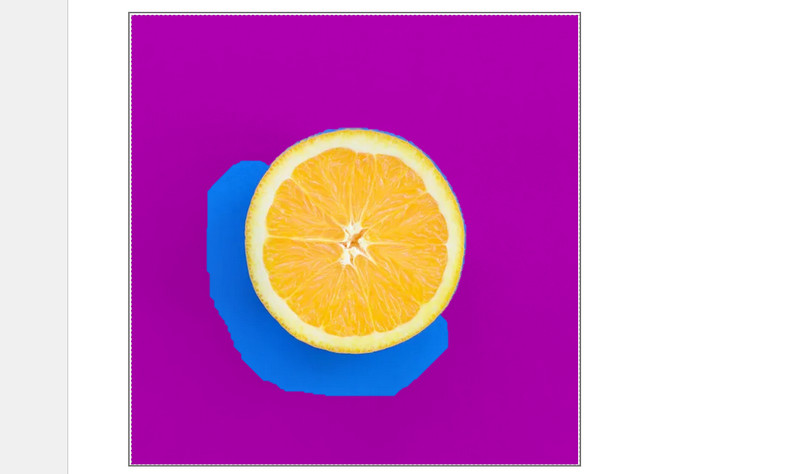
Étape 3Après cela, cliquez sur l'image, accédez à la Format d'image onglet et choisissez l'onglet Supprimer l'arrière-plan option. Ensuite, la détection automatique tentera d'identifier le premier plan en violet, qui est la zone conservée et l'arrière-plan ou la zone supprimée en magenta.
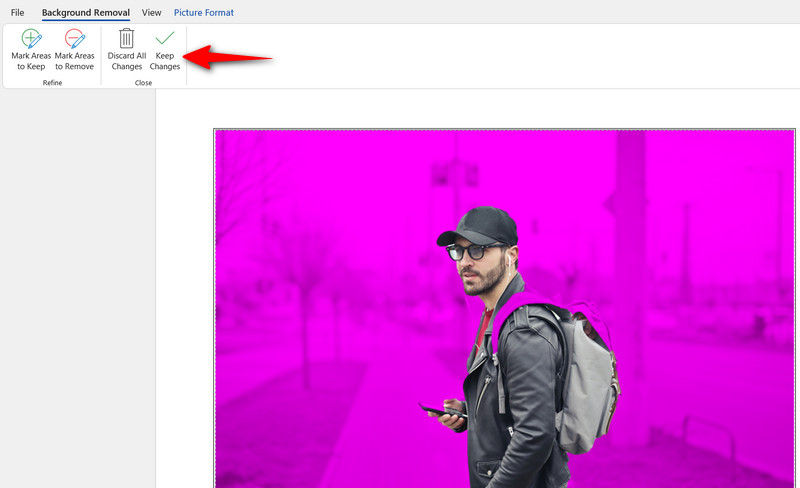
Étape 4Ensuite, ajustez la sélection en utilisant le Marquer les zones à conserver pour ajouter les sections manquantes du sujet et utiliser Marquer les zones à supprimer pour éliminer les parties d'arrière-plan indésirables.
Étape 5Zoomez et affinez la sélection pour affiner les contours et obtenir un résultat plus lisse. Une fois satisfait, cliquez. Notez les changements pour finaliser le montage.
Partie 3 : Comment supprimer l'arrière-plan d'une image dans Microsoft Word
Si vous n'êtes pas satisfait des résultats dans Word, Gomme de fond AVAide est une excellente alternative. Cet outil basé sur l'IA est conçu pour supprimer l'arrière-plan des images avec facilité et précision. Il exploite des techniques d'IA avancées qui détectent le sujet et effacent l'arrière-plan automatiquement et rapidement. Pour un contrôle accru, l'outil AVAide Background Eraser permet une sélection manuelle permettant aux utilisateurs d'affiner les contours et de supprimer les arrière-plans complexes pour plus de précision. Cette fonctionnalité est idéale pour les images aux détails complexes, comme les objets transparents et les cheveux.
De plus, l'outil prend en charge l'exportation d'images au format PNG transparent, idéal pour créer des copies impeccables de vos présentations, publications sur les réseaux sociaux et supports marketing. Que vous soyez professionnel ou débutant, l'utilisation de l'outil et la suppression d'arrière-plans de vos photos sont efficaces.
Étape 1Tout d’abord, ouvrez n’importe quel navigateur sur votre ordinateur et visitez le site officiel de l’outil.
Étape 2Dès la page principale, vous verrez un bouton de téléchargement indiquant Choisissez une photoCliquez sur ce bouton et parcourez votre navigateur de fichiers pour localiser l'image que vous souhaitez modifier.

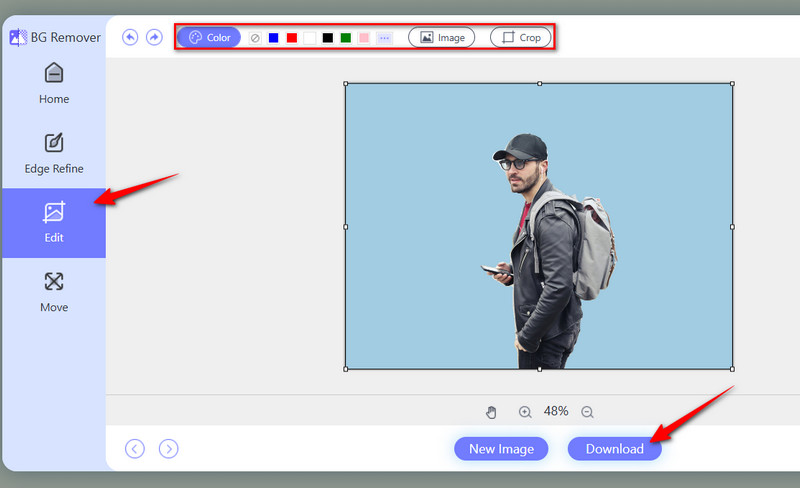
Étape 3Dès que la photo est téléchargée, l'outil supprime automatiquement l'arrière-plan. Pour ajouter un arrière-plan à la photo à retoucher, choisissez parmi les couleurs disponibles ou cliquez sur le bouton Image bouton pour ajouter une autre image en arrière-plan.

Étape 4Une fois terminé, cliquez sur le Télécharger pour obtenir la sortie, et elle sera enregistrée dans le dossier de votre ordinateur.
Partie 4 : Comment supprimer la couleur d'arrière-plan dans Microsoft Word
Une autre fonctionnalité utile pour les modifications rapides consiste à supprimer les arrière-plans unis des documents professionnels. Cette fonctionnalité est particulièrement utile pour les icônes, les graphiques à arrière-plan uni et les logos nécessitant un arrière-plan transparent.
Étape 1Insérez la photo souhaitée dans Word et cliquez dessus. Accédez ensuite à Format d'image > Supprimer l'arrière-plan.
Étape 2Ensuite, Word détectera automatiquement le sujet et marquera l’arrière-plan pour suppression.
Étape 3Ensuite, affinez les bords en zoomant et en affinant manuellement les bords pour un résultat plus net.
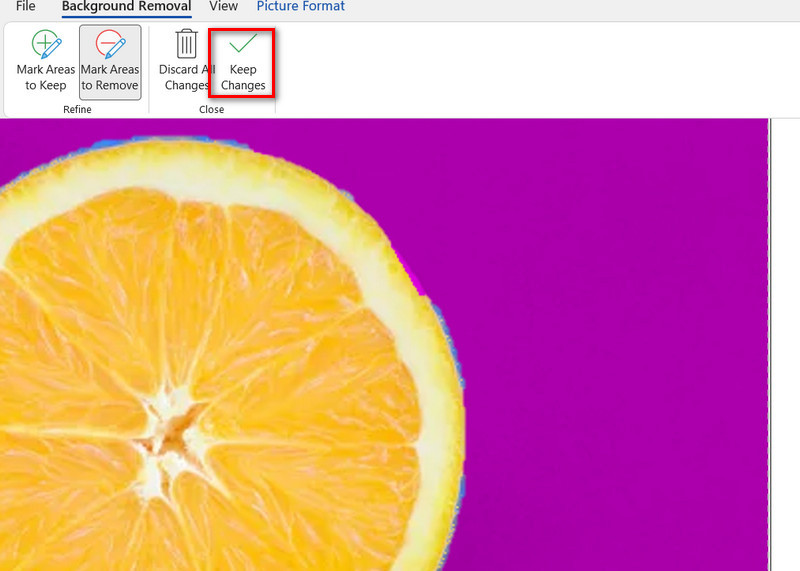
Étape 4Une fois terminé, appliquez les modifications en cliquant sur le bouton Notez les changements bouton et enregistrez la photo au format PNG pour laisser un arrière-plan transparent.
Lorsque vous devez vous adresser à comment rendre l'arrière-plan d'une image transparent dans WordWord dispose d'un outil intégré offrant une solution pratique et efficace. Maîtriser cette technique vous aidera à améliorer l'esthétique de votre document. Maintenant que vous savez comment supprimer l'arrière-plan d'une image dans cet éditeur de documents, vous pouvez facilement améliorer vos documents. Le processus est simple et ne nécessite pas de compétences particulières. Cependant, il est difficile de gérer les détails ou les arrière-plans complexes. D'où l'utilisation d'outils spécialisés pour de meilleurs résultats.

Utilise l'IA et la technologie de suppression automatisée de l'arrière-plan pour capturer des arrière-plans complexes à partir de JPG, JPEG, PNG et GIF.
TRAITEZ MAINTENANTRetouche photo
- Détachant de vêtements IA
- Supprimer la mosaïque de l'image
- Upscaleur d'images IA
- GIF haut de gamme
- Supprimer le filigrane Instagram
- Changer la résolution des photos sur iPhone/Android
- Modifier la photo du permis de conduire
- Convertir des photos de basse résolution en haute résolution
- Améliorer la qualité d'image
- Optimiseur de photos gratuit
- Supprimer le droit d'auteur de la photo


