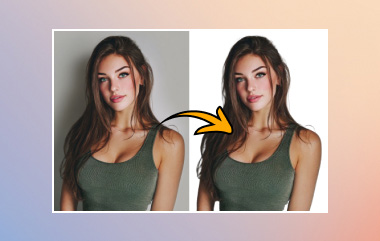
Un fond blanc peut mettre en valeur le produit, permettre à une photo d'identité de s'affranchir des règles imposant un fond uni, ou simplement donner à l'image un aspect net et homogène. Pour cela, il suffit de détourer le fond existant et de le remplacer par du blanc pur. Ce guide vous présente quatre méthodes pour y parvenir. Rendre l'image blanche sur son fond: des outils en ligne gratuits, Photoshop ou des applications mobiles correctes.
- Partie 1. Quand vous avez besoin d'un fond blanc : scénarios courants
- Partie 2. Créer un fond blanc pour une image en ligne avec l'outil de suppression de fond AVAide.
- Partie 3. Créer un fond blanc pour une photo dans Adobe Photoshop
- Partie 4. Rendre le fond d'une image blanc avec Fotor
- Partie 5. Rendre le fond d'une image blanc avec Snapseed
- Partie 6. Comment choisir la bonne méthode
- Partie 7. FAQ concernant la création d'un fond blanc pour une image
Partie 1. Quand vous avez besoin d'un fond blanc : scénarios courants
Les fonds blancs sont utiles pour la création d'images de produits Amazon, de photos d'identité/de passeport, de designs épurés, etc.
Annonce Amazon
Un fond blanc pur est requis pour toutes les photos principales des produits Amazon. Assurez-vous que le code couleur est Hex #FFFFFF et RGB 255, 255, 255. Le format JPEG convient généralement ; veillez à conserver une résolution élevée. Consultez attentivement les consignes spécifiques à chaque catégorie, car Amazon peut être exigeant. Le produit doit occuper au moins 851 pixels (TP3T) de la photo et se détacher nettement sur le fond blanc.
Photo d'identité/passeport
Les photos d'identité ou de passeport sont généralement blanches, comme aux États-Unis, au Canada, en Inde, en Chine, au Japon et en Corée du Sud. Cependant, le blanc uni n'est pas toujours accepté. Par exemple, la France interdit le fond blanc pur et exige un fond bleu clair ou gris clair. Consultez la réglementation en vigueur pour le document que vous souhaitez demander.
Présentation/Œuvres d'art
Pour les diapositives ou les illustrations, le blanc pur (#FFFFFF) offre un rendu net et épuré. Petit conseil : une légère nuance de blanc cassé dans une couleur complémentaire peut faire ressortir davantage votre sujet principal. Par exemple, si votre sujet est principalement orange, privilégiez un fond bleu clair plutôt qu'un fond blanc uni. Côté exportation, le format JPG convient parfaitement aux photos classiques, mais le PNG est préférable si vous souhaitez des contours précis.
Partie 2. Créer un fond blanc pour une image en ligne avec l'outil de suppression de fond AVAide.
Gomme de fond AVAide est un outil de retouche photo en ligne gratuit qui utilise l'IA et la technologie de suppression automatisée de l'arrière-plan. Il peut effacer l'arrière-plan de l'image ou modifier l'arrière-plan de l'image selon vos besoins en un seul clic. Cet outil utile a la capacité de modifier l'arrière-plan de n'importe quel format d'image, tel que PNG, JPG, JPEG, GIF, etc.
Étape 1Téléchargez une photo et AVAide Background Eraser commencera automatiquement à détourer le sujet principal.
Étape 2Si le résultat automatique n'est pas suffisamment net, vous pouvez affiner les contours manuellement avec le Conserver ou effacer le pinceau en haut à gauche.
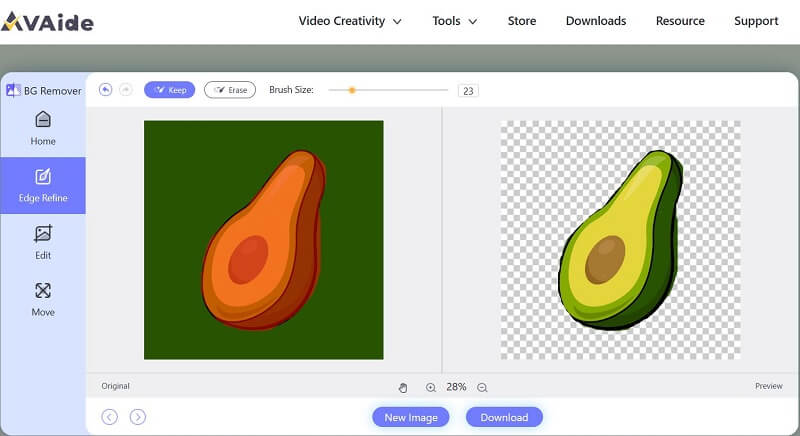
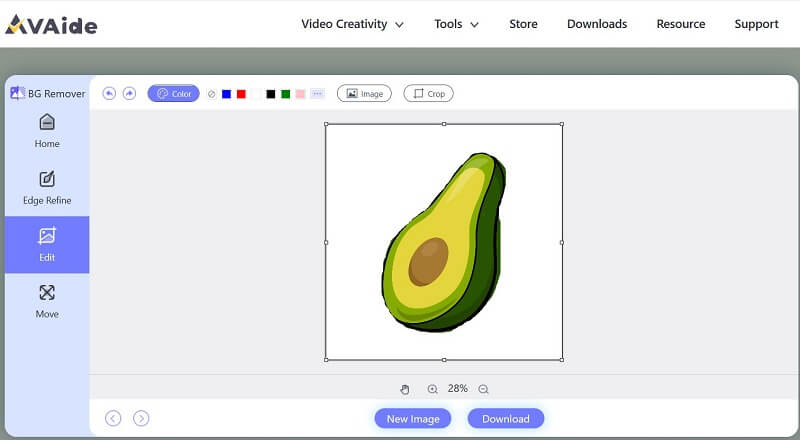
Étape 3Clique le Éditer Onglet à gauche. Dans le menu du haut, choisissez le blanc comme nouveau fond. Enfin, cliquez sur Télécharger au fond.
Partie 3. Créer un fond blanc pour une photo dans Adobe Photoshop
Adobe Photoshop est un logiciel d'édition graphique renommé qui constitue un standard de l'industrie depuis des décennies. Il fournit une suite complète de fonctionnalités et d'outils pour manipuler et améliorer les images. Les débutants comme les professionnels peuvent utiliser Photoshop pour créer des graphiques qui répondent à leurs besoins. L'un des outils les plus populaires de Photoshop consiste à modifier ou à remplacer l'arrière-plan d'une image. Il existe différentes manières de rendre un arrière-plan blanc dans Adobe Photoshop, et nous allons en présenter une. Si cela vous intéresse, vous pouvez explorer des moyens plus utiles.
Étape 1Ouvrez votre image dans Photoshop. Vous pouvez dupliquer le calque d'image d'origine au cas où le fichier image d'origine serait modifié de manière permanente.
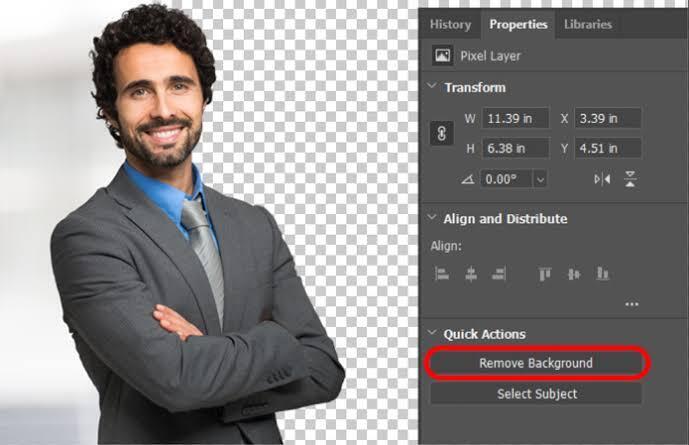
Étape 2Allez au Fenêtre onglet dans la barre supérieure, et cochez Propriétés pour ouvrir le panneau Propriétés. Ensuite, sous Actions rapides, Cliquez sur Supprimer l'arrière-plan. Photoshop détecte et efface automatiquement l'arrière-plan, laissant la zone transparente.
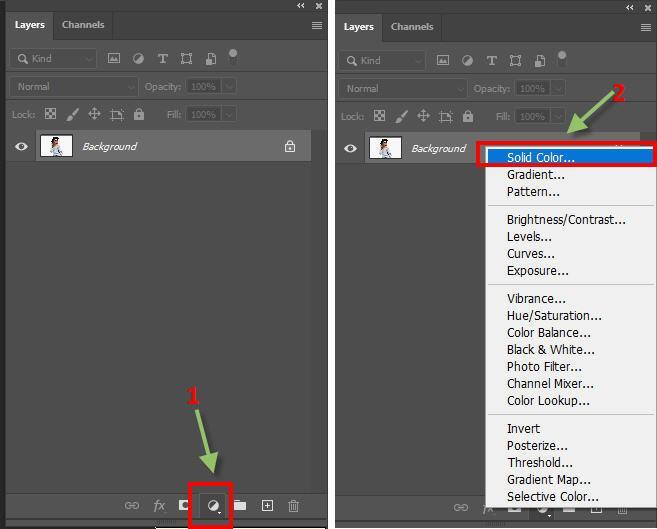
Étape 3Dans le Couches panneau, cliquez sur le Créer un nouveau remplissage bouton (le cercle moitié noir, moitié blanc) et choisissez Couleur unie en haut du menu.
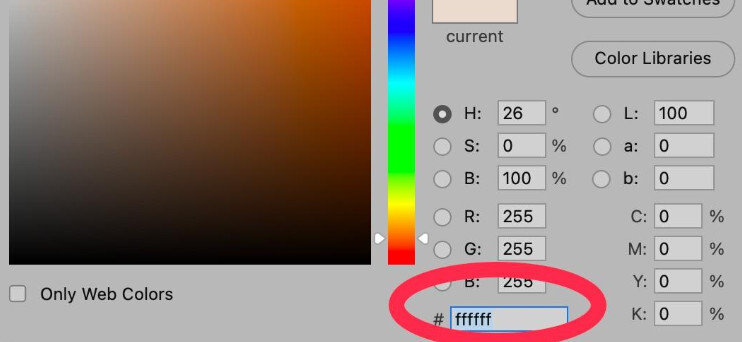
Étape 4Lorsque le sélecteur de couleurs s'ouvre, définissez la couleur sur blanc pur en tapant #FFFFFF dans la case du bas. Placez le nouveau calque sous le calque du sujet.
Partie 4. Rendre le fond d'une image blanc sur iPhone/Android avec Fotor
Nous avons présenté ci-dessus deux méthodes pour convertir la couleur de fond en blanc sur une page web et à l'aide d'un logiciel. Vous vous demandez peut-être comment faire sur iPhone et Android. Voici la réponse. Fotor est une application de retouche photo offrant de nombreux outils pour améliorer vos photos. Elle possède des fonctions très utiles et intuitives, dont la conversion de l'arrière-plan en blanc.
Étape 1Téléchargez et ouvrez l'application Fotor sur votre iPhone ou votre téléphone Android.
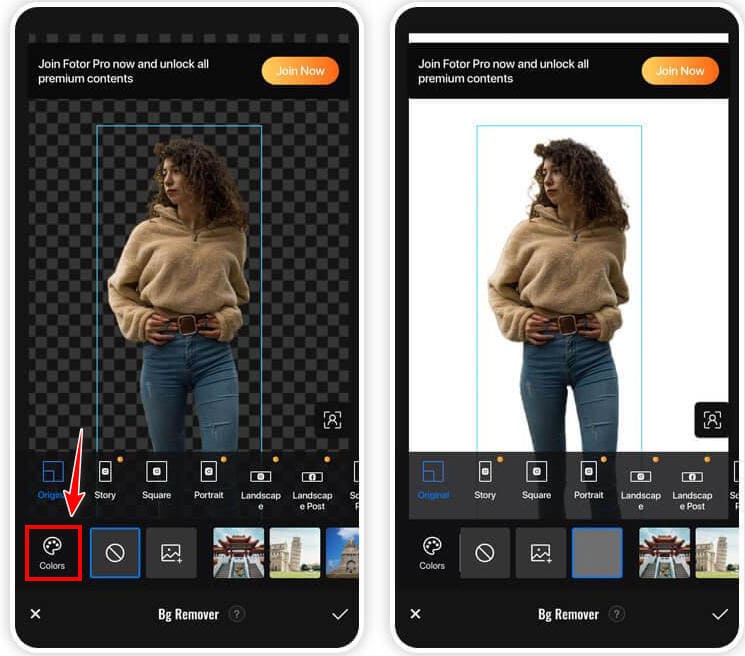
Étape 2Appuyez sur le Éditer bouton. Dans l'onglet Découpe IA en bas, appuyez sur Dissolvant de BG.
Étape 3Après avoir supprimé l'arrière-plan d'origine, appuyez sur Couleur bouton permettant de changer le fond en blanc.
Partie 5. Rendre le fond d'une image blanc avec Snapseed
Snapseed est une application de retouche photo polyvalente et conviviale conçue pour permettre aux utilisateurs d'améliorer, de transformer et de perfectionner leurs photos en toute simplicité. Il propose une sélection de filtres et d'effets créatifs, vous permettant d'ajouter une touche artistique à vos photos. De plus, l'interface conviviale et les commandes tactiles intuitives facilitent la navigation et l'application des modifications précisément là où vous le souhaitez. Quant à la conversion de la fonction d'arrière-plan, Snapseed est un peu différent des autres outils.
Étape 1Ouvrez une image dans Snapseed sur votre appareil Android ou iPhone.
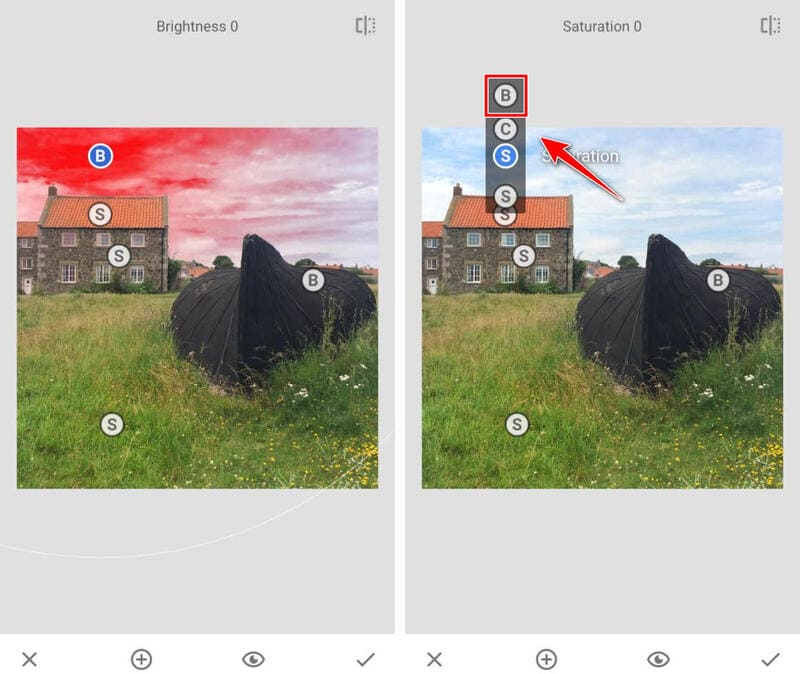
Étape 2Robinet Outils en bas, sélectionnez Sélectif, et appuyez sur le plus Bouton. Appuyez sur une zone de l'arrière-plan pour ajouter un point de contrôle.
Étape 3Faites glisser votre doigt vers le haut ou vers le bas sur le point de contrôle et sélectionnez Luminosité. Faites glisser votre doigt vers la droite pour augmenter la luminosité, jusqu'à +100. Vous pouvez ajouter d'autres points de contrôle ou pincer l'écran avec deux doigts pour ajuster la zone concernée si nécessaire.
Partie 6. Comment choisir la bonne méthode
| Besoin | Méthode recommandée | Pourquoi | Attention à |
| Photo du produit Amazon | AVAide Effaceur d'arrière-plan ou Fotor | Détourage rapide + remplacement du fond blanc | Vérifiez les exigences actuelles de la catégorie Amazon et utilisez les spécifications d'image requises. |
| Photo de passeport/carte d'identité | Photoshop ou Fotor | Un meilleur contrôle du cadrage précis et du nettoyage de l'arrière-plan | L'autorité émettrice peut exiger un fond blanc ou blanc cassé, des dimensions spécifiques, une position de tête particulière et d'autres règles. |
| Image de présentation | AVAide Effaceur d'arrière-plan ou Fotor | Crée rapidement un fond blanc net pour le sujet | Utilisez le format PNG lorsque vous avez besoin de contours nets ou d'une retouche ultérieure ; utilisez le format JPG pour les photos ordinaires. |
| Cheveux complexes / contours | Photoshop | Les masques de calque et le traitement manuel au pinceau vous offrent un contrôle accru. | Nécessite plus de temps et un flux de travail payant sur ordinateur. |
| Modifiez directement sur votre téléphone | Fotor ou Snapseed | Les deux fonctionnent sur mobile ; Fotor est plus direct pour les changements d'arrière-plan. | Snapseed nécessite davantage de travail de masquage manuel. |
Comment choisir :
- Si vous souhaitez simplement obtenir rapidement un fond blanc après le téléchargement, optez pour Gomme de fond AVAide.
- Vous souhaitez changer l'arrière-plan et effectuer des retouches supplémentaires avec le même outil ? Fotor'c'est le meilleur choix.
- Quand les bords doivent être impeccables et que vous souhaitez un contrôle manuel total, rien ne vaut Photoshop.
- Et si vous êtes bloqué sur mobile et que cela ne vous dérange pas de faire un peu plus de travail à la main, Snapseed peut faire l'affaire comme solution de contournement.
Partie 7. FAQ concernant la création d'un fond blanc pour une image
Quelle couleur de fond privilégier pour une photo d’identité ?
Dans la majorité des cas, la couleur de fond de la photo d’identité doit être blanche ou gris clair. Cependant, dans certains pays, vous pourriez avoir besoin de photos d’identité sur fond bleu ou de photos d’identité sur fond rouge.
Puis-je rendre l'arrière-plan transparent ?
Oui. Il est préférable d'utiliser une image au format PNG pour l'éditer. Vous pouvez utiliser AVAide Background Eraser pour supprimer l'arrière-plan en un seul clic et ainsi obtenir une nouvelle image avec l'arrière-plan transparent.
Puis-je modifier l'arrière-plan de l'image pour utiliser une autre image ?
Oui. Il existe plusieurs outils de retouche graphique qui encouragent les utilisateurs à laisser libre cours à leur imagination et à leur créativité et à… modifier l'arrière-plan de l'image de manière innovante. Par exemple, Picsart et AVAide Background Eraser.
Photoshop permet-il de créer un fond blanc gratuitement ?
Non. Photoshop est un logiciel de retouche d'images payant. Il peut être utilisé pour cette tâche, mais il ne faut pas le présenter comme une solution gratuite.
Dois-je enregistrer une photo à fond blanc au format JPG ou PNG ?
Le format JPG est un format pratique par défaut pour les photos courantes et de nombreux flux de travail d'importation. Le format PNG est utile lorsque vous avez besoin d'un fichier sans perte ou si vous prévoyez de retoucher l'image.
Pourquoi mon fond blanc paraît-il gris au lieu d'être d'un blanc pur ?
La couleur de remplacement peut ne pas être d'un blanc pur, ou l'arrière-plan d'origine peut présenter des ombres et des débordements de couleur autour du sujet. Définissez le nouvel arrière-plan sur #FFFFFF et affinez les contours.
Rendre le fond d'une image blanc Cela se fait généralement en deux étapes : supprimer le fond d'origine, puis le remplacer par un fond blanc. Pour aller plus vite, utilisez un outil en ligne comme… Gomme de fond AVAide. Si vous avez besoin de plus de contrôle, Photoshop est la solution idéale. Fotor et Snapseed conviennent parfaitement si vous travaillez sur votre téléphone. Attention cependant : s’il s’agit d’un document réglementé comme une fiche produit ou une photo d’identité, vérifiez bien les exigences en matière d’images du site de destination avant d’exporter.
À PROPOS DE L'AUTEUR


Utilise l'IA et la technologie de suppression automatisée de l'arrière-plan pour capturer des arrière-plans complexes à partir de JPG, JPEG, PNG et GIF.
TRAITEZ MAINTENANTRetouche photo
- Détachant de vêtements IA
- Supprimer la mosaïque de l'image
- Upscaleur d'images IA
- GIF haut de gamme
- Supprimer le filigrane Instagram
- Changer la résolution des photos sur iPhone/Android
- Modifier la photo du permis de conduire
- Convertir des photos de basse résolution en haute résolution
- Améliorer la qualité d'image
- Optimiseur de photos gratuit
- Supprimer le droit d'auteur de la photo