Les images semblent correctes au premier abord, mais des problèmes apparaissent lorsqu'on essaie de les utiliser dans un document, une bannière ou une impression. Souvent, le problème vient de la taille, et non de la photo elle-même. Un étirement incorrect supprime des détails et fait apparaître les pixels. agrandir l'image Et surtout, il vous faut les bons outils. Cet article présente des solutions simples et pratiques. Il commence par des outils en ligne rapides et aborde ensuite des logiciels plus avancés. Chaque section vous aide à choisir la meilleure méthode pour obtenir une image nette et exploitable.
Partie 1 : La méthode la plus simple pour agrandir une image gratuitement en ligne
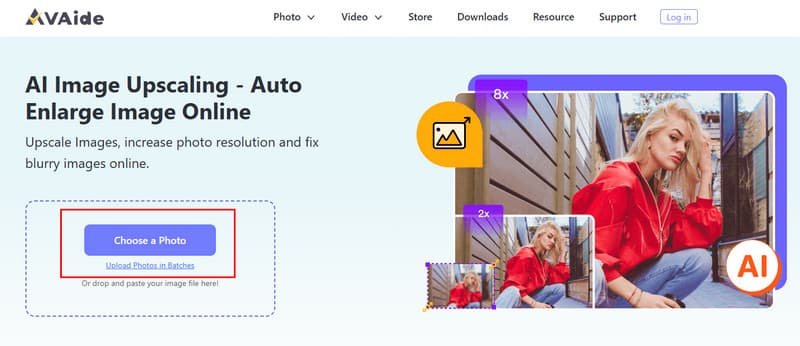
Les outils d'upscale en ligne offrent une qualité variable, et beaucoup ajoutent du flou ou limitent la résolution, sauf si vous payez. Après avoir testé plusieurs outils basés sur navigateur, AVAide Image Upscaler Ce logiciel se distingue par son équilibre entre rapidité et netteté. Il permet d'agrandir une image jusqu'à 8 fois, avec des options d'échelle 2x, 4x et 6x. Lors des tests, aucun détail n'a été altéré et aucun artefact n'était visible sur les bords. L'outil est entièrement en ligne : aucune installation n'est requise et aucune mise à jour n'est imposée. La section suivante détaille son utilisation étape par étape pour obtenir des résultats optimaux.
Étape 1Tout d'abord, vous devez vous rendre sur son site officiel et cliquer sur le Choisissez une photo Cliquez sur ce bouton pour importer l'image que vous souhaitez agrandir. Vous pouvez également la glisser-déposer ici.
Étape 2 Après le chargement, l'application traitera automatiquement l'image lors de son agrandissement. Dans les paramètres de grossissement, vous pouvez choisir le niveau d'agrandissement souhaité.
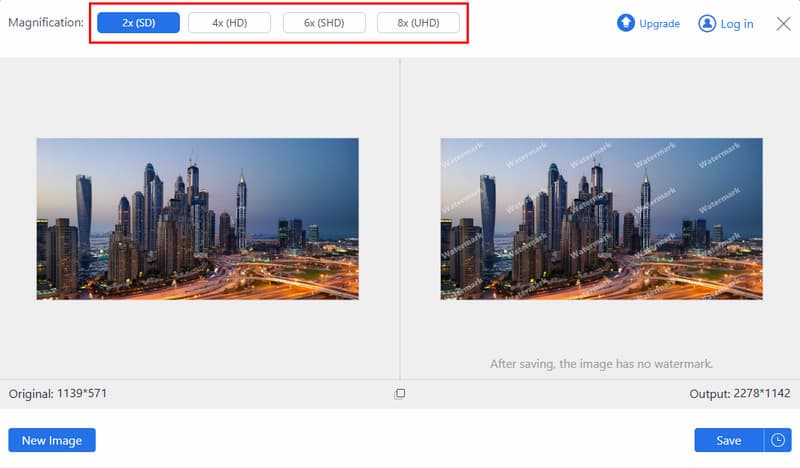
Étape 3Une fois que l'application a fini d'agrandir l'image sans perte de qualité, vous pouvez cliquer sur Sauvegarder bouton pour obtenir le résultat final.
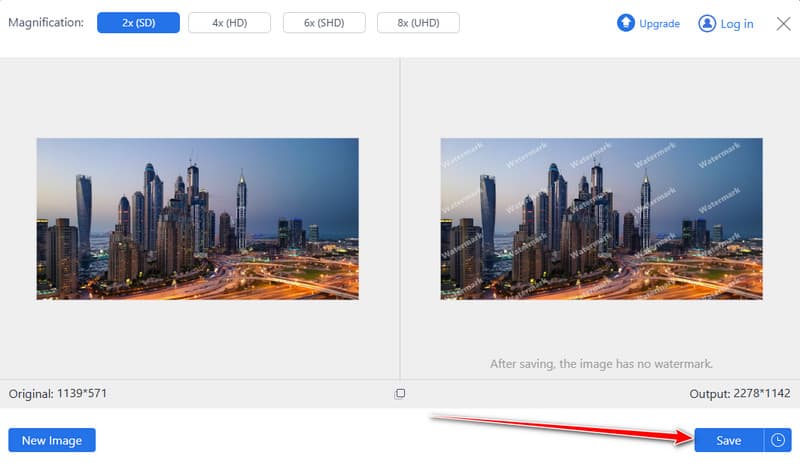
Cet outil web est rapide et facile à utiliser. convertisseur d'images 4KIl agrandit les images tout en préservant leur netteté. Aucune installation ni inscription n'est requise. Idéal pour les publications sur les réseaux sociaux, les documents ou les retouches rapides.
Partie 2 : Comment agrandir une image dans Photoshop
Photoshop Cette technique offre également un meilleur contrôle des outils en ligne, un atout majeur pour l'utilisateur soucieux d'obtenir des résultats plus précis. Elle vise à optimiser la taille, la préservation des détails et la netteté de la lumière afin de minimiser la perte de qualité. Si vous souhaitez apprendre à agrandir une image tout en conservant des contours nets et des détails précis, cette approche, grâce aux fonctionnalités intégrées de Photoshop, vous garantit des résultats fiables avant l'exportation de l'image finale.
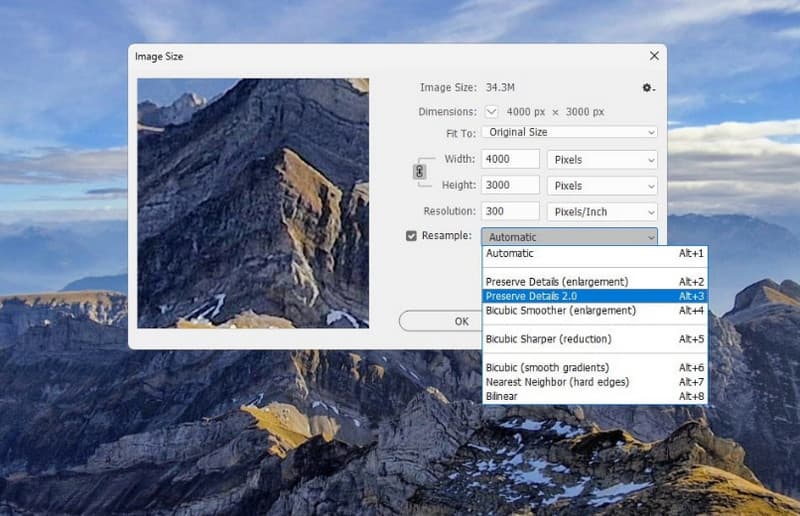
Étape 1Ouvrez votre image dans Photoshop. Allez à Image, puis clique Taille de l'image pour accéder au panneau de redimensionnement.
Étape 2Définissez la nouvelle largeur et la nouvelle hauteur, en veillant à ce que l'augmentation ne dépasse pas le double de la taille d'origine. Définissez la résolution à environ 100 pixels par pouce. En dessous de Rééchantillonner, choisir Préserver les détails 2.0 pour réduire les pertes de qualité.
Étape 3Transformer le calque d'image en un Objet intelligentDupliquez le calque, ouvrez-le Options de fusion, et définissez le mode de fusion sur Lumière douce.
Étape 4Appliquez le filtre Passe-haut (dans le menu Filtre, puis Autres) pour accentuer les contours. Ajustez légèrement, puis exportez l'image via l'option Exporter.
Photoshop vous offre un contrôle total pour agrandir une photo sans perte de qualité. Les options Taille de l'image, Préserver les détails et Netteté légère permettent de conserver des contours nets et des détails précis. Si le résultat final vous semble flou, utilisez à nouveau ces options pour… Déflouter la photo dans PhotoshopCela résout le problème immédiatement. Votre image agrandie est ainsi nette et prête pour tous vos projets.
Partie 3 : Comment agrandir une image avec GIMP
GIMP est un éditeur d'images gratuit pour ordinateur offrant un contrôle précis du redimensionnement sans fonctionnalités payantes. C'est une solution idéale pour les utilisateurs recherchant des résultats de qualité sans recourir à un logiciel professionnel. Si vous souhaitez savoir comment agrandir une photo sans altérer ses bords, c'est la meilleure solution : elle repose sur une technique de mise à l'échelle et d'interpolation optimale pour minimiser la perte de qualité visible et enregistrer l'image finale.
Étape 1Lancez GIMP et ouvrez l'image que vous souhaitez agrandir. Cliquez sur le Image dans le menu du haut, puis sélectionnez Mettre l'image à l'échelle pour ouvrir la fenêtre de redimensionnement.
Étape 2Saisissez les nouvelles valeurs de largeur et de hauteur. Ajustez la résolution si nécessaire. Sous Interpolation, choisir Pas de halo pour aider à préserver les détails lors de l'agrandissement.
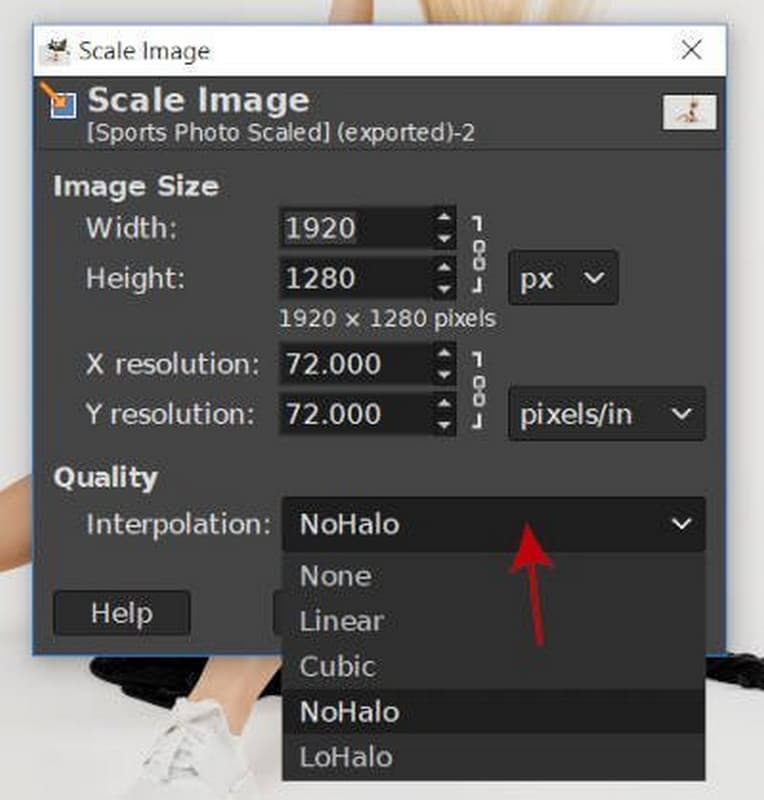
Étape 3Cliquez sur Échelle Pour appliquer les modifications, exportez l'image afin d'enregistrer la version agrandie.
GIMP est un outil gratuit permettant d'agrandir une photo compressée sans trop de perte de détails. Les fonctions ScaleImage et NoHalo permettent d'agrandir les images sans flou sur les bords. C'est la solution idéale pour obtenir des résultats de qualité sans investir dans un logiciel payant. Une fois l'image redimensionnée et exportée, vous obtenez un résultat prêt à être utilisé dans n'importe quel projet.
Partie 4 : Comment agrandir une image avec Image Resizer
Redimensionneur d'image Cet outil en ligne simple permet un redimensionnement rapide des images. Il est idéal pour obtenir des résultats rapides sans avoir à utiliser de fonctions d'édition complexes ni à télécharger de logiciel. L'outil se concentre uniquement sur l'ajustement de la taille, ce qui rend le processus simple et intuitif. Si vous cherchez comment agrandir des images sans vous soucier de paramètres complexes, cette méthode offre une solution directe qui préserve la qualité visuelle pour les redimensionnements de base.
Étape 1Ouvrez Image Resizer dans votre navigateur et téléchargez l'image que vous souhaitez agrandir.
Étape 2L'outil ouvre automatiquement le panneau de redimensionnement. Saisissez les nouvelles dimensions ou ajustez la taille à l'aide de pourcentages.
Étape 3Ouvrez les paramètres d'exportation et sélectionnez le format souhaité, tel que JPG, PNG, WEBP, ou conservez le format d'origine.
Étape 4Cliquez sur Redimensionner l'image Pour traiter le fichier, téléchargez ensuite l'image redimensionnée sur votre appareil.
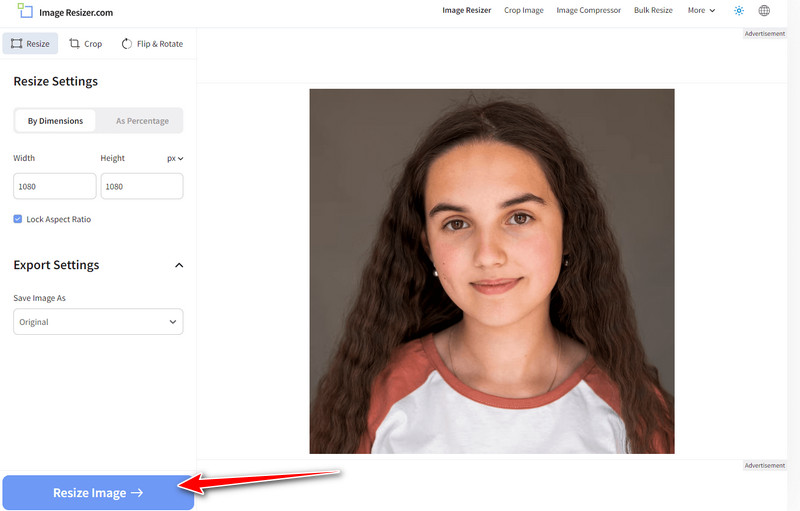
Image Resizer est un moyen rapide et simple d'agrandir une image en ligne. Quelques clics suffisent pour importer, redimensionner et télécharger l'image agrandie. Idéal pour les réseaux sociaux, les présentations ou même les retouches urgentes où un résultat immédiat est indispensable. C'est l'outil parfait pour les débutants ou toute personne recherchant une solution simple, sans logiciel complexe.
Partie 5 : Comment agrandir une image avec Topaz Labs
Topaz Labs utilise une technologie d'amélioration d'image basée sur l'IA pour agrandir les images tout en préservant les détails. Contrairement aux simples outils de redimensionnement, il analyse la texture, les contours et le bruit afin de recréer les informations perdues lors de l'agrandissement. C'est donc une solution idéale pour les photos nécessitant une qualité d'impression supérieure, comme les tirages ou les photographies professionnelles. Si vous vous demandez comment agrandir une image sans flou excessif, cet outil privilégie un agrandissement intelligent plutôt qu'un simple étirement.
Étape 1Rendez-vous sur le site officiel de Topaz Labs et ouvrez l'outil d'agrandissement d'images. Cliquez Télécharger et importez l'image que vous souhaitez agrandir.
Étape 2Choisissez le facteur d'agrandissement en fonction de l'augmentation souhaitée de l'image. Prévisualisez le résultat pour éviter un agrandissement excessif.
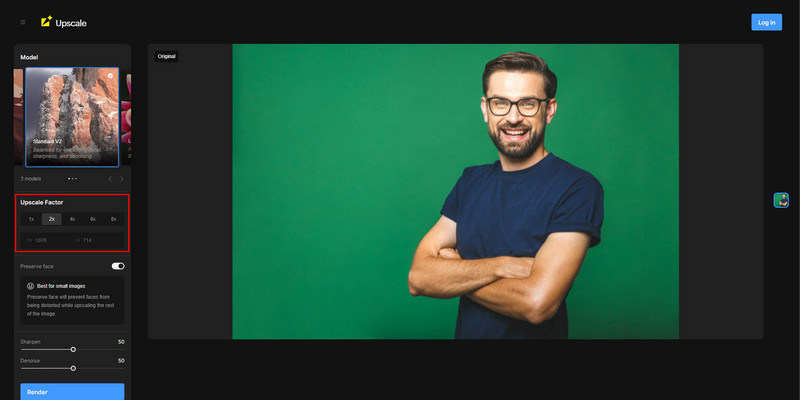
Étape 3Une fois les paramètres finalisés, cliquez Rendre Pour traiter l'image. Une fois le rendu terminé, téléchargez le fichier amélioré et agrandi.
Topaz Labs propose une méthode intelligente pour agrandir vos photos sans perte de qualité. Son outil d'agrandissement, basé sur l'IA, reconstruit les détails, minimise le flou et préserve les textures dans leur état naturel. Il est idéal pour les impressions ou les photos professionnelles nécessitant une haute résolution. Si vous possédez des fichiers compressés ou des images basse résolution, cet outil permet de restaurer la netteté même après agrandissement, pour un résultat impeccable.
Agrandir des images sans en perdre la netteté peut s'avérer complexe. Ce guide vous montre comment procéder. Comment agrandir une photo ? Grâce à des programmes en ligne rapides et des logiciels professionnels comme AVAide, Photoshop, GIMP, Image Resizer et Topaz Labs, vous pouvez retoucher vos images. Ces deux options préservent les détails différemment ; choisissez celle qui vous convient le mieux pour vos publications sur les réseaux sociaux, vos documents ou vos projets professionnels, tout en conservant des images nettes et lumineuses.

Notre technologie d'IA améliorera automatiquement la qualité de vos images, supprimera le bruit et corrigera les images floues en ligne.
TRAITEZ MAINTENANTRetouche photo
- Détachant de vêtements IA
- Supprimer la mosaïque de l'image
- Upscaleur d'images IA
- GIF haut de gamme
- Supprimer le filigrane Instagram
- Changer la résolution des photos sur iPhone/Android
- Modifier la photo du permis de conduire
- Convertir des photos de basse résolution en haute résolution
- Améliorer la qualité d'image
- Optimiseur de photos gratuit
- Supprimer le droit d'auteur de la photo