Le monde de la génération de texte et d'images a connu une transformation radicale grâce à ChatGPT. Grâce à ses fonctionnalités avancées, ChatGPT permet aux utilisateurs de générer du contenu visuel. Cependant, toute image impressionnante générée nécessite une amélioration de la résolution pour une utilisation optimale à grande échelle. La mise à l'échelle est une étape essentielle de ce processus. Elle garantit la qualité des images tout en améliorant leurs détails pour les applications.
Cet article présente des méthodes étape par étape sur comment agrandir les images ChatGPT Sans stress. Nous vous présenterons les meilleurs outils pour améliorer la qualité de l'image tout en préservant les détails.
- Partie 1 : ChatGPT peut-il mettre à l’échelle les images ?
- Partie 2. La différence entre ChatGPT et les upscalers professionnels
- Partie 3 : Comment choisir le meilleur outil d’upscaler les images ChatGPT
- Partie 4 : Meilleure façon d’améliorer les images ChatGPT gratuites
- Partie 5 : Comment agrandir les images ChatGPT dans GIMP
- Partie 6 : Comment améliorer la résolution des images ChatGPT avec Upscale Media
Partie 1 : ChatGPT peut-il mettre à l’échelle les images ?
Bien sûr. ChatGPT peut générer du code pour la mise à l'échelle d'images (par exemple, Python + OpenCV ou des modèles de super-résolution basés sur Real-ESRGAN). Les utilisateurs peuvent exécuter ce code localement ou sur un serveur pour effectuer la mise à l'échelle. Lors de cette opération, le code interpole les pixels et reconstruit les contours, les textures et les détails. Pour corriger les artefacts et le sur-accentuation des images générées par ChatGPT, il est possible d'optimiser les invites, d'effectuer une réduction du bruit secondaire ou d'utiliser des outils spécialisés pour des ajustements localisés.
| Article | Paramètre / Valeur spécifique |
| Résolution de sortie par défaut | Identique à l'image originale (pas de mise à l'échelle automatique) |
| Ratios haut de gamme courants | 2× / 4× |
| Résolution de sortie commune maximale | 4K (selon l'outil utilisé) |
| Résolution de génération d'images natives | Généralement jusqu'à ~1024 × 1024 |
| Qualité d'image après conversion en 4K | Amélioration notable des détails ; possibilité de petits détails artificiels ou d’un léger sur-accentuation des contours. |
| Assistance au traitement par lots | Non pris en charge nativement ; disponible dans certains outils tiers |
| Formats pris en charge | JPG / PNG / WEBP |
| Fonctionnalités d'amélioration supplémentaires | Netteté automatique, réduction du bruit, reconstruction de texture |
Partie 2. La différence entre ChatGPT et les upscalers professionnels
Les objectifs principaux diffèrent
ChatGPT : Centré sur les « modèles génératifs », il reconstruit ou redessine fondamentalement les détails de l’image grâce à des modèles de diffusion/génératifs, relevant de la génération de contenu.
Upscaler : Basé sur des modèles de super-résolution, son objectif est d’agrandir les pixels tout en préservant autant que possible l’intégrité structurelle d’origine.
Différences dans les détails Origines
ChatGPT : Peut « spéculer » sur les détails manquants lors de la mise à l’échelle, générant des textures plausibles mais potentiellement inexistantes.
Upscaler : Utilise des réseaux neuronaux convolutifs pour reconstruire les pixels basse résolution par mappage, en privilégiant la cohérence structurelle et en minimisant la probabilité de générer des pseudo-détails.
Contrôle de la résolution et de la mise à l'échelle
ChatGPT : La résolution native de génération a généralement une limite supérieure (par exemple, environ 1024 × 1024 ou des limitations liées à la plateforme). Elle ne privilégie pas une mise à l’échelle précise fixe de 2×/4×.
Upscaler : Prend explicitement en charge les facteurs d’échelle entiers tels que 2× / 4× / 8×. Spécifiquement optimisé pour la sortie 4K et 8K.
Scénario
| Scénario | ChatGPT | Upscaler |
| Amélioration créative de l'image | √ | Faisable, mais pas optimal |
| reconstruction de style IA | √ | × |
| Mise à l'échelle précise des images de produits | Faisable, mais pas optimal | √ |
| restauration de photos anciennes | Faisable, mais pas optimal | √ |
| Production par lots à l'échelle industrielle | × | √ |
Partie 3 : Comment choisir le meilleur outil d’upscaler les images ChatGPT
La qualité des images générées par ChatGPT dépend en grande partie de l'outil d'agrandissement choisi par l'utilisateur. Parmi les nombreux outils d'agrandissement disponibles, seuls quelques-uns offrent des résultats précis. Ils sont faciles à utiliser, mais la qualité de leurs images n'est pas exceptionnelle. Pour choisir le meilleur outil d'agrandissement pour ChatGPT, image haut de gamme Pour cet outil, les facteurs suivants doivent être pris en compte.
Clarté et détails à des niveaux de grossissement élevés
Une image peut-elle conserver ses détails authentiques après agrandissement, plutôt que de « fausser » arbitrairement les textures ? Les outils de haute qualité devraient maintenir des contours nets, un texte lisible et un faible niveau de bruit même après un grossissement de 2×/4×.
Grossissement et résolution de sortie
Les images standard peuvent supporter un agrandissement de 2× ; pour une qualité d’affiche ou une sortie 4K, utilisez des outils prenant en charge une résolution jusqu’à 4K/8K. Certains outils ne prennent en charge qu’un grossissement fixe (par exemple, limité à 2×), ce qui ne permet pas de répondre aux exigences de haute résolution.
Capacités de traitement par lots
Pour les professionnels du e-commerce, de la publicité ou du contenu qui doivent régulièrement traiter simultanément plus de 10, 50 images, voire davantage, la prise en charge des chargements par lots, du traitement en un clic et des flux de travail automatisés via API est un critère d'évaluation essentiel. Sans ces fonctionnalités, un temps considérable est perdu sur des tâches répétitives.
Limites d'utilisation quotidienne
Les versions gratuites imposent souvent des limites d'utilisation quotidiennes ou mensuelles. Certains outils n'autorisent que l'agrandissement gratuit de 3 à 5 images par jour ; d'autres fonctionnent avec un système de crédits/quotas gratuits, le service s'interrompant une fois le quota épuisé. Il est donc conseillé de consulter les instructions avant utilisation.
Partie 4 : Meilleure façon d’améliorer les images ChatGPT gratuites
AVAide Image Upscaler est le meilleur outil d'agrandissement d'images sur ChatGPT. Son intelligence artificielle analyse automatiquement les images et les améliore en haute définition. Il permet un agrandissement jusqu'à 8 fois. L'outil prend en charge de nombreux formats d'image, notamment JPG, PNG et JPEG. Les images agrandies sont sans filigrane et peuvent être utilisées librement. Le système garantit un traitement sécurisé et fiable, respectueux de la vie privée. De nombreux témoignages et avis d'utilisateurs attestent qu'il s'agit du choix idéal pour améliorer les images de basse qualité.
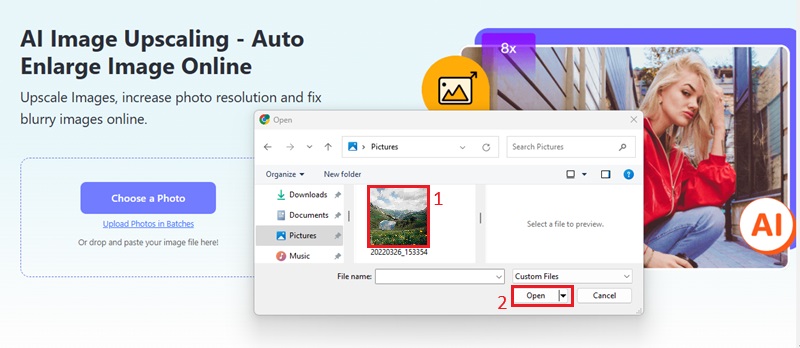
Étape 1Cliquez sur le lien ci-dessous pour accéder à AVAide Image Upscaler Online. Ensuite, commencez par localiser et appuyer sur Choisissez une photo bouton pour lancer le processus.
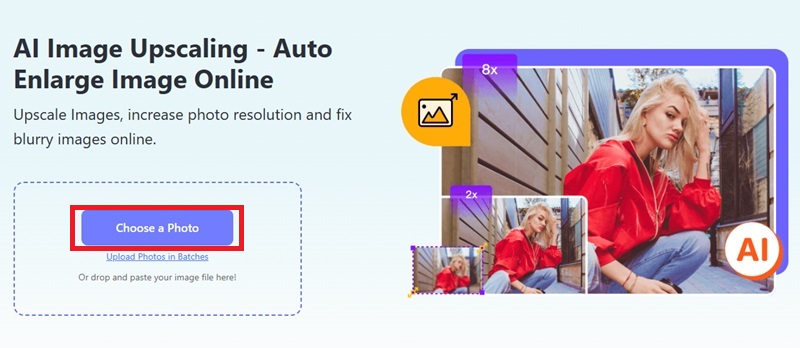
Étape 2Accédez à l'explorateur de fichiers de votre appareil pour sélectionner l'image à redimensionner. Vous pouvez également glisser-déposer l'image ChatGPT dans la zone prévue à cet effet.
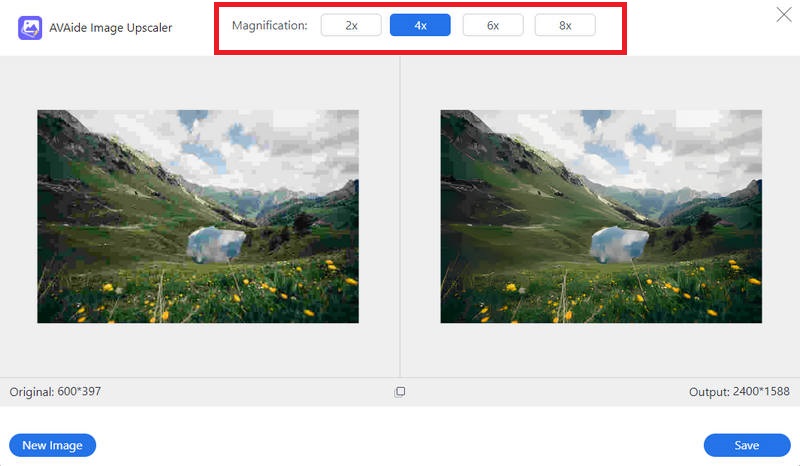
Étape 3Après avoir téléchargé votre image, choisissez le niveau d'agrandissement souhaité. Le programme améliore la qualité de votre image tout en corrigeant les défauts. L'amélioration des détails permet d'augmenter la résolution de l'image.
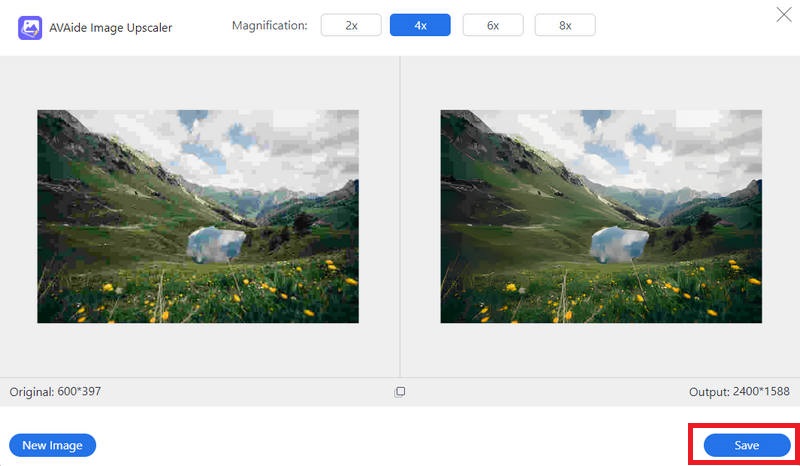
Étape 4Une fois la mise à l'échelle terminée, le système affiche les résultats de l'image traitée. Utilisez le Sauvegarder pour récupérer l'image redimensionnée sur votre appareil. Le système permet de sélectionner une résolution de sortie 4K. Cela vous permet de contrôler la qualité du résultat.
Partie 5 : Comment agrandir les images ChatGPT dans GIMP
GIMP est un autre logiciel d'agrandissement d'images compatible avec ChatGPT. C'est une application de retouche d'images open source. Lors de l'agrandissement d'images générées par ChatGPT, GIMP s'appuie principalement sur des algorithmes d'interpolation de haute qualité et des outils d'amélioration optionnels pour optimiser la qualité du résultat. Sa fonction d'agrandissement prend en charge plusieurs méthodes d'interpolation. GIMP est compatible avec les formats de fichiers JPG, PNG et TIFF, permettant ainsi aux utilisateurs d'effectuer des opérations de haute précision. Contrairement aux modèles de super-résolution basés sur l'apprentissage profond, GIMP n'effectue pas de reconstruction des détails par intelligence artificielle. Il agrandit plutôt les dimensions des pixels par interpolation mathématique, ce qui se traduit par une amélioration de la netteté limitée après agrandissement.
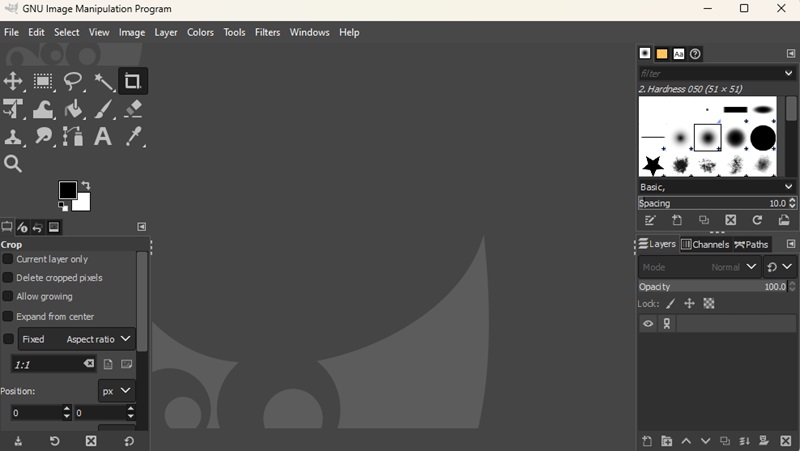
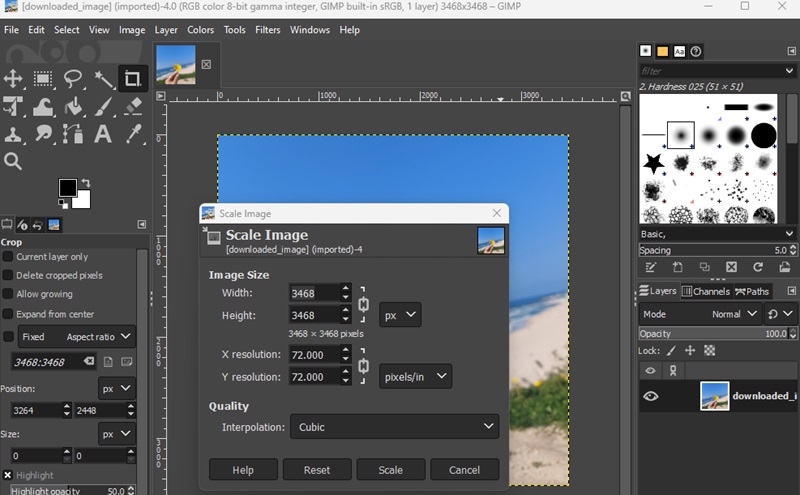
Étape 2Accéder au Image menu via l'interface et sélectionnez Mettre l'image à l'échelle pour continuer. Saisissez la résolution et les dimensions idéales dans le champ Mettre l'image à l'échelle Boîte de dialogue. Privilégiez l'interpolation cubique. Elle garantit la qualité lors des opérations de redimensionnement d'image.
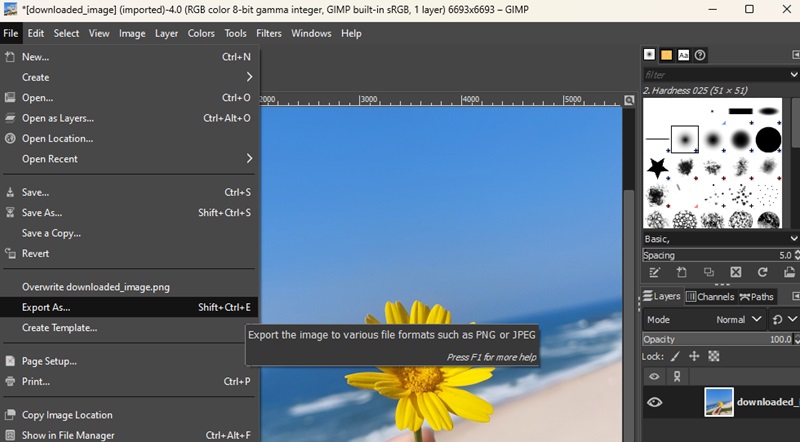
Étape 3Après avoir redimensionné votre image pour qu'elle corresponde aux dimensions cibles, sélectionnez le Exporter sous L'option se trouve dans le menu Fichier pour l'enregistrer. Enregistrez votre image en sélectionnant son format, puis modifiez les options de qualité avant de terminer. Sauvegarder action. Vous pouvez continuer à utiliser l'image finalisée et agrandie.
Partie 6 : Comment améliorer la résolution des images ChatGPT avec Upscale Media
Upscale Media fonctionne comme une plateforme alimentée par l'IA optimiseur de résolutionUpscale Media améliore rapidement l'apparence des images créées avec ChatGPT. Sa principale caractéristique réside dans son intelligence artificielle, qui préserve la résolution en éliminant la pixellisation lors de l'agrandissement. Compatible avec différents types d'images, il permet un agrandissement jusqu'à 8 fois. Ses outils sont accessibles aussi bien aux débutants qu'aux professionnels expérimentés. L'agrandissement est gratuit et sans filigrane, garantissant des résultats impeccables. Améliorer vos images, quel que soit leur usage (impression, numérique ou professionnel), devient un jeu d'enfant.
Étape 1Localisez le Télécharger une image sur le site web d'Upscale Media. Vous pouvez lancer la sélection d'images en cliquant sur ce bouton.
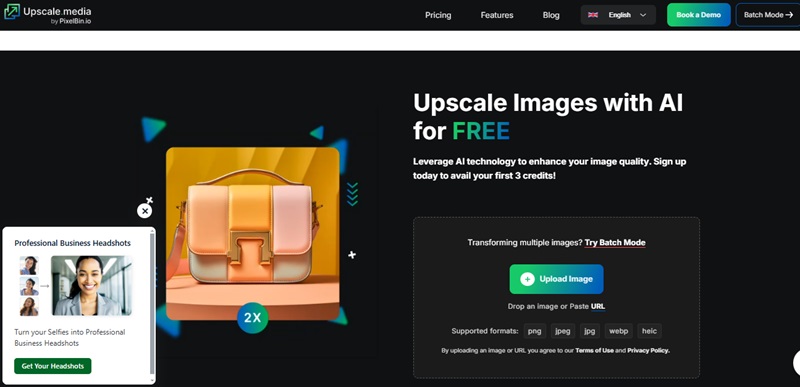
Étape 2Recherchez l'image ChatGPT à améliorer dans le répertoire système de fichiers de votre appareil. Les utilisateurs peuvent télécharger des images dans tous les formats courants, comme JPG, PNG et JPEG, sur la plateforme.
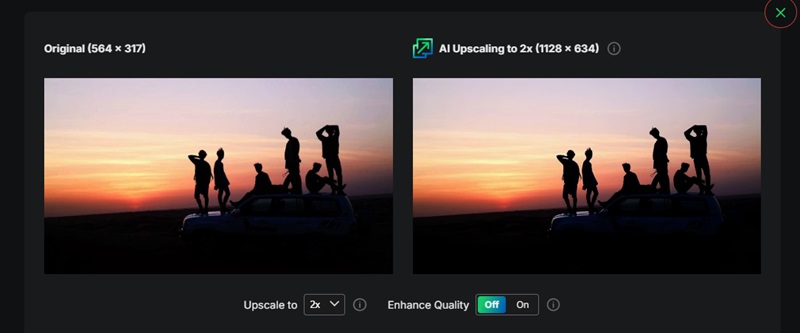
Étape 3Après le téléchargement de l'image, le système d'IA lance le traitement automatique. Il augmente la résolution tout en améliorant la qualité de l'image. Un aperçu de l'image agrandie s'ouvre également après le traitement. Cliquez sur Télécharger l'image bouton pour enregistrer l'image sur votre appareil.
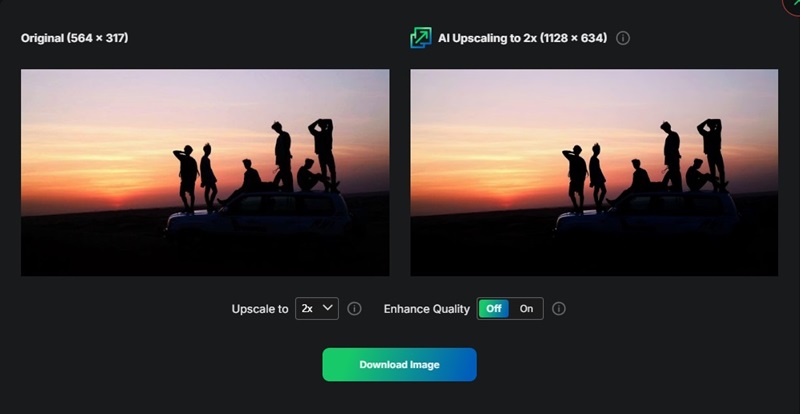
ChatGPT maîtrise la création d'images. Cependant, les utilisateurs doivent recourir à des outils externes pour améliorer la résolution de leurs images. De nombreuses options sont disponibles pour améliorer la clarté de leurs images. L'application est gratuite. Image ChatGPT haut de gamme Outils ou solutions d'édition complexes. La simplicité, la rapidité et l'optimisation par IA d'AVAide Image Upscaler offrent des résultats clairs et de haute qualité, sans filigrane. AVAide est un excellent outil pour améliorer la qualité de vos images ChatGPT. Il produit des résultats exceptionnels. De plus, il ne nécessite qu'un minimum d'efforts pour améliorer la qualité d'image de tous vos projets.

Notre technologie d'IA améliorera automatiquement la qualité de vos images, supprimera le bruit et corrigera les images floues en ligne.
TRAITEZ MAINTENANTRetouche photo
- Détachant de vêtements IA
- Supprimer la mosaïque de l'image
- Upscaleur d'images IA
- GIF haut de gamme
- Supprimer le filigrane Instagram
- Changer la résolution des photos sur iPhone/Android
- Modifier la photo du permis de conduire
- Convertir des photos de basse résolution en haute résolution
- Améliorer la qualité d'image
- Optimiseur de photos gratuit
- Supprimer le droit d'auteur de la photo