Amélioration du GIF La qualité est essentielle pour créer un contenu visuellement percutant qui capte efficacement l'attention de votre public. Imaginez utiliser un GIF sur les réseaux sociaux pour promouvoir votre dernier produit, et que son manque de netteté et de clarté en réduise considérablement l'impact. Dans ce tutoriel, nous explorerons plusieurs méthodes pour améliorer la qualité de vos GIF : agrandir les images, augmenter la résolution et garantir des détails précis et des visuels captivants.
- Partie 1. Est-il judicieux d'améliorer les GIF
- Partie 2. Améliorer les GIF avec un puissant outil d'agrandissement d'images en ligne
- Partie 3. 2 façons simples d'améliorer gratuitement vos GIF en ligne
- Partie 4. 3 façons d'améliorer la taille des GIF sur iPhone/Android
- Partie 5. FAQ sur l'amélioration des GIF
Partie 1. Est-il judicieux d'améliorer les GIF
Améliorer les GIF pourrait être une excellente idée, selon la situation et l'objectif. Voici quelques raisons d’améliorer les GIF :
• L'amélioration des GIF les rend plus attrayants, impliquant et frappants.
• Cela peut aider à raconter l'histoire de manière efficace. En ajoutant des superpositions de texte, des animations ou des transitions, vous pouvez mieux faire passer votre message et capter l'attention de vos lecteurs.
• Améliorer les GIF pour qu'ils correspondent à votre identité de marque est essentiel si vous les utilisez à des fins de marketing ou de branding.
• L'optimisation de la taille et de la vitesse de chargement des GIF peut améliorer leurs performances, en particulier sur les plateformes dotées de connexions Internet lentes.
• Il favorise l'expression créative ainsi que l'expérimentation.
Partie 2. Améliorer les GIF avec un puissant outil d'agrandissement d'images en ligne
Actuellement, le meilleur upscaler d’images Internet est le AVAide Image Upscaler. Cela a permis d'améliorer les GIF en utilisant une technologie d'IA avancée. En quelques clics, vous pouvez affiner vos photos, réduire leur bruit et augmenter la résolution. Optez pour une mise à l’échelle de deux à huit fois pour obtenir des résultats précis. Plus important encore, il prend en charge différents formats d'image, y compris les GIF, et ne nécessite pas de filigrane lors de son utilisation libre. Essayez-le maintenant et soyez témoin de changements remarquables dans les GIF.
Étape 1Accédez au site officiel d’AVAide Image Upscaler.
Étape 2Ensuite, cliquez sur le Choisissez une photo bouton, puis vous pourrez télécharger votre GIF.
Étape 3La technologie IA améliorera automatiquement la qualité de votre GIF en augmentant sa résolution, en réduisant les effets de bruit et de flou et en accentuant la netteté de l'image.
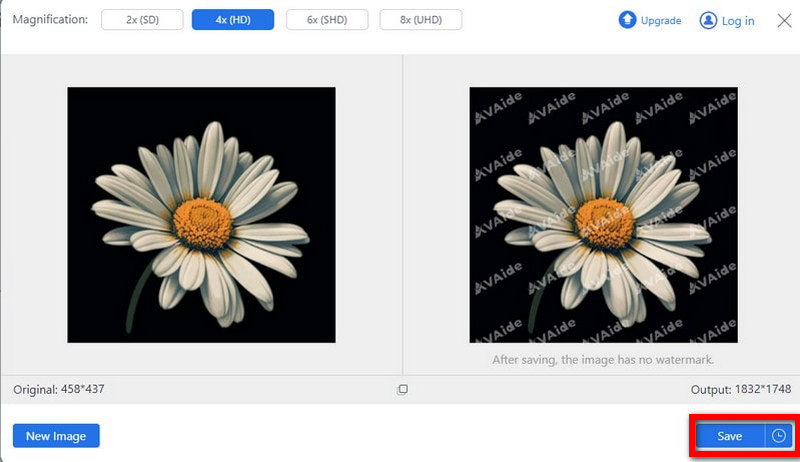
Étape 4Ensuite, choisissez entre 2× et 8× mise à l'échelle, en fonction du degré de croustillant souhaité pour le résultat.
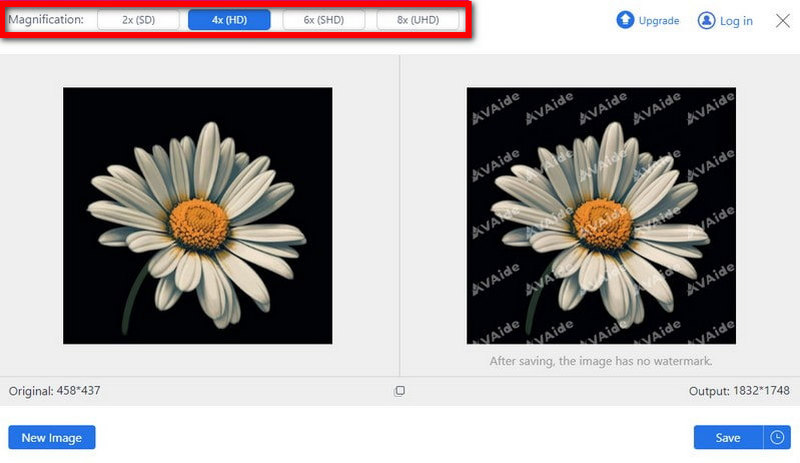
Étape 5Enfin, téléchargez le fichier .gif amélioré sur votre ordinateur en cliquant sur le bouton Sauvegarder bouton, et il sera enregistré sur votre appareil.
Partie 3. 2 façons simples d'améliorer gratuitement vos GIF en ligne
Voici deux façons simples d’améliorer gratuitement vos GIF en ligne, AVAide Image Upscaler étant recommandé comme la meilleure option :
1. Fotor AI Enhancer
Fotor AI Enhancer est également un excellent choix pour améliorer les GIF. Grâce à ses algorithmes de super-résolution basés sur l'IA, il analyse chaque image du GIF individuellement, améliorant ainsi la netteté et les détails tout en agrandissant l'image. Cette fonctionnalité réduit efficacement les problèmes courants tels que le flou, les contours crénelés et l'effet de bloc de couleur qui apparaissent souvent après un agrandissement, pour un résultat visuel plus net. Cet outil en ligne est utilisable sur tous vos appareils, sans aucun téléchargement.

Étape 1Rendez-vous sur le site officiel et cliquez sur « Améliorer l'image maintenant » pour importer votre photo. Sélectionnez ensuite « Améliorer l'image par IA ».

Étape 2Choisissez le mode souhaité, puis cliquez sur « Générer » ; votre GIF sera automatiquement agrandi. Cliquez ensuite sur « Télécharger » en haut à droite pour enregistrer le GIF amélioré.

2. Agrandisseur d'image Bigjpg AI
Un autre outil en ligne est Bigjpg, un outil d'amélioration d'image en ligne prenant en charge les images GIF. Bigjpg dispose d'algorithmes basés sur l'IA qui mettent à niveau les images, y compris les GIF tout en conservant les détails, corriger la qualité de l'imageet en minimisant le bruit. Voici comment utiliser Bigjpg pour effectuer l'amélioration en ligne gratuite des GIF :
Étape 1Visitez le site Web Bigjpg.
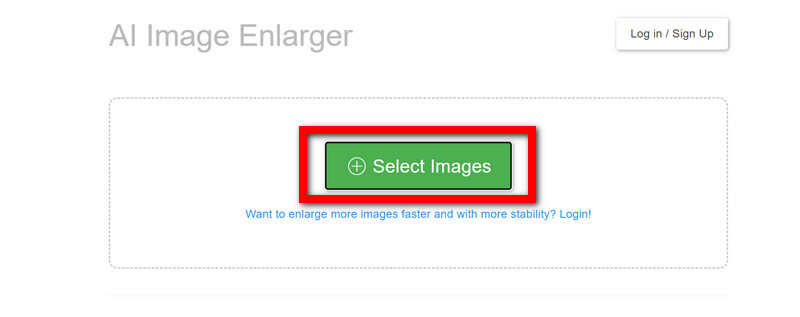
Étape 2Recherchez et appuyez sur le Sélectionner une image pour améliorer le fichier GIF souhaité.
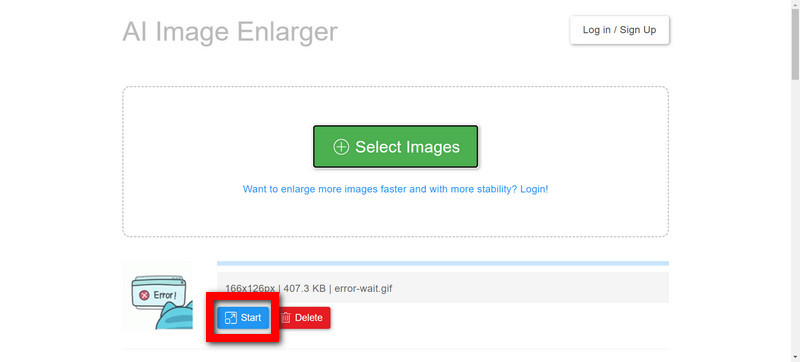
Étape 3Cliquez ensuite sur le Démarrer pour modifier le fichier GIF, sélectionnez le taux de mise à l'échelle (2x, 4x ou 8x) et cliquez sur d'accord pour appliquer les modifications.
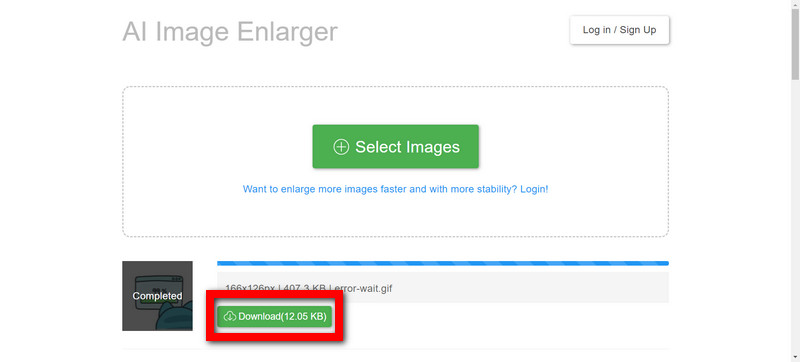
Étape 4Attendez que le traitement soit terminé ; cela dépend de la taille de l'image GIF et du taux de mise à l'échelle sélectionné.
Étape 5Une fois prêt, cliquez sur le Télécharger pour enregistrer le fichier GIF amélioré.
Partie 4. 3 façons d'améliorer la taille des GIF sur iPhone/Android
Découvrez trois façons simples de mettre à niveau les GIF sur les appareils iPhone et Android. Améliorez facilement vos GIF à l'aide de Remini, Pixelup ou des fonctionnalités intégrées de l'application Galerie ou Photos de votre appareil. Vous trouverez ci-dessous les étapes détaillées pour chacun :
1. Rémini
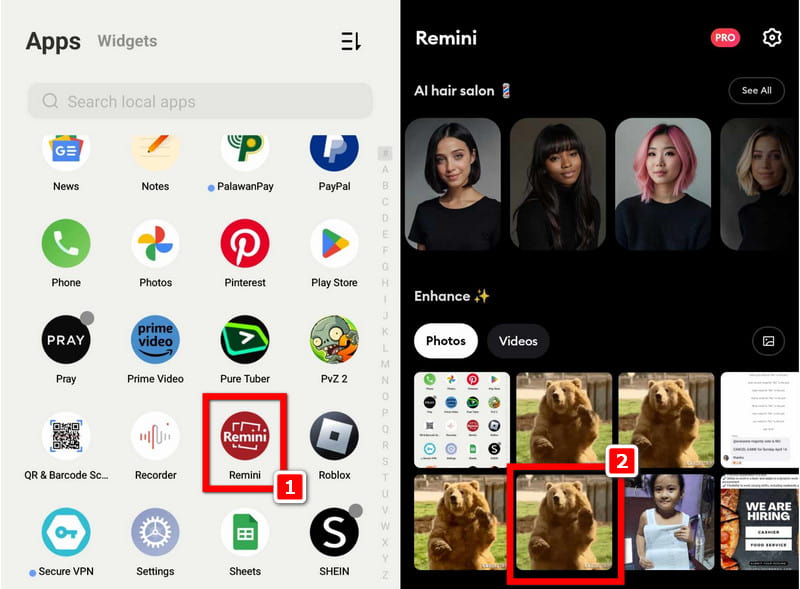
Étape 1Téléchargez et installez l'application Remini sur votre téléphone via le Play Store, l'Apple Store ou tout autre App Store de votre choix.
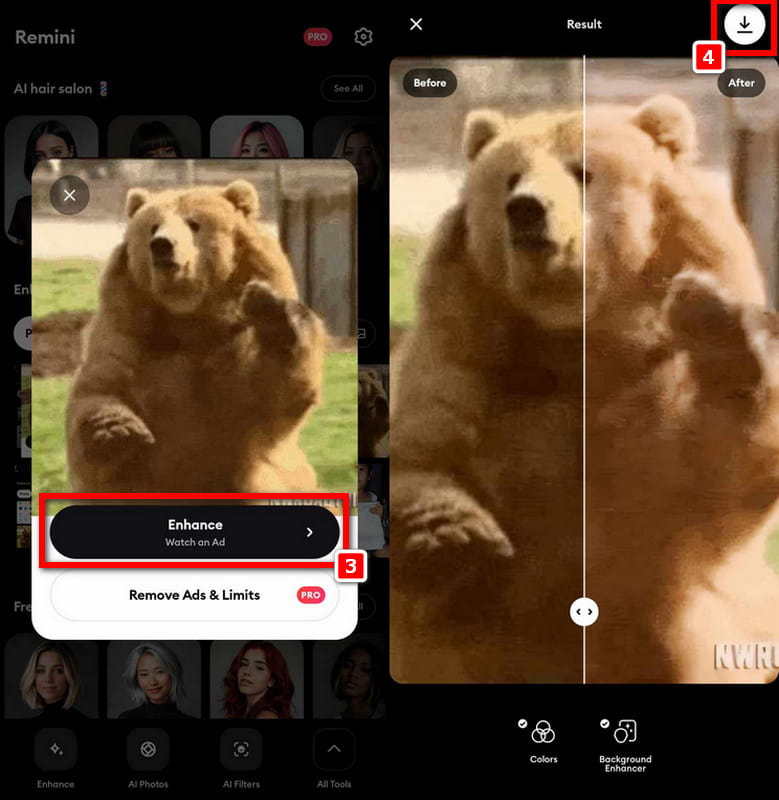
Étape 2Ensuite, ouvrez l'application et sélectionnez le GIF que vous souhaitez mettre à niveau. Après avoir effectué la sélection, appuyez sur le Améliorer et attendez qu'il soit chargé.
Étape 3Suite à cela, une photo présentant son avant et son après apparaîtra à l'écran. Une fois satisfait du résultat, appuyez sur le Télécharger dans la partie supérieure droite de l'interface.
2. Pixelup
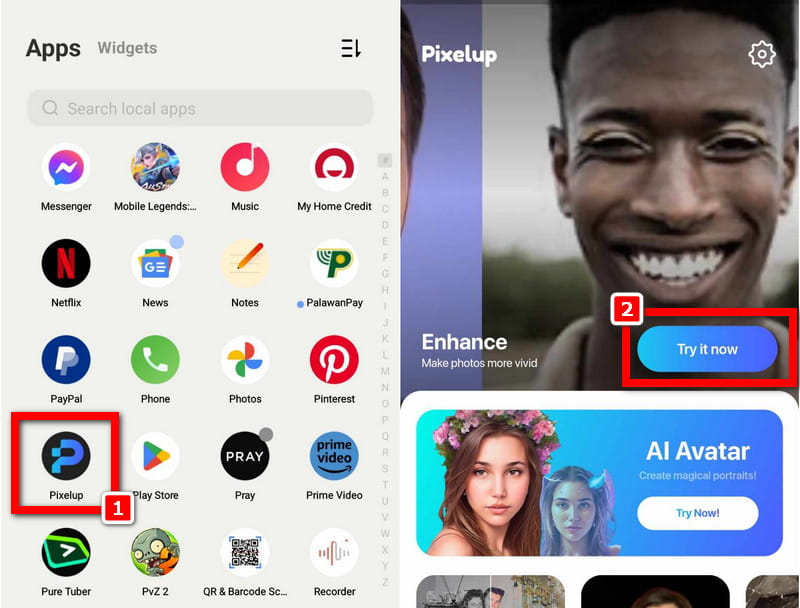
Étape 1Installez l'application Pixelup sur votre téléphone et lancez-la.
Étape 2Une fois l'application ouverte, vous verrez la fonctionnalité Améliorer. Clique le Essayez-le maintenant bouton.
Étape 3Ensuite, sélectionnez le Fichier GIF vous souhaitez effectuer une mise à niveau et attendre pendant le chargement dans l'application. Clique sur le Améliorer pour lancer le processus de mise à l'échelle.
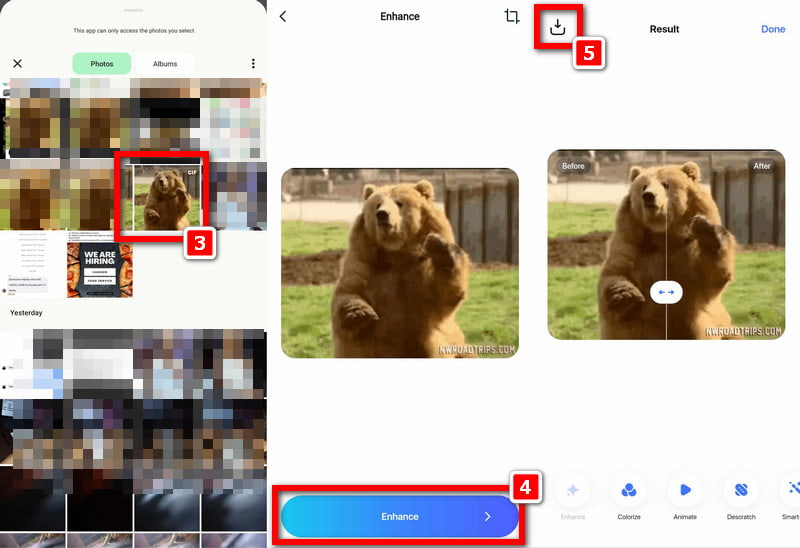
Étape 4Finalement, cliquez sur le Télécharger en haut à gauche de votre écran, et vous avez terminé !
3. Galerie ou application Photos
Étape 1Ouvrez l'application Galerie sur votre appareil Android ou l'application Photos sur votre iPhone.
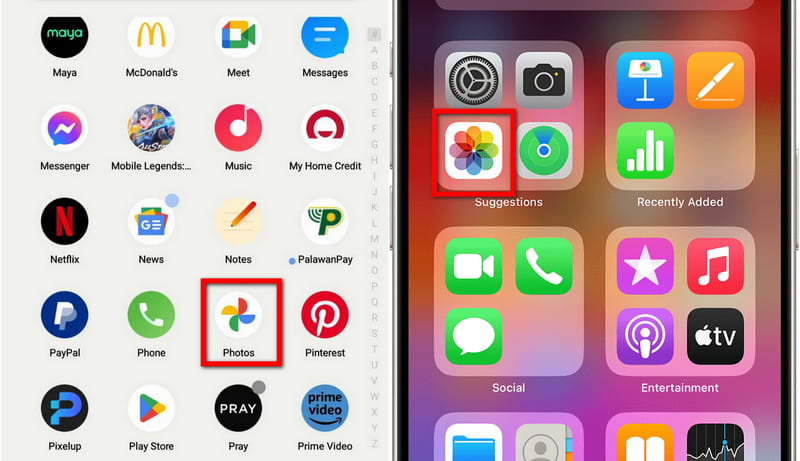
Étape 2Sélectionnez le GIF que vous souhaitez mettre à niveau.
Étape 3Tapez sur le Éditer ou Plus d'options icône.
Étape 4Recherchez l'option de redimensionnement ou de mise à l'échelle, ajustez les dimensions ou la qualité comme vous le souhaitez et enregistrez les modifications.
Partie 5. FAQ sur l'amélioration des GIF
Est-il possible d'améliorer la qualité d'un GIF sans en altérer l'animation ?
Oui. De nombreux outils modernes permettent d'améliorer ou d'agrandir les GIF image par image tout en préservant leur animation, comme AVAide Image Upscaler. Vous pouvez ensuite exporter la version améliorée au format GIF ou la convertir en vidéo MP4 ou WebM pour une lecture plus fluide.
L'IA peut-elle rendre mon GIF plus net ou plus précis ?
Oui. Les outils d'amélioration de GIF par IA, comme AVAide Image Upscaler, utilisent l'apprentissage profond pour détecter les contours, les détails et les mouvements, puis les reconstruisent pour produire des images plus nettes et des transitions plus fluides.
L'amélioration d'un GIF augmentera-t-elle la taille de son fichier ?
Généralement oui ; lorsque vous améliorez la résolution ou la fréquence d'images, le fichier devient plus volumineux car il contient davantage de données d'image.
Puis-je améliorer des GIF anciens ou de mauvaise qualité ?
Oui. Les outils d'amélioration par IA comme AVAide Image Upscaler peuvent restaurer les anciens GIF en réduisant la pixellisation, en corrigeant les couleurs, en accentuant les contours et en augmentant la résolution.
Généralement, la connaissance de comment améliorer la qualité GIF est essentiel pour créer un contenu visuel saisissant. La possibilité de mettre facilement à l'échelle des GIF à l'aide d'AVAide Image Upscaler, Aiseesoft Image Upscaler Online ou d'autres méthodes telles que Remini ou Pixelup peut être illimitée en termes de possibilités créatives. En suivant ces étapes, vous pouvez mettre à niveau vos GIF en quelque chose de clair et percutant tout en utilisant ces outils nouveaux et innovants qui contribueront à enrichir votre présence en ligne et à captiver comme par magie tous ceux qui passent.

Notre technologie d'IA améliorera automatiquement la qualité de vos images, supprimera le bruit et corrigera les images floues en ligne.
TRAITEZ MAINTENANTRetouche photo
- Détachant de vêtements IA
- Supprimer la mosaïque de l'image
- Upscaleur d'images IA
- GIF haut de gamme
- Supprimer le filigrane Instagram
- Changer la résolution des photos sur iPhone/Android
- Modifier la photo du permis de conduire
- Convertir des photos de basse résolution en haute résolution
- Améliorer la qualité d'image
- Optimiseur de photos gratuit
- Supprimer le droit d'auteur de la photo