Mettez l'image à l'échelle 4K Non seulement cela améliore la netteté, la résolution et les détails visuels, mais cela préserve également les couleurs et les textures. De nombreuses images apparaissent floues ou pixélisées sur les écrans modernes, ce qui les rend difficiles à utiliser pour l'impression, la conception graphique ou les projets numériques. Vous pouvez y remédier grâce à des outils en ligne ou des logiciels comme Photoshop et GIMP. Ce guide propose des étapes claires pour les utilisateurs d'ordinateurs et d'appareils mobiles. Vous découvrirez des méthodes gratuites et payantes pour obtenir une image nette. Chaque méthode préserve les détails et la clarté d'origine.
- Partie 1 : Qu'est-ce qu'une image 4K ?
- Partie 2 : La meilleure façon de convertir une image en 4K gratuitement en ligne
- Partie 3 : Comment convertir une image en 4K avec Photoshop
- Partie 4 : Comment convertir une image en 4K sur iPhone et Android
- Partie 5 : Comment convertir une image en 4K avec GIMP
Partie 1 : Qu'est-ce qu'une image 4K ?
Une image 4K est une image numérique à très haute résolution. Elle mesure environ 3 840 pixels de large et 2 160 pixels de haut. Cette résolution offre des contours plus nets et plus précis, ainsi que des couleurs plus riches, comparée aux images HD classiques. De nombreux créateurs privilégient désormais la résolution 4K pour garantir un rendu impeccable sur grand écran, pour des impressions professionnelles et dans leurs projets numériques.
L'amélioration de la qualité d'une image fait souvent appel à des outils et des techniques permettant d'optimiser les photos en 4K. Ces méthodes augmentent le nombre de pixels tout en préservant la précision des textures, des couleurs et des contours. Vous pouvez également convertir une image en 4K à l'aide de logiciels ou de plateformes en ligne fiables. Cela permet de conserver une image nette même agrandie.
• Plus la résolution de l'original est élevée, meilleure sera la conversion en 4K.
• Des applications fiables peuvent créer une image 4K sans aucune perte de netteté ni de détails.
• En conservant des dimensions proportionnées, vous vous assurez que votre photo améliorée paraisse naturelle.
• Le traitement d'images haute résolution nécessite plus d'espace et de puissance de calcul.
• Des algorithmes intelligents ou basés sur l'IA sont utilisés pour préserver les textures, les contours et la fidélité des couleurs lors de l'amélioration d'une photo en 4K.
En suivant ces conseils, vous obtiendrez des images nettes, professionnelles et de haute qualité. Dans la section suivante, nous vous présenterons les meilleures méthodes gratuites en ligne pour améliorer rapidement et facilement une image 4K, sans perte de détails.
Partie 2 : La meilleure façon de convertir une image en 4K gratuitement en ligne
Si vous souhaitez convertir gratuitement une image en résolution 4K en ligne, AVAide Image Upscaler est un outil fiable et facile à utiliser. Il permet d'agrandir une image jusqu'en 4K tout en préservant la netteté, en rehaussant les couleurs et en réduisant le bruit. L'outil prend également en charge la conversion par lots, ce qui vous permet d'améliorer plusieurs photos simultanément. Sa correction automatique des couleurs, sa réduction du bruit et son agrandissement intelligent garantissent que chaque image améliorée est nette, éclatante et d'une qualité professionnelle.
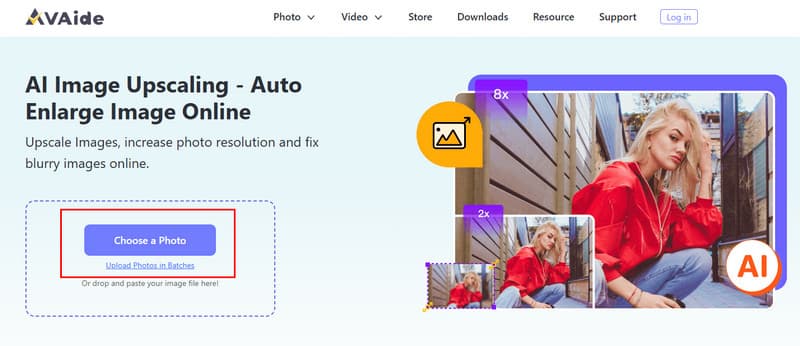
Étape 1Ouvrez AVAide Image Upscaler dans votre navigateur. Cliquez sur Choisissez une photo Cliquez sur le bouton et choisissez l'image que vous souhaitez améliorer depuis votre appareil.
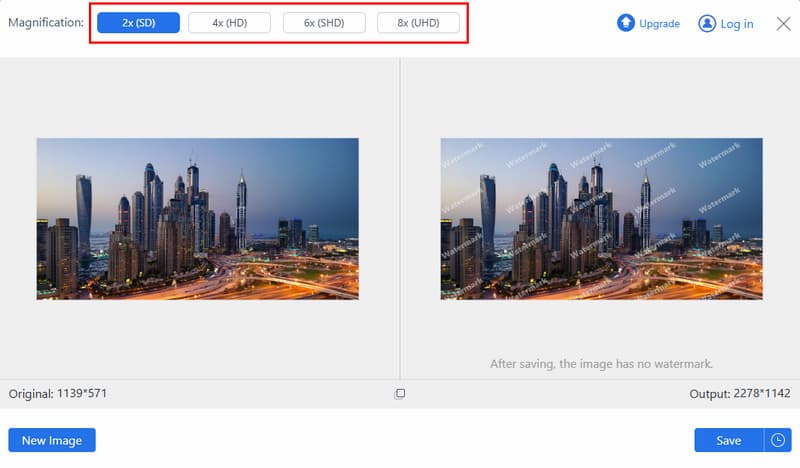
Étape 2Après le chargement, vous pouvez choisir le niveau d'agrandissement souhaité pour une image plus nette et plus détaillée. L'outil propose plusieurs options de grossissement pour garantir un rendu professionnel et clair de votre photo en résolution 4K.
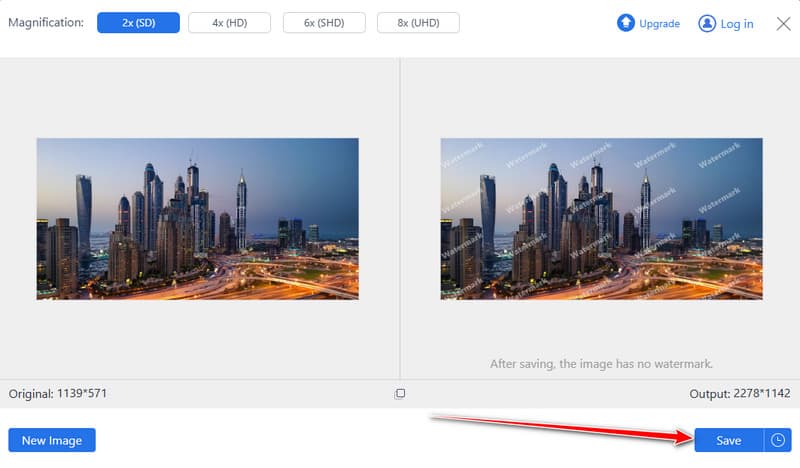
Étape 3Une fois que l'aperçu vous convient, vous pouvez enregistrer votre image agrandie en cliquant sur le bouton correspondant. Sauvegarder bouton.
Partie 3 : Comment convertir une image en 4K avec Photoshop
Adobe Photoshop Photoshop est un outil performant qui offre un contrôle précis de la qualité d'image. Il permet de convertir une image en 4K tout en préservant la netteté des détails, l'éclat des couleurs et l'intégrité des textures. Contrairement aux outils d'upscaling en ligne, qui produisent des résultats satisfaisants mais non professionnels, Photoshop permet de modifier tous les aspects de l'image. Il prend en charge tous les formats courants, tels que JPG, PNG, BMP et TIFF.
Étape 1Installez la dernière version d'Adobe Photoshop et lancez-la. Cliquez sur Fichier, puis sélectionnez Ouvrir pour ajouter l'image que vous souhaitez convertir en 4K.
Étape 2Allez dans le menu supérieur, cliquez sur Image, et sélectionnez Taille de l'imageC'est ici que vous pouvez ajuster la résolution et les dimensions de votre photo.
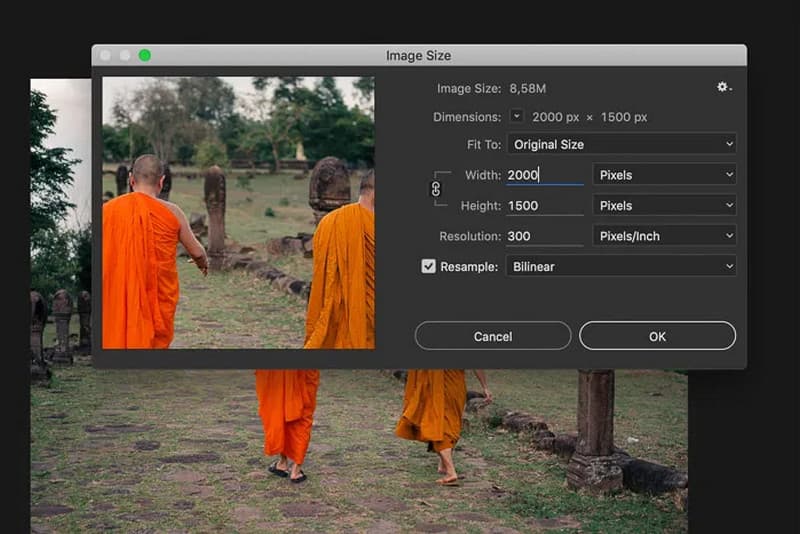
Étape 3S'assurer Rééchantillonner est coché. Sélectionnez l'un des algorithmes listés dans le menu, par exemple : Bicubic Sharper, pour agrandir votre image tout en conservant sa netteté et sa clarté.
Étape 4Saisissez 3840 pixels pour la largeur et 2160 pixels pour la hauteur. Assurez-vous que l'icône de la chaîne est connectée afin de conserver les proportions. Cliquez sur d'accordet exporter l'image. De plus, vous pouvez également utiliser Photoshop pour corriger les images floues vous disposez de ses fonctionnalités d'édition avancées.
Partie 4 : Comment convertir une image en 4K sur iPhone et Android
Pour les utilisateurs mobiles, Éditeur de photos IA Picwand Cet outil pratique permet de convertir des images en 4K directement sur votre iPhone ou appareil Android. Il vous permet d'agrandir vos images tout en améliorant les détails. Il offre également d'autres fonctionnalités telles que la suppression de l'arrière-plan et la modification des filigranes, ce qui en fait un choix polyvalent pour l'amélioration d'images sur mobile.
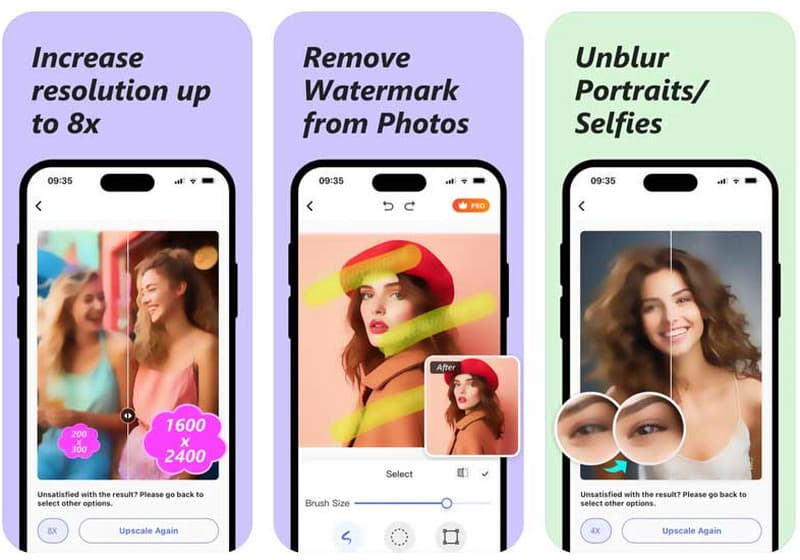
Étape 1Téléchargez Picwand AI Photo Editor depuis l'App Store ou le Google Play Store. Ouvrez l'application et sélectionnez la fonction Éditeur de photos IA. Appuyez sur Ajouter une photo et autorisez l'accès à votre photothèque.
Étape 2Choisissez la photo que vous souhaitez agrandir. Picwand l'améliorera automatiquement. Vous pouvez faire glisser l'aperçu pour comparer l'image originale et l'image agrandie.
Étape 3Sélectionnez les options nécessaires pour agrandir votre image à la résolution souhaitée. Une fois terminé, appuyez sur Télécharger pour enregistrer la photo sur votre appareil, ou utilisez Partager pour l'envoyer directement.
Partie 5 : Comment convertir une image en 4K avec GIMP
GIMP est un logiciel de retouche d'images gratuit et performant qui vous offre un contrôle total sur vos photos. Si vous souhaitez créer une photo en 4K, GIMP est une excellente option. Contrairement aux outils en ligne basiques, il vous permet de gérer avec précision la résolution, la mise à l'échelle et les détails, garantissant ainsi des images agrandies d'une qualité professionnelle et d'une netteté irréprochable.
Étape 1Lancez GIMP sur votre ordinateur. Cochez la case Déposer menu et choix Ouvert pour ajouter l'image que vous souhaitez.
Étape 2Allez au Image menu et cliquez Mettre l'image à l'échelleLa fenêtre « Mise à l’échelle de l’image » apparaîtra, vous permettant d’ajuster les dimensions et la résolution.
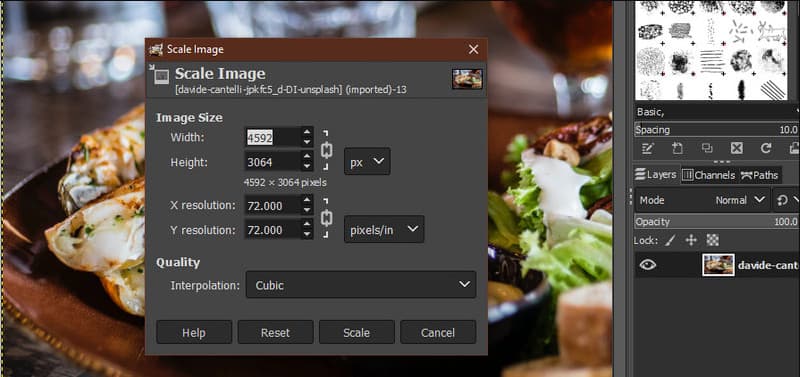
Étape 3Saisissez 3840 pixels pour la largeur et 2160 pixels pour la hauteur. Afin de préserver la qualité de l'image, sélectionnez une stratégie d'interpolation comme Cubique ou SincCes options permettront de conserver les détails, la netteté et les textures en cas d'agrandissement de votre photo. Cliquez Échelle afin de mettre en œuvre les changements.
Étape 4Après la mise à l'échelle, allez dans Fichier et sélectionnez Exporter. Choisissez un format de fichier et un dossier de destination, puis cliquez sur Exporter pour enregistrer votre image 4K mise à l'échelle. Vous pouvez également ajouter des pixels à une photo avec GIMP.
L'upscaling de vos images en 4K les rend plus nettes, plus précises et plus éclatantes. Grâce aux étapes décrites dans ce guide, vous pouvez Réaliser des photos en 4K Vous pouvez utiliser des outils en ligne comme Photoshop, GIMP ou des applications mobiles telles que Picwand. Que vous souhaitiez une retouche rapide sur votre téléphone ou un contrôle total sur ordinateur, ces méthodes vous permettent d'obtenir des photos optimales.

Notre technologie d'IA améliorera automatiquement la qualité de vos images, supprimera le bruit et corrigera les images floues en ligne.
TRAITEZ MAINTENANTRetouche photo
- Détachant de vêtements IA
- Supprimer la mosaïque de l'image
- Upscaleur d'images IA
- GIF haut de gamme
- Supprimer le filigrane Instagram
- Changer la résolution des photos sur iPhone/Android
- Modifier la photo du permis de conduire
- Convertir des photos de basse résolution en haute résolution
- Améliorer la qualité d'image
- Optimiseur de photos gratuit
- Supprimer le droit d'auteur de la photo