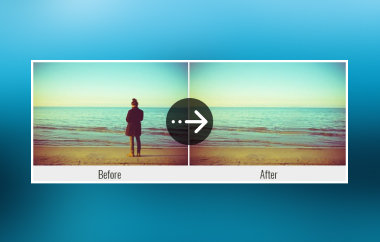
Parfois, on obtient une superbe photo, mais la personne qu'on voulait y voir est absente. Au lieu d'essayer de réunir tout le monde pour une nouvelle séance photo, on peut… ajouter la personne sur la photo Vous-même. Grâce à l'IA, ils se fondront naturellement dans le décor, comme s'ils étaient réellement présents. Le processus est rapide et automatisé. Voici comment procéder, quel que soit votre appareil.
- Partie 1. Comment ajouter une personne à une photo grâce à l'IA en ligne
- Partie 2. Comment ajouter une personne à une photo de façon naturelle dans Photoshop
- Partie 3. Comment ajouter une personne à une photo sur un iPhone/Android
- Partie 4. Dépannage : Pourquoi la personne ajoutée semble-t-elle fausse ?
Partie 1. Comment ajouter une personne à une photo grâce à l'IA en ligne
La méthode gratuite la plus rapide consiste à isoler la personne à l'aide d'un outil de suppression d'arrière-plan par IA, puis à placer ce détourage sur la photo dans laquelle vous souhaitez l'intégrer. Gomme de fond AVAide Il gère les deux étapes dans le navigateur : aucune installation, aucun compte requis, et vous bénéficiez de 10 utilisations gratuites par jour.
Étape 1Ouvrez le suppresseur d'arrière-plan
Cliquez sur Choisissez une photo. Téléchargez une photo nette de la personne que vous souhaitez ajouter. Un bon éclairage et un fond relativement simple permettent d'obtenir des contours plus précis.
Étape 2Laissez l'IA supprimer l'arrière-plan
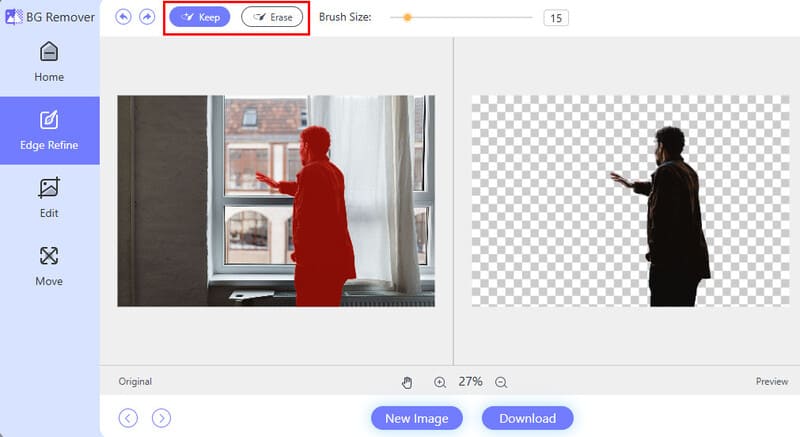
L'outil détecte ensuite le sujet et supprime automatiquement l'arrière-plan. Si les cheveux ou les contours fins paraissent flous, passez au mode approprié. Éditer onglet et utilisez le brosse Des outils permettent d'affiner la sélection. Vous pouvez également recadrer pour centrer la personne.
Étape 3Ajouter la nouvelle photo de fond
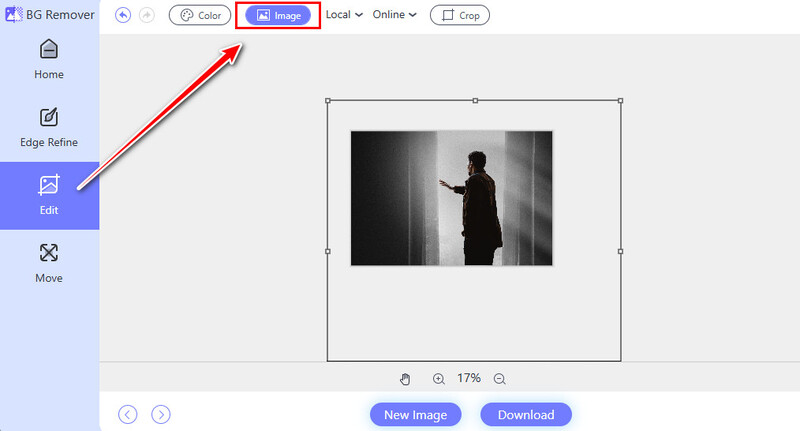
Toujours dans le Éditer Dans l'onglet, choisissez l'option pour ajouter un image comme nouvel arrière-plan. Ajoutez la scène dans laquelle la personne doit apparaître. La personne détourée se superpose désormais à cette scène.
Étape 4Position et téléchargement
Faites glisser le personnage à l'endroit voulu. Vérifiez que sa taille est naturelle par rapport aux autres personnes ou objets de la scène. Lorsque cela vous semble correct, cliquez. Télécharger. Vous disposez maintenant d'un composite prêt pour de légères retouches ou pour être partagé.
Partie 2. Comment ajouter une personne à une photo de façon naturelle dans Photoshop
La grande mise à jour de Photoshop depuis 2025 est Harmoniser, un outil basé sur Firefly qui ajuste automatiquement la couleur, l'éclairage, les ombres et la tonalité générale du personnage intégré à une nouvelle scène. Un simple clic suffit pour remplacer une grande partie des anciennes techniques manuelles d'éclaircissement, d'assombrissement et de balance des couleurs.
Étape 1Ouvrez les deux photos
Lancez Photoshop et ouvrez la scène principale via Déposer > Ouvert. Ouvrez ensuite la photo de la personne que vous souhaitez ajouter, ou faites-la glisser dans le même document pour qu'elle apparaisse comme un nouveau calque.
Étape 2Sélectionnez la personne à l'aide de l'outil de sélection d'objets
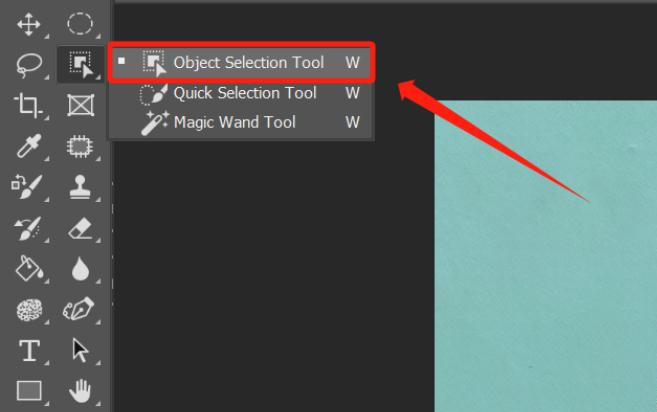
Sélectionnez le Outil de sélection d'objets (Raccourci W). Survolez la personne, puis Photoshop la met automatiquement en surbrillance. Cliquez pour sélectionner, ou utilisez le Sélectionner des personnes bouton dans la barre d'options. Une fois sélectionné, appuyez sur Ctrl/Cmd + C, passez à la scène principale et appuyez sur Ctrl/Cmd + V coller.
Étape 3Position et échelle
Utilisez le Outil de déplacement et Transformation libre pour placer la personne et ajuster la taille. Tenir Changement tout en redimensionnant pour conserver des proportions naturelles. Vérifiez la perspective ; si la personne semble inclinée par rapport au sol, utilisez Éditer > Transformer > Perspective ou Fausser pour une solution rapide.
Étape 4Utilisez Harmonize pour la gestion de la lumière et des ombres.
Une fois le calque de personne sélectionné, recherchez le Harmoniser bouton dans le Barre des tâches contextuelle. Cliquez dessus. Firefly analyse l'arrière-plan et génère des variations qui correspondent à la direction de la lumière, à la douceur des ombres, à la température de couleur et à la tonalité générale. Choisissez la meilleure variation. C'est cette étape qui donne au composite un aspect réaliste et naturel.

Partie 3. Comment ajouter une personne à une photo sur un iPhone/Android
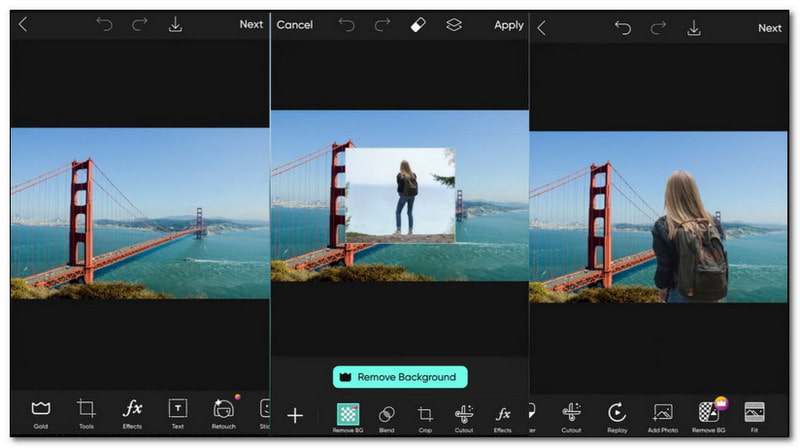
Vous utilisez un appareil mobile et souhaitez savoir comment ajouter une personne à une photo sur iPhone ou Android ? PicsArt est là pour vous ! Cette application fantastique offre de nombreuses fonctionnalités, notamment la possibilité d'intégrer une autre personne à une photo existante. Une fois vos photos retouchées, vous pouvez les publier directement sur les plateformes de réseaux sociaux compatibles. Seul petit bémol : il faut un peu de temps pour maîtriser toutes les options et fonctionnalités.
Étape 1Ouvrez PicsArt et importez la photo principale
Lancez l'application, appuyez sur le bouton " + " et choisissez le fond d'écran dans votre pellicule.
Étape 2Ajouter la photo de la personne
Robinet Ajouter une photo Sélectionnez ensuite la photo de la personne. Le nouveau calque apparaît au-dessus.
Étape 3Supprimer la personne
Si la personne a encore un passé, utilisez le Supprimer la glycémie outil intégré à PicsArt.
Étape 4Respectez l'échelle, la perspective et le ton.
Pincez pour redimensionner la personne afin qu'elle soit proportionnelle aux autres personnes ou objets de la scène. Faites pivoter légèrement si les angles de caméra diffèrent. Ouvrez ensuite le Régler ou Couleur Utilisez les outils de retouche pour ajuster la luminosité, le contraste et la température jusqu'à ce que les tons de peau et de vêtements se fondent mieux avec l'éclairage d'arrière-plan. Réduire l'opacité du personnage à 90-95 % peut également améliorer le rendu.
Partie 4. Dépannage : Pourquoi la personne ajoutée semble-t-elle fausse ?
Pourquoi est-ce que je vois un halo blanc ou clair autour de cette personne ?
Il s'agit d'un problème classique de contamination des bords par l'arrière-plan d'origine. Lorsque vous détourez une personne, il arrive souvent que quelques pixels du ciel ou du mur d'origine restent attachés. Dans un outil en ligne, retouchez les bords avec un pinceau plus petit ou l'outil " Gomme ". Dans Photoshop, sélectionnez le masque de fusion, zoomez et peignez en noir avec un pinceau doux le long des bords problématiques. Un flou gaussien d'un pixel sur le masque peut également adoucir la transition sans créer un effet flou.
La personne paraît trop grande ou trop petite pour la scène.
L'échelle est l'une des premières choses que notre regard perçoit. Comparez la hauteur de la tête de la personne à celle des autres personnes présentes sur la photo, ou à celle d'objets connus comme des encadrements de porte, des voitures, des chaises, etc. Utilisez l'outil Transformation libre dans Photoshop ou le geste de pincement sur mobile. Si les pieds doivent reposer sur le sol, assurez-vous que le bas du détourage soit aligné avec les lignes de perspective du sol ou de la rue.
Aucune ombre ne se dessine sous la personne, elle semble flotter.
La plupart des compositions nécessitent au moins une ombre portée légère. Dans Photoshop, dupliquez le calque du personnage, remplissez-le de noir, floutez-le fortement, réduisez son opacité et placez-le sous les pieds. L'outil Harmoniser génère souvent une ombre réaliste automatiquement ; sinon, peignez-en une manuellement avec un pinceau noir doux sur un nouveau calque en mode Produit. Sur les applications mobiles, recherchez une option " Ombre " ou " Ombre portée ", ou dessinez un ovale foncé sous les pieds et floutez-le.
La direction de l'éclairage ne correspond pas.
Si la personne a été photographiée sous une douce lumière naturelle et que l'arrière-plan est baigné par le soleil de midi, le décalage est flagrant. L'outil Harmoniser est conçu précisément pour cela : il rééclaire le sujet afin qu'il s'harmonise avec la scène. Sans lui, utilisez des calques de réglage Courbes ou Balance des couleurs écrêtés au calque de la personne et accentuez les hautes lumières et les ombres jusqu'à ce que la partie éclairée du visage corresponde à la source de lumière d'arrière-plan.
Les couleurs semblent étranges.
Créez un calque de réglage Balance des couleurs ou Filtre photo écrêté sur la personne et déplacez les tons moyens vers la température globale de l'arrière-plan. Pour vérifier rapidement le résultat : prélevez un échantillon d'une zone neutre de l'arrière-plan et d'une teinte similaire sur les vêtements ou la peau de la personne, puis ajustez légèrement jusqu'à obtenir une harmonie visuelle.
Vous souhaiterez peut-être ajouter quelqu'un sur une photo à un moment donné. Heureusement, nous avons compilé une liste des meilleurs outils et ressources pour vous aider à y parvenir. Avec cet article, vous avez appris comment ajouter des personnes aux photos qui sont faciles à suivre. Faites preuve de créativité et rendez vos souvenirs encore meilleurs en l'essayant dès aujourd'hui !
À PROPOS DE L'AUTEUR


Utilise l'IA et la technologie de suppression automatisée de l'arrière-plan pour capturer des arrière-plans complexes à partir de JPG, JPEG, PNG et GIF.
TRAITEZ MAINTENANTRetouche photo
- Détachant de vêtements IA
- Supprimer la mosaïque de l'image
- Upscaleur d'images IA
- GIF haut de gamme
- Supprimer le filigrane Instagram
- Changer la résolution des photos sur iPhone/Android
- Modifier la photo du permis de conduire
- Convertir des photos de basse résolution en haute résolution
- Améliorer la qualité d'image
- Optimiseur de photos gratuit
- Supprimer le droit d'auteur de la photo