Il est normal de passer des heures à regarder des vidéos chaque jour : cours, conférences, séries Netflix… Certaines sont intéressantes, d’autres moins. On peut mieux gérer son temps si l’on peut accélérer la vidéo pour gagner du temps ou la ralentir pour mieux voir les détails. C’est pourquoi nous avons besoin de cette fonctionnalité. contrôleurs de vitesse vidéo.
Dans cette liste, nous avons soigneusement sélectionné les 8 meilleurs modificateurs de vitesse vidéo pour une grande variété d'usages. Choisissez celui qui vous convient le mieux.
Partie 1. Les 5 meilleures extensions de navigateur pour contrôler la vitesse vidéo
Vitesse globale
Global Speed est un outil complet d'ajustement de la vitesse vidéo compatible avec de nombreux navigateurs. Il fonctionne avec la quasi-totalité des plateformes vidéo, dont YouTube, Netflix, Spotify et bien d'autres. Vous pouvez définir la même vitesse pour toutes les vidéos et tous les fichiers audio du navigateur en un clic, ou attribuer des vitesses différentes à chaque site grâce aux règles d'URL.
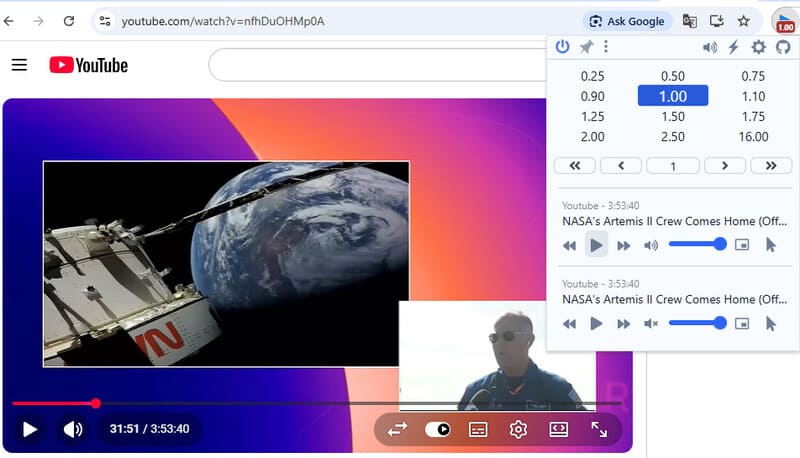
Le contrôle de la vitesse audio est excellent. Global Speed utilise la correction de tonalité pour gérer l'audio accéléré, ce qui lui confère un son réaliste. Outre la vitesse, il permet également d'ajuster les effets visuels de la vidéo, tels que le contraste, la luminosité et les niveaux de gris. Sa polyvalence est impressionnante, mais son interface est plus dense que celle de ses concurrents. Si vous êtes un utilisateur intensif, c'est l'outil tout-en-un idéal ; sinon, il peut paraître superflu.
Plage de vitesses : 0,25 – 16,00
Navigateurs compatibles : Chrome / Edge / Firefox
- Avantages
- Une large gamme de vitesses et de plateformes prises en charge.
- Réglage audio excellent.
- Mode fantôme pour éviter d'être détecté par le site web.
- Prend en charge la personnalisation visuelle en temps réel et la lecture en mode image dans l'image.
- Il effectue des mises à jour fréquentes et répond aux utilisateurs.
- Les inconvénients
- L'interface semble encombrée.
- La modification de la vitesse n'est pas affichée sur la vidéo elle-même.
- Peut-être un peu excessif pour un usage occasionnel.
Contrôleur de vitesse vidéo Super
Le contrôleur de vitesse vidéo Super Video Speed Controller offre un excellent compromis entre légèreté et puissance. Il propose des préréglages automatiques et des réglages manuels : vous pouvez choisir parmi 12 vitesses prédéfinies, de 0,25 à 16,00, ou affiner le réglage par incréments de 0,01 ou 0,05.
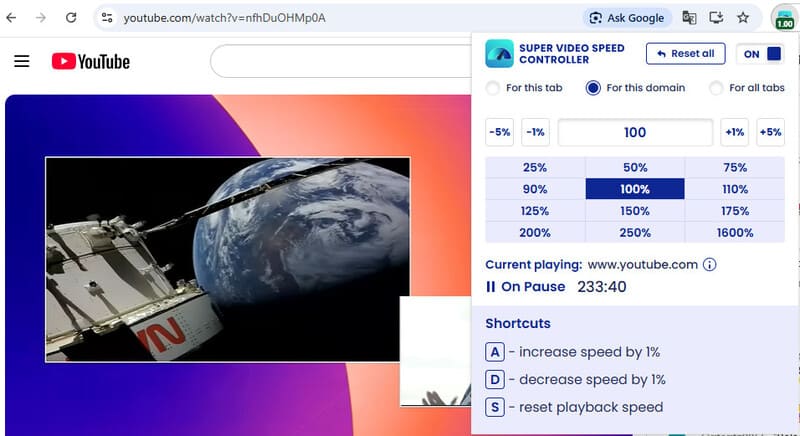
Super Video Speed permet de modifier la vitesse de lecture d'un seul onglet, d'un domaine spécifique ou de tous les onglets de la fenêtre. Cependant, la modification n'est pas visible directement sur la vidéo ; il faut cliquer sur l'extension pour vérifier son activation et la vitesse appliquée à l'onglet. De plus, les raccourcis clavier pour ajuster la vitesse sont limités aux touches A, D et S, ce qui peut s'avérer gênant lorsqu'on souhaite les utiliser.
Plage de vitesses : 0,25 – 16,00
Navigateurs compatibles : Chrome / Edge / Firefox
- Avantages
- Une large gamme de vitesses cibles.
- Permet des ajustements précis jusqu'à 0,01 par pas.
- Applique les modifications de vitesse aux onglets sélectionnés ou à tous les onglets.
- Facile à utiliser grâce à une interface épurée.
- Les inconvénients
- Les raccourcis clavier sont des touches fréquemment utilisées et ne peuvent être ni désactivés ni modifiés.
- N'affiche pas les changements de vitesse sur les vidéos.
Contrôleur de vitesse vidéo par igrigorik
Il s'agit probablement de l'extension Chrome de contrôle de la vitesse vidéo la plus populaire. Elle compte aujourd'hui plus de 3 millions d'utilisateurs et affiche une note moyenne de 4,5/5 sur toutes les plateformes de téléchargement d'extensions. Sa stabilité est éprouvée. Le contrôle de la vitesse s'étend de 0,5 à 2,5, une plage restreinte mais suffisante pour un usage quotidien.
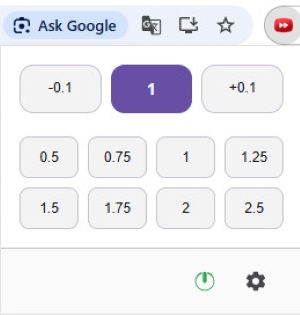
Video Speed Controller est extrêmement léger : son interface ne comporte que des boutons pour modifier la vitesse, un interrupteur et un bouton Paramètres ; rien de plus. Cependant, lors de notre test en juillet 2026, les boutons étaient inopérants ; nous n’avons pu ajuster la vitesse qu’à l’aide de raccourcis clavier. D’après les avis récents des utilisateurs, il semble s’agir d’un problème courant. Nous espérons qu’il sera résolu prochainement.
Plage de vitesses : 0,5 – 2,5
Navigateurs compatibles : Chrome / Edge / Firefox
- Avantages
- Fiabilité éprouvée par plus de 3 000 000 d'utilisateurs.
- Léger et facile à utiliser.
- Il existe une astuce pour passer les publicités : appuyez plusieurs fois sur X pour avancer de 10 secondes.
- Affiche les modifications apportées à la vidéo lors de l'appui sur les raccourcis.
- Les inconvénients
- Les boutons du tableau de bord ne fonctionnent pas actuellement.
- La fréquence des mises à jour a été lente ces dernières années.
- Pas de mémorisation de la vitesse ; vous devez réinitialiser la vitesse sur chaque nouvelle page.
Contrôle de la vitesse de lecture YouTube
YouTube Playback Speed Control est un module de contrôle de la vitesse de lecture vidéo pour Chrome et Firefox. Il est conçu spécifiquement pour les vidéos YouTube. Sans interface graphique, il se présente sous la forme de deux boutons de réglage de la vitesse situés en haut à droite de la vidéo.
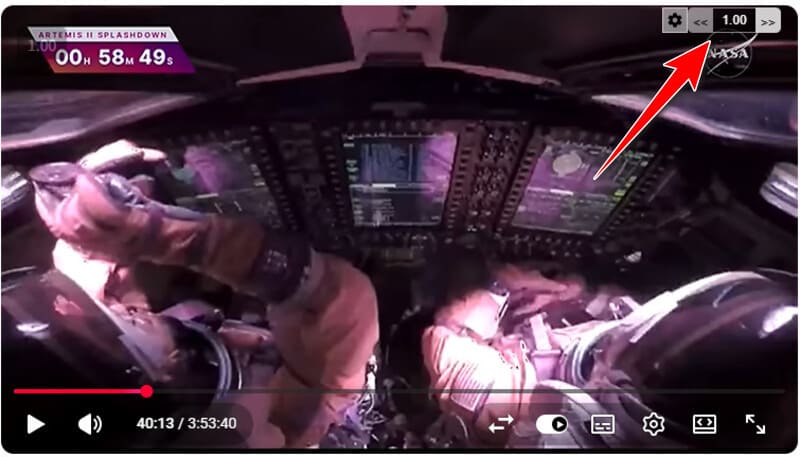
Vous pouvez cliquer sur les boutons ou utiliser les touches « + » et « - » pour ajuster la vitesse. Dans les paramètres, vous pouvez également personnaliser les raccourcis, le pas de changement de vitesse, les options d'affichage et les options de mémoire. En tant qu'accélérateur vidéo, il est simple et efficace : aucune fonctionnalité supplémentaire, juste la possibilité d'accélérer ou de ralentir la lecture.
Plage de vitesses : 0,25 – 8,00
Navigateurs compatibles : Chrome / Firefox
- Avantages
- Ajoute de petits boutons sur les vidéos YouTube sans rien bloquer.
- Ses fonctionnalités sont simples mais efficaces.
- Les inconvénients
- Les raccourcis par défaut se chevauchent avec ceux permettant de régler la taille des sous-titres YouTube, ce qui peut prêter à confusion.
Accélérer pour Safari
Accelerate est une extension puissante et personnalisable permettant de contrôler la vitesse de lecture des vidéos HTML5 dans Safari. Elle offre également des commandes multimédias telles que la pause, la coupure du son, le passage à la vidéo suivante ou précédente. Elle est compatible avec de nombreuses plateformes populaires, notamment YouTube, Netflix, Apple TV+ et Prime Video.
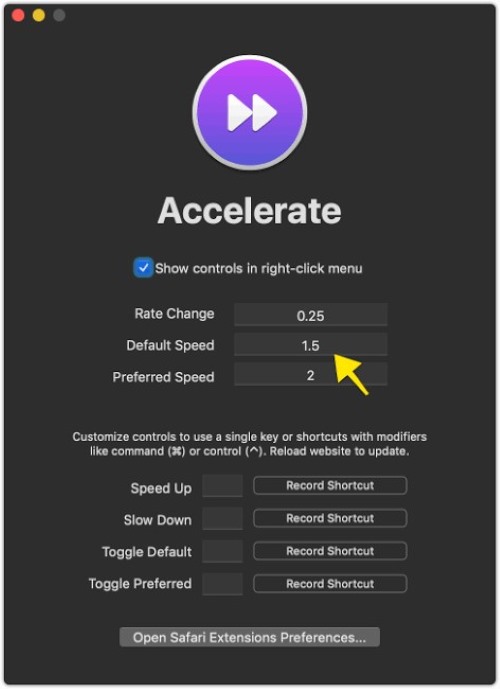
Accelerate vous permet de Accélérer les vidéos sur iPhoneL'application est disponible sur iPad et Mac. La version mobile est un peu plus lente que la version Mac, mais dans l'ensemble, elle fonctionne bien.
Plage de vitesses : 0,25 – 8,00
Navigateurs compatibles : Safari
- Avantages
- Compatible avec de nombreux services vidéo populaires.
- Compatible avec le mode image dans l'image et AirPlay.
- L'interface est épurée et moderne.
- Les inconvénients
- L'audio accéléré donne une sensation étrange.
- Absence de boutons de superposition sur les vidéos.
Partie 2. Les 3 meilleurs contrôleurs de vitesse vidéo pour les fichiers vidéo locaux
AVAide Convertisseur vidéo
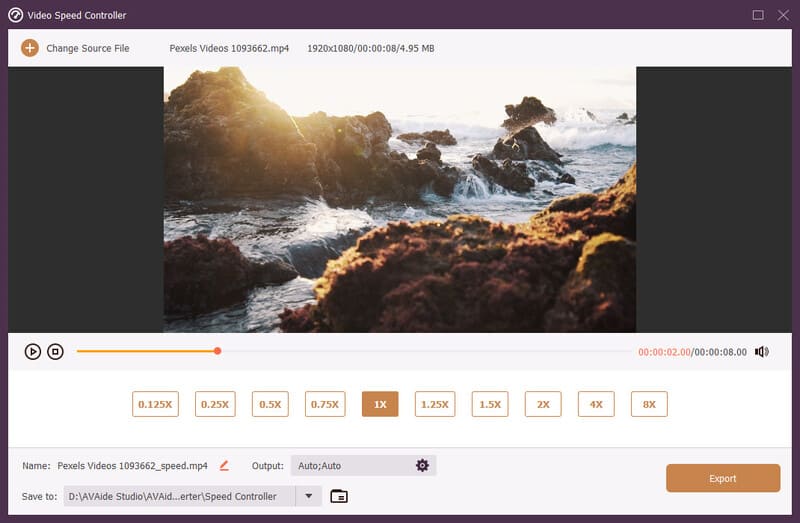
Pour modifier la vitesse de la vidéo sur un Mac ou un PC, essayez AVAide Convertisseur vidéoC'est une solution complète pour presque toutes les tâches de montage vidéo. Elle permet d'accélérer vos vidéos jusqu'à 8 fois et de les exporter vers l'emplacement de votre choix. De plus, vous pouvez recadrer, rogner, couper la vidéo, ajuster sa résolution et bien plus encore. Si vous recherchez le meilleur outil de montage vidéo, faites confiance à AVAide Video Converter.

TÉLÉCHARGEMENT GRATUIT Pour Windows 7 ou version ultérieure
 Téléchargement sécurisé
TÉLÉCHARGEMENT GRATUIT Pour Mac OS X 10.13 ou version ultérieure
Téléchargement sécuriséPlage de vitesses : 0,125 – 8,00
Navigateurs compatibles : Windows / Mac
- Avantages
- Une gamme considérable de vitesses cibles.
- Permet d'enregistrer les vidéos accélérées sur le stockage local.
- Des outils de montage vidéo performants.
- Prend en charge plus de 1000 formats vidéo et une qualité de sortie jusqu'à 8K.
- Les inconvénients
- Certaines fonctionnalités avancées nécessitent une mise à niveau.
VLC Media Player
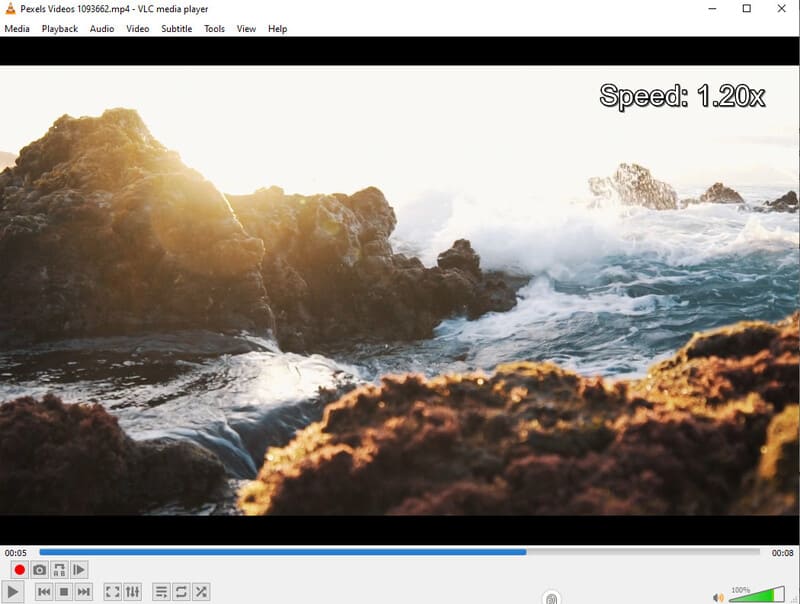
VLC Media Player VLC est un logiciel bien connu de beaucoup d'entre nous. Pour modifier la vitesse de lecture en local, VLC est une excellente option. Il est facile d'ajuster la vitesse grâce à ses raccourcis clavier. De plus, VLC est compatible avec Windows, Mac, Linux et les appareils mobiles.
Plage de vitesses : 0,03 – 32,00
Navigateurs compatibles : Windows / Linux / iOS / Android
- Avantages
- Lecture vidéo ultra-rapide.
- Fonctionne sur la quasi-totalité des appareils.
- Complètement libre.
- Les inconvénients
- L'interface semble dépassée.
- Certaines options de contrôle de la vitesse sont enfouies profondément dans les menus.
- Pas d'exportation permanente.
Lecteur multimédia IINA
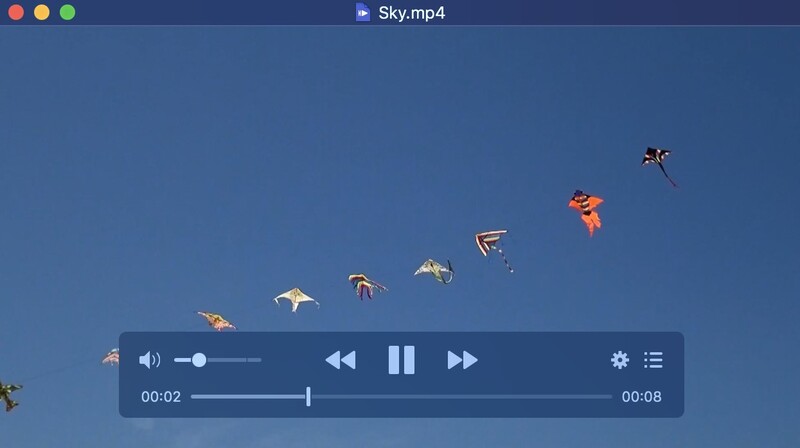
IINA est un lecteur multimédia gratuit et open source pour Mac. Basé sur le puissant moteur mpv, il offre une vitesse de lecture vidéo extrêmement performante, pouvant atteindre environ 100x. Cependant, pour un usage quotidien, 16x est largement suffisant.
IINA utilise les filtres audio de mpv pour que le son reste naturel quelle que soit la vitesse. De plus, il offre un système de plugins permettant aux utilisateurs avancés de personnaliser le programme à leur guise.
Plage de vitesses : 0,01 – 100,00
Navigateurs compatibles : Mac
- Avantages
- Une plage de vitesses extrêmement large.
- Bonne correction de la tonalité grâce aux filtres audio de mpv.
- Permet de personnaliser les raccourcis, les vitesses par défaut, et plus encore.
- Offre un système de plugins basé sur JavaScript.
- Les inconvénients
- Disponible uniquement sur Mac.
- Impossible d'exporter ou d'enregistrer des vidéos.
Partie 3. Comment choisir le meilleur contrôleur de vitesse vidéo
- Noms
- Vitesse globale
- Contrôleur de vitesse vidéo Super
- Contrôleur de vitesse vidéo
- Contrôleur de vitesse de lecture YouTube
- Accélérer pour Safari
- AVAide Convertisseur vidéo
- VLC Media Player
- Lecteur multimédia IINA
| Plage de vitesse | Navigateurs et systèmes d'exploitation compatibles | Peut économiser localement |
| 0,25 – 16,00 | Chrome / Edge / Firefox | Non |
| 0,25 – 16,00 | Chrome / Edge / Firefox | Non |
| 0,5 – 2,5 | Chrome / Edge / Firefox | Non |
| 0,25 – 8,00 | Chrome / Firefox | Non |
| 0,25 – 8,00 | Safari | Non |
| 0,125 – 8,00 | Windows / Mac | Oui |
| 0,03 – 32,00 | Windows / Linux / iOS / Android | Non |
| 0,01 – 100,00 | Mac | Non |
Pour la lecture en ligne, nous recommandons Global Speed et Accelerate, compte tenu de leur fiabilité et de leurs mises à jour fréquentes.
Pour les fichiers locaux, AVAide Convertisseur vidéo est la meilleure option, car elle permet non seulement de régler la vitesse de lecture, mais aussi de modifier la vidéo et d'enregistrer le résultat.
Partie 4. FAQ sur les contrôleurs de vitesse vidéo
Les contrôleurs de vitesse vidéo fonctionnent-ils sur YouTube ?
Oui, toutes les extensions de contrôle de vitesse vidéo mentionnées ci-dessus fonctionnent sur YouTube, et les applications logicielles peuvent parfaitement modifier la vitesse des vidéos YouTube téléchargées.
Quelle est la meilleure vitesse pour regarder des vidéos plus rapidement ?
En général, une accélération de 1,25 à 2,0 offre un bon compromis entre vitesse et qualité. La vidéo se lit rapidement sans être saccadée.
Est-il possible d'enregistrer définitivement une vidéo accélérée ?
Oui. Il vous suffit de télécharger la vidéo depuis le site webUtilisez ensuite AVAide Video Converter pour accélérer le processus et enregistrez le fichier dans un dossier sélectionné sur votre appareil.
Avec contrôleurs de vitesse vidéoVous pouvez parcourir les vidéos à la vitesse de votre choix. Ajustez les vidéos en ligne grâce aux extensions de navigateur et les fichiers vidéo locaux avec AVAide Video Converter ou des lecteurs multimédias. Gagnez du temps dès aujourd'hui !
À PROPOS DE L'AUTEUR

Votre boîte à outils vidéo complète prenant en charge plus de 350 formats pour une conversion en qualité sans perte.
Éditer vidéo
- Vidéo IA haut de gamme
- Supprimer le filigrane de la vidéo
- Supprimer le texte de la vidéo
- Réduction de 4K à 1080p/720p
- Supprimer le bruit de fond de la vidéo
- Éditeur de métadonnées MP4
- Améliorer la qualité vidéo
- Vidéo inversée
- Correction d'une vidéo de mauvaise qualité
- Supprimer les métadonnées de la vidéo/audio
- Miroir/Désmiroir vidéo de la caméra frontale