C'est un problème courant : après avoir enregistré une vidéo parfaitement correctement sur Android, lorsqu'on la relit, elle apparaît de travers. Cela se produit généralement parce que le téléphone était tenu dans une orientation différente pendant l'enregistrement. Si vous vous posez la question… Comment faire pivoter une vidéo sur AndroidVous n'avez pas toujours besoin d'un logiciel de montage vidéo ; un outil intégré est là pour vous aider. Si vous cherchez la méthode idéale pour faire pivoter une vidéo sur Android, vous êtes au bon endroit.
- Partie 1. Scénarios courants pour faire pivoter une vidéo sur Android
- Partie 2. Comment faire pivoter une vidéo sur Android sans application (méthodes intégrées)
- Partie 3. Comment faire pivoter une vidéo sur Android à l'aide d'applications gratuites (pour un contrôle plus précis)
- Partie 4. Dépannage – La vidéo Android ne tourne pas ?
Partie 1. Scénarios courants pour faire pivoter une vidéo sur Android
Il peut être nécessaire de faire pivoter une vidéo pour plusieurs raisons, notamment si l'image n'apparaît pas dans la bonne orientation après l'enregistrement. Voici quelques situations courantes où vous pourriez avoir besoin de corriger votre vidéo.
- Le téléphone a été tenu horizontalement ou verticalement par erreur, ce qui a entraîné une lecture latérale.
- Les vidéos peuvent parfois apparaître à l'envers selon la position du téléphone lors de l'enregistrement.
- J'ai enregistré une vidéo verticalement, mais j'avais besoin de la visionner horizontalement pour un affichage sur un écran plus large.
- Certaines plateformes gèrent différemment l'orientation des vidéos, il est donc nécessaire de les télécharger dans l'orientation souhaitée.
- D'autres applications interprètent différemment l'orientation de la vidéo ; une vidéo qui s'affiche correctement dans une application peut apparaître de travers dans une autre.
Partie 2. Comment faire pivoter une vidéo sur Android sans application (méthodes intégrées)
1. Utiliser Google Photos (La méthode la plus simple et la plus universelle)
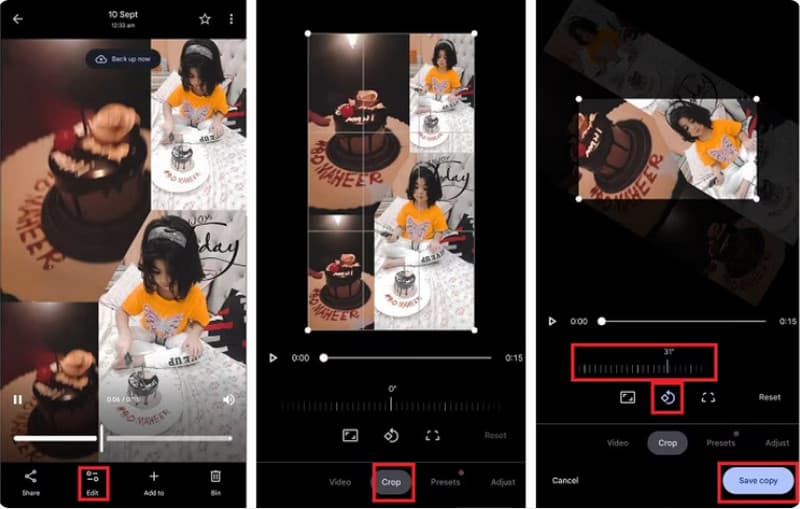
Google Photos Cette application est l'une des plus simples à utiliser pour visionner des images et des vidéos sur votre appareil Android. Elle propose également une fonction de montage vidéo permettant de faire pivoter une vidéo. Grâce à elle, vous pouvez modifier définitivement l'orientation de votre vidéo et enregistrer une copie corrigée. Si vous souhaitez faire pivoter une vidéo enregistrée à l'envers, suivez les étapes ci-dessous.
Étape 1Ouvrez Google Photos et trouvez la vidéo que vous souhaitez faire défiler dans votre photothèque.
Étape 2En bas, cliquez Éditer et sélectionnez RecadrerIci, vous pouvez appuyer sur le bouton Rotation pour faire pivoter la vidéo de 90 degrés à chaque fois. Appuyez dessus de manière répétée jusqu'à ce que la vidéo soit correctement positionnée.
Étape 3Appuyez sur le Sauvegarder ou Enregistrer la copie pour conserver la version pivotée sur votre appareil Android.
2. Utilisation de l'application Galerie par défaut (pour Samsung, Xiaomi, Redmi et autres marques)
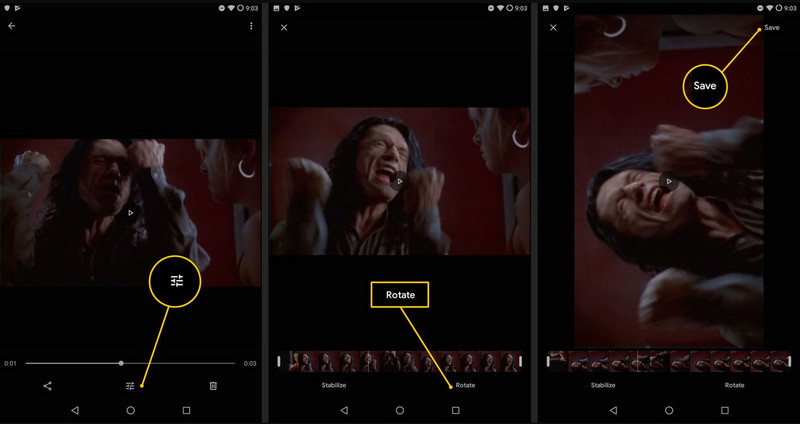
La plupart des téléphones Android disposent d'une application Galerie permettant de visionner, modifier et partager des vidéos enregistrées. Grâce à la fonction de montage vidéo basique, vous pouvez faire pivoter une vidéo de 90 degrés en quelques clics. Cependant, certaines options de montage peuvent varier selon le fabricant. Pour savoir comment faire pivoter une vidéo, consultez notre guide.
Étape 1Ouvrez l'application Galerie sur votre appareil Android et localisez la vidéo que vous souhaitez modifier. Ensuite, appuyez sur Éditer bouton, généralement représenté par un crayon.
Étape 2Trouver Recadrer, Transformer, ou Tourner pour accéder à la fonction qui vous permet de corriger l'orientation de la vidéo. Appuyez sur Tourner jusqu'à obtenir l'angle souhaité.
Étape 3Visionnez un aperçu rapide de la vidéo modifiée, puis cliquez Sauvegarder ou Fait créer une copie.
3. Utilisation du paramètre de rotation automatique (pour une lecture correcte des vidéos)
Contrairement aux options précédentes, la rotation automatique ne modifie pas l'orientation de la vidéo de façon permanente. Elle contrôle plutôt la réaction de votre écran lorsque vous tournez physiquement votre appareil. Si votre vidéo Android ne pivote pas même après l'activation de cette fonction, vérifiez si votre lecteur vidéo prend en charge la rotation d'écran.
Étape 1Ouvrez la vidéo que vous souhaitez lire dans une orientation différente, puis faites glisser votre doigt du haut vers le bas pour ouvrir le Paramètres rapides sur votre appareil Android.
Étape 2Ici, trouvez le bouton Rotation automatique, Portrait ou Paysage et appuyez dessus.
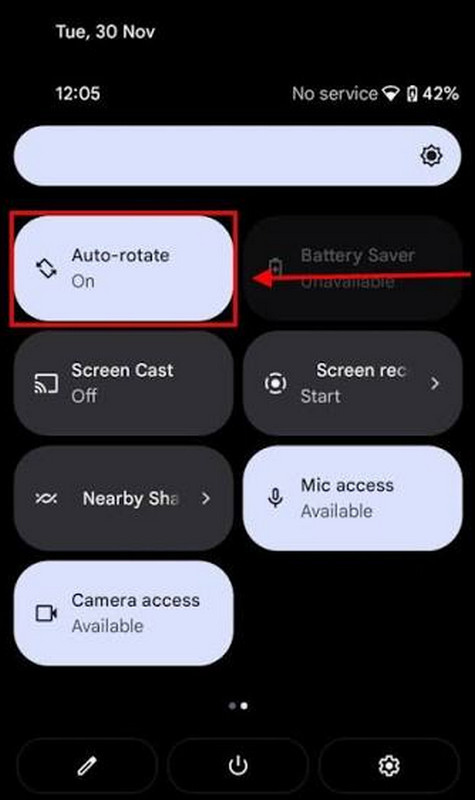
Étape 3Retournez à la vidéo et tournez votre téléphone sur le côté pour ajuster temporairement l'orientation de la vidéo.
Partie 3. Comment faire pivoter une vidéo sur Android à l'aide d'applications gratuites (pour un contrôle plus précis)
1. InShot
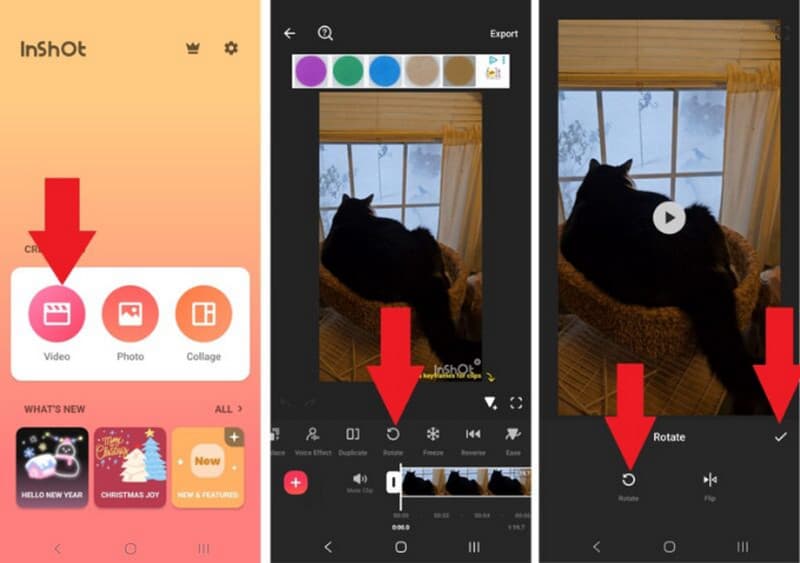
InShot AVAide est un éditeur vidéo simple, idéal pour des modifications rapides sur votre appareil Android, comme la rotation de vidéos. Si vous cherchez à faire pivoter une vidéo sur votre PC avec InShot, utilisez plutôt AVAide. Son interface claire et intuitive permet une prise en main facile et un accès rapide aux outils essentiels. Avant d'exporter la vidéo, vous pouvez en prévisualiser un extrait pour vérifier son positionnement. Pour apprendre à faire pivoter une vidéo sur Android, suivez les instructions ci-dessous.
Étape 1Après avoir téléchargé l'application, importez la vidéo que vous souhaitez faire pivoter, puis appuyez sur Tourner bouton qui apparaît ci-dessous.
Étape 2Lorsque vous appuyez sur le bouton, il pivote jusqu'à un certain angle. Appuyez de nouveau jusqu'à obtenir l'orientation souhaitée. Ensuite, cliquez sur le bouton. Sauvegarder bouton.
2. CapCut
Si vous recherchez une application avec davantage de fonctionnalités d'édition, Coupe de casquette offre un meilleur contrôle sur votre vidéo et prend même en charge Amélioration d'image CapCut Pour améliorer la qualité de l'image. La fonction de rotation inclut également le recadrage, les transitions, les effets, le texte, les filtres et d'autres outils de montage créatifs que vous apprécierez sans aucun doute en tant qu'utilisateur Android. Revenons à la fonction de rotation : elle offre un ajustement de rotation de 90 degrés pour les vidéos Android, corrigeant ainsi l'orientation de votre vidéo avant l'exportation. Vous voulez savoir comment ? Lisez ceci.
Étape 1Téléchargez l'application depuis le Play Store et lancez-la. Ensuite, cliquez sur « Nouveau projet » pour sélectionner la vidéo que vous souhaitez modifier.
Étape 2Touchez la timeline et sélectionnez le menu Édition. Ensuite, touchez plusieurs fois le bouton de rotation jusqu'à obtenir le résultat souhaité.
Étape 3Enfin, choisissez la qualité vidéo et exportez-la.
3. Convertisseur vidéo AVAide
AVAide Convertisseur vidéo Cette application de bureau offre une large gamme d'outils de montage vidéo, vous permettant de contrôler plus précisément vos vidéos, qu'il s'agisse de montage ou de conversion. Contrairement à CapCut et InShot, elle est davantage adaptée aux utilisateurs de Windows ou Mac qu'au montage direct sur un téléphone Android. Elle permet de faire pivoter les vidéos et même de les retourner. Bien qu'il s'agisse d'un logiciel de bureau, son interface reste intuitive et bien conçue, garantissant des résultats professionnels à tous ses utilisateurs. Découvrez son fonctionnement et comment réaliser cette tâche simple en seulement 3 étapes.
Étape 1Téléchargez la version gratuite du logiciel sur votre ordinateur en cliquant sur le bouton de téléchargement correspondant ici. Suivez ensuite les étapes d'installation et configurez le logiciel.

TÉLÉCHARGEMENT GRATUIT Pour Windows 7 ou version ultérieure
 Téléchargement sécurisé
TÉLÉCHARGEMENT GRATUIT Pour Mac OS X 10.13 ou version ultérieure
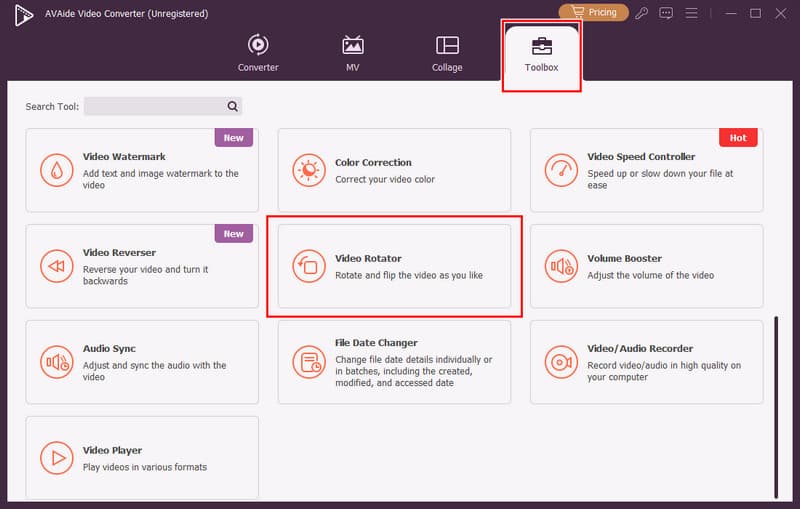
Téléchargement sécuriséÉtape 2Allez au Boîte à outils, et trouvez le Rotateur vidéo. Après cela, cliquez sur le + Cliquez ici sur le bouton permettant de télécharger la vidéo que vous avez enregistrée sur Android pour la modifier.
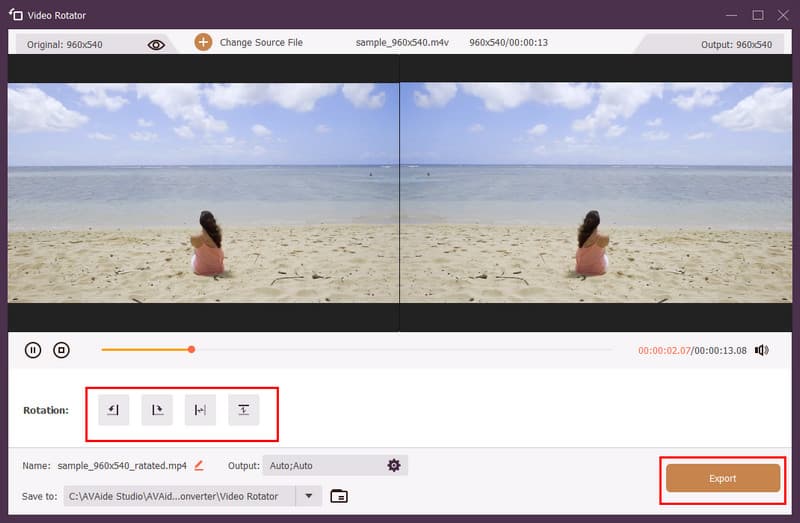
Étape 3Sous Rotation, cliquez sur le bouton de rotation que vous souhaitez appliquer à la vidéo ; vous pouvez la faire pivoter à gauche ou à droite, ou la retourner. Une fois la prévisualisation effectuée et si vous êtes satisfait, cliquez sur Exportation bouton.
Partie 4. Dépannage – La vidéo Android ne tourne pas ?
1. La rotation automatique est désactivée.
Lorsque vous faites pivoter physiquement le téléphone et qu'il reste en mode portrait ou paysage, la rotation automatique est désactivée. Ces paramètres vous permettent de contrôler l'orientation de l'écran, ce qui influe sur l'affichage des vidéos. En activant cette option, les applications compatibles peuvent changer d'orientation lorsque vous faites pivoter l'appareil.
2. Le problème réside dans le fichier vidéo lui-même.
Outre les paramètres Android, le problème principal peut provenir du fichier vidéo lui-même. Une vidéo est généralement enregistrée dans une orientation spécifique (paysage ou portrait), mais il arrive qu'elle contienne des informations d'orientation incorrectes. Si l'orientation est incorrecte sur différents lecteurs vidéo, il est nécessaire de la modifier à l'aide d'un logiciel de rotation vidéo.
3. Problèmes de rotation spécifiques à l'application
Certains lecteurs vidéo et applications de streaming possèdent leurs propres commandes d'orientation qui verrouillent l'écran sur une orientation spécifique, même lorsque la rotation automatique est activée. Si la vidéo pivote correctement dans d'autres applications, il est probable que l'application d'origine soit responsable de l'impossibilité de la rotation.
4. Logiciels obsolètes
Un système ou une application vidéo obsolète peut entraîner des problèmes de lecture et de rotation d'écran. Les mises à jour logicielles corrigent ce type de bugs ; par conséquent, maintenir votre appareil Android et vos applications vidéo à jour permet d'éviter ce problème.
5. Capteurs bloqués ou cassés
Enfin, tous les appareils Android utilisent des capteurs de mouvement pour déterminer leur position. Si ces capteurs dysfonctionnent, l'écran reste figé dans une orientation donnée, même si la rotation automatique est activée. Si la rotation échoue dans plusieurs applications, le problème est probablement lié au matériel du téléphone plutôt qu'aux problèmes évoqués précédemment.
Veux-tu Faites pivoter la vidéo de votre téléphoneVous pouvez maintenant suivre les étapes que nous avons mentionnées. Mais d'abord, vous devez identifier le problème d'orientation sur votre appareil Android. Si vous souhaitez corriger définitivement l'orientation de votre vidéo, utilisez les logiciels de montage vidéo que nous avons mentionnés et dont nous vous avons expliqué le fonctionnement.
À PROPOS DE L'AUTEUR

Votre boîte à outils vidéo complète prenant en charge plus de 350 formats pour une conversion en qualité sans perte.
Éditer vidéo
- Vidéo IA haut de gamme
- Supprimer le filigrane de la vidéo
- Supprimer le texte de la vidéo
- Réduction de 4K à 1080p/720p
- Supprimer le bruit de fond de la vidéo
- Éditeur de métadonnées MP4
- Améliorer la qualité vidéo
- Vidéo inversée
- Correction d'une vidéo de mauvaise qualité
- Supprimer les métadonnées de la vidéo/audio
- Miroir/Désmiroir vidéo de la caméra frontale