De nombreux utilisateurs rencontrent un filigrane après avoir exporté des vidéos. C'est vrai, surtout avec un compte gratuit, comme la version gratuite de Kinemaster. Comme nous le savons, les versions gratuites présentent souvent un inconvénient. Dans ce cas, vous devez passer à un compte pro pour supprimer le filigrane. Ce filigrane rend votre contenu peu professionnel et le rend donc peu adapté au partage avec des clients ou à des fins commerciales. Heureusement, il existe des solutions pour supprimer les filigranes. Sans plus attendre, nous vous présentons les techniques les plus récentes. comment supprimer le filigrane Kinemaster. Par conséquent, pour vous aider à produire des vidéos Kinemaster propres et sans filigrane, lisez le reste de l'article.
Partie 1 : La méthode la plus simple pour supprimer le filigrane KineMaster sur une vidéo
AVAide Convertisseur vidéo est une application exceptionnelle qui permet de supprimer efficacement les filigranes de tout outil de création vidéo. Effacer les filigranes avec ce programme ne nécessite aucune étape complexe ni compétence technique particulière, tout en préservant une excellente qualité vidéo. Il vous permet de sélectionner précisément la zone où apparaît le logo. Que le logo Kinemaster soit dans un coin ou superposé au contenu, il est effacé avec précision tout en s'intégrant parfaitement à l'arrière-plan pour un rendu naturel. Vous pouvez également supprimer plusieurs filigranes ou objets indésirables de la vidéo, tels que des horodatages, du texte ou des logos. En d'autres termes, il garantit des résultats nets et sans distorsion grâce à des algorithmes avancés qui reconstruisent les sections supprimées en douceur. Pour une exportation haute définition et nette après suppression du filigrane, suivez les étapes ci-dessous :
Étape 1Pour commencer, téléchargez l'application en cliquant sur le Téléchargement Gratuit correspondant au système d'exploitation de votre ordinateur. Exécutez le programme d'installation et lancez-le sur votre appareil.

TÉLÉCHARGEMENT GRATUIT Pour Windows 7 ou version ultérieure
 Téléchargement sécurisé
TÉLÉCHARGEMENT GRATUIT Pour Mac OS X 10.13 ou version ultérieure
Téléchargement sécuriséÉtape 2Dans le menu supérieur, sélectionnez l'option Boîte à outils pour voir tous les outils proposés par le programme. Ensuite, parcourez le Suppresseur de filigrane vidéo option et cliquez dessus pour l'ouvrir.
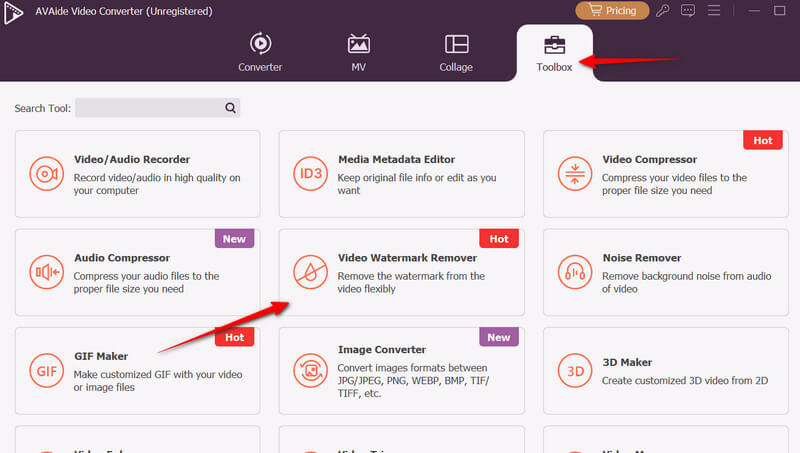
Étape 3Ensuite, une nouvelle fenêtre apparaît qui montre le Plus Cliquez sur ce bouton pour charger votre fichier. Téléchargez votre vidéo Kinemaster.
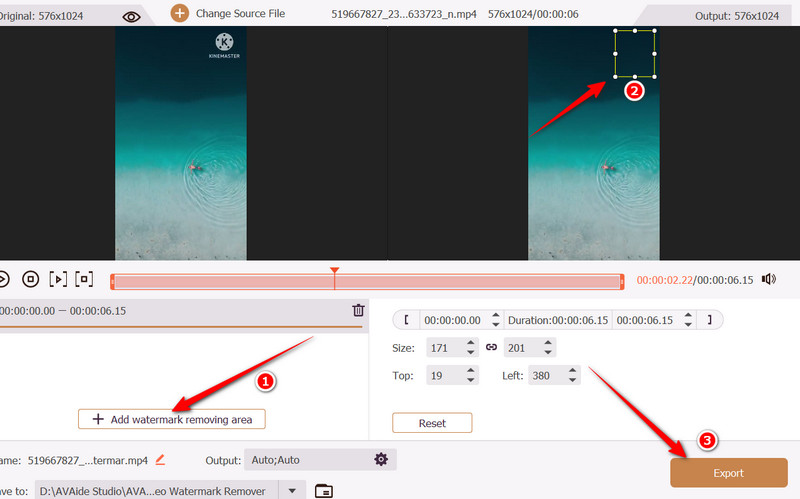
Étape 4Pour supprimer le filigrane, cliquez sur le Ajouter une zone de suppression de filigrane Le bouton « Suppression du filigrane » apparaîtra. Placez la sélection dans le coin supérieur droit, là où se trouve le logo Kinemaster. Prévisualisez ensuite la vidéo. Cliquez ensuite sur Exportation pour sauvegarder le résultat final.
Partie 2 : Comment supprimer le filigrane vidéo KineMaster gratuitement en ligne
Pour une solution rapide et en ligne, pensez à utiliser Media.io Watermark Remover pour supprimer le filigrane Kinemaster de vos vidéos. Cet outil web permet de supprimer les filigranes de plusieurs vidéos simultanément. De plus, il est doté d'une fonction de suppression automatique : l'outil détecte le filigrane sans sélection manuelle, mais il peut ne fonctionner que sur les filigranes textuels. Pour savoir comment supprimer gratuitement le filigrane Kinemaster, consultez le guide ci-dessous.
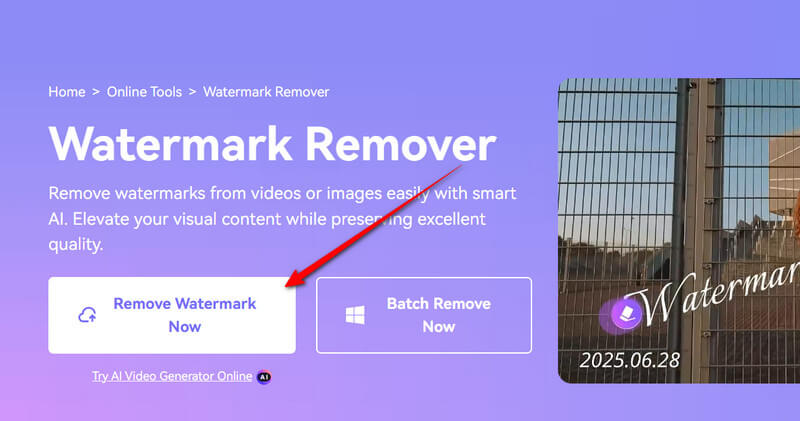
Étape 1Ouvrez votre navigateur préféré et visitez le site officiel du programme. Depuis la page d'accueil, cliquez sur le bouton Supprimer le filigrane maintenant bouton pour télécharger une vidéo.
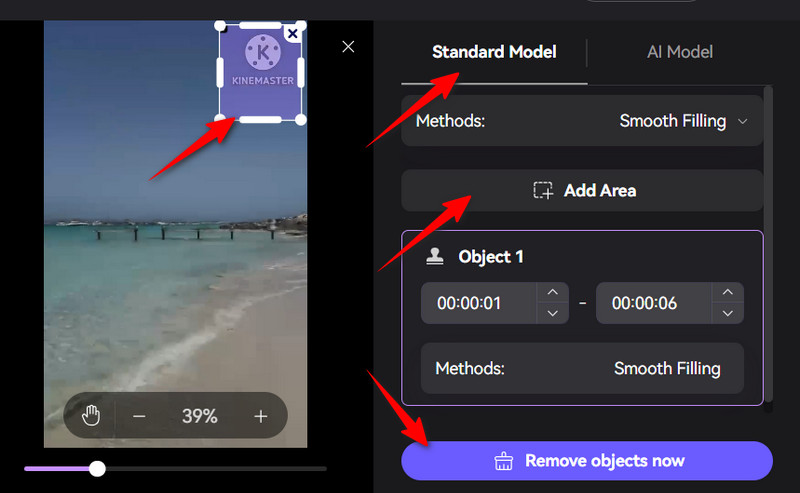
Étape 2Une fois la vidéo chargée dans le programme, cliquez sur le bouton Ajouter une zone bouton sous le Modèle standard onglet dans le menu du volet de droite.
Étape 3Lorsque l'outil de suppression de filigrane apparaît, placez-le sur le filigrane Kinemaster dans le coin supérieur droit. Pour le positionner correctement, ajustez les points du cadre afin de couvrir l'intégralité du logo ou du Kinemaster.
Étape 4Enfin, cliquez sur le Supprimer les objets maintenant bouton et lisez la vidéo pour prévisualiser les performances du suppresseur de filigrane.
Partie 3 : Comment supprimer le filigrane KineMaster sur iOS
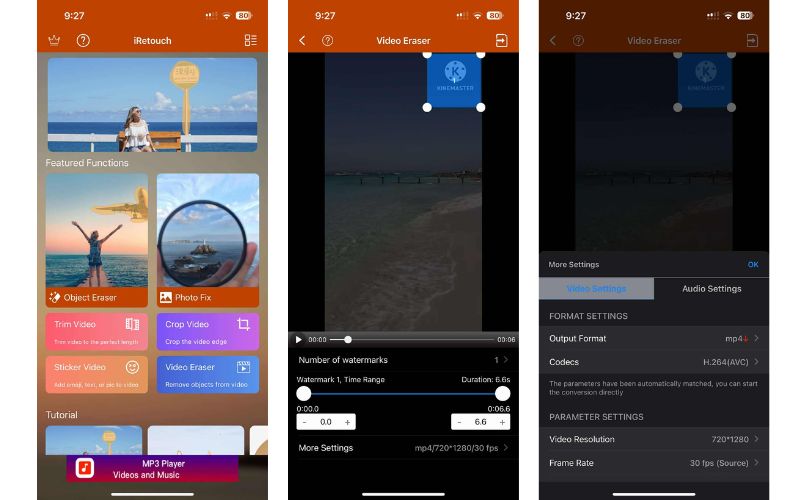
iRetouch fonctionne sur iOS pour supprimer les objets, comme les filigranes, de vos vidéos en quelques clics. Son interface intuitive propose des outils d'édition avancés, comme la gomme d'objets photo. De plus, il vous permet de créer un filigrane de mème Grâce à sa fonctionnalité d'autocollants vidéo, les utilisateurs peuvent ajouter une image, du texte ou un emoji à une vidéo. De plus, l'application propose des tutoriels pratiques pour chaque utilisateur. Les sujets abordés incluent la réparation de clones, la suppression d'objets, le clonage et le remplissage coloré. Lisez les instructions ci-dessous pour apprendre à supprimer gratuitement le filigrane Kinemaster sur iOS.
Étape 1Tout d'abord, rendez-vous sur l'App Store et recherchez iRetouch dans la barre de recherche. Le logo est orange et porte le nom : iRetouch - Photo Video Eraser.
Étape 2Sur l'écran d'accueil, appuyez sur le Effaceur de vidéo pour supprimer des objets de la vidéo. Vous serez ensuite invité à télécharger une vidéo. Sélectionnez votre vidéo Kinemaster ici. Cliquez sur Fait bouton en bas à droite pour confirmer la vidéo sélectionnée.
Étape 3Cette fois, placez le dissolvant de filigrane sur le logo, en veillant à ce que tout l'objet soit recouvert. Accédez au Plus de paramètres menu pour régler le format de sortie, la résolution vidéo et la fréquence d'images. Appuyez sur d'accord pour enregistrer les modifications.
Étape 4Maintenant, prévisualisez la vidéo en appuyant sur le bouton de lecture. Une fois satisfait, appuyez sur le Partager bouton dans le coin supérieur droit, suivi du Démarrer bouton qui apparaîtra.
Partie 4 : Comment supprimer le filigrane KineMaster sur Android
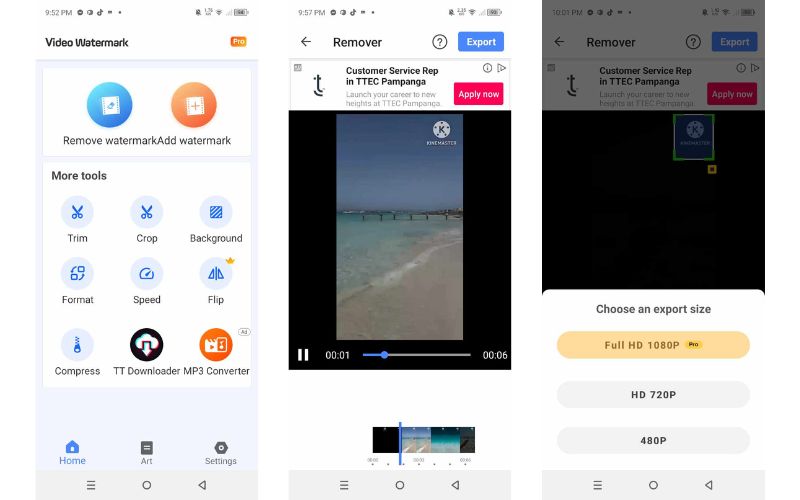
Si vous cherchez un outil Android pour supprimer les filigranes, les objets ou les personnes d'une vidéo, pensez à Watermark Remover ou Logo Eraser. Ce programme est conçu pour les vidéos professionnelles, les clips pour les réseaux sociaux ou les vlogs sans perte de qualité. De même, l'application détecte et supprime automatiquement le filigrane Kinemaster sans modification manuelle. Elle est également dotée d'un pinceau pour marquer précisément la zone du filigrane et effacer les objets, pour un résultat impeccable. Voici comment supprimer le filigrane Kinemaster sans acheter d'appareil mobile :
Étape 1Commencez par télécharger l'application mobile VidLike sur le Google Play Store. Appuyez sur le bouton « Installer » associé au programme et lancez-le sur votre appareil.
Étape 2Sur l'écran d'accueil de l'application mobile, appuyez sur le Supprimer le filigrane et vous serez invité à télécharger votre fichier vidéo. Depuis votre galerie, choisissez l'une des vidéos enregistrées ou votre vidéo Kinemaster.
Étape 3Cette fois, identifiez l'emplacement du logo et la manière dont vous allez le masquer. Ensuite, faites glisser le logo dans le coin supérieur droit de la vidéo pour le masquer. Une ligne verte apparaîtra dans la timeline, indiquant la durée de l'outil de suppression. Étirez-le jusqu'au début souhaité et continuez à supprimer le filigrane de la vidéo.
Étape 4Après cela, cliquez sur le Exportation pour enregistrer la vidéo Kinemaster sans filigrane. Cela vous permet de choisir la résolution ou la taille d'exportation. Après avoir choisi la résolution, laissez l'outil supprimer le filigrane Kinemaster. Voici comment supprimer le logo Kinemaster d'une vidéo avec l'application.
Grâce aux outils ci-dessus, vous pouvez supprimer les filigranes, objets ou personnes indésirables de vos vidéos préférées. Cet article présente des méthodes efficaces pour supprimer un filigrane de Kinemaster Disponible pour les appareils Windows, Mac, Android et iOS. Avec les outils de bureau, supprimer les filigranes est plus simple et plus rapide. De plus, l'outil en ligne permet d'effectuer cette opération sans installation d'application. Pour une solution mobile, des outils pour appareils iOS et Android permettent de supprimer les filigranes de vos vidéos.
Votre boîte à outils vidéo complète prenant en charge plus de 350 formats pour une conversion en qualité sans perte.
Éditer vidéo
- Vidéo IA haut de gamme
- Supprimer le filigrane de la vidéo
- Supprimer le texte de la vidéo
- Réduction de 4K à 1080p/720p
- Supprimer le bruit de fond de la vidéo
- Éditeur de métadonnées MP4
- Améliorer la qualité vidéo
- Vidéo inversée
- Correction d'une vidéo de mauvaise qualité
- Supprimer les métadonnées de la vidéo/audio
- Miroir/Désmiroir vidéo de la caméra frontale