En 2026, il est courant de regarder des vidéos sur smartphone plutôt que sur ordinateur ou télévision. Mais si la vidéo est floue sur votre téléphone, vous pourriez vous sentir démuni face à ce problème. Dans ce cas, consultez le guide suivant pour trouver une solution. Nous aborderons tous les points essentiels. améliorer la qualité vidéo pour Android/iPhone.
- Partie 1. Comment filmer des vidéos de haute qualité sur Android/iPhone avec l'application Appareil photo
- Partie 2. Comment améliorer la qualité vidéo sur Android/iPhone avec l'éditeur intégré
- Partie 3. Comment améliorer les vidéos existantes avec une application/un logiciel
- Partie 4. Comment améliorer la qualité vidéo envoyée d'un iPhone vers un Android
- Partie 5. FAQ sur la qualité vidéo sur Android et iPhone
Partie 1. Comment filmer des vidéos de haute qualité sur Android/iPhone avec l'application Appareil photo
Quelques réglages dans les paramètres de l'appareil photo de votre Android ou iPhone suffisent à résoudre le problème. Des vidéos de haute qualité vous épargnent les tracas liés à leur montage ultérieur.
Comment enregistrer des vidéos de haute qualité sur Android
Étape 1Ouvrez le Appareil photo application.
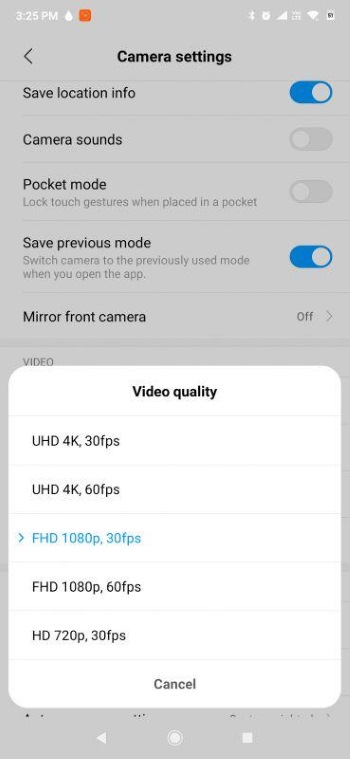
Étape 2Passer à Vidéo en mode, puis appuyez sur le bouton d'engrenage pour ouvrir Les paramètres de la caméra.
Étape 3Réglez la résolution sur 4K ou 1080p et la fréquence d'images sur une valeur plus élevée.
Étape 4Retournez à la caméra et commencez à enregistrer.
Comment enregistrer des vidéos de haute qualité sur iPhone
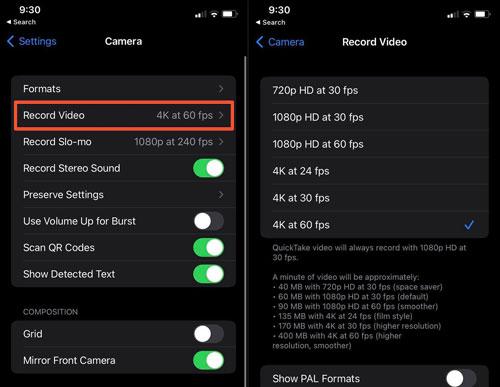
Étape 1Ouvrez le Réglages l'application, et allez sur Caméra > Enregistrer une vidéo.
Étape 2L'option 4K à 60 images par seconde offre la meilleure qualité d'image et la plus grande fluidité, mais la taille du fichier vidéo peut être très importante. Réduisez légèrement la résolution ou la fréquence d'images pour économiser de l'espace de stockage.
Étape 3Vous pouvez maintenant ouvrir le Appareil photo application pour filmer des vidéos époustouflantes.
Partie 2. Comment améliorer la qualité vidéo sur Android/iPhone avec l'éditeur intégré
Si votre vidéo originale est sombre, brumeuse ou grise, vous pouvez l'améliorer grâce aux outils de montage intégrés d'Android et d'iPhone.
- Cette méthode aiguise ou illumine la vidéo Cela améliore l'apparence, mais sans optimiser la résolution, la fréquence d'images ni réduire le bruit. Pour une véritable amélioration de ce type, vous aurez besoin d'applications tierces dédiées. Vous en trouverez une dans la partie 3.
Comment améliorer la qualité vidéo sur Android
Étape 1Ouvert Google Photos ou Galerie, selon le modèle de votre appareil.
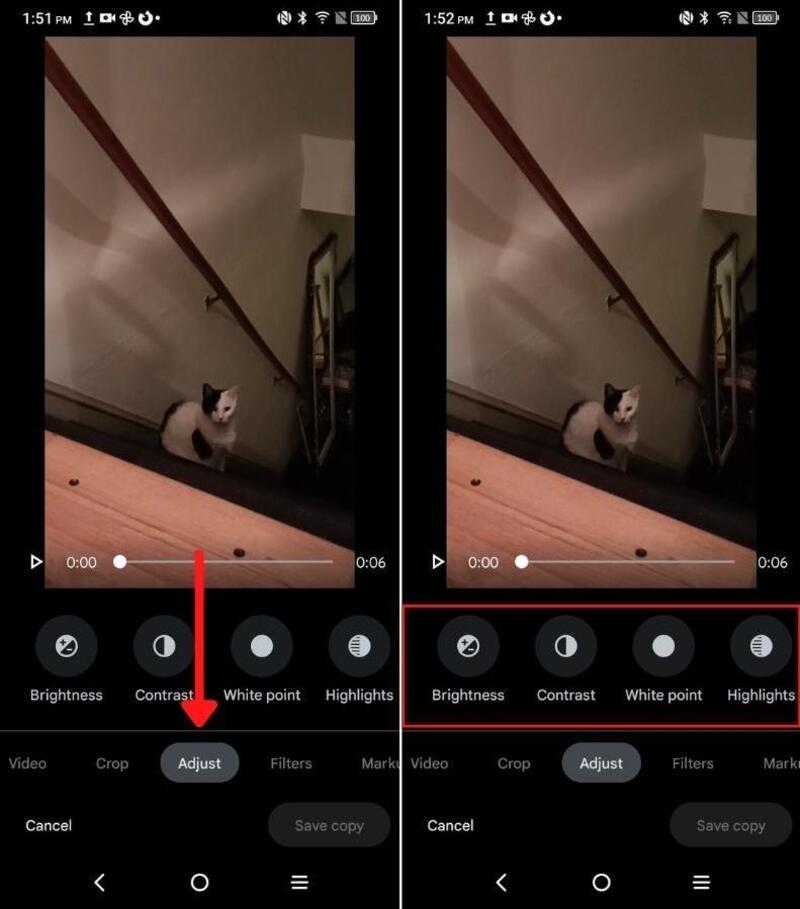
Étape 2Sélectionnez la vidéo que vous souhaitez améliorer, puis appuyez sur Éditer bouton.
Étape 3Ajustez les paramètres suivants :
- Si votre vidéo semble trop sombre ou trop claire, modifiez-la. Luminosité et Ombres
- Si votre vidéo paraît floue et brumeuse, augmentez Contraste et Acuité
- Si votre vidéo est grisâtre ou a une teinte incorrecte, ajustez-la. Saturation ou Température.
Étape 4Robinet Enregistrer la copie.
Comment améliorer la qualité vidéo sur iPhone
Étape 1Ouvrez le Photos application.
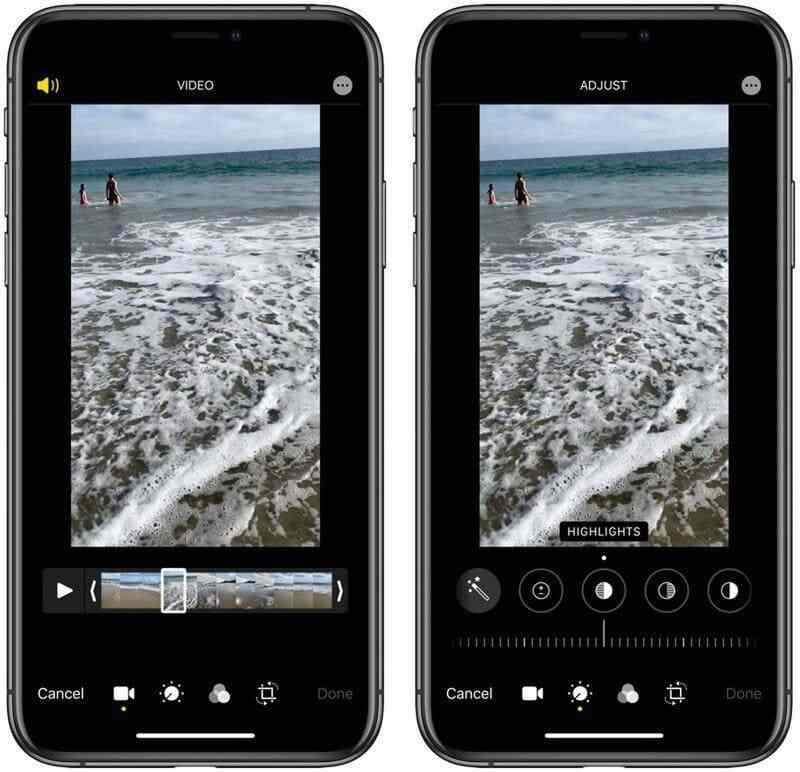
Étape 2Sélectionnez la vidéo et appuyez sur Éditer.
Étape 3Vous pouvez appuyer Éclat pour améliorer automatiquement les détails et l'éclairage. Vous pouvez ensuite effectuer des réglages manuels. Luminosité, contraste, hautes lumières, netteté, et plus.
Étape 4Robinet Fait pour enregistrer les modifications.
Partie 3. Comment améliorer les vidéos existantes avec une application/un logiciel
Pour améliorer la résolution, augmenter la fréquence d'images, réduire le bruit et accentuer les détails, un logiciel de montage vidéo professionnel est indispensable. CapCut sur mobile et AVAide Video Converter sur ordinateur sont parfaitement adaptés à cette tâche.
CapCut (Mobile)
CapCut est principalement conçu pour permettre aux utilisateurs de smartphones de créer, modifier et améliorer la qualité des vidéos pour TikTokYouTube Shorts et Instagram Reels. Grâce à une interface optimisée pour mobile, même les débutants peuvent facilement prendre en main l'outil et partager leurs créations sur les réseaux sociaux. Le processus d'amélioration vidéo est simple et intuitif.
Étape 1Ouvrez CapCut, appuyez Nouveau projet, sélectionnez votre vidéo et appuyez sur Ajouter.
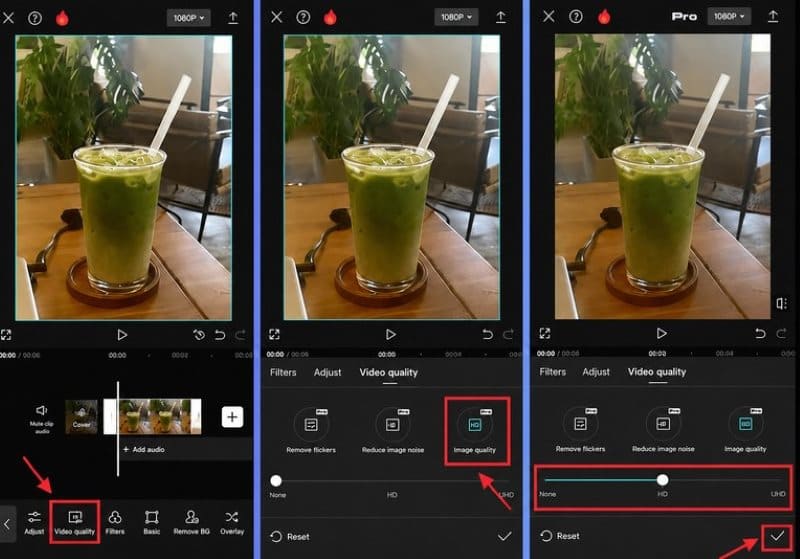
Étape 2Appuyez sur le clip dans la timeline, puis accédez à Régler à rechercher Qualité vidéoLe nom de cette fonctionnalité peut varier selon la version.
Étape 3Tout d'abord, appuyez Améliorer la qualité pour améliorer le croustillant général. Vous pouvez ensuite utiliser des outils tels que : Réduction du bruit de l'image, Supprimer les scintillements, Qualité d'image, Super résolution, et Flux optiqueUtilisez les curseurs pour modifier la qualité vidéo sur votre iPhone/Android.
Étape 4Robinet Exportation En haut à droite, définissez une résolution de sortie identique ou supérieure à la résolution d'origine et une fréquence d'images de 60 FPS, si elle est prise en charge.
AVAide Convertisseur Vidéo (Bureau)
AVAide Convertisseur vidéo est un logiciel de montage vidéo dédié pour Windows et Mac. Il vous permet de découper, retourner, ajouter des effets, fusionner et convertir des vidéos, le tout en une seule opération. Parmi ses nombreuses fonctionnalités, Video Enhancer est celle qu'il vous faut. Un simple clic suffit pour obtenir un équilibre parfait entre haute qualité et naturel.
- Améliorez la qualité vidéo sans tracas.
- Réglez la luminosité et le contraste en un seul clic.
- Réduisez le bruit et les tremblements pour obtenir une vidéo nette et fluide.
- Doté d'une boîte à outils performante qui vous permet de compresser, fusionner, etc.

 Téléchargement sécurisé
Étape 1Téléchargez l'utilitaire pour votre PC ou Mac.
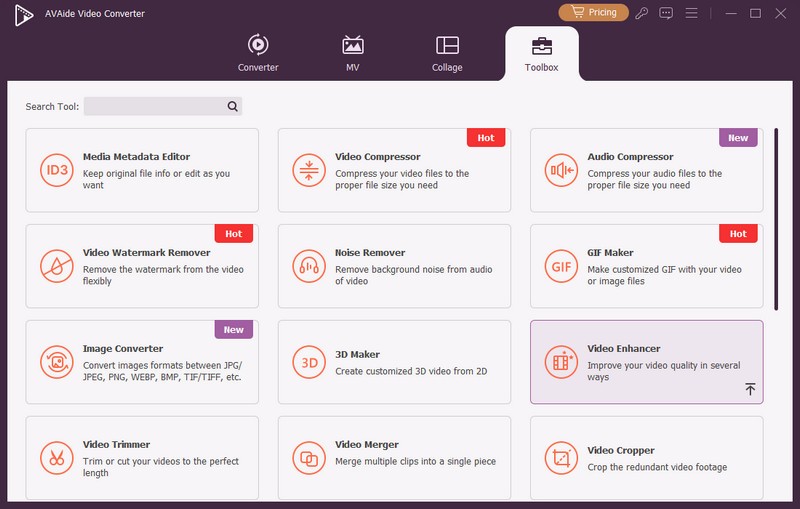
Étape 2Ouvrez AVAide Video Converter et accédez à Boîte à outils onglet pour trouver Optimiseur vidéo.
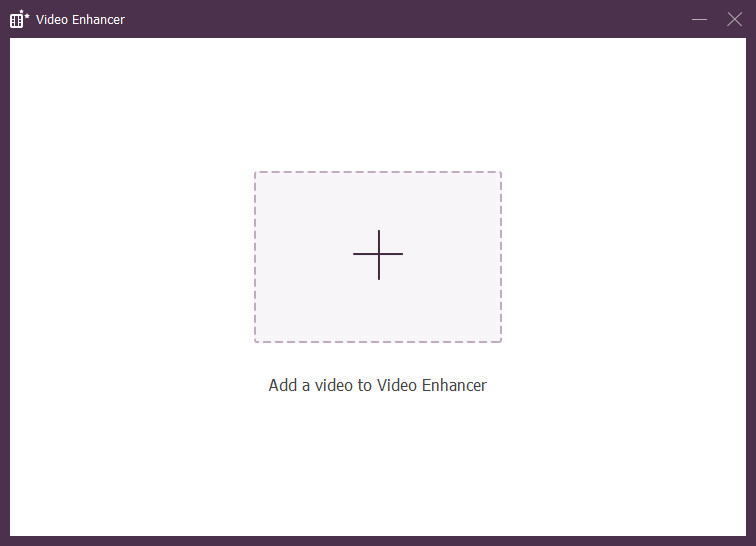
Étape 3Clique sur le bouton plus au centre pour importer un fichier vidéo.
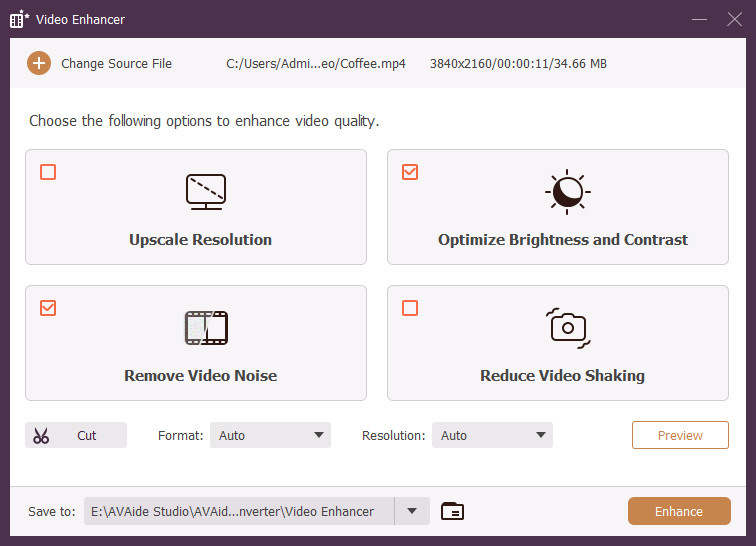
Étape 4Vous aurez le choix entre 4 options : Amélioration de la résolution, optimisation de la luminosité et du contraste, suppression du bruit vidéo. et Réduire le tremblement de la vidéoSélectionnez ce dont vous avez besoin en cochant les cases correspondantes.
Étape 5Personnalisez le format de sortie, la résolution et l'emplacement, si nécessaire.
Étape 6Cliquez sur Aperçu Pour vérifier le résultat, cliquez sur « Améliorer ». Si vous en êtes satisfait, cliquez sur « Améliorer ».
Partie 4. Comment améliorer la qualité vidéo envoyée d'un iPhone vers un Android
Si vous avez déjà reçu une vidéo floue, vous pouvez corriger la vidéo de mauvaise qualité Vous pouvez utiliser l'une des méthodes ci-dessus. Si vous n'avez pas encore envoyé la vidéo, vous pouvez éviter toute perte de qualité grâce au RCS (Rich Communication Services), qui permet aux utilisateurs d'Android et d'iPhone de partager des fichiers multimédias en meilleure qualité qu'avec les MMS/SMS.
Étape 1Sur iPhone, allez à Paramètres > Applications > Messages et allume RCS Messagerie.
Étape 2Sur Android, ouvrez Messages Google et accédez aux Paramètres. Activez Discussions RCS.
Étape 3Envoyez ensuite les SMS normalement. Si le destinataire utilise un système d'exploitation différent, le RCS s'active automatiquement pour préserver la qualité du flux vidéo.
Avec RCS, l'idée que « la messagerie vidéo entre iPhone et Android dégrade systématiquement la qualité » n'est plus d'actualité. Cependant, RCS peut toujours compresser les vidéos volumineuses. Pour garantir une qualité optimale des fichiers vidéo volumineux, vous pouvez les envoyer via un service de stockage cloud comme Google Drive, iCloud ou Dropbox. Téléchargez le fichier vidéo sur le cloud et envoyez le lien à votre destinataire.
Partie 5. FAQ sur la qualité vidéo sur Android et iPhone
Pourquoi ma vidéo Android/iPhone est-elle floue ?
Une faible résolution de la caméra, un éclairage insuffisant et la compression vidéo des applications peuvent être à l'origine du problème.
Pourquoi les vidéos iPhone sont-elles de si mauvaise qualité sur Android ?
Le mode de communication par défaut entre iPhone et Android, le MMS, compresse fortement les fichiers multimédias. Par conséquent, si votre téléphone prend en charge le RCS (disponible pour iOS 18 et versions ultérieures ou Android 5.0 et versions ultérieures), pensez à l'activer avant d'envoyer une vidéo.
L'envoi de vidéos via WhatsApp réduit-il la qualité vidéo ?
Oui. WhatsApp compresse automatiquement votre vidéo pour réduire sa taille et augmenter la vitesse, c'est pourquoi WhatsApp est rarement le premier choix pour envoyer des vidéos de haute qualité d'un iPhone vers un Android.
Pourquoi la qualité des appareils photo des téléphones se dégrade-t-elle avec le temps ?
Cela dépend de l'état de votre objectif. S'il est exempt de rayures et de poussière, la qualité vidéo restera globalement la même pendant plusieurs années ; dans le cas contraire, les performances se dégraderont.
Pour conclure, Amélioration de la qualité vidéo pour Android/iPhone C'est simple. AVAide Convertisseur vidéo Ce programme est fortement recommandé si vous recherchez la meilleure application pour améliorer la résolution de vos vidéos de manière professionnelle. Pour l'essayer, téléchargez-le et exécutez-le sur votre ordinateur Windows ou Mac.
À PROPOS DE L'AUTEUR

Votre boîte à outils vidéo complète prenant en charge plus de 350 formats pour une conversion en qualité sans perte.
Éditer vidéo
- Vidéo IA haut de gamme
- Supprimer le filigrane de la vidéo
- Supprimer le texte de la vidéo
- Réduction de 4K à 1080p/720p
- Supprimer le bruit de fond de la vidéo
- Éditeur de métadonnées MP4
- Améliorer la qualité vidéo
- Vidéo inversée
- Correction d'une vidéo de mauvaise qualité
- Supprimer les métadonnées de la vidéo/audio
- Miroir/Désmiroir vidéo de la caméra frontale