Cela gâche votre marathon de visionnage quand le l'audio et la vidéo ne sont pas synchronisésEt il faut bien l'avouer, un décalage audio est très désagréable. Vous avez peut-être déjà tout essayé pour résoudre ce problème, sans succès. Cet article vous propose donc d'autres astuces pour corriger le décalage audio dans vos vidéos, que vous utilisiez un ordinateur ou un smartphone. Mais avant toute chose, voyons pourquoi l'audio est désynchronisé et quelles en sont les causes possibles.
- Partie 1. Pourquoi l'audio se désynchronise-t-il de la vidéo ?
- Partie 2. Solutions universelles – Essayez celles-ci en premier
- Partie 3. Comment résoudre le problème de désynchronisation audio et vidéo sur un PC Windows 11
- Partie 4. Comment résoudre le problème de désynchronisation audio et vidéo sur iPhone
- Partie 5. Comment résoudre les problèmes de désynchronisation audio et vidéo sur YouTube
- Partie 6. FAQ sur la désynchronisation audio et vidéo
Partie 1. Pourquoi l'audio se désynchronise-t-il de la vidéo ?
Si vous vous demandez pourquoi un problème comme le désynchronisme audio/vidéo survient, plusieurs causes sont possibles. Dans cette partie de l'article, vous découvrirez les causes fréquentes de ce décalage et comment effectuer rapidement un diagnostic de la vidéo et de votre appareil.
1. Causes fréquentes
L'une des causes les plus fréquentes de décalage audio dans une vidéo est une résolution vidéo élevée ou l'utilisation d'effets spéciaux. Si votre appareil prend difficilement en charge la haute définition, le son sera forcément diffusé en premier. De plus, si vous utilisez un périphérique externe comme une barre de son, le risque de décalage audio est élevé. Voici d'autres causes possibles de décalage audio :
- Regarder des vidéos en streaming avec une connexion internet lente.
- Des bugs dans les lecteurs multimédias provoquent une désynchronisation.
- Câble HDMI mal branché ou autres connexions défectueuses.
- Fréquence d'images variable vidéo non prise en charge par l'appareil.
2. Conseils pour un diagnostic rapide
Pour vérifier facilement si l'audio et la vidéo sont désynchronisés, commencez par changer de lecteur multimédia ou fermez-le. Essayez ensuite de lire la vidéo sur un autre appareil pour déterminer si le problème vient du fichier ou de l'appareil lui-même. Si ces conseils ne suffisent pas, consultez la section suivante pour des solutions plus avancées.
Partie 2. Solutions universelles – Essayez celles-ci en premier
Pour synchroniser l'audio et la vidéo, vous pouvez utiliser les méthodes suivantes. Cette section présente des solutions générales pour résoudre le problème de décalage audio.
1. Redémarrez tout
Commencez par forcer la fermeture de l'application de lecture multimédia. Si vous regardez une vidéo en streaming, fermez le site web ainsi que tous les onglets ouverts. Redémarrez ensuite votre appareil et réessayez de lire la vidéo.
2. Vérifiez et mettez à jour tout
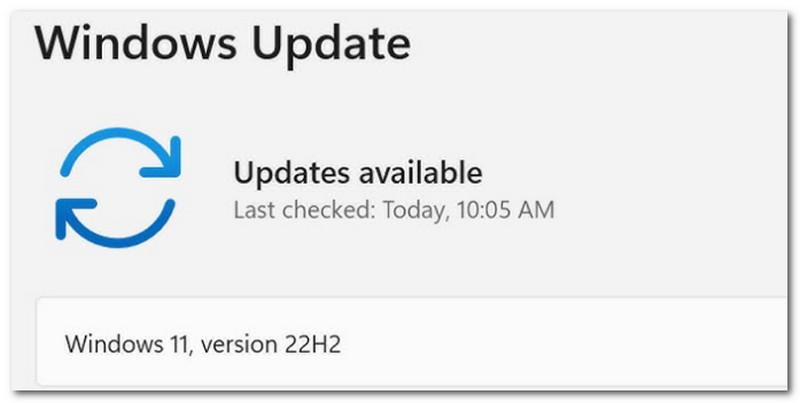
Le système d'exploitation de votre ordinateur ou de votre téléphone joue un rôle crucial en cas de décalage audio. Assurez-vous que votre appareil est à jour afin de corriger tout bug invisible susceptible de causer le problème vidéo.
3. Vérifiez votre connexion Internet
Une connexion internet lente peut être la cause du décalage audio dans la vidéo. Essayez de débrancher et de redémarrer votre routeur. Si nécessaire, connectez-vous à un autre réseau internet.
4. Désactiver le traitement audio
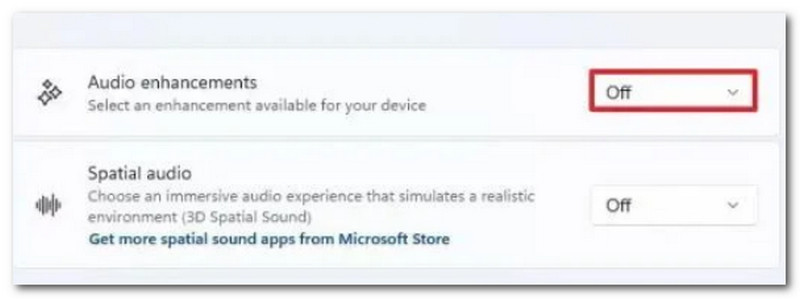
L'amélioration audio est activée par défaut sur les appareils modernes. Pour la désactiver, accédez aux paramètres et recherchez « IA » ou « Améliorations audio ». Bien que cette fonction contribue à un enregistrement audio plus clair, elle peut nuire à la lecture vidéo.
5. Vider le cache
L'accumulation de données en cache provenant de divers sites web et applications peut entraîner des ralentissements sur votre appareil et, par conséquent, dans vos vidéos. Vous pouvez vider le cache de votre appareil et de votre navigateur web pour éliminer les décalages audio lors de la lecture en ligne.
Partie 3. Comment résoudre le problème de désynchronisation audio et vidéo sur un PC Windows 11
Si les solutions générales n'ont pas résolu le problème de décalage audio dans votre vidéo, consultez les solutions avancées suivantes pour les problèmes de synchronisation audio et vidéo.
1. Mettez à jour les pilotes graphiques
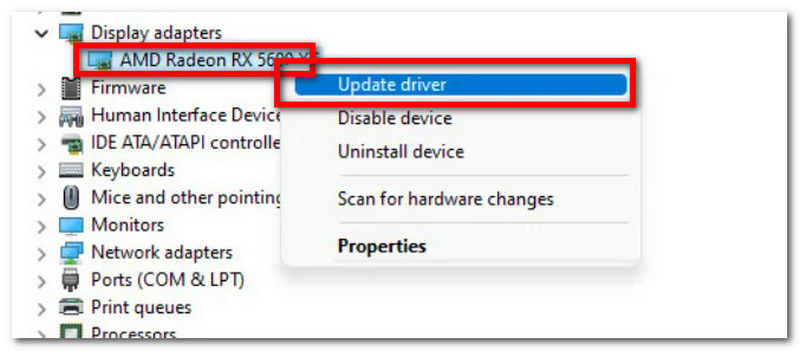
Pour que vos vidéos se lisent correctement et sans plantages, vous devez mettre à jour vos pilotes graphiques. Pour ce faire facilement, accédez aux Paramètres et recherchez Windows Update. Cliquez sur le bouton correspondant. Vérifier les mises à jour Appuyez sur ce bouton. Votre appareil fonctionnera correctement après les mises à jour nécessaires, notamment celles des pilotes graphiques. Redémarrez votre appareil et essayez de lire la vidéo.
2. Changer le format audio
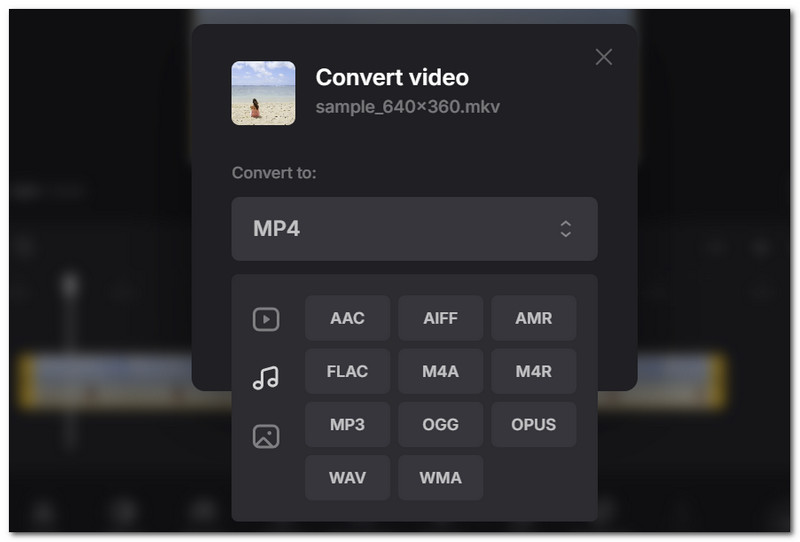
Parfois, le problème provient du conteneur audio, ce qui provoque un décalage sonore. Pour y remédier, il est recommandé d'utiliser un convertisseur audio. Rendez-vous en ligne et recherchez Clideo. Importez la vidéo et choisissez un format audio largement compatible, tel que… MP3 ou AACTéléchargez le fichier et vérifiez s'il y a un décalage audio.
3. Désactiver le mode exclusif
Le mode exclusif permet de réserver une application au contrôle des haut-parleurs de votre appareil. Vous devrez le désactiver pour permettre à d'autres applications, comme un lecteur multimédia, de lire des vidéos sans délai. Pour désactiver cette fonction, accédez aux paramètres audio de votre ordinateur et faites défiler vers le bas jusqu'à « Paramètres audio supplémentaires ». Cliquez avec le bouton droit sur les haut-parleurs principaux de l'appareil et sélectionnez « Propriétés ». Dans l'onglet « Avancé », décochez la case correspondante. Autoriser les applications à prendre le contrôle exclusif de cet appareilCliquez ensuite sur Appliquer pour enregistrer les modifications.
4. Désactiver le démarrage rapide
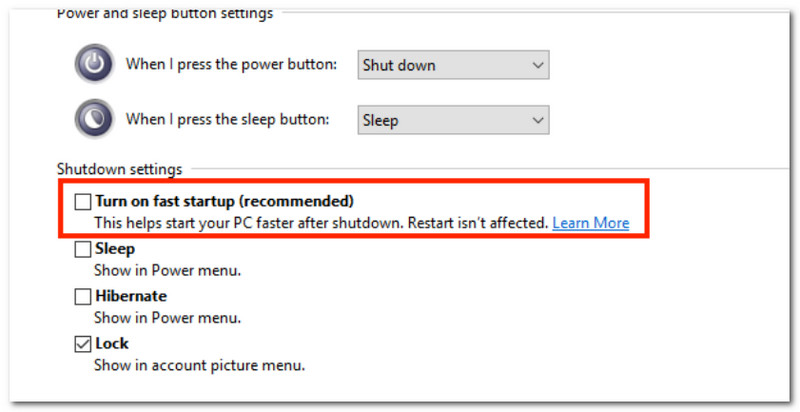
Le démarrage rapide est très utile pour réduire le temps de démarrage de votre appareil. Cependant, il peut perturber le fonctionnement de services préinstallés comme OneDrive et provoquer un décalage audio dans vos vidéos. Il suffit d'ouvrir le menu Démarrer et de saisir Panneau de commandeDans le menu de gauche, allez à Modifier la fonction des boutons d'alimentation, puis accédez à Modifier les paramètres actuellement indisponiblesDésactivez le Activer le démarrage rapide (recommandé) sélectionnez cette option et enregistrez les modifications.
5. Désactivez Hyper-V
Pour résoudre les problèmes de performances de votre ordinateur et de votre lecteur multimédia, désactivez Hyper-V dans les paramètres. Ouvrez le menu Démarrer et saisissez « Activer ou désactiver des fonctionnalités Windows » dans la boîte de dialogue. Faites défiler vers le bas jusqu'à trouver l'option Hyper-V. Décochez la case correspondante, puis cliquez sur OK pour enregistrer.
6. Vérifier le taux de rafraîchissement
Une autre façon de résoudre le problème de désynchronisation audio/vidéo consiste à vérifier le taux de rafraîchissement. Cela permet de contrôler la fluidité de l'image et de s'assurer du bon fonctionnement des câbles. Accédez aux Paramètres système, puis cliquez sur Moniteurs. Choisissez le taux de rafraîchissement souhaité pour une lecture vidéo fluide.
7. Utilisez AVAide Video Converter
Si vous n'avez plus de solution, la prochaine étape consiste à utiliser AVAide Convertisseur vidéoCet outil multifonctionnel permet de resynchroniser l'audio et la vidéo en quelques clics. Compatible avec de nombreux formats multimédias, il corrige les décalages audio dans les formats MP4, MKV, VOB et autres. Il offre également des fonctions d'amplification et de réduction du volume, et permet même de réinitialiser les paramètres si nécessaire. De plus, AVAide est une solution haut de gamme qui garantit une excellente qualité vidéo. Voici la marche à suivre :
Étape 1Téléchargez et installez le logiciel sur votre ordinateur. Ouvrez-le et accédez à Boîte à outils pour sélectionner le Synchronisation audio outil.

TÉLÉCHARGEMENT GRATUIT Pour Windows 7 ou version ultérieure
 Téléchargement sécurisé
TÉLÉCHARGEMENT GRATUIT Pour Mac OS X 10.13 ou version ultérieure
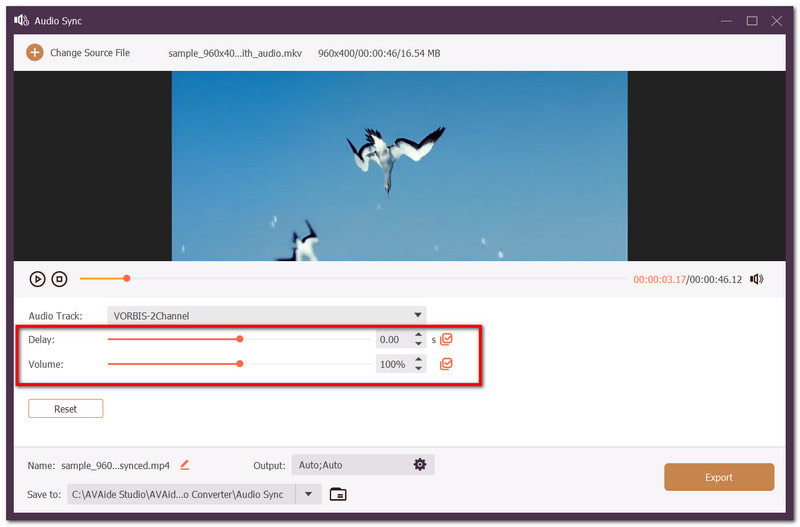
Téléchargement sécuriséÉtape 2Importez la vidéo que vous souhaitez modifier. Si l'audio et la vidéo ne sont pas synchronisés, utilisez la fonction appropriée. Retard paramétrer la synchronisation.
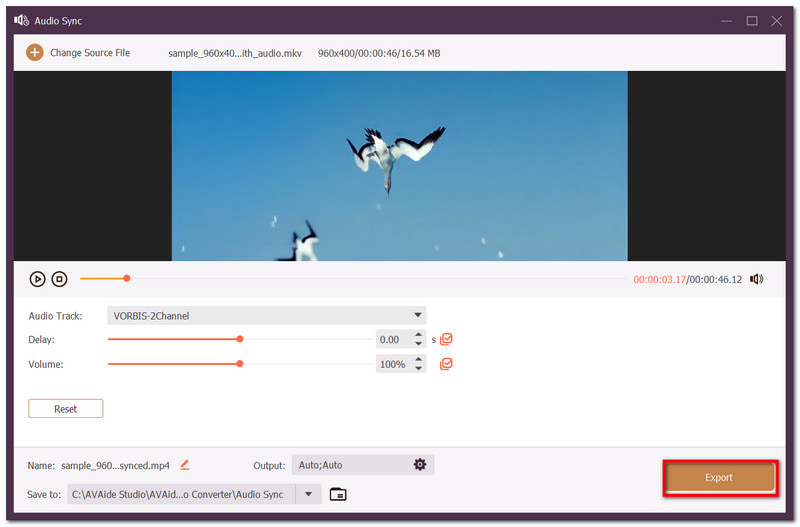
Étape 3Prévisualisez la vidéo une fois le montage terminé. Cliquez sur Exportation bouton pour enregistrer l'audio et la vidéo synchronisés.
Partie 4. Comment résoudre le problème de désynchronisation audio et vidéo sur iPhone
Même avec un iPhone offrant la meilleure qualité photo et vidéo, il arrive que le son soit désynchronisé par rapport à l'image. Voici quelques solutions pour résoudre ce problème.
- Testez d'autres fichiers multimédias pour voir si le problème vient de la vidéo ou du lecteur multimédia.
- Fermez l'application Photos ou tout lecteur multimédia que vous utilisez pour la diffusion en continu.
- Redémarrez l'appareil pour éliminer les erreurs système temporaires.
- Vérifiez les mises à jour des plateformes de streaming et des systèmes d'exploitation.
- Utilisez une connexion internet plus performante pour le streaming.
Partie 5. Comment résoudre les problèmes de désynchronisation audio et vidéo sur YouTube
Il est tout à fait normal de rencontrer des problèmes de synchronisation audio/vidéo sur YouTube, surtout compte tenu du nombre de vidéos hébergées. Le son et l'image peuvent se désynchroniser si votre connexion internet est instable ou si le site est en cours de mise à jour. Si votre connexion internet est stable, vous pouvez essayer les astuces suivantes pour résoudre le problème de décalage audio :
1. Actualiser la page
Une solution simple qui corrige la plupart des erreurs. Appuyez sur le bouton Actualiser sur YouTube ou fermez et rouvrez la vidéo si vous utilisez l'application.
2. Casque audio
Si vous utilisez des écouteurs sans fil, essayez des écouteurs filaires. Contrairement aux écouteurs Bluetooth, les écouteurs filaires transmettent les signaux électriques instantanément, éliminant ainsi tout risque de décalage audio dans vos vidéos YouTube.
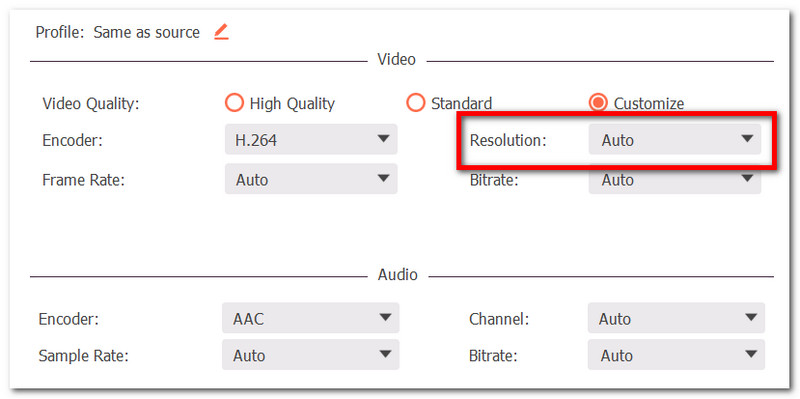
3. Modifier la résolution vidéo
Essayez de réduire la résolution vidéo sur YouTube et sur votre appareil. Une vidéo haute définition peut entraîner des problèmes de décalage entre l'image et le son. N'oubliez pas d'actualiser la page une fois la résolution réduite.
Partie 6. FAQ sur la désynchronisation audio et vidéo
Pourquoi mon flux vidéo et audio est-il désynchronisé ?
Le traitement multimédia, notamment l'encodage, le décodage et la transmission du signal, joue un rôle majeur dans la latence audio. Le plus souvent, le streaming haute définition peut engendrer ce problème en raison de la puissance de calcul importante qu'il requiert.
Est-il possible de résoudre le problème de désynchronisation audio et vidéo sur Prime Video ?
Oui. Il vous suffit de forcer l'arrêt puis de redémarrer l'application. Cela résoudra le problème de désynchronisation audio de Prime Video.
Pourquoi l'audio et la vidéo d'OBS sont-ils désynchronisés ?
Le traitement audio est plus rapide que le traitement visuel, et l'erreur « désynchronisation audio/vidéo OBS » se produit lorsque le processeur de votre ordinateur est surchargé et qu'il perd des images vidéo, provoquant un délai. Enregistreur d'écran OBS peut également provoquer un délai audio lorsque la répartition des fréquences d'échantillonnage entre vos appareils est incohérente.
Dans cet article, vous avez découvert des méthodes pour réparer les problèmes audio. désynchronisé avec la vidéo sur divers appareils, tels que les ordinateurs et les téléphones portables. Parmi les solutions mentionnées, la meilleure solution de contournement est AVAide Convertisseur vidéoCe logiciel propose une resynchronisation audio simple et efficace. Il offre également d'autres outils essentiels pour compresser, convertir et éditer vos vidéos et créer le contenu que vous souhaitez. Téléchargez la version gratuite dès maintenant sur Windows et Mac.
À PROPOS DE L'AUTEUR

Votre boîte à outils vidéo complète prenant en charge plus de 350 formats pour une conversion en qualité sans perte.
Éditer vidéo
- Vidéo IA haut de gamme
- Supprimer le filigrane de la vidéo
- Supprimer le texte de la vidéo
- Réduction de 4K à 1080p/720p
- Supprimer le bruit de fond de la vidéo
- Éditeur de métadonnées MP4
- Améliorer la qualité vidéo
- Vidéo inversée
- Correction d'une vidéo de mauvaise qualité
- Supprimer les métadonnées de la vidéo/audio
- Miroir/Désmiroir vidéo de la caméra frontale