MP4 à VOB La conversion est bien pratique pour préparer des vidéos à une lecture de type DVD. Ce petit guide vous explique ce dont vous avez besoin, quelques méthodes de conversion fiables et des solutions concrètes aux problèmes courants de compatibilité et de qualité, qui peuvent s'avérer agaçants.
Partie 1. Avez-vous vraiment besoin de convertir au format VOB ?
Avant de convertir un fichier au format VOB, prenez un instant pour vous demander si cette conversion est vraiment nécessaire. Le format VOB étant principalement associé à la vidéo DVD, une conversion inutile peut augmenter la taille des fichiers, voire en réduire la qualité. Posez-vous d'abord ces trois questions, et ne les négligez pas :
1. Gravez-vous un DVD physique ou jouez-vous simplement sur un ordinateur ou une télévision ?
Le format VOB est principalement conçu pour les DVD-Vidéo. Pour une lecture classique sur ordinateur, téléviseur connecté ou autre appareil récent, le format MP4 (et les formats similaires) est souvent plus pratique et beaucoup plus largement compatible.
2. Votre lecteur DVD prend-il réellement en charge le format MP4 ?
Certains lecteurs DVD récents peuvent lire les fichiers MP4 directement depuis des clés USB ou certains disques. Si c'est votre cas, la conversion au format VOB n'est peut-être pas nécessaire. Vérifier les spécifications de votre modèle au préalable vous fera gagner du temps et vous évitera une étape inutile.
3. Êtes-vous prêt à accepter une perte de qualité significative ?
La conversion au format VOB peut nécessiter un réencodage, ce qui peut entraîner une dégradation de la qualité. L'ampleur de cette dégradation dépend du fichier d'origine et des paramètres de conversion. Si la préservation de l'aspect original est importante pour vous, réfléchissez bien avant de vous engager dans cette voie de compromis, notamment en vue de la compatibilité DVD.
Partie 2. Trois choses que vous devez savoir avant de convertir
1. Le codec vidéo doit être MPEG-2.
La plupart des lecteurs DVD attendent une vidéo MPEG-2, car il s'agit du format par défaut.
Pourquoi c'est important :
- Il améliore la compatibilité avec les modèles de DVD ordinaires.
- D'autres codecs peuvent ne pas décoder correctement, ou présenter des saccades étranges.
Noter: Renommer un fichier d'un autre format en VOB ne le rendra pas comme par magie compatible avec les DVD.
2. La résolution doit être abaissée à la définition standard.
Si votre source est HD ou 4K, vous devez la réduire à la résolution standard DVD.
- Pour NTSC : 720 × 480
- Pour PAL : 720 × 576
Gardez à l'esprit : Certaines nuances de l'image peuvent disparaître lors de la réduction d'échelle, même si l'image reste acceptable.
3. Format audio : utilisez le format AC-3 pour une compatibilité optimale.
L'AC-3, également connu sous le nom de Dolby Digital, est un format audio largement pris en charge pour la lecture de DVD.
Pourquoi l'utiliser ?
- Il est compatible avec la plupart des lecteurs DVD.
- Il prend également en charge des configurations stéréo correctes et même des configurations surround.
Meilleures pratiques : Associez la vidéo MPEG-2 à l'audio AC-3, car cette combinaison offre généralement une lecture DVD plus stable et plus fiable.
Partie 3. Quelle méthode choisir ?
- Méthode
- AVAide Convertisseur vidéo
- VLC Media Player
- DVDStyler
- Clideo
- FFmpeg
| Conversion VOB | Paramètres de sortie | Conversion par lots | Montage vidéo | Prise en charge des formats | Facilité d'utilisation | Meilleur pour |
| ✓ | ✓ | ✓ | ✓ | ✓ | ✓ | Conversion rapide et flexible |
| ✓ | ✓ | ✗ | ✗ | ✓ | ✓ | Conversion simple et gratuite |
| ✓ | ✓ | ✓ | ✗ | ✓ | ✓ | Création de DVD |
| ✗ | ✗ | ✗ | ✓ | ✓ | ✓ | montage vidéo en ligne |
| ✓ | ✓ | ✓ | ✗ | ✓ | ✗ | Traitement avancé |
1. AVAide Video Converter
AVAide Convertisseur vidéo C'est le choix idéal pour ceux qui recherchent une solution simple pour convertir des vidéos tout en conservant un bon contrôle sur le résultat. Il prend en charge plus de 1 000 formats, la conversion par lots, les résultats haute résolution, l'accélération GPU et même quelques fonctionnalités d'édition intégrées.

TÉLÉCHARGEMENT GRATUIT Pour Windows 7 ou version ultérieure
 Téléchargement sécurisé
TÉLÉCHARGEMENT GRATUIT Pour Mac OS X 10.13 ou version ultérieure
Téléchargement sécuriséÉtape 1Télécharger et installer
Téléchargez le logiciel depuis le site officiel d'AVAide, puis installez-le sur votre ordinateur. Ouvrez le programme une fois l'installation terminée.
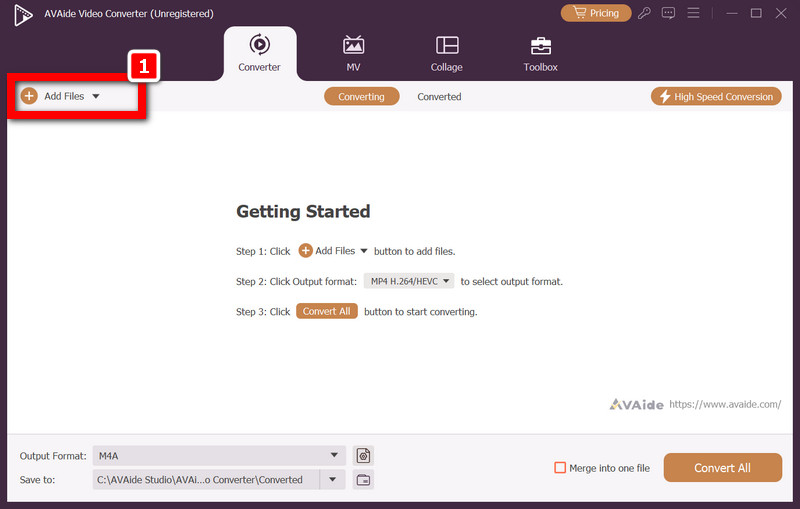
Étape 2Ajouter la vidéo
Robinet Ajouter des fichiers, Importez ensuite la vidéo que vous souhaitez convertir.
Étape 3Sélectionnez le format de sortie
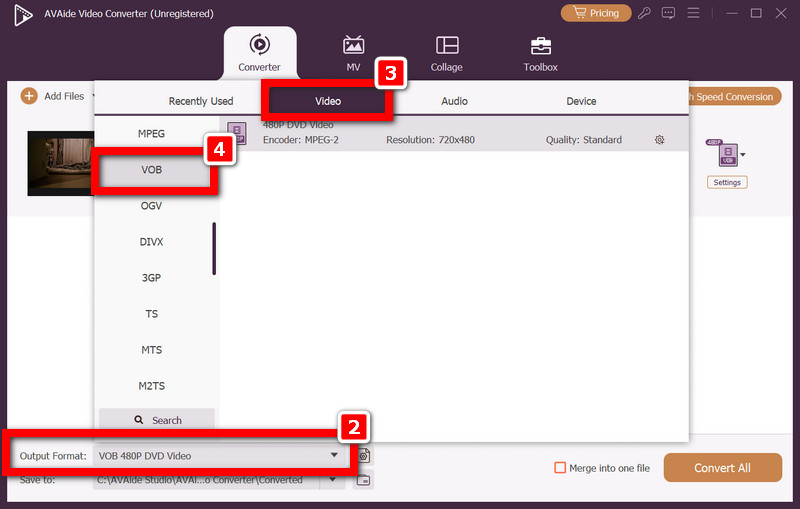
Ouvrez le Format de sortie liste et choisir VOB sous le Vidéo Onglet. Ajustez également les options vidéo et audio pour mieux les adapter à votre flux de travail DVD.
Étape 4Choisissez le dossier de sortie
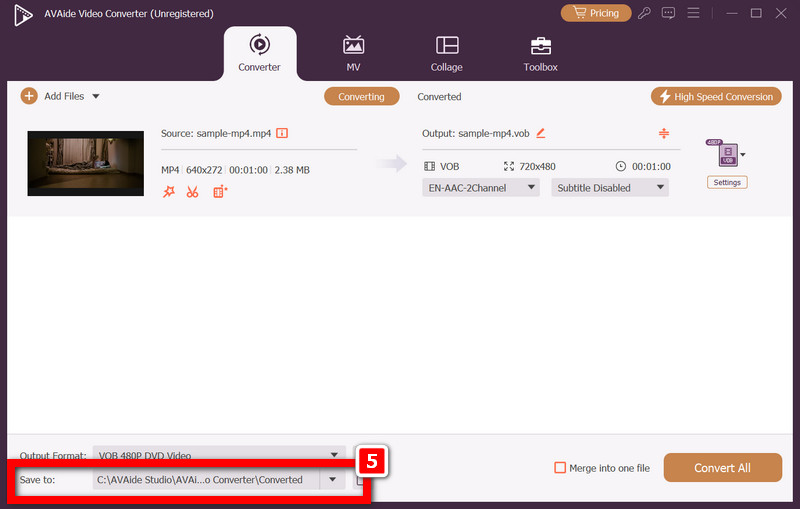
Choisissez le dossier dans lequel le fichier converti sera enregistré.
Étape 5Démarrer la conversion
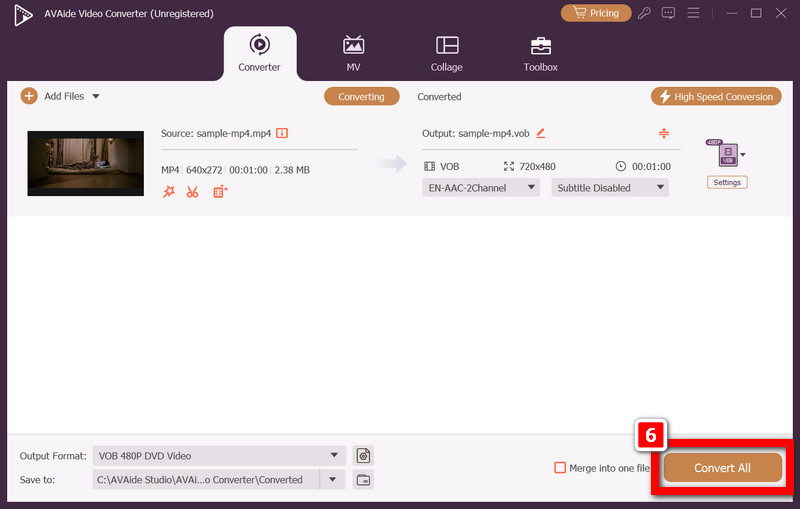
Frapper Tout convertir pour lancer le processus. Comme il effectue une conversion par lots, il peut traiter plusieurs fichiers simultanément.
Pourquoi choisir celui-ci ?
AVAide Convertisseur vidéo est l'option la plus polyvalente car elle couvre la conversion, les modifications de base, la prise en charge des formats larges et le traitement par lots en un seul endroit, et vous n'avez pas à vous soucier des commandes en ligne.
2. Lecteur multimédia VLC
VLC Media Player est un lecteur multimédia gratuit et populaire qui permet également la conversion de fichiers. Il peut s'avérer pratique pour des conversions ponctuelles, même si son interface de conversion est moins intuitive que celle d'un logiciel de conversion vidéo dédié.
Étape 1Ouvrez VLC et accédez à Médias > Convertir/Enregistrer.
Étape 2Frapper Ajouter, sélectionnez la vidéo source, puis choisissez Convertir/Enregistrer.
Étape 3Sélectionnez un profil approprié, puis ajustez les codecs vidéo et audio, ainsi que toutes les autres options disponibles.
Étape 4Saisissez un nom de fichier de destination et choisissez l'emplacement où la vidéo convertie doit être enregistrée.
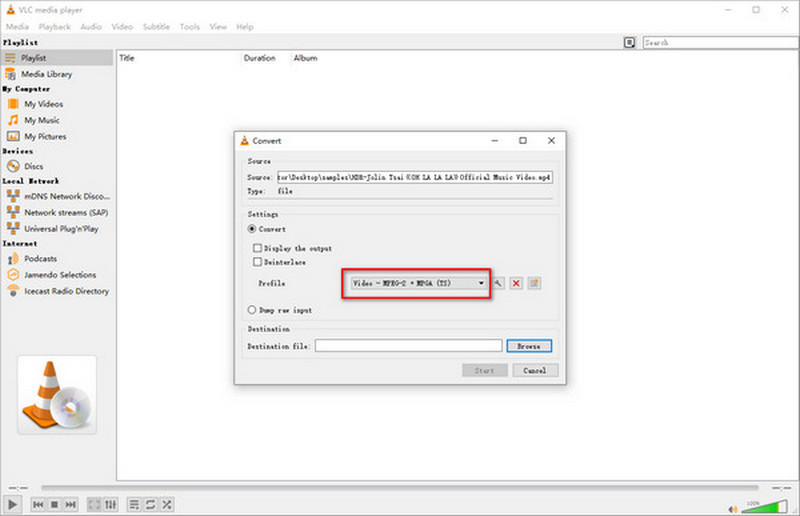
Étape 5 Cliquez sur Démarrer, et laissez VLC traiter le fichier.
3. Styleur de DVD
DVDStyler est plus adapté à la création d'un véritable projet de DVD qu'à la conversion d'un simple fichier vidéo. Son principal atout réside dans la possibilité de créer des menus, des chapitres et des éléments de navigation personnalisés, c'est-à-dire tout ce qui permet de naviguer dans l'interface.
Étape 1Installez d'abord DVDStyler, puis ouvrez le programme et créez un nouveau projet de DVD.
Étape 2Choisissez le format vidéo et le format d'image appropriés, et assurez-vous que la capacité du disque corresponde.
Étape 3Importez vos vidéos, puis disposez-les dans l'ordre souhaité.
Étape 4Vous pouvez utiliser un modèle si vous le souhaitez, ou créer un menu personnalisé avec des boutons et des éléments de navigation ; plusieurs options sont disponibles.
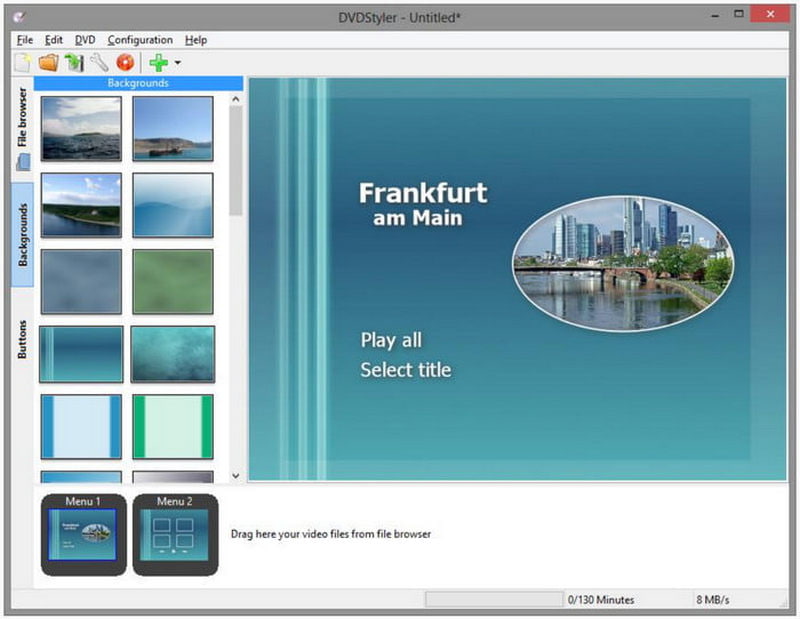
Étape 5Sélectionnez l'option permettant de générer ou de graver le DVD. DVDStyler préparera ensuite les fichiers multimédias en fonction des paramètres DVD que vous avez choisis.
4. Clideo
Clideo propose des outils vidéo accessibles via navigateur, sans installation de logiciel. Pratique pour le traitement vidéo en ligne au quotidien, il n'est cependant pas le choix idéal si vous avez besoin d'un format de sortie VOB spécifique.
Étape 1Rendez-vous sur la page vidéo de Clideo et ouvrez-la dans votre navigateur web.
Étape 2Cliquez sur le bouton « Télécharger » et choisissez la vidéo source sur votre ordinateur, là où vous l'avez enregistrée.
Étape 3Utilisez les options d'édition ou de conversion disponibles et configurez tout comme vous le souhaitez.
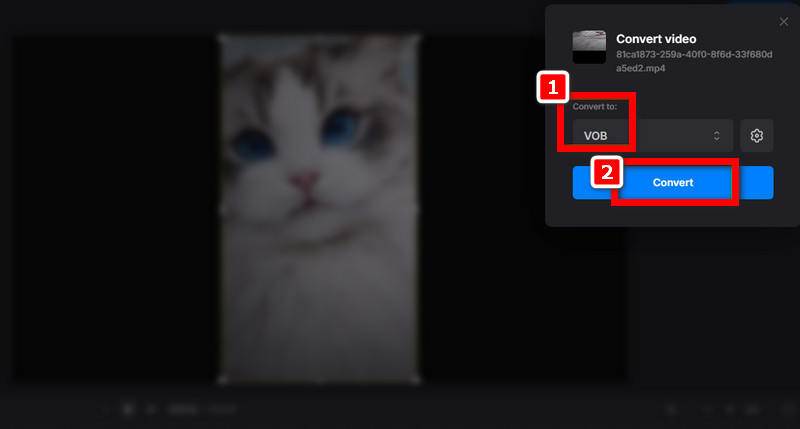
Étape 4Appuyez sur le bouton de traitement approprié, puis patientez pendant que le service en ligne traite votre fichier ; cela prend un peu de temps.
Étape 5Une fois l'opération terminée, téléchargez la vidéo finale.
5. FFmpeg
FFmpeg est un framework multimédia en ligne de commande très performant ; il offre un contrôle très précis sur les transformations audio et vidéo. C'est un excellent choix si vous recherchez des paramètres précis et une automatisation poussée, ou si vous encodez régulièrement le même contenu.
Étape 1Téléchargez le paquet FFmpeg approprié et installez-le, ou décompressez-le sur votre ordinateur.
Étape 2Sous Windows, ouvrez l'invite de commandes ; sous macOS/Linux, utilisez le Terminal. Accédez ensuite au dossier contenant la vidéo source.
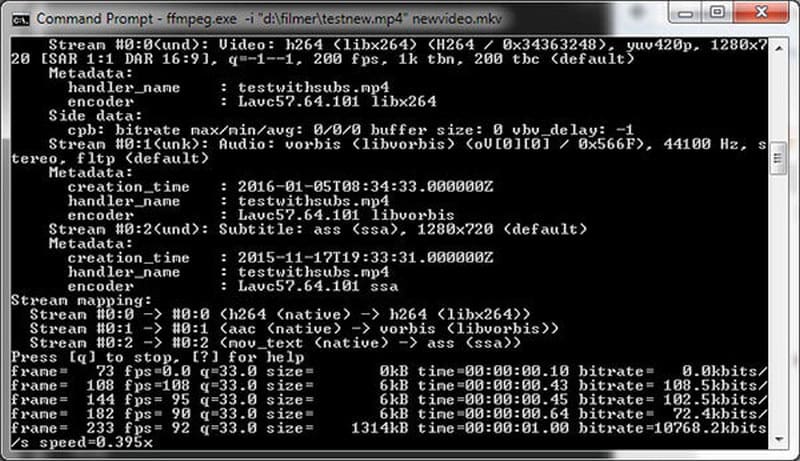
Étape 3Saisissez maintenant la commande FFmpeg, en veillant à inclure les codecs vidéo et audio requis, la résolution et le nom du fichier de sortie.
ffmpeg -i input.mp4 -c:v mpeg2video -target ntsc-dvd -c:a ac3 output.vob
Étape 4Après cela, appuyez sur Entrer, et la conversion devrait commencer.
Partie 4. Dépannage : Pourquoi cela ne fonctionne-t-il pas ?
Problème 1 : Le lecteur DVD indique qu’il ne peut pas lire ce disque.
Ce problème survient généralement lorsque le disque n'a pas été gravé selon la norme DVD-Vidéo, même si le fichier vidéo affiché est au format VOB. Il peut sembler correct sur l'ordinateur, mais le lecteur peut quand même le refuser, surtout après un enregistrement. Conversion VOB vers FLV conversion.
Essayez ces solutions :
- Vérifiez si la vidéo utilise le format MPEG-2.
- Assurez-vous que la résolution corresponde à la norme NTSC ou PAL choisie.
- Utilisez le format AC-3, ou un autre format audio compatible avec le système DVD.
Problème 2 : La vidéo est de très mauvaise qualité.
Le DVD est limité à la résolution standard ; par conséquent, la conversion d'une vidéo HD ou 4K entraînera inévitablement une perte de netteté. Cependant, un encodage incorrect peut dégrader encore davantage la qualité d'image.
Essayez ces solutions :
- Commencez par utiliser la meilleure source possible.
- Ne convertissez pas la même vidéo à répétition.
- Utilisez un débit binaire MPEG-2 approprié.
Problème 3 : Aucun son dans le fichier VOB converti
Parfois, aucun son n'est émis à cause d'un codec incompatible, de paramètres audio incorrects ou d'un problème d'encodage en arrière-plan. C'est assez fréquent, en fait.
Essayez ces solutions :
- Vérifiez qu'une piste audio est bien incluse dans le fichier de sortie.
- Si possible, utilisez l'AC-3 (Dolby Digital) pour une compatibilité DVD plus étendue.
- Vérifiez attentivement la configuration des canaux audio et les options de fréquence d'échantillonnage.
Problème 4 : Le fichier VOB est beaucoup trop volumineux.
Un fichier VOB peut devenir extrêmement volumineux car la vidéo DVD utilise généralement un système de compression moins efficace que les formats modernes comme le H.264 ou le H.265. Donc oui, sa taille peut vite devenir surprenante.
Essayez ces solutions :
- Réduisez le débit binaire vidéo MPEG-2.
- Supprimez les pistes audio dont vous n'avez pas vraiment besoin.
- Ne conservez pas de contenu dupliqué dans le projet de DVD lors de la préparation des fichiers pour conversion de MOV en GIF.
Problème 5 : VLC indique qu’il est impossible de trouver un encodeur approprié.
Ce message apparaît généralement lorsque VLC ne trouve pas d'encodeur correspondant au profil de conversion ou aux paramètres de sortie sélectionnés. C'est comme si VLC refusait la recette.
Essayez ces solutions :
- Vérifiez le codec vidéo et le codec audio sélectionnés.
- Choisissez un profil de conversion plus basique, quelque chose de moins sophistiqué.
- Mettez à jour VLC vers la dernière version disponible.
- Si VLC continue de le rejeter, essayez un autre convertisseur.
Un Convertisseur de format MP4 vers VOB Il simplifie la préparation des DVD en garantissant la compatibilité de lecture. En choisissant les bons paramètres et des outils fiables, vous préservez la qualité d'impression, optimisez la fluidité de la lecture et évitez les problèmes habituels liés à la conversion.
À PROPOS DE L'AUTEUR

Votre boîte à outils vidéo complète prenant en charge plus de 350 formats pour une conversion en qualité sans perte.