Les fichiers WMV peuvent être difficiles à manipuler, sauf si vous n'avez besoin que de l'audio. Encodage WMV en MP3 Vous pouvez ainsi écouter votre musique partout et sur n'importe quel appareil sans perte de qualité. La complexité des formats et l'utilisation d'outils inadaptés par de nombreux utilisateurs constituent un problème majeur, d'où l'importance d'une approche structurée. Nous installerons des logiciels fiables, utiliserons des services en ligne gratuits et suivrons des tutoriels pas à pas avec Windows Media Player et VLC Media Player pour faciliter les conversions et obtenir les résultats escomptés.
Partie 1 : Comment convertir un fichier WMV en MP3 avec le meilleur logiciel
Pour convertir facilement un fichier WMV en MP3, AVAide Convertisseur vidéo Ce logiciel se distingue comme un outil polyvalent pour tous les utilisateurs. Téléchargeable gratuitement sur Windows et Mac, il est accessible à tous. Il convertit les vidéos WMV en audio MP3 haute qualité en quelques clics et de manière fiable. Son interface intuitive et sa rapidité garantissent une utilisation aisée, même pour les débutants comme pour les experts, préservant ainsi la qualité sonore originale et optimisant le temps de conversion.
Étape 1Avant de pouvoir utiliser ce convertisseur, vous devez d'abord le télécharger en cliquant sur le bouton de téléchargement ci-dessous. Ensuite, suivez les instructions d'installation et de configuration avant de pouvoir le lancer et l'utiliser.

TÉLÉCHARGEMENT GRATUIT Pour Windows 7 ou version ultérieure
 Téléchargement sécurisé
TÉLÉCHARGEMENT GRATUIT Pour Mac OS X 10.13 ou version ultérieure
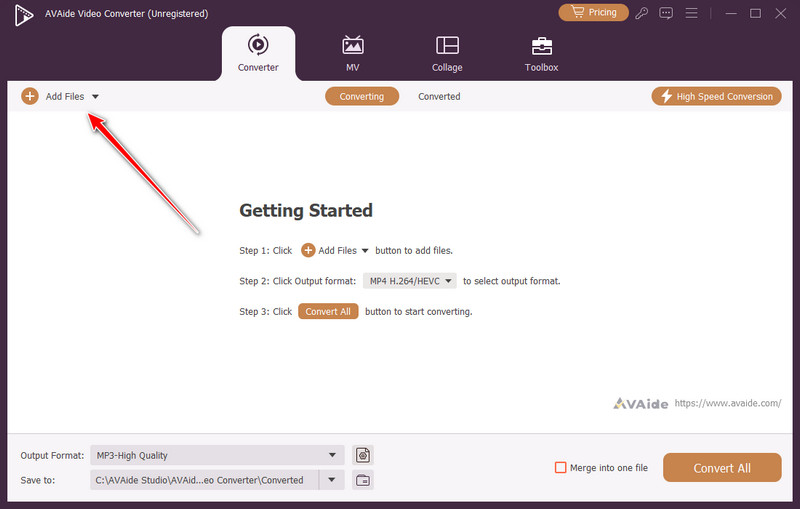
Téléchargement sécuriséÉtape 2Ensuite, cliquez sur le Ajouter des fichiers c'est dans la partie supérieure de l'interface qu'il faut rechercher et télécharger le fichier WMV que vous souhaitez convertir en MP3.
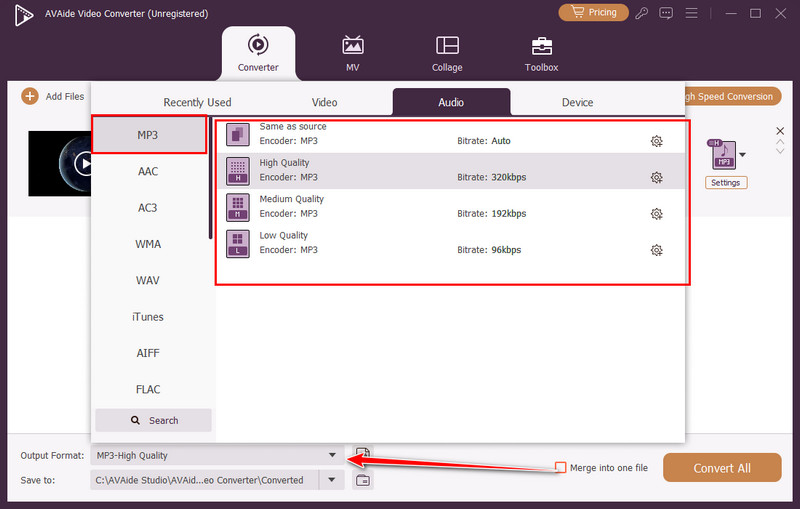
Étape 3Pour continuer, cliquez sur Format de sortie, sélectionner l'audio, et choisissez le MP3 Format. Après avoir cliqué sur MP3, vous devez sélectionner le format audio souhaité.
Étape 4Enfin, vous pouvez maintenant extraire l'audio du fichier WMV en cliquant sur le bouton Convertir tout, puis attendre que le processus aboutisse.
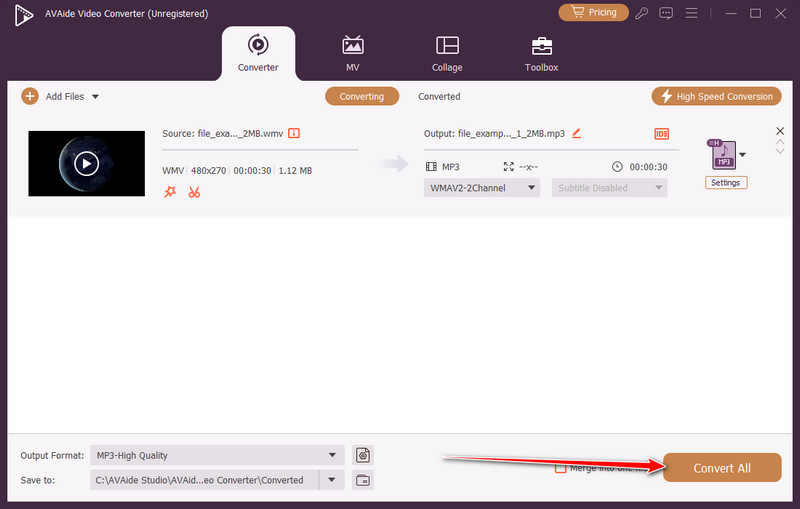
Avec AVAide Video Converter, tout le monde peut convertir gratuitement des fichiers WMV en MP3 en quelques clics, en préservant la qualité audio originale et en gagnant du temps. Outre la conversion, il offre également la possibilité de personnaliser le fichier MP3 selon vos besoins. Éditeur MP3 et le convertisseur est un outil complet pour la résolution des problèmes liés à plusieurs fichiers.
Partie 2 : Comment convertir gratuitement des vidéos WMV en MP3 en ligne
Si vous avez besoin d'un moyen rapide de convertir des fichiers WMV en MP3 sans installer de logiciel, le convertisseur en ligne gratuit est une solution simple et rapide. Convertisseur audio 123APPS est un outil pratique qui convertit les fichiers audio directement dans votre navigateur. Il permet à tous les utilisateurs, quel que soit leur niveau d'expérience, de publier des fichiers sans effort et de convertir des vidéos en fichiers MP3 audibles en quelques clics. En tant que version en ligne, il est compatible avec tous les appareils et ne nécessite aucune installation complexe. Ainsi, quel que soit votre besoin audio, l'extraction est simple et rapide, et vos fichiers sont toujours prêts à l'emploi.
Étape 1Ouvrez votre navigateur et rendez-vous sur le site web de 123APPS Audio Converter, puis téléchargez le fichier WMV que vous souhaitez convertir depuis votre appareil, votre espace de stockage cloud ou une source URL.
Étape 2Une fois le fichier téléchargé, cliquez sur la zone de sélection du format et choisissez MP3 comme format de sortie pour votre fichier audio. Ajustez la qualité audio ou le débit binaire si nécessaire, puis cliquez sur Convertir bouton pour démarrer le traitement de votre fichier.
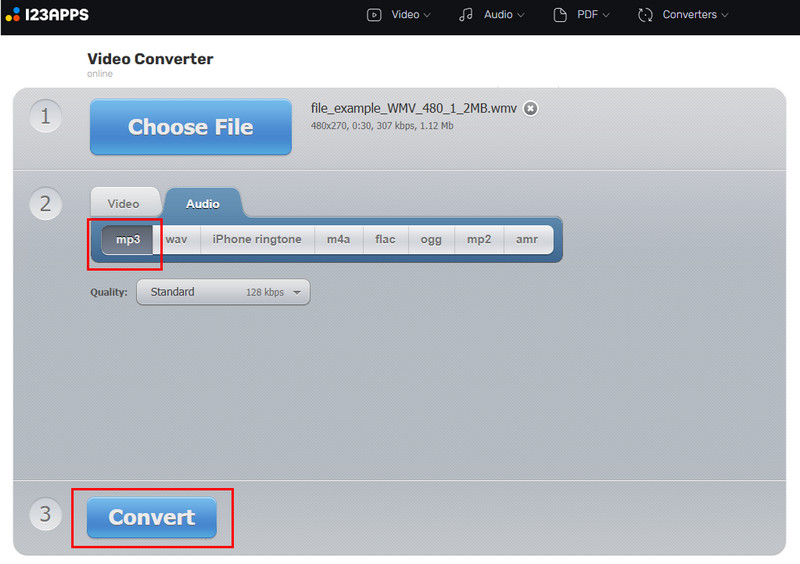
Étape 3Une fois la conversion terminée, téléchargez le fichier WMV converti sur votre appareil afin de pouvoir le lire ou le partager à tout moment.
Avec 123APPS, convertissez gratuitement vos vidéos WMV en MP3 en ligne, sans téléchargement de logiciel ni réglages complexes. Compatible avec tous les appareils et navigateurs, cet outil est idéal pour obtenir rapidement un son de haute qualité à partir de fichiers WMV, où que vous soyez.
Partie 3 : Comment convertir un fichier WMV en MP3 via Windows Media Player
De nombreux utilisateurs essaient de convertir des fichiers WMV en MP3 avec Lecteur Windows Media Ce logiciel est déjà intégré aux ordinateurs Windows. Bien qu'il ne puisse pas convertir directement les fichiers WMV, il peut convertir l'audio WMA en MP3, ce qui constitue une alternative lorsque le fichier est extrait au format audio. Gratuit et préinstallé, il représente une solution idéale pour les utilisateurs qui ne souhaitent pas installer de logiciel supplémentaire et qui recherchent simplement une solution de conversion audio basique.
Étape 1Ouvrez Windows Media Player et insérez le CD ou ouvrez la source multimédia contenant le fichier audio WMA que vous souhaitez enregistrer.
Étape 2Du haut menu barre, cliquez Organiser, sélectionner Options, et ouvrez le Extraire de la musique Onglet permettant de régler les paramètres de conversion de fichiers.
Étape 3Cocher MP3 du format dérouler Accédez au menu et ajustez le curseur de qualité audio en fonction de la qualité sonore et de la taille du fichier souhaitées.
Étape 4Cocher Appliquer et alors d'accord Pour enregistrer les paramètres, lancez l'extraction audio afin que le fichier soit enregistré au format MP3 sur votre ordinateur.
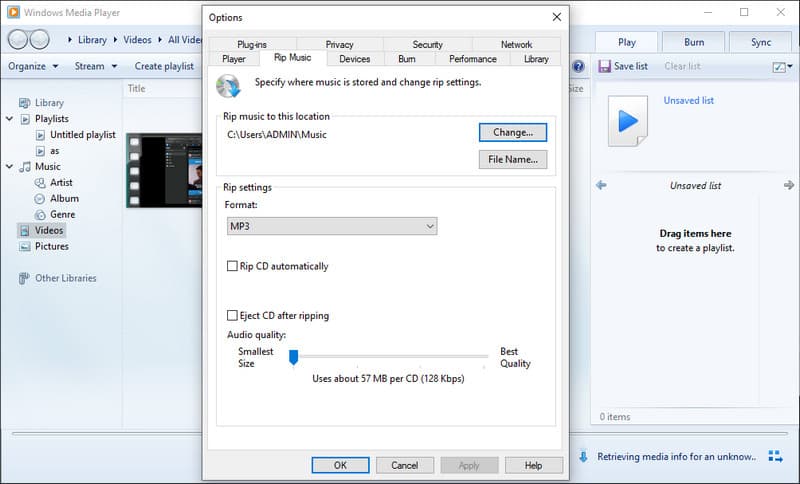
Bien que Windows Media Player ne puisse pas convertir directement les fichiers WMV, il permet néanmoins aux utilisateurs de les convertir en MP3 grâce à l'extraction audio WMA. Sa préinstallation en fait une option pratique pour les utilisateurs qui préfèrent une solution gratuite et intégrée, sans installation de logiciel supplémentaire. Windows Media Player pour convertir les fichiers MP4.
Partie 4 : Comment convertir un fichier WMV en MP3 avec VLC Media Player
Si vous avez besoin d'un moyen libre, gratuit et flexible de convertir des fichiers WMV en MP3, VLC Media Player VLC offre une plateforme fiable et compatible avec de nombreux systèmes, sans nécessiter l'installation de logiciels payants supplémentaires. Reconnu pour sa capacité à lire la quasi-totalité des formats multimédias, VLC intègre également une fonction de conversion permettant d'extraire facilement l'audio des fichiers vidéo. C'est donc un choix pratique pour les débutants comme pour les utilisateurs expérimentés qui recherchent des résultats rapides et sans configuration complexe.
Étape 1Ouvrez VLC Media Player, cliquez Médias dans le menu supérieur, puis choisissez Convertir/Enregistrer pour ouvrir la fenêtre de conversion.
Étape 2Cliquez sur Ajouter pour parcourir et sélectionner le WMV, puis appuyez sur Convertir/Enregistrer dans la partie inférieure de la fenêtre pour continuer.
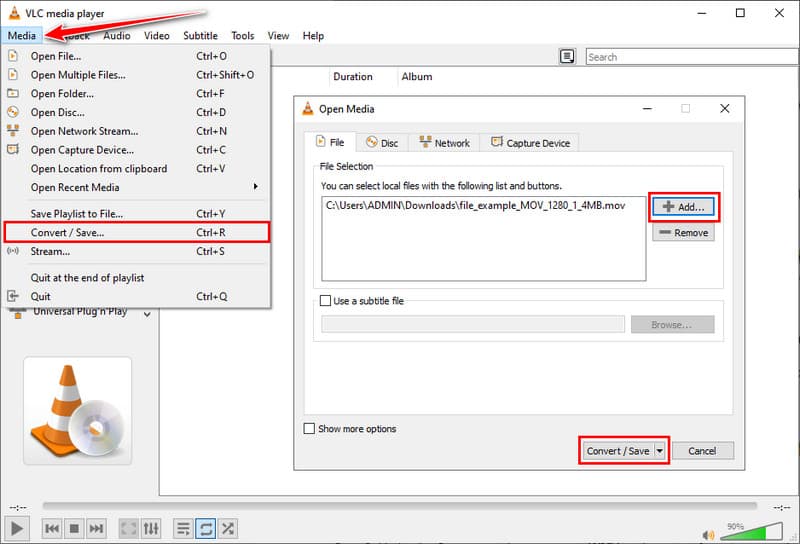
Étape 3Dans le Profil section, choisissez Audio-MP3 comme format de sortie, puis cliquez Parcourir pour sélectionner le dossier de destination et définir un nom de fichier pour le nouveau fichier MP3.
Étape 4Cliquez sur Démarrer Pour lancer la conversion, veuillez patienter jusqu'à ce que la barre de progression soit complète. Votre fichier MP3 sera ensuite enregistré à l'emplacement sélectionné et prêt à être lu.
VLC Media Player offre une solution gratuite et flexible pour convertir les fichiers WMV en MP3, et permet également d'extraire rapidement et facilement l'audio des vidéos. Sa compatibilité multiplateforme et sa simplicité de conversion en font l'outil idéal pour tous ceux qui souhaitent maîtriser la qualité audio tout en conservant un flux de travail aussi simple que possible.
Convertir vos vidéos WMV en fichiers audio MP3 vous ouvre de nouvelles perspectives pour profiter de vos contenus multimédias, que ce soit pour les écouter en déplacement, les éditer ou les partager. L'utilisation de logiciels comme AVAide ou de logiciels en ligne gratuits, ainsi que d'un lecteur polyvalent comme VLC, rend le processus simple, rapide et efficace. Tout le monde peut le faire. Conversion de WMV en MP3 Sans perte de qualité ni de temps supplémentaire, il est possible de connaître les étapes et de choisir la méthode la mieux adaptée à votre flux de travail. Cela permet d'extraire facilement, rapidement et sans effort l'audio d'une vidéo.
Votre boîte à outils vidéo complète prenant en charge plus de 350 formats pour une conversion en qualité sans perte.